

A partir de EDD 3.0, la extensión heredada “Compras Manuales” ya no es necesaria para crear pedidos desde el área de administración. Esta extensión se desactivará automáticamente al actualizar a EDD 3.0+ y no podrá activarse, ya que la función está integrada en EDD a partir de ahora.
Las compras manuales se utilizan a menudo si un cliente paga un producto en persona, o quizás por teléfono con una tarjeta de crédito. También se pueden usar para proporcionar una copia gratuita de su producto a un cliente con fines promocionales o de atención al cliente. Easy Digital Downloads 3.0 le permite registrar fácilmente incluso estos pedidos.
Antes de la versión 3.0, era posible editar un pago en Easy Digital Downloads. En la versión 3.0, la forma correcta de manejar esto es usar el proceso de creación de pedidos manuales para crear un nuevo pedido manual. Puede aplicar un ajuste o crédito para compensar el costo del pedido que deseaba editar. Esto mantiene la contabilidad y los informes más precisos.
Para crear un nuevo pedido, navegue a Descargas > Pedidos y haga clic en el botón “Añadir Pedido”. También puede hacer clic en Nuevo > Pedido desde la barra de administración de WordPress.

Aquí verá todas las opciones disponibles para crear un nuevo pedido.
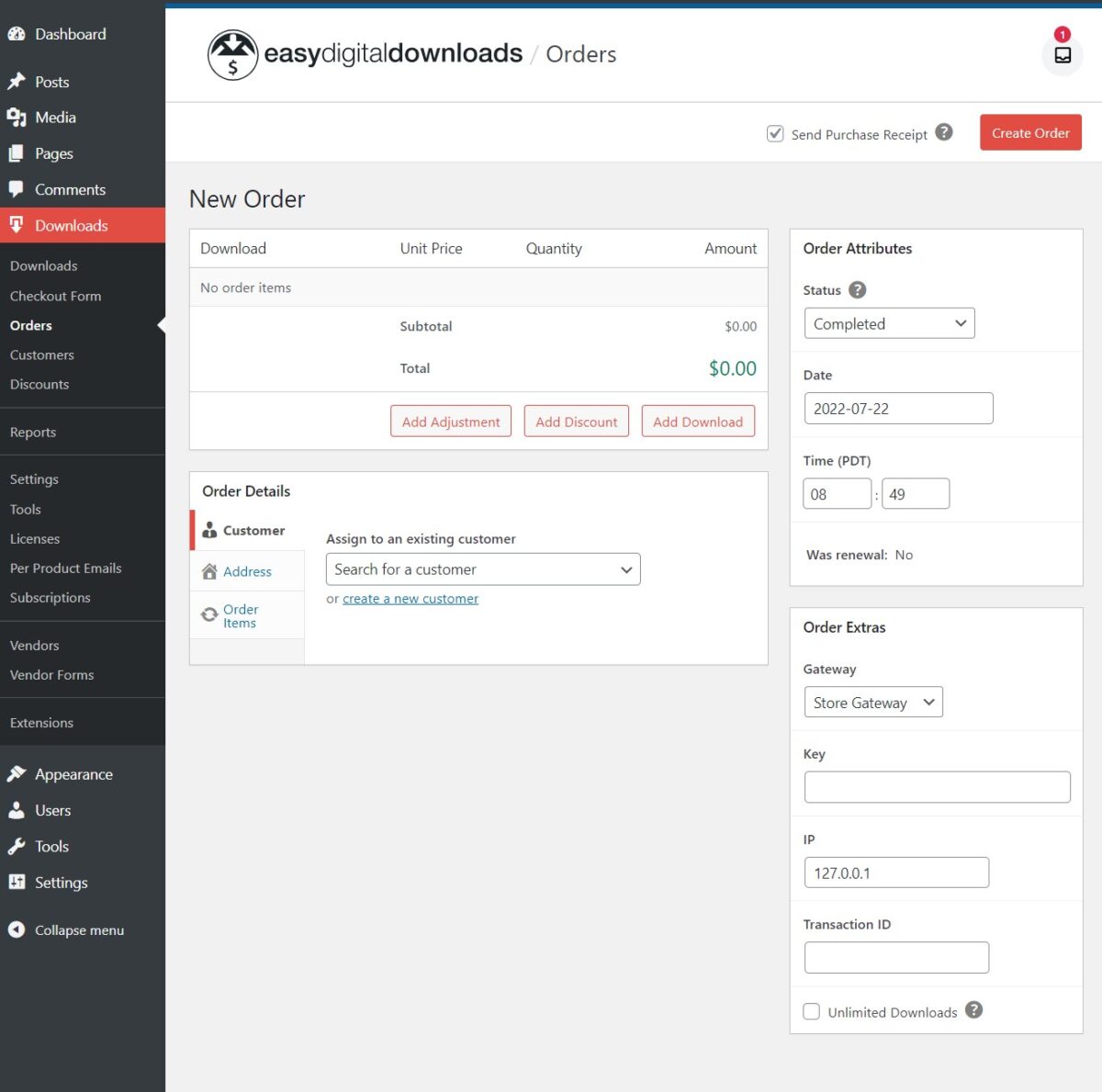
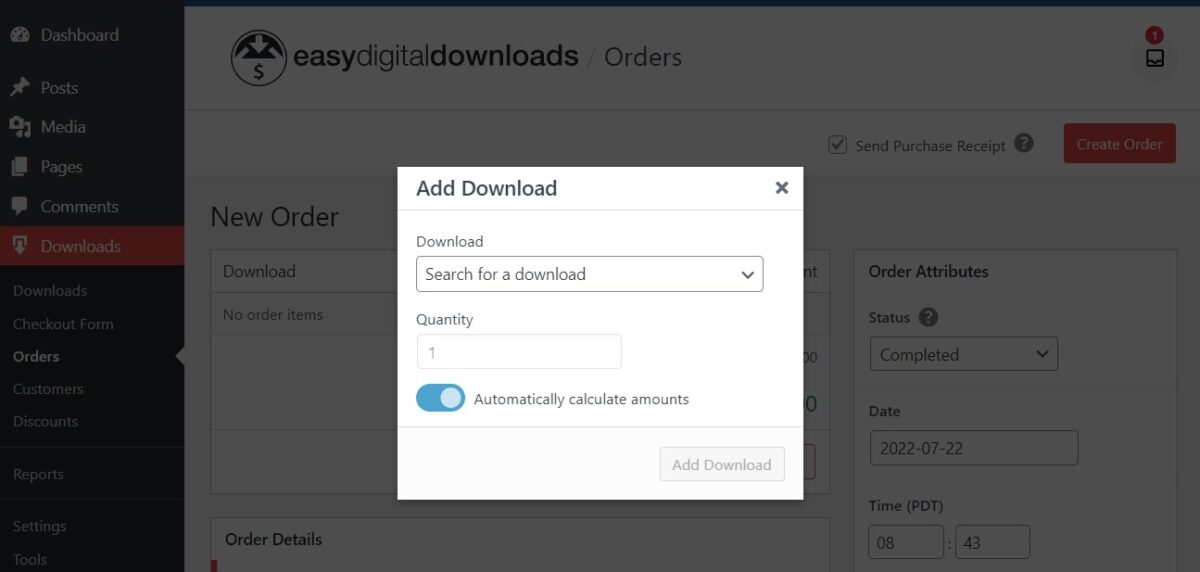
Añadir Descarga: Elija uno o más productos para incluir en este pedido. Seleccionará la descarga (o variación de descarga si el producto tiene precios variables) y la cantidad. El precio unitario y el total del pedido serán calculados automáticamente por EDD, o puede deshabilitar el cálculo automático del total al añadir la descarga y establecer manualmente esos valores.
Añadir Descuento: Si su tienda tiene descuentos registrados, puede seleccionar uno para aplicarlo al pedido.
Añadir Ajuste: Opcionalmente, añada un ajuste al pedido, como una tarifa o un crédito de tienda.
Cliente: Puede optar por asociar esta compra con un cliente existente o crear un nuevo cliente. Si los impuestos están habilitados, deberá seleccionar una dirección existente o añadir una nueva al pedido. Es posible que se le pida que recalcule los impuestos después de añadir o cambiar una dirección.
Estado del Pedido: Aunque no se está realizando una transacción financiera al añadir manualmente un pedido, el estado del pedido para este tipo de pedido afectará si los archivos digitales pueden ser entregados.
Fecha: Ingrese la fecha del pedido. Si se deja en blanco, se utilizará la fecha actual.
Pasarela: Elija qué pasarela de pago corresponde al nuevo pedido. La Pasarela de Tienda es ideal para compras gratuitas, pero si está registrando una transacción que se procesó a través de una pasarela registrada, selecciónela de esta lista.
Clave: Este es un valor único que identifica este registro de pedido. Normalmente, se dejará en blanco y EDD lo generará automáticamente.
ID de Transacción: Ingrese un ID de transacción para el pago. Si el pago se realizó directamente a través de una pasarela, podría ingresar ese ID de transacción, ingresar un nuevo ID para este pago o dejarlo en blanco.
Enviar recibo de compra: Elige si deseas enviar un recibo al usuario una vez que se cree el pago.



