


¿Quieres aceptar Apple Pay y Google Pay en tu sitio de comercio electrónico? Es una buena idea.
Estos convenientes métodos de pago móvil ofrecen una forma segura y fluida para que los clientes realicen pagos en línea. Ofrecerlos al momento de pagar puede ayudar a aumentar las ventas y mejorar la satisfacción del cliente.
En esta guía, te mostraré los pasos para habilitar Apple Pay y Google Pay en tu tienda de WordPress utilizando Stripe como tu pasarela de pago.
🔎 Cubriré:
¿Por qué aceptar Apple Pay y Google Pay?
Las personas usan sus dispositivos móviles para comprar en línea más que nunca. ¡Solo en 2023, las billeteras móviles representaron aproximadamente la mitad de las transacciones de pago de comercio electrónico a nivel mundial!
Apple Pay y Google Pay son dos de los sistemas de pago sin contacto más populares. También se conocen como billeteras digitales, o billetera de Apple y billetera de Google, respectivamente. Permiten a los usuarios almacenar de forma segura la información de su tarjeta de crédito o débito en sus dispositivos móviles para realizar pagos con un simple toque.
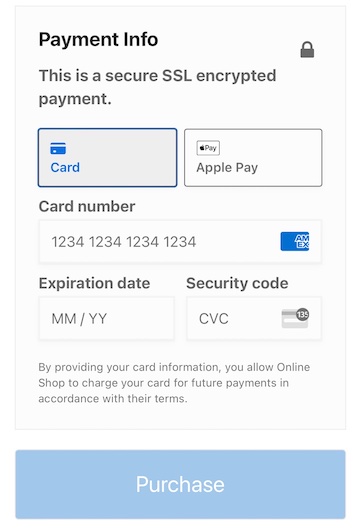
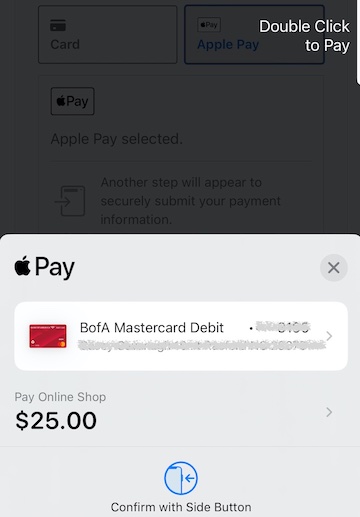
En lugar de escribir manualmente toda su información, los usuarios pueden pagar usando Touch ID, Face ID o con un solo clic.
Al admitir pagos con billetera digital en tu sitio de comercio electrónico, puedes mejorar la experiencia del usuario, aumentar las tasas de conversión y mejorar la seguridad.
Cómo aceptar Apple Pay y Google Pay
Si tienes un sitio de WordPress, agregar una pasarela de pago que acepte Apple Pay y Google Pay es fácil. ¿Aún no tienes un sitio? Sigue nuestra guía paso a paso sobre cómo iniciar un sitio web de comercio electrónico con WordPress.
A continuación, te mostraré cómo configurar tu tienda en línea para aceptar Apple Pay y Google Pay a través de Stripe. Si eres un usuario existente de EDD, siéntete libre de saltar al Paso 2.
Paso 1. Instalar Easy Digital Downloads
WordPress no viene con funcionalidad de comercio electrónico de fábrica. Necesitas un plugin/pasarela de pago para aceptar pagos en línea.
Para vender productos y descargas digitales, Easy Digital Downloads (EDD) es la solución ideal.

Con más de 50,000 usuarios, es uno de los plugins de comercio electrónico de WordPress más confiables. Además de configurar una tienda en línea en minutos, puedes integrarlo sin problemas con pasarelas de pago populares.
🔐 EDD es un socio verificado de Stripe. Todo es completamente seguro y fácil de configurar.
La versión gratuita de EDD incluye Stripe. Pero un pase Pro te da acceso a muchas extensiones y beneficios premium, como la eliminación de las tarifas de transacción.
Después de comprar tu pase, descarga el plugin EDD Pro (o busca la versión gratuita en el Directorio de Plugins de WordPress). Para instalarlo, ve a Plugins » Agregar Nuevo Plugin » Subir Plugin » Elegir Archivo.

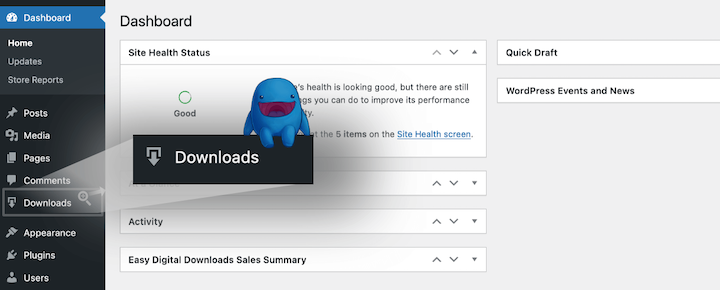
Haz clic en Instalar ahora seguido de Activar Plugin. Aparecerá un elemento de menú Descargas en tu área de administración de WordPress.
Puedes hacer clic en Empezar para iniciar el asistente de configuración y bienvenida. Este te guiará a través de los pasos iniciales para poner en marcha tu tienda, como añadir tu primer producto.
⚙️ Para obtener una guía paso a paso, consulta nuestra Guía de Inicio Rápido de EDD o este tutorial en video.
¿No vendes productos digitales? Puedes usar WooCommerce para iniciar una tienda en línea y vender productos físicos. Si no necesitas crear una tienda en línea, WP Simple Pay es una excelente alternativa.
Paso 2. Conectar y Configurar Stripe
Si aún no lo has hecho en el Paso 1, el siguiente paso es conectar tu sitio de WordPress y tu tienda en línea a la pasarela de pago Stripe.
Desde tu panel de WordPress, ve a Descargas » Ajustes » Pagos » Stripe. Luego haz clic en Conectar con Stripe.
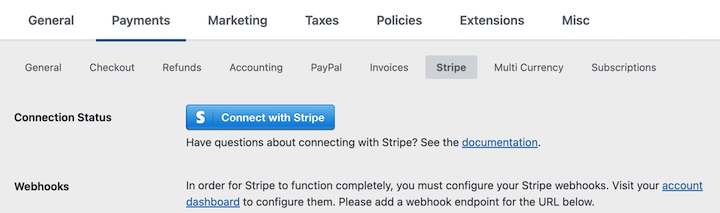
Si no tienes una cuenta de Stripe existente, selecciona la opción para crear una. De lo contrario, sigue las instrucciones para iniciar sesión y conectar tu cuenta.
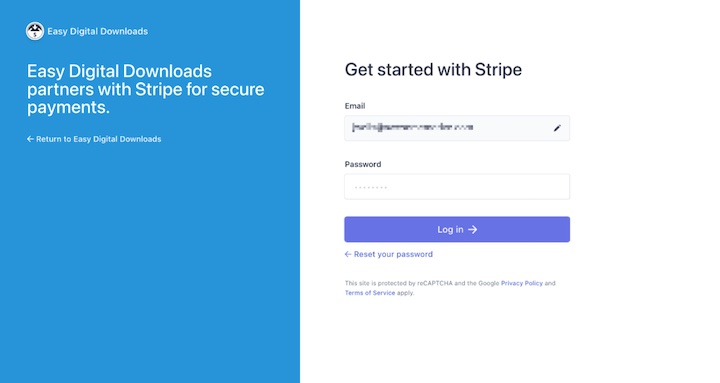
Una vez conectado correctamente, regresa a los ajustes de Stripe de EDD en WordPress. En Estado de la conexión, selecciona Configurar webhooks automáticamente para completar el proceso.

Cuando termines, haz clic en Guardar cambios en la parte inferior.
A continuación, permanece en Descargas » Ajustes » Pagos, pero ve a la pestaña General.
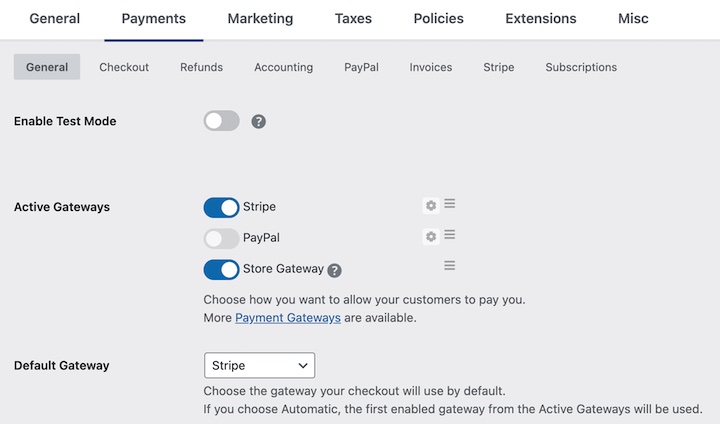
Establece Stripe como tu Pasarela Activa y Predeterminada (y habilita cualquier otra opción de pago que desees admitir). Guarda tus cambios nuevamente.
Ten en cuenta que aquí también puedes Habilitar el modo de prueba, lo que puede ser útil para el tercer y último paso.
Paso 3. Probar Apple Pay y Google Pay al pagar
EDD configura Stripe para que puedas ofrecer y aceptar automáticamente Apple Pay y Google Pay en tu sitio de WordPress.
Lo único que queda es previsualizar y probar tu tienda para verificar que todo se vea y funcione correctamente. Necesitarás productos en tu tienda para hacer esto. Para obtener ayuda con este proceso, consulta nuestra guía de Creación de Productos.
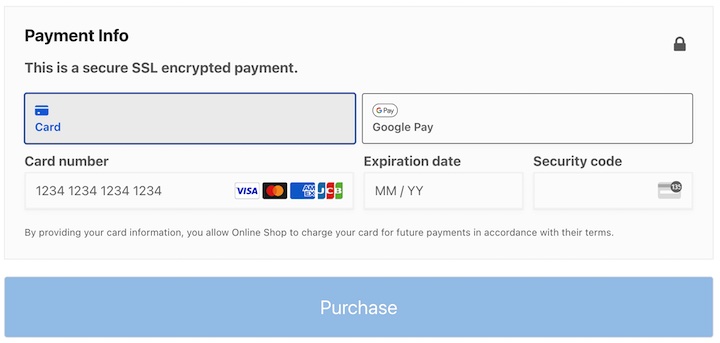
Visita tu sitio desde el frontend. Añade un producto a tu carrito y luego procede al pago. Tu página de pago puede verse un poco diferente dependiendo de tu tema de WordPress y la configuración de la página de pago.
Sin embargo, en Método de pago, deberías ver las opciones para pagar con tarjeta o a través de Apple/Google Pay (dependiendo del navegador/dispositivo que estés utilizando).
Prueba de Apple Pay
Necesitarás una tarjeta activa en tu billetera de Apple Pay para realizar una prueba de Apple Pay. Pero si habilitas el modo de prueba en los ajustes del último paso, no se utilizarán fondos reales.
Para ver y probar Apple Pay, necesitarás un dispositivo Apple con macOS o iOS. Los dispositivos incluyen un iPhone, iPad y una laptop con sensor Touch ID.
Prueba de Google Pay
Puedes configurar una tarjeta de prueba de Stripe en Google Chrome. Ve a la configuración de tu navegador Chrome y luego navega a Autocompletar y contraseñas » Métodos de pago.
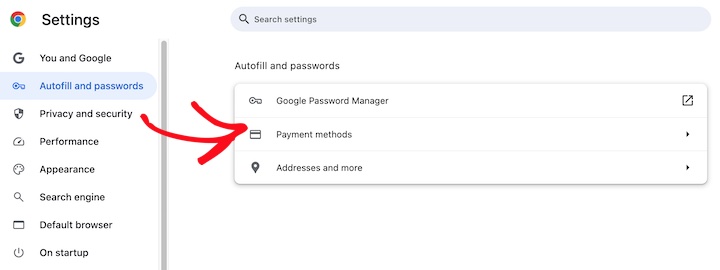
A continuación, puede hacer clic en Agregar e ingresar esta información como una nueva tarjeta:
- Número de tarjeta: 4242424242424242
- Fecha de vencimiento: Cualquiera
- Nota: Es posible que necesite usar una tarjeta de prueba diferente en su región/país.
Consulte la documentación de pruebas de Stripe si tiene algún problema.
Preguntas frecuentes sobre cómo aceptar Apple Pay y Google Pay
¿Puedo aceptar Apple Pay y Google Pay sin Stripe?
Actualmente, Stripe es la pasarela principal que admite Apple Pay y Google Pay para WordPress. Sin embargo, otras pasarelas de pago pueden integrarse con estos métodos de pago móvil en el futuro. Siempre es mejor consultar con la pasarela específica que está considerando para ver si ofrece soporte para Apple/Google Pay.
¿Apple Pay y Google Pay tienen comisiones?
Tanto Apple Pay como Google Pay suelen cobrar comisiones por transacción. Las comisiones exactas pueden variar según su ubicación, volumen de pagos y otros factores. Es esencial revisar la estructura de comisiones de su pasarela de pago elegida (como Stripe) para comprender el costo total asociado con la aceptación de estos métodos de pago móvil.
¿Necesito Easy Digital Downloads para usar Stripe?
Easy Digital Downloads proporciona una forma rápida y conveniente de administrar descargas digitales y pagos, y viene con Stripe integrado. Sin embargo, Stripe es una pasarela de pago global popular a la que se puede acceder para aceptar pagos en línea a través de otros plugins de WordPress o integración de API.
Use EDD para configurar Apple Pay y Google Pay
¡Felicidades! ¡Ha aprendido a aceptar Apple Pay y Google Pay en su sitio de comercio electrónico de WordPress! Esto puede ayudarlo a aumentar las ventas al agregar la conveniencia de Touch ID, Face ID o pagos con un solo clic.
¿Quiere obtener aún más funciones para ayudar a optimizar su tienda en línea y aumentar las ventas? Obtenga un Pase EDD hoy mismo.
Hay muchas otras formas de usar Stripe + EDD para mejorar su tienda en línea. Consulte cómo aprovechar las advertencias tempranas de fraude de Stripe.
📣 P.S. Asegúrate de suscribirte a nuestro boletín y síguenos en Facebook, Twitter/X o LinkedIn para obtener más recursos de WordPress.








