

Passer constamment de votre tableau de bord WordPress à Slack devient vite épuisant. Heureusement, l'intégration Slack d'Easy Digital Downloads transforme la façon dont vous suivez les ventes de vos produits numériques.
Plutôt que de laisser des événements importants vous échapper, cette intégration Slack pour WordPress apporte les notifications de votre boutique directement dans le centre de communication de votre équipe. Vous recevrez des alertes instantanées pour les ventes, les paiements échoués, les nouvelles inscriptions et des dizaines d'autres événements, sans quitter Slack.
Dans ce guide, je vais vous expliquer étape par étape l'intégration EDD et Slack.
- Pourquoi utiliser l'intégration WordPress + EDD et Slack
- Comment configurer l'intégration Slack d'EDD
- Étape 1. Installer l'extension EDD Slack
- Étape 2. Connecter le compte EDD à Slack
- Étape 3. Créer votre première notification Slack
- Étape 4. Choisir votre déclencheur WordPress
- Étape 5. Personnaliser le message de notification Slack
- Étape 6. Configurer votre action Slack
- Étape 7. Tester l'intégration EDD et Slack
- Fonctionnalités avancées d’intégration EDD Slack
- FAQ sur l'intégration Slack d'EDD
Pourquoi utiliser l'intégration WordPress + EDD et Slack
Connecter votre boutique Easy Digital Downloads à Slack va au-delà de la simple réception de notifications ; il s'agit de créer un centre de commande centralisé pour votre entreprise.
Au lieu de changer constamment d'onglet pour surveiller votre tableau de bord WordPress, vous intégrez les événements les plus importants de votre boutique directement dans le flux de travail quotidien de votre équipe. Cela rationalise la communication, améliore l'efficacité et garantit que vous ne manquez jamais un moment crucial.
Alors que les plugins de base envoient de simples alertes, l'extension Slack d'EDD crée un pont bidirectionnel puissant vers votre boutique.

Voici un aperçu des principales automatisations que vous pouvez configurer :
📊 Partage des ventes et revenus en temps réel : Recevez des notifications instantanées pour chaque vente, avec les détails du client, les montants des achats et les articles achetés. Vous pouvez également déclencher des alertes pour les paiements échoués afin que votre équipe puisse y donner suite immédiatement, et suivre l'utilisation des codes de réduction pour voir quelles promotions sont les plus efficaces.
👏 Gestion de la boutique et de l'équipe : Maintenez la synchronisation de votre équipe avec des alertes pour les événements clés. Soyez informé des nouvelles inscriptions d'utilisateurs, des commentaires de blog nécessitant une modération, et même des déclencheurs d'autres extensions EDD. Par exemple, recevez des alertes pour les activations et désactivations de licences (Software Licensing) ou des notifications pour les nouvelles candidatures de vendeurs ou les soumissions de produits (Frontend Submissions).
📣 Commandes et actions interactives : C'est là que l'intégration brille vraiment. Vous pouvez agir sans jamais quitter Slack. Utilisez les boutons interactifs pour approuver ou rejeter les nouvelles candidatures de vendeurs, marquer une transaction comme frauduleuse, ou modérer les commentaires en un seul clic directement depuis le message Slack. Ou utilisez les commandes Slash pour extraire instantanément les données de la boutique.
Comment configurer l'intégration Slack d'EDD
Si vous êtes nouveau sur Easy Digital Downloads, c'est un puissant plugin WordPress conçu spécifiquement pour vendre des produits numériques tels que des logiciels, des eBooks, des cours et des téléchargements.
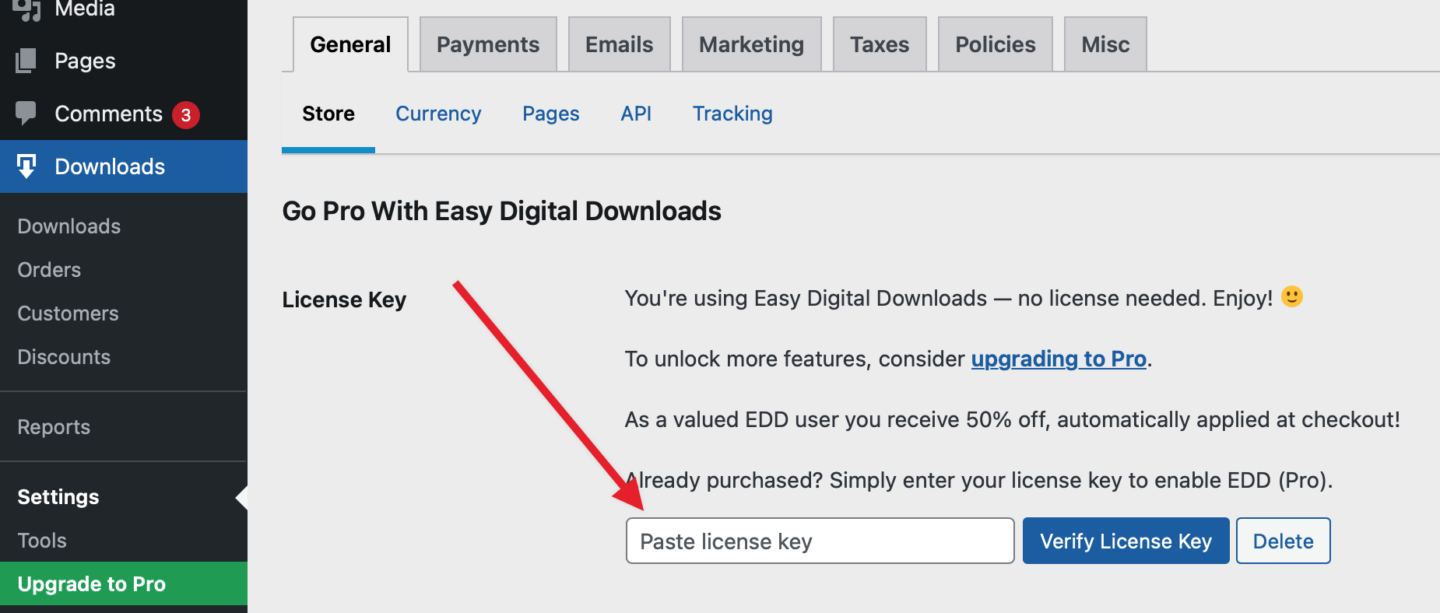
La version gratuite offre des fonctionnalités de base de commerce électronique, mais l'intégration Slack abordée dans ce tutoriel nécessite Easy Digital Downloads Pro (un Professional Pass ou supérieur).
Les utilisateurs Personal, Extended et Lite peuvent facilement mettre à niveau leur pass EDD pour débloquer l'intégration Slack ainsi que d'autres fonctionnalités d'automatisation avancées.
Étape 1. Installer l'extension EDD Slack
Une fois votre pass Pro installé et activé, vous pouvez installer le module complémentaire EDD Slack directement depuis votre tableau de bord WordPress.
Allez dans Téléchargements » Paramètres » Extensions. Vous verrez une liste des extensions disponibles en fonction de votre niveau de pass EDD.
Trouvez Slack dans la liste et cliquez sur Installer.
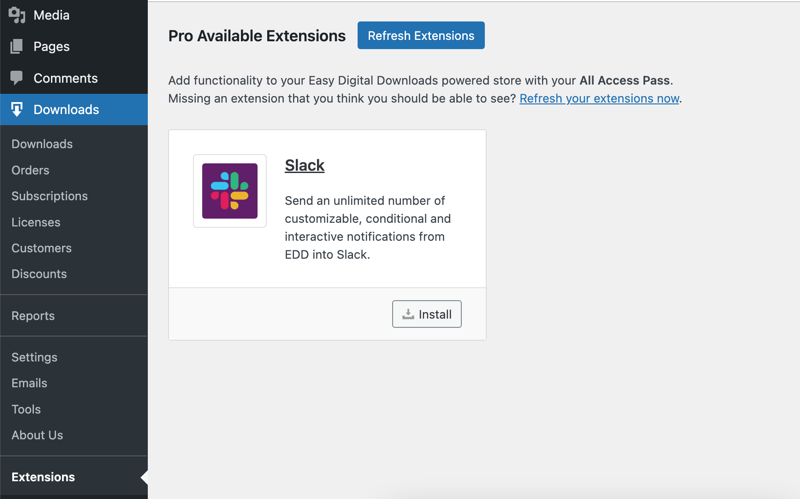
L'extension se télécharge et s'active automatiquement. Vous verrez une coche verte indiquant qu'elle est active et prête à être configurée.
Si vous ne voyez pas Slack dans votre liste d'extensions, vérifiez que votre licence EDD est active et que vous avez au moins un Professional Pass. L'extension n'apparaîtra pas pour les licences de niveau inférieur.
Étape 2. Connecter le compte EDD à Slack
Avant qu'EDD puisse envoyer des messages à Slack, vous devez créer une URL de webhook qui lui donne la permission de publier dans votre espace de travail.
Dans votre espace de travail Slack, cliquez sur le nom de votre espace de travail en haut à gauche, puis sélectionnez Outils et paramètres » Gérer les applications. Cela ouvre le répertoire d'applications Slack.
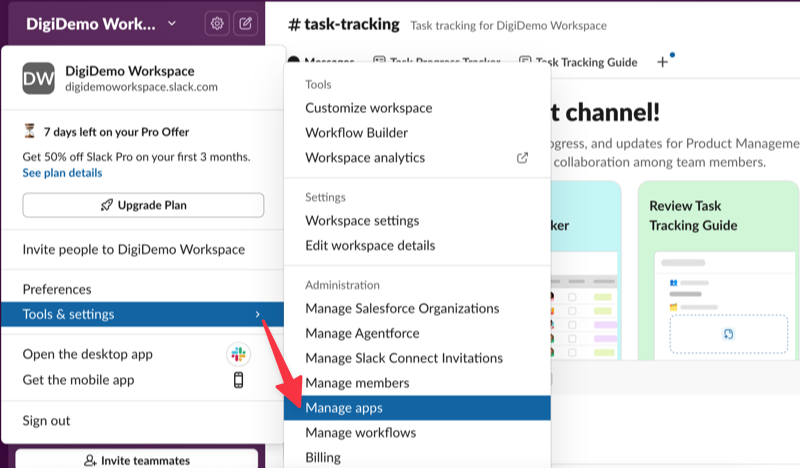
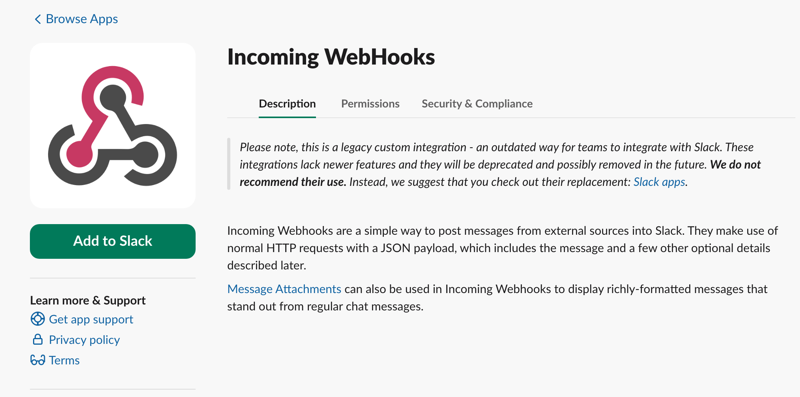
Recherchez "Webhooks entrants" et cliquez sur Ajouter à Slack.
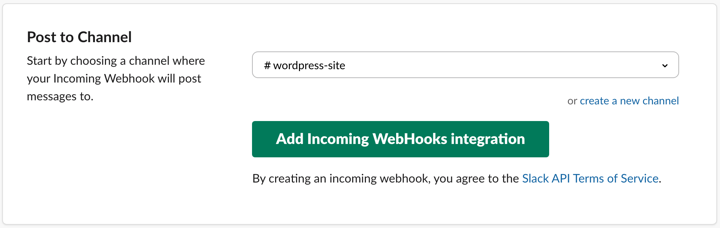
Choisissez le canal où vous souhaitez que les notifications apparaissent par défaut. Ne vous inquiétez pas – vous pouvez envoyer différentes notifications à différents canaux plus tard. Sélectionnez Ajouter l'intégration WebHooks entrants.
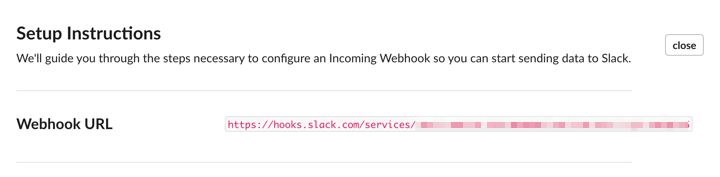
Slack génère une URL de webhook qui ressemble à https://hooks.slack.com/services/T00000000/B00000000/XXXXXXXXXXXXXXXXXXXXXXXX. Copiez cette URL entière.
De retour dans WordPress, allez dans Téléchargements » Paramètres » Extensions » Slack.
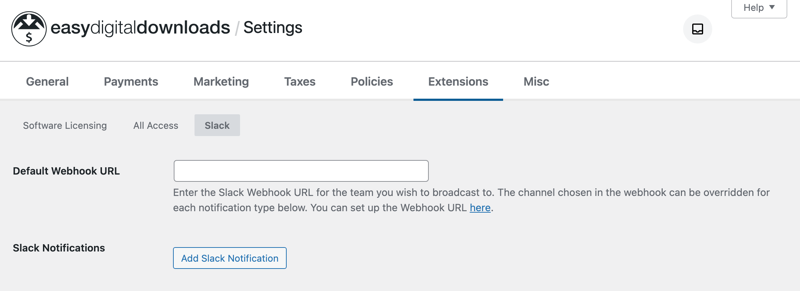
Collez votre URL de webhook dans le champ URL de webhook par défaut et cliquez sur Enregistrer les modifications.
Étape 3. Créer votre première notification Slack
Nous sommes maintenant prêts à automatiser les notifications EDD avec Slack.
Sur la même page de paramètres Slack, cliquez sur Ajouter une notification Slack. Cela ouvre un formulaire où vous configurerez quand et comment les notifications sont envoyées.
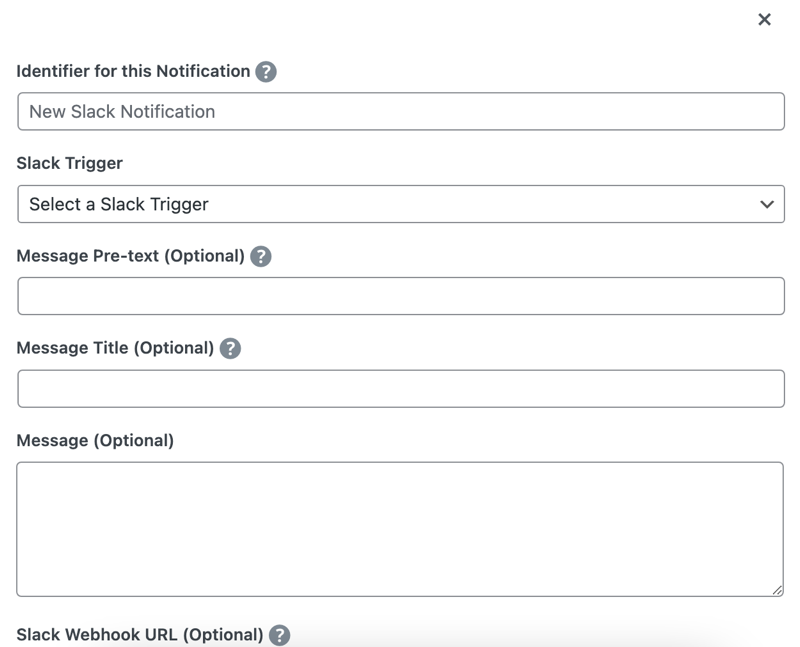
Le champ Identifiant de cette notification est juste une étiquette pour votre référence. Quelque chose comme "Alerte de nouvelles ventes" convient parfaitement.
Ce formulaire a plusieurs sections, mais ne vous laissez pas intimider. Chaque champ a un but spécifique dans la création de notifications utiles et ciblées.
Étape 4. Choisir votre déclencheur WordPress
La liste déroulante Déclencheur Slack contient des dizaines d'options en fonction des extensions EDD que vous avez actives.
Pour votre première notification, sélectionnez Achat Terminé. Celle-ci se déclenche chaque fois qu'un client finalise un achat sur votre site. C'est le moyen le plus simple d'envoyer des alertes d'achat EDD à Slack.
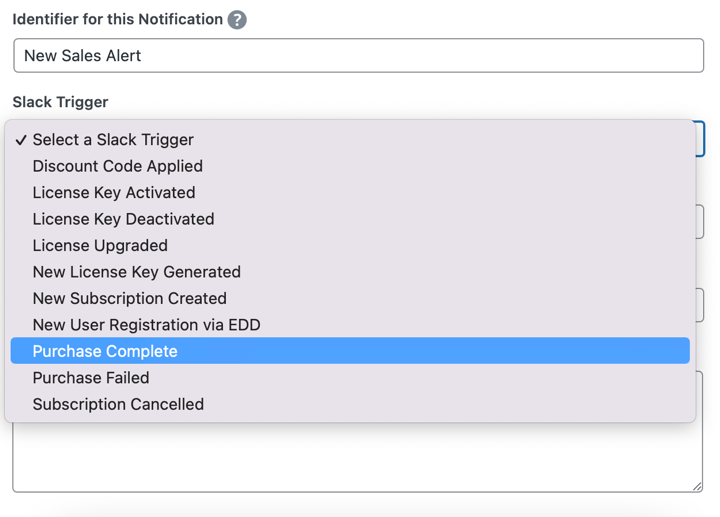
D'autres déclencheurs populaires incluent Nouvel utilisateur enregistré pour la création de communauté, Achat échoué pour les alertes de service client, et Code de réduction appliqué pour les informations marketing.
Lorsque vous sélectionnez un déclencheur, des champs supplémentaires apparaissent ci-dessous avec des options spécifiques à ce type d'événement. Pour les notifications d'achat, vous pouvez filtrer par produits spécifiques ou par gammes de prix.
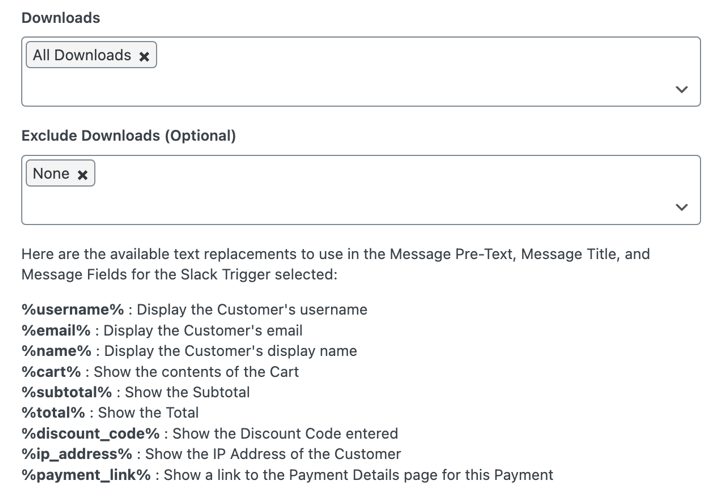
Le déclencheur que vous choisissez détermine les informations transmises à Slack, alors choisissez quelque chose qui apporte une valeur exploitable à votre équipe.
Étape 5. Personnaliser le message de notification Slack
Les champs de message (facultatifs) vous permettent de créer des notifications riches et informatives en utilisant du contenu dynamique.
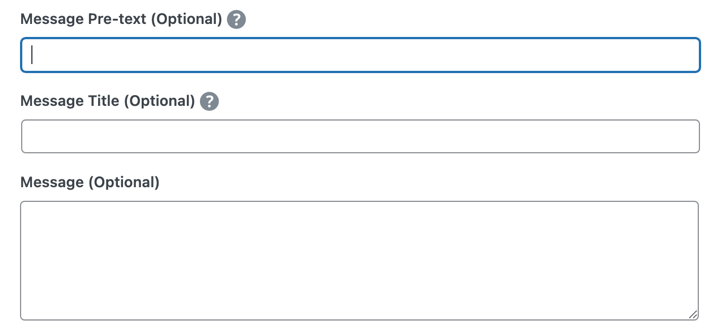
- Pré-texte du message apparaît au-dessus du message principal en plus petit. Utilisez-le pour le contexte comme « Nouvelle vente sur votre boutique ! »
- Titre du message est le titre principal. Pour les notifications d'achat, quelque chose comme « Vente : panier » fonctionne bien.
- Message est l'endroit où vous incluez des informations détaillées. Vous pouvez utiliser des variables comme
email,totaletpayment_linkpour inclure les détails de l'achat.
Étape 6. Configurer votre action Slack
Le champ Canal Slack vous permet de remplacer le canal par défaut de votre webhook. Laissez-le vide pour utiliser le canal par défaut, ou spécifiez un autre canal comme #ventes ou #notifications.
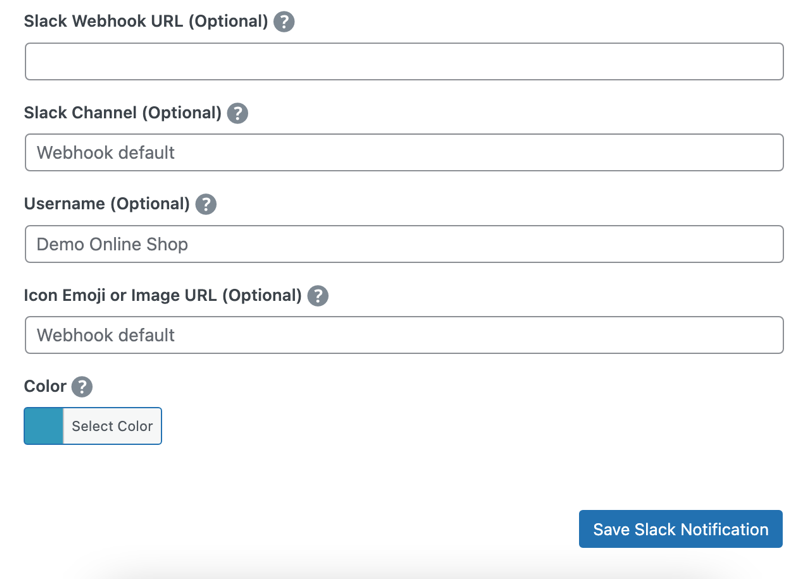
Pour envoyer des notifications à une personne spécifique au lieu d'un canal, utilisez le format @nomd'utilisateur. N'oubliez pas que cette personne doit être présente dans votre espace de travail Slack.
- Nom d'utilisateur change la personne de qui le message semble provenir. « Bot de la boutique » ou le nom de votre site fonctionne bien. Il n'est pas nécessaire que ce soit un véritable utilisateur Slack.
- Vous pouvez également ajouter une Émoticône d'icône ou une URL d'image.
- Couleur ajoute une barre colorée à gauche de votre notification. Utilisez du vert pour les ventes, du rouge pour les problèmes comme les paiements échoués, et du jaune pour les choses qui nécessitent une attention.
Lorsque vous avez terminé, sélectionnez Enregistrer la notification Slack, puis Enregistrer les modifications sur l'écran des paramètres EDD Extensions » Slack.
⚙️ Pour des instructions plus détaillées, consultez notre document de configuration de l'intégration Slack.
Étape 7. Tester l'intégration EDD et Slack
Une fois la notification enregistrée, elle devrait apparaître sous les Notifications Slack d'EDD avec une coche verte indiquant qu'elle est active.
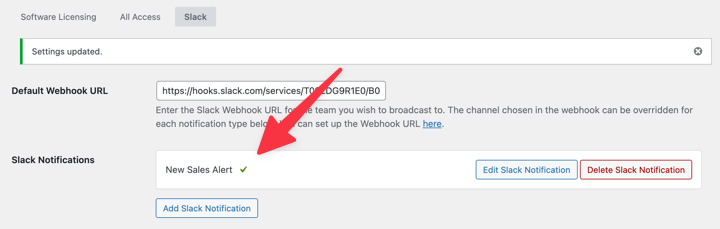
Avant de mettre en ligne, testez votre notification pour vous assurer que tout fonctionne correctement.
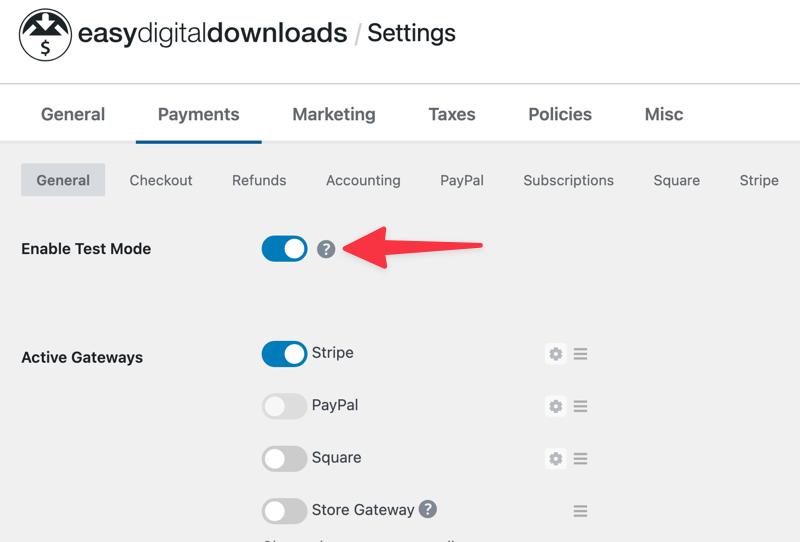
Vous pouvez le faire en effectuant un achat test sur votre site. Tout d'abord, sélectionnez l'option sous Téléchargements » Paramètres » Paiements » Activer le mode test.
Ensuite, visitez le devant de votre site, ajoutez un produit à votre panier et terminez le processus de paiement. En quelques secondes, vous devriez voir votre notification apparaître dans le canal Slack désigné.
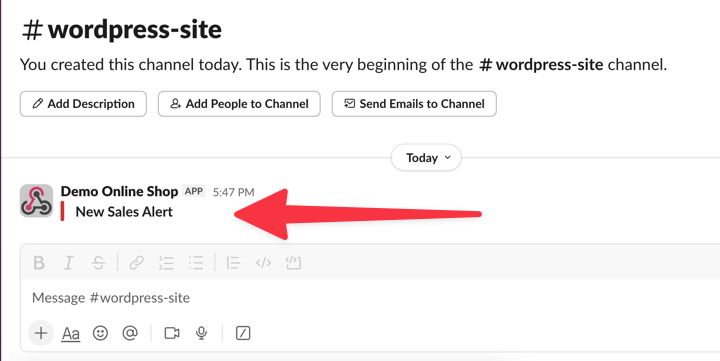
Si la notification n’apparaît pas, vérifiez que votre URL de webhook est correcte et que la notification affiche une coche verte dans les paramètres EDD. Les croix rouges indiquent des problèmes de configuration.
💡 Les notifications de test se déclenchent souvent plus rapidement que les vraies car il n’y a pas de délai de traitement des paiements. Ne vous inquiétez pas si les notifications en direct mettent 30 à 60 secondes à apparaître.
Fonctionnalités avancées d’intégration EDD Slack
Le tutoriel ci-dessus couvre les paramètres de base de l’intégration EDD Slack. Mais il existe une poignée d’autres fonctionnalités que je recommande vivement d’utiliser pour en tirer le meilleur parti.
Intégrer les extensions EDD avec Slack
L’intégration Slack d’EDD devient encore plus puissante lorsqu’elle est combinée à d’autres extensions. Le système reconnaît les modules complémentaires que vous avez actifs et débloque des déclencheurs de notification supplémentaires.
- Avec Software Licensing actif, vous recevez des alertes pour les activations, désactivations et mises à niveau de licence. Parfait pour les entreprises SaaS qui doivent surveiller les modèles d’utilisation des licences.
- L’extension Commissions ajoute des notifications pour les nouveaux gains et paiements d’affiliés. Vos responsables d’affiliation peuvent suivre les performances.
- Frontend Submissions débloque des déclencheurs spécifiques au vendeur — nouvelles candidatures, soumissions de produits et notifications de commentaires du vendeur. Essentiel pour la gestion de marketplace.
L’intégration prend également en charge plusieurs canaux et espaces de travail. Envoyez des notifications de vente au canal de votre équipe marketing tout en acheminant les alertes techniques aux développeurs. Chaque notification peut avoir sa propre destination et son propre formatage.
Vous pouvez même configurer différentes règles de notification en fonction des montants d’achat. Les grosses ventes peuvent aller dans un canal VIP avec des mentions @here, tandis que les transactions plus petites utilisent des notifications discrètes.
Créer une application Slack personnalisée
Pour créer des notifications interactives et des commandes slash, vous devrez créer une application Slack personnalisée pour connecter EDD et votre espace de travail Slack.
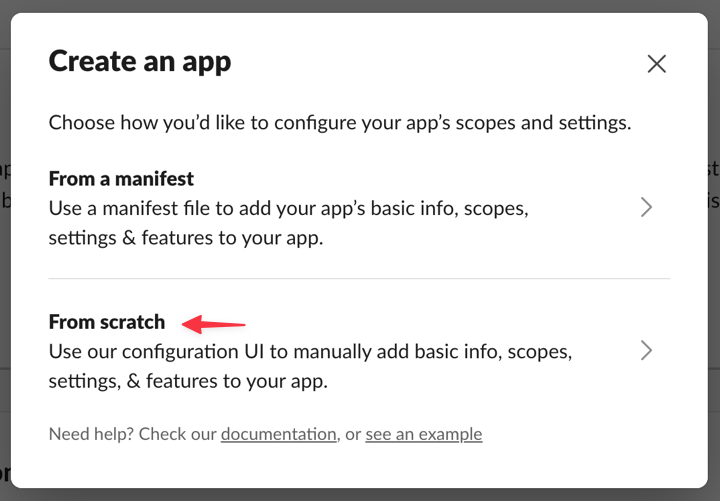
Pour commencer, rendez-vous sur https://api.slack.com/apps et sélectionnez Créer une application.
Ensuite, sélectionnez l’option À partir de zéro.
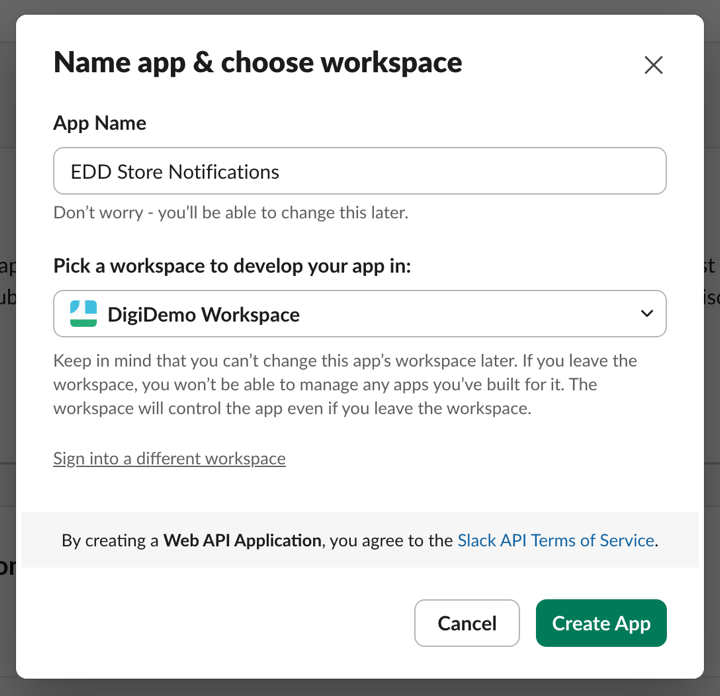
Entrez un Nom d’application (quelque chose comme « Notifications de magasin EDD ») et sélectionnez l’espace de travail Slack où vous souhaitez que les notifications EDD Slack apparaissent. Vous pouvez toujours ajouter d’autres espaces de travail plus tard. Cliquez sur Créer une application.
Vous devriez maintenant voir toutes vos Informations d’identification d’application.
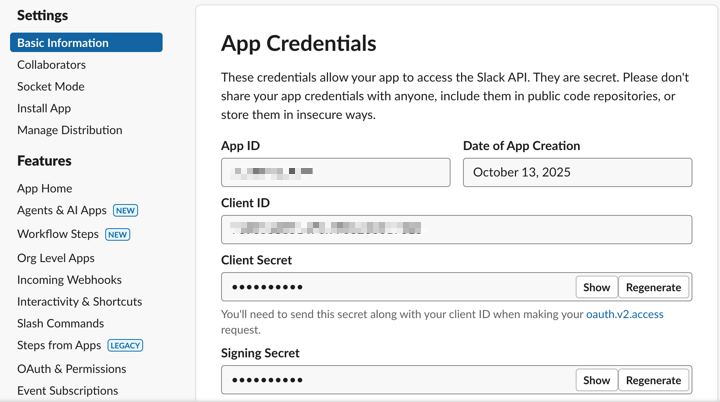
Vous verrez les champs ID client, Secret client et Jeton de vérification. Vous pouvez copier et coller ces valeurs dans leurs champs respectifs dans les paramètres de votre extension EDD Slack.
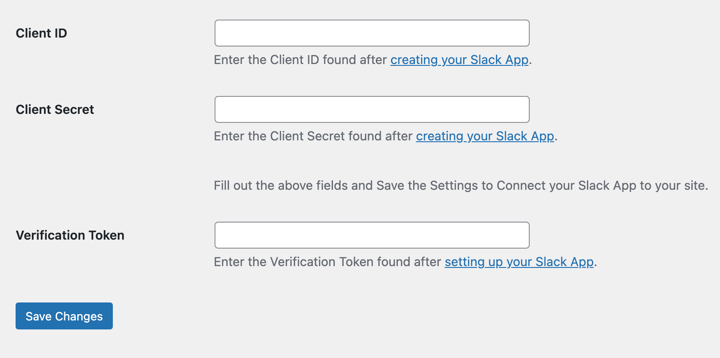
Ensuite, cliquez sur Enregistrer les modifications.
Remarque : Il y a une poignée de paramètres que vous devez compléter sous l’onglet OAuth & Permissions des paramètres de l’application Slack. Cela inclut l’ajout de scopes de jeton de bot et de votre URL de redirection. Suivez les instructions étape par étape décrites dans notre documentation sur les applications Slack avant de continuer.
Une fois la configuration ci-dessus terminée, revenez aux paramètres Extensions » Slack et sélectionnez le bouton Lier l'application Slack.
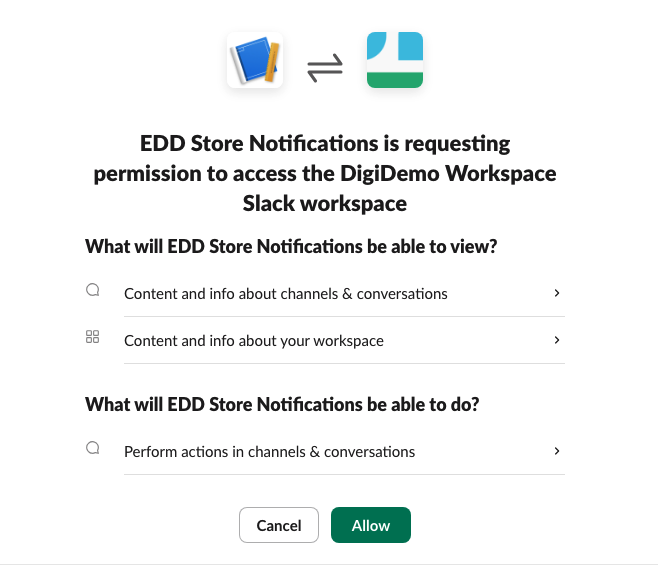
Une fenêtre s'ouvrira avec une demande d'autorisation pour que EDD Store Notifications accède à votre espace de travail Slack. Cliquez sur Autoriser.
Vous verrez alors une bannière de notification et un message vous informant que l'application Slack a été liée avec succès.
Configurer des notifications Slack interactives
C'est là que l'intégration Slack d'EDD brille vraiment. Au lieu de simplement recevoir des notifications, votre équipe peut agir directement depuis Slack.
Des boutons interactifs fonctionnent avec des déclencheurs spécifiques comme les téléchargements ou les candidatures de vendeurs. Lorsque ces événements se produisent, Slack affiche des boutons cliquables à côté de la notification.
Pour commencer, accédez aux paramètres de votre application Slack et allez dans l'onglet Interactivité et raccourcis.
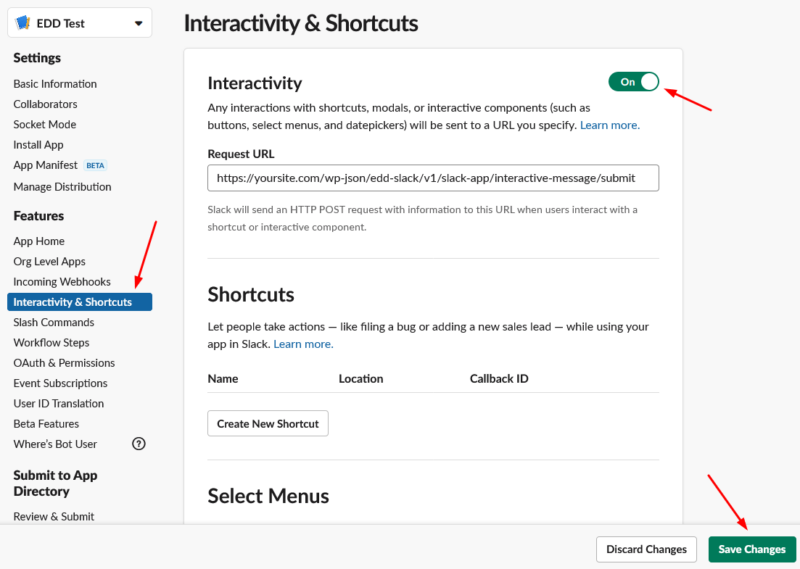
Cliquez pour activer le bouton Interactivité. et entrez l'URL de requête conformément aux instructions de notre documentation.
Lorsque vous avez terminé, cliquez sur Enregistrer les modifications.
Maintenant, disons que vous avez installé Frontend Submissions et que vous souhaitez configurer des notifications interactives pour les candidatures de vendeurs.
Vous pourriez créer une nouvelle notification avec le déclencheur Nouvelle candidature de vendeur. Les candidatures de vendeurs, les soumissions de produits et les modifications peuvent toutes être approuvées ou rejetées directement depuis Slack.
💡 Les boutons interactifs respectent les autorisations des utilisateurs WordPress. Les membres de l'équipe ne peuvent approuver que les éléments qu'ils auraient normalement l'autorisation de modérer dans votre tableau de bord WordPress.
Configurer des commandes Slash
Les commandes slash transforment Slack en un centre de commande pour votre boutique et vous permettent de récupérer des données de la boutique sans quitter Slack. Considérez-les comme des rapports instantanés que vous pouvez exécuter depuis n'importe où dans votre espace de travail.
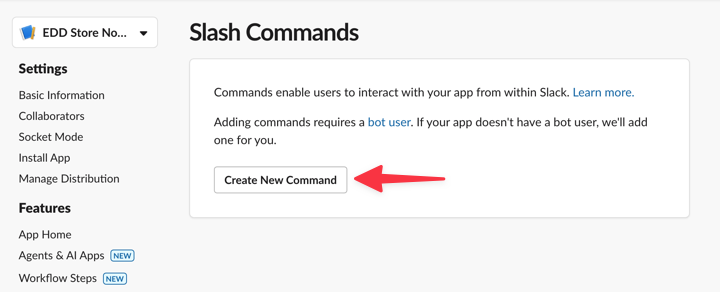
Dans les paramètres de votre application Slack, allez dans Commandes Slash et cliquez sur Créer une nouvelle commande.
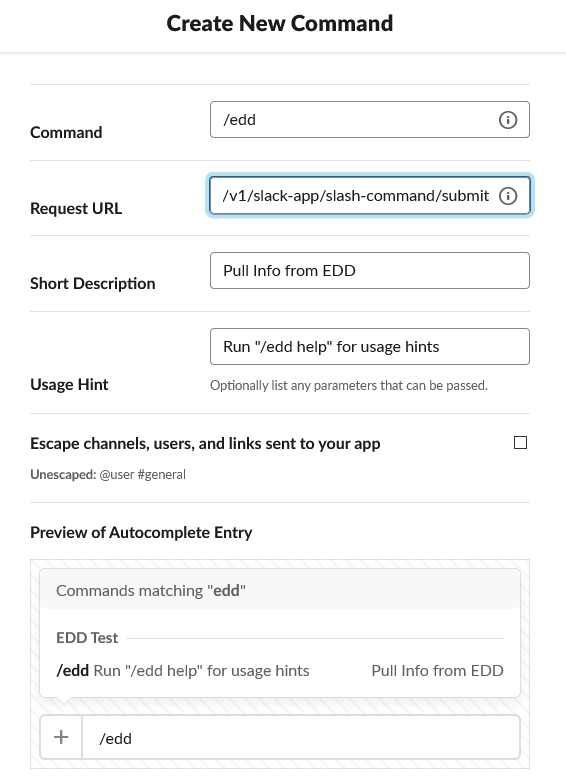
Définissez la commande comme /edd et pointez l'URL de requête vers votre site WordPress.com/edd-sl-api/.
De retour dans vos paramètres Slack EDD, vous verrez une section Commandes Slash. Activez les commandes que vous souhaitez que votre équipe utilise :
/eddhelp— Affiche toutes les commandes disponiblessales today— Affiche le résumé des ventes d'aujourd'huisales this_month— Affiche les performances mensuellescustomer [email protected]— Affiche les détails du clientdiscount SAVE20— Affiche les statistiques d'utilisation des codes de réduction
Ces commandes sont incroyablement utiles lors des réunions d'équipe ou lorsque quelqu'un pose des questions rapides sur les performances de la boutique. Fini le « laissez-moi vérifier le tableau de bord et je reviens vers vous ».
⚙️ Consultez la section Commandes Slash de notre documentation Slack pour en savoir plus.
Inviter automatiquement des utilisateurs dans votre équipe Slack
Les invitations d'équipe ajoutent automatiquement les clients à une communauté Slack privée lorsqu'ils effectuent des achats. Cela crée des opportunités d'engagement client, de support et de création de communauté autour de vos produits.
Vous pouvez activer et configurer cette option dans les paramètres de l'extension Slack dans WordPress.
FAQ sur l'intégration Slack d'EDD
Terminons avec quelques questions fréquemment posées sur l'utilisation de l'intégration Slack d'EDD dans WordPress.
Comment connecter mon site WordPress à Slack ?
Créez une URL de webhook Slack via le répertoire d'applications de votre espace de travail, puis saisissez-la dans les paramètres de votre plugin WordPress. La plupart des plugins WordPress-Slack utilisent cette méthode de webhook pour une connectivité de base.
Pour les boutiques en ligne, l'extension Slack d'Easy Digital Downloads offre les fonctionnalités les plus complètes, y compris les notifications interactives, les commandes slash et les déclencheurs spécifiques au commerce électronique.
Comment puis-je recevoir les notifications de ventes d'Easy Digital Downloads dans Slack ?
L'extension Slack d'EDD envoie des notifications de vente en temps réel avec les détails du client, les montants des achats et les informations sur les produits. Une fois que vous avez installé le module complémentaire et connecté Easy Digital Downloads à un canal Slack, accédez à Téléchargements » Paramètres » Extensions » Slack dans WordPress et sélectionnez Ajouter une nouvelle notification. Vous pouvez ensuite sélectionner Achat terminé comme déclencheur.
Puis-je envoyer gratuitement des notifications de WordPress à Slack ?
Les notifications de webhook de base sont gratuites via l'API de Slack. Cependant, la plupart des plugins WordPress de qualité avec intégration Slack nécessitent des licences premium. L'intégration Slack d'EDD nécessite un Professional Pass ou supérieur.
Est-il possible d'intégrer WordPress et Slack sans plugin ?
Techniquement oui, via un codage de webhook personnalisé, mais cela nécessite un travail de développement important. L'utilisation d'un plugin spécialement conçu comme l'extension Slack d'EDD fournit des déclencheurs pré-construits, un formatage de message et des fonctionnalités interactives qui prendraient des mois à développer manuellement.
Puis-je personnaliser les notifications qui sont envoyées à différents canaux Slack ?
Oui, chaque notification peut être configurée avec sa propre destination de canal. Par exemple, vous pourriez envoyer des alertes de vente à #marketing, des échecs de paiement à #support et des candidatures de vendeurs à #gestion-marketplace pour une communication d'équipe organisée.
Automatisez l'intégration Slack avec EDD
L'intégration Slack d'EDD transforme le fonctionnement des boutiques en ligne en centralisant la communication d'équipe et en automatisant les tâches routinières. Les notifications en temps réel tiennent tout le monde informé, les boutons interactifs éliminent les connexions constantes à WordPress, et les commandes slash fournissent un accès instantané aux données du magasin.
Les gains de temps s'accumulent rapidement. Au lieu de vérifier plusieurs plateformes tout au long de la journée, toute votre équipe reste synchronisée via un hub de communication qu'elle utilise déjà.
Procurez-vous un Pass Pro Easy Digital Downloads pour débloquer l'intégration Slack et des dizaines d'autres fonctionnalités puissantes qui font évoluer votre entreprise numérique.
📣 P.S. N'oubliez pas de vous abonner à notre newsletter et de nous suivre sur Facebook, Twitter/X, ou LinkedIn pour plus de ressources WordPress !