


Un paiement échoué lors du paiement est l’un des moyens les plus rapides de perdre une vente — et la confiance d’un client.
C’est pourquoi tester les paiements Stripe avant de vous lancer n’est pas une option. C’est la dernière chose qui se dresse entre votre configuration et vos clients réels.
La bonne nouvelle : avec Easy Digital Downloads (EDD) et Stripe, vous pouvez effectuer un test complet en quelques minutes. Pas de frais réels, pas de risque. Juste une simulation sûre qui vous permet de détecter les problèmes avant vos clients.
🔎 Dans ce guide, je vais vous montrer comment tester les paiements Stripe dans WordPress :
- Points clés à retenir
- Pourquoi tester les paiements Stripe avant de vous lancer ?
- Comment tester les paiements Stripe dans WordPress
- FAQ sur les tests de paiements Stripe dans WordPress
- Puis-je utiliser de vraies cartes de crédit pour tester les paiements Stripe ?
- Comment puis-je accéder à mes clés API Stripe ?
- Que dois-je faire si une transaction test échoue ?
- Puis-je passer du mode test au mode réel sans tout reconfigurer ?
- À quelle fréquence dois-je tester les paiements Stripe ?
- EDD prend-il en charge d’autres passerelles de paiement que Stripe ?
- Commencez à tester les paiements Stripe dès aujourd’hui
Points clés à retenir
| Mode test = pas de frais réels | Le mode test de Stripe vous permet de simuler des transactions sans traiter d’argent réel. Effectuez autant de tests que nécessaire. |
| 4 étapes pour tester avec EDD | Activez le mode test, effectuez une transaction, essayez les scénarios de refus et de 3D Secure, puis vérifiez dans votre tableau de bord Stripe (moins de 10 minutes au total). |
| Testez plus que la réussite | Effectuez également un scénario de carte refusée et de 3D Secure — vos clients rencontreront ces situations, et vous devez savoir ce qu’ils voient. |
| Un interrupteur pour vous lancer | Lorsque vous êtes prêt, désactivez le mode test sous Téléchargements » Paramètres » Paiements. Aucun échange de clé API nécessaire. |
Pourquoi tester les paiements Stripe avant de vous lancer ?
Effectuer des tests vous aide à identifier et à résoudre les problèmes avant qu’ils n’affectent l’expérience de paiement de vos clients.
En testant les paiements Stripe, vous pouvez :
- Confirmez que les clients peuvent finaliser les transactions sans erreurs ni échecs de paiement
- Vérifiez que les paiements sont traités correctement et que les ventes sont enregistrées dans EDD
- Empêchez l’abandon de panier causé par des problèmes de paiement
- Identifiez les erreurs de configuration ou les conflits de plugins avant qu’ils ne vous coûtent de vraies ventes
- Sachez exactement ce que voient vos clients lorsqu’un paiement réussit (ou échoue)
Que Stripe soit votre seule passerelle de paiement ou l’une de vos nombreuses passerelles, tester avant de vous lancer vous évite de nombreux problèmes évitables. Avec le bon plugin e-commerce, l’ensemble du processus ne prend que quelques étapes.
Comment tester les paiements Stripe dans WordPress
Ce guide suppose que vous avez déjà installé Easy Digital Downloads et connecté Stripe à votre site.
Pas encore configuré ? Consultez notre guide sur la configuration de Stripe d’abord, puis revenez ici pour tester.
Étape 1 : Activer le mode test
Accédez à Téléchargements » Paramètres » Paiements. Cochez la case à côté de Activer le mode test et cliquez sur Enregistrer les modifications.

Lorsque le mode test est actif, aucun paiement réel n'est traité. Vous pouvez effectuer autant de transactions de test que nécessaire sans frais réels.
Votre connexion Stripe et les paramètres de la passerelle restent exactement les mêmes. Vous activez simplement un environnement de test sécurisé.
Étape 2 : Effectuer une transaction test
Visitez votre boutique depuis le front-end et ajoutez un produit à votre panier.
Si vous n'avez pas encore configuré de produit, allez dans Téléchargements » Ajouter un téléchargement pour en créer un. Consultez notre guide sur la création de produits ou sur la manière de vendre des produits numériques sur WordPress pour une procédure complète.
Procédez à la page de paiement et remplissez vos informations de facturation. Dans la section Informations de paiement, sélectionnez Stripe comme méthode de paiement. Vous verrez exactement à quoi ressemble votre page de paiement pour les clients, y compris les options de paiement qu'ils peuvent choisir.
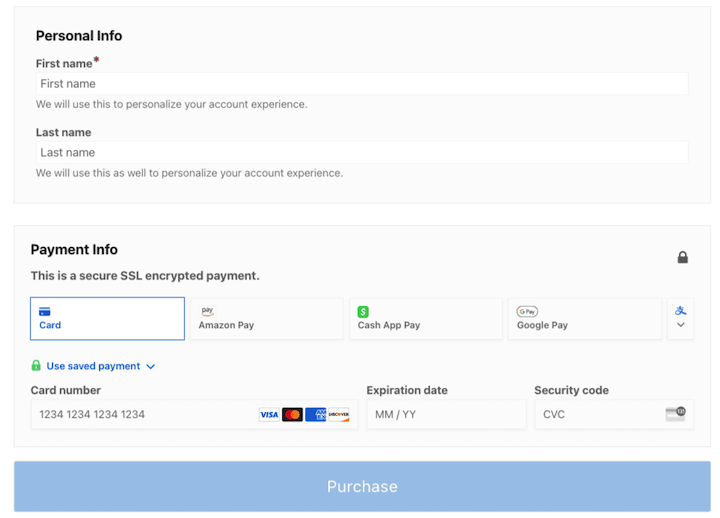
Utilisez la carte de test de succès basique de Stripe pour simuler un paiement complété :
- Numéro de carte : 4242 4242 4242 4242
- Date d'expiration : Toute date future
- CVC : Tout nombre à trois chiffres
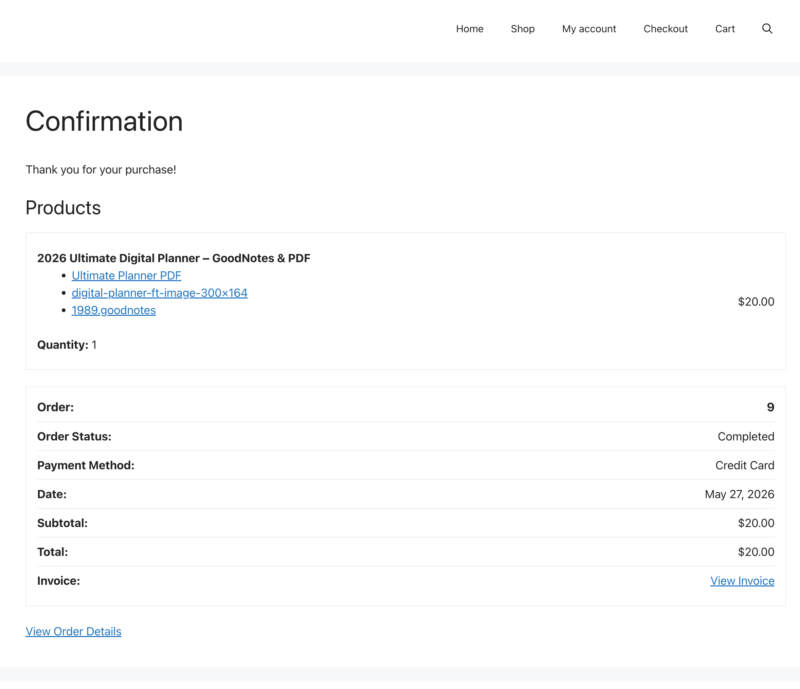
Cliquez sur Acheter. Un test réussi vous amène à la page de confirmation d'achat :
Étape 3 : Essayer ces scénarios de carte de test supplémentaires
Un paiement réussi est un bon début, mais ce n'est pas le seul scénario qui mérite d'être vérifié. Vos clients auront occasionnellement des cartes refusées, rencontreront des défis d'authentification ou atteindront des limites de carte. Vous voulez savoir ce qu'ils voient avant que cela n'arrive réellement.
Voici quatre scénarios à exécuter avant de passer en production :
| Scénario | Numéro de carte | Résultat attendu |
|---|---|---|
| Paiement réussi | 4242 4242 4242 4242 | Paiement complété, confirmation d'achat affichée |
| Refus générique | 4000 0000 0000 0002 | Paiement refusé, message d'erreur affiché au client |
| Fonds insuffisants | 4000 0000 0000 9995 | Paiement refusé avec message de fonds insuffisants |
| 3D Secure requis | 4000 0025 0000 3155 | Une fenêtre modale d'authentification apparaît avant que le paiement ne puisse être complété |
Utilisez toute date d'expiration future et tout CVC à trois chiffres pour toutes les cartes de test. Pour la liste complète, y compris les codes de refus spécifiques, les scénarios de litige et les cartes internationales, consultez la documentation des cartes de test de Stripe.
Étape 4 : Vérifier les résultats et vous lancer
Connectez-vous à votre tableau de bord Stripe et activez le bouton Mode test. Vérifiez sous Paiements ; vos transactions de test devraient y figurer. Cela confirme que les transactions circulent correctement et sont enregistrées dans Stripe.
Lorsque vous êtes satisfait que tout fonctionne correctement, retournez dans Téléchargements » Paramètres » Paiements, décochez Activer le mode test, et cliquez sur Enregistrer les modifications. Votre connexion Stripe et tous les paramètres restent en place. Votre boutique est prête à accepter des paiements réels.
💡 Déjà en ligne ? Si votre boutique accepte déjà des commandes réelles, effectuez vos tests sur un site de staging d'abord afin que les clients ne voient pas le mode test lors du paiement.
FAQ sur les tests de paiements Stripe dans WordPress
Terminons en répondant à quelques questions courantes sur les paiements de test Stripe.
Puis-je utiliser de vraies cartes de crédit pour tester les paiements Stripe ?
Non. N'utilisez jamais une vraie carte pour les tests. Stripe fournit des numéros de carte de test spécifiquement à cet effet, et le mode test n'accepte que ces numéros de test — les vraies cartes ne fonctionneront pas en mode test. Si vous utilisez accidentellement une vraie carte lors d'un paiement réel, elle sera débitée.
Comment puis-je accéder à mes clés API Stripe ?
Connectez-vous à votre compte Stripe, accédez à la section Développeurs, puis sélectionnez Clés API. Vous y trouverez vos clés publiables et secrètes. Dans EDD, celles-ci sont gérées automatiquement lorsque vous vous connectez via le bouton Se connecter avec Stripe — vous n'avez généralement pas besoin de les saisir manuellement.
Que dois-je faire si une transaction test échoue ?
Tout d'abord, confirmez que le mode test est activé dans EDD sous Téléchargements » Paramètres » Paiements et que votre compte Stripe apparaît comme connecté. Assurez-vous d'utiliser un numéro de carte de test Stripe valide ; les numéros de carte réels ne fonctionneront pas en mode test. Si le problème persiste, vérifiez les conflits de plugins ou consultez notre documentation Stripe.
Puis-je passer du mode test au mode réel sans tout reconfigurer ?
Oui, c'est un simple interrupteur. Allez dans Téléchargements » Paramètres » Paiements, décochez Activer le mode test, et cliquez sur Enregistrer les modifications. Votre connexion Stripe, les passerelles actives et les paramètres de méthode de paiement restent exactement les mêmes. Aucun échange de clé API n'est nécessaire.
À quelle fréquence dois-je tester les paiements Stripe ?
Testez chaque fois que vous apportez des modifications importantes à votre boutique : mise à jour d'EDD, changement de thème, ajout de nouvelles méthodes de paiement ou modification des paramètres de paiement. Une transaction de test rapide après chaque mise à jour majeure prend quelques minutes et est beaucoup plus rapide que de dépanner un paiement défaillant après coup.
EDD prend-il en charge d’autres passerelles de paiement que Stripe ?
Oui. Easy Digital Downloads prend en charge plusieurs passerelles de paiement, notamment Stripe, PayPal, Square, Authorize.net, et plus encore. Pour une comparaison complète, consultez notre guide des 5 meilleures passerelles de paiement WordPress pour l'e-commerce. Si vous souhaitez ajouter PayPal en plus de Stripe, consultez notre guide sur comment connecter PayPal Commerce à WordPress.
Commencez à tester les paiements Stripe dès aujourd’hui
Tester les paiements Stripe est la dernière étape entre la configuration de votre boutique et les clients réels. Avec Easy Digital Downloads, cela ne prend que quelques minutes. Activez le mode test, parcourez les scénarios de carte ci-dessus, vérifiez les résultats dans votre tableau de bord Stripe, et basculez l'interrupteur pour passer en direct lorsque vous êtes satisfait.
Pour débloquer toutes les fonctionnalités que Stripe a à offrir, procurez-vous dès aujourd'hui un pass EDD Pro :
Et ensuite ? Apprenez comment laisser les clients choisir parmi plusieurs méthodes de paiement et donnez encore plus de flexibilité à votre processus de paiement.
📣 P.S. N'oubliez pas de vous abonner à notre newsletter et de nous suivre sur Facebook, Twitter/X, ou LinkedIn pour plus de ressources WordPress !








