


Ajouter PayPal à votre site WordPress semble simple jusqu’à ce que vous commenciez à chercher. Un guide vous dit de coller un bouton. Un autre dit que vous avez besoin d’un plugin de formulaire. Un troisième vous oriente vers une configuration e-commerce complète.
Ils décrivent tous des méthodes réelles. Ils résolvent simplement des problèmes complètement différents.
Ce guide clarifie les choses. Vous verrez les trois façons d’ajouter PayPal à WordPress, celle qui correspond à ce que vous essayez réellement de faire, et une explication complète de la méthode dont la plupart des vendeurs de produits numériques ont besoin.
À la fin, votre boutique pourra accepter PayPal, cartes, Venmo, Apple Pay et Google Pay sans envoyer les clients vers un écran de connexion PayPal.
- Points clés à retenir
- Les 3 façons d'ajouter PayPal à WordPress
- Pourquoi il est intéressant d'ajouter PayPal à votre paiement
- Ce dont vous avez besoin avant d'ajouter PayPal
- Pourquoi utiliser Easy Digital Downloads pour ajouter PayPal
- Comment ajouter PayPal à WordPress avec Easy Digital Downloads
- Qu'est-ce que le paiement sur site PayPal ?
- Combien coûte l'ajout de PayPal à WordPress ?
- FAQ sur l’ajout de PayPal à WordPress
- Est-il gratuit d'ajouter PayPal à WordPress ?
- Ai-je besoin d'un compte professionnel PayPal ?
- Ai-je besoin d'un certificat SSL ?
- Les clients peuvent-ils payer par carte sans compte PayPal ?
- Pourquoi le paiement invité PayPal ne s'affiche-t-il pas à ma caisse ?
- Puis-je ajouter PayPal sans plugin ?
- Puis-je utiliser PayPal pour les paiements récurrents ?
- Puis-je supprimer les boutons Payer plus tard ou Payer en 3 fois ?
- Acceptez les paiements PayPal sur votre site WordPress
Points clés à retenir
| Ce dont vous avez besoin | Un compte professionnel PayPal, un certificat SSL et Easy Digital Downloads |
| Plan requis | Gratuit (Lite) ou tout plan Pro |
| Frais de plateforme | Aucun. EDD n’ajoute pas de frais en plus du taux de PayPal. |
| Temps d'installation | Environ 10 minutes |
| Où les clients paient | Sur votre propre page de paiement |
| Moyens de paiement | PayPal, carte de débit ou de crédit, Venmo, Apple Pay, Google Pay, Payer plus tard |
Les 3 façons d'ajouter PayPal à WordPress
Il existe trois façons d’ajouter PayPal à WordPress : coller un bouton PayPal dans une page avec du HTML, utiliser un plugin de formulaire de paiement, ou utiliser un plugin e-commerce WordPress. Le bon choix dépend si vous collectez un paiement unique ou si vous vendez des produits nécessitant un panier et une livraison automatique.
| Méthode | Idéal pour | Panier et livraison de fichiers | Le client reste sur votre site |
|---|---|---|---|
| Bouton PayPal (HTML) | Un don unique ou un paiement unique | Non | Non |
| Plugin de formulaire de paiement | Factures, commandes personnalisées, dons | Partiel | Oui |
| Plugin e-commerce WordPress | Vente de produits, en particulier numériques | Oui | Oui |
Méthode 1 : Ajouter un bouton PayPal avec du HTML
PayPal peut générer un bouton pour vous, et vous collez le code dans un bloc HTML personnalisé sur n’importe quelle page ou article.
C’est l’option la plus rapide, et pour un lien de don unique, c’est tout à fait raisonnable.
Ce que vous perdez, c’est tout ce qui entoure le paiement. Il n’y a pas de panier, pas d’historique des commandes, pas de fiche client et pas de livraison automatique de fichiers. Quand quelqu’un achète, vous êtes informé par e-mail et vous gérez le reste vous-même.
Quiconque vend plus d’une chose dépasse rapidement cette limite.
Méthode 2 : Utiliser un plugin de formulaire de paiement
Si vous avez juste besoin de collecter un paiement et que vous n’avez pas besoin d’une boutique, un plugin de formulaire est l’outil approprié. Pensez aux factures, aux devis personnalisés, aux frais d’événements ou aux dons.
WPForms gère cela bien. Vous créez un formulaire, ajoutez un champ PayPal, et le paiement se fait à l’intérieur du formulaire sur votre site. WPBeginner a une explication complète de l’ajout d’un formulaire de paiement PayPal dans WordPress si c’est la voie que vous souhaitez emprunter.
La limite est la même qu’auparavant : les formulaires collectent de l’argent, mais ils ne gèrent pas les produits, les téléchargements ou les clients.
Méthode 3 : Utiliser un plugin e-commerce WordPress
Si vous vendez des produits physiques, un plugin e-commerce WordPress est ce qu'il vous faut. C'est l'intégration PayPal pour WordPress que la plupart des vendeurs recherchent lorsqu'ils cherchent un moyen d'ajouter PayPal.
Un plugin approprié vous offre un panier, une page de paiement, des enregistrements de commandes, des codes de réduction et la livraison automatique de tout ce que le client a acheté.
Pour les produits numériques spécifiquement, ce dernier point est le plus important. Le fichier doit parvenir à l'acheteur au moment où le paiement est validé, avec un lien sécurisé qui n'est pas juste une URL publique que n'importe qui peut diffuser.
Le reste de ce guide utilise cette méthode.
Pourquoi il est intéressant d'ajouter PayPal à votre paiement
PayPal est l'une des marques de paiement les plus reconnues au monde, et cette reconnaissance est payante au moment du paiement. Les acheteurs qui voient une option familière sont plus susceptibles de finaliser un achat au lieu d'abandonner leur panier.
Selon le Digital Commerce 360’s Top 1000 Report, PayPal est accepté par la grande majorité des détaillants en ligne. Ce niveau d'adoption signale la confiance, et la confiance stimule les conversions.
Sa réputation en matière de sécurité et de fiabilité en fait un choix par défaut solide pour accepter les paiements sur votre site WordPress.
Il y a une deuxième raison qui mérite d'être connue. Les clients qui n'ont pas de compte PayPal peuvent toujours payer par carte via la même connexion, donc offrir PayPal ne réduit pas votre audience. Il l'élargit.
Ce dont vous avez besoin avant d'ajouter PayPal
Avant de connecter PayPal à votre site WordPress, mettez en place ces trois éléments.
- Un compte PayPal Business. PayPal exige un compte Business pour se connecter avec des plateformes comme Easy Digital Downloads. Les comptes personnels ne fonctionneront pas. Vous pouvez mettre à niveau un compte existant ou créer un nouveau compte Business sur le site Web de PayPal, les deux sont gratuits.
- Un certificat SSL. PayPal exige que votre site fonctionne sur HTTPS. La plupart des hébergeurs WordPress incluent un certificat SSL gratuit. Si le vôtre n'en a pas, ajoutez-en un avant de commencer, car la connexion ne s'achèvera pas sans lui.
- Easy Digital Downloads installé. La version Lite gratuite inclut le support PayPal dès le départ, donc aucun plan payant n'est requis pour commencer.
Une fois que ces éléments sont prêts, la connexion elle-même prend quelques minutes.
Pourquoi utiliser Easy Digital Downloads pour ajouter PayPal
Il existe plusieurs façons de gérer l'e-commerce WordPress avec PayPal, mais Easy Digital Downloads est conçu spécifiquement pour les personnes qui vendent des produits numériques.
Avec EDD, vous conservez une plus grande partie de chaque vente. PayPal facture ses propres frais de traitement, et EDD n'ajoute pas de frais de plateforme par-dessus, comme le font certains autres plugins.
Une seule connexion PayPal couvre beaucoup de terrain. Vos clients peuvent payer avec leur solde PayPal, une carte de débit ou de crédit, Venmo, Apple Pay ou Google Pay.
Les options qui apparaissent dépendent de votre pays et de l'éligibilité de votre compte PayPal. C'est PayPal qui décide, pas EDD.
Vous voulez le détail complet de chaque option de paiement PayPal prise en charge par EDD ? Consultez comment ajouter des méthodes de paiement PayPal dans WordPress pour un guide complet sur Venmo, Apple Pay, Google Pay et PayPal Fastlane.
Comment ajouter PayPal à WordPress avec Easy Digital Downloads
Six étapes, du début à la fin. Si vous avez déjà Easy Digital Downloads en cours d'exécution, passez à l'étape 2.
Étape 1 : Installer Easy Digital Downloads
Accédez à Plugins » Ajouter un plugin dans votre tableau de bord WordPress et recherchez « Easy Digital Downloads ».
Cliquez sur Installer maintenant, puis sur Activer.
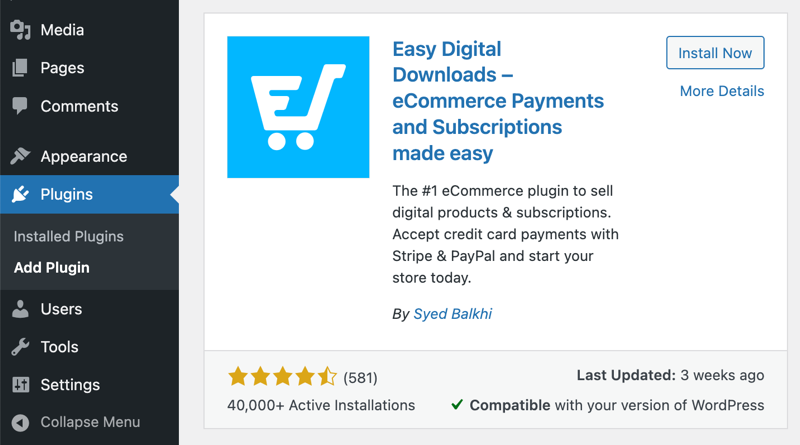
Vous avez déjà EDD installé ? Mettez-le à jour vers la dernière version avant de connecter PayPal. L'ensemble complet des méthodes de paiement nécessite une version récente.
Si vous souhaitez de l'aide pour configurer le reste de votre boutique en premier, notre Guide de démarrage couvre ce sujet.
Étape 2 : Connectez votre compte PayPal Business
Allez dans Téléchargements » Réglages » Paiements » PayPal.
Cliquez sur Connecter avec PayPal en mode réel. Vous devrez autoriser les fenêtres contextuelles du navigateur, car PayPal ouvre son processus d'intégration dans une fenêtre modale. Si rien n'apparaît, vérifiez vos paramètres de fenêtres contextuelles et réessayez.
Connectez-vous à votre compte PayPal Business et suivez les instructions pour autoriser la connexion.

Ne sautez pas le dernier écran. Lorsque PayPal a terminé, il affiche un bouton pour revenir à votre boutique. Vous devez cliquer dessus. Si vous fermez la fenêtre à la place, la connexion ne se terminera pas et vous devrez recommencer tout le processus.
Étape 3 : Vérifiez l'état de votre connexion
De retour dans vos paramètres EDD, trouvez la zone État de la connexion.
C'est ici qu'EDD confirme qu'il peut réellement communiquer avec PayPal. Vous voulez voir votre connexion API, l'état du paiement et le webhook tous signalés comme connectés.
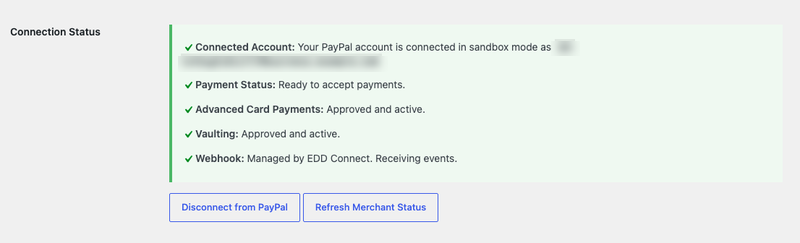
Si quelque chose affiche un avertissement ici, corrigez-le maintenant. Une connexion à moitié terminée semblera correcte sur la page des paramètres, puis échouera au moment du paiement.
Étape 4 : Choisissez les méthodes de paiement à proposer
Sous la section Méthodes de paiement, choisissez les options PayPal à afficher au moment du paiement.
Selon votre pays et l'éligibilité de votre compte, cette liste peut inclure le portefeuille PayPal, Venmo, Apple Pay, Google Pay, Fastlane et Pay Later.
Les cartes ont deux options distinctes, et la différence est importante. Cartes de crédit/débit via PayPal envoie les paiements par carte via PayPal. Cartes de crédit/débit au moment du paiement place les champs de carte sur votre propre page de paiement à la place.
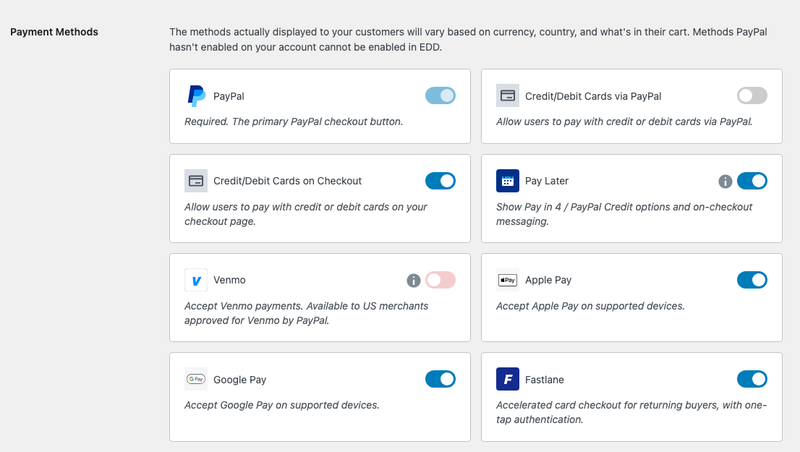
Activez celles qui ont du sens pour votre boutique et laissez les autres désactivées. Payer plus tard est un interrupteur qui couvre les options Payer en 4 fois et Crédit PayPal, ainsi que les messages au moment du paiement, donc le désactiver les supprime tous ensemble.
Tout ce que PayPal n'a pas approuvé pour votre compte apparaît en grisé et ne peut pas être activé depuis EDD. Venmo est le plus courant : il nécessite d'abord l'approbation du marchand américain de la part de PayPal.
Déjà connecté à PayPal mais vous ne voyez pas ces options ? Déconnectez et reconnectez votre compte. L'option de déconnexion se trouve sur la même page de paramètres.
Sélectionnez Enregistrer les modifications lorsque vous avez terminé.
Étape 5 : Activez PayPal comme passerelle active
Connecter votre compte n'est pas tout à fait la même chose qu'activer PayPal. Accédez à Téléchargements » Paramètres » Paiements » Général.
Activez PayPal sous Passerelles actives.
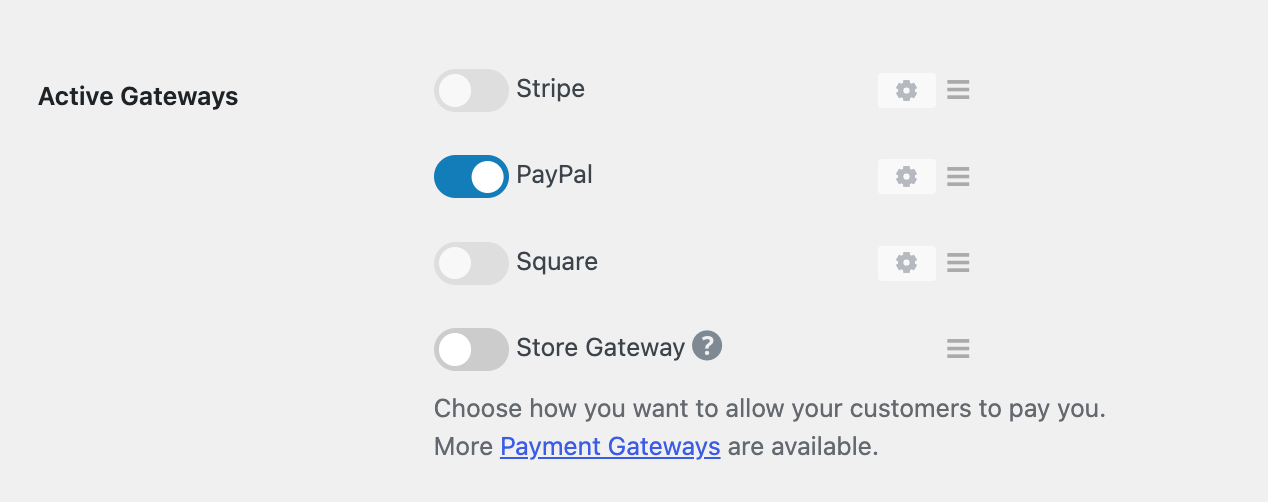
Si vous souhaitez que PayPal soit l'option que les clients voient en premier, sélectionnez-le également sous Passerelle par défaut.
Vous trouverez également un paramètre Icônes de méthode de paiement ici. Il est bon de savoir ce qu'il fait : il contrôle quels logos de carte s'affichent sur votre page de paiement, et rien d'autre. Cocher une icône de carte n'active pas le traitement pour ce type de carte, qui est géré par votre passerelle. Voir la documentation des paramètres de paiement pour la liste complète des options de cet écran.
Sélectionnez Enregistrer les modifications.
Étape 6 : Testez votre paiement et passez en mode réel
Avant que l'argent réel ne bouge, effectuez un achat test. Vous aurez besoin d'au moins un produit dans votre boutique pour le faire.
Allez dans Téléchargements » Paramètres » Paiements » Général et activez Activer le mode test.

Ajoutez un produit au panier, passez à la caisse et choisissez PayPal. Confirmez que la page de confirmation se charge et que l'e-mail de reçu arrive avec un lien de téléchargement fonctionnel.
Lorsque vous êtes satisfait, passez correctement. Sous l'onglet Général, désactivez le Mode test. Revenez ensuite à l'onglet PayPal et sélectionnez Se connecter avec PayPal en mode réel.
Cette deuxième partie surprend les gens. Le mode test utilise les identifiants sandbox, donc le mode réel a besoin de sa propre connexion à votre vrai compte professionnel.
Pour les comptes sandbox et le reste des options de configuration, consultez la documentation de configuration PayPal EDD.
Qu'est-ce que le paiement sur site PayPal ?
Ce que signifie réellement « PayPal sur site »
Le paiement PayPal sur site signifie que le client effectue le paiement sur votre propre site Web au lieu d'être envoyé sur le site de PayPal pour se connecter et payer. Les champs de paiement et les boutons PayPal apparaissent à l'intérieur de votre page de paiement, de sorte que l'acheteur ne perd jamais de vue votre boutique.
L'ancienne approche fonctionnait différemment. Un bouton PayPal de base transférait le client vers PayPal, puis espérait qu'il retrouve son chemin. Chacun de ces transferts est une occasion de perdre la vente.
Ce que vos clients voient lors du paiement
Votre formulaire de paiement se termine par les boutons intelligents de PayPal plutôt qu'un bouton d'achat générique, et les méthodes que vous avez activées se trouvent juste à côté.
Les boutons exacts qui apparaissent dépendent de l'acheteur. Son appareil, son navigateur et son pays entrent tous en jeu, ainsi que ce qui se trouve dans le panier, de sorte que tous les visiteurs ne voient pas le même ensemble. Un acheteur sur ordinateur de bureau peut obtenir PayPal, Pay Later et Google Pay. Sur un téléphone, cela signifie souvent Venmo, et Apple Pay apparaît pour les acheteurs sur appareils Apple.
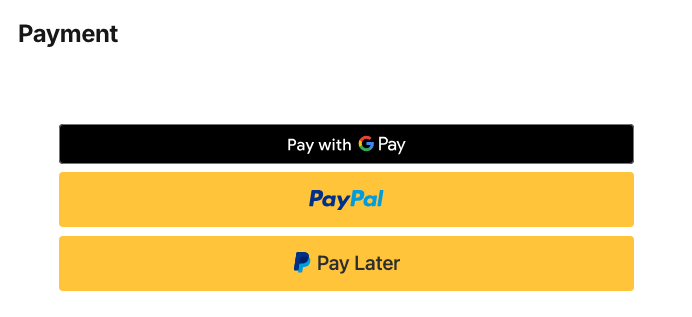
Les clients choisissent ce qu'ils préfèrent sans quitter la page. Si vous souhaitez plus de contrôle sur la façon dont ces choix sont présentés, consultez comment laisser les clients choisir un mode de paiement dans WordPress.
Le client quitte-t-il votre site pour payer ?
Non. Les clients restent sur votre page de paiement tout au long du processus. Choisir PayPal ouvre une fenêtre modale « Payer avec PayPal » par-dessus votre page au lieu de rediriger vers le site Web de PayPal, et les détails de la carte sont saisis dans des champs sur votre propre page de paiement.
PayPal traite toujours la transaction sur ses propres serveurs sécurisés, ce qui est exactement ce que vous voulez, car cela signifie que les données sensibles de la carte ne touchent jamais votre site. Ce qui a changé, c'est l'expérience. Votre client n'est pas renvoyé et revenu.
Combien coûte l'ajout de PayPal à WordPress ?
L'ajout de PayPal via EDD ne coûte rien au-delà des frais de traitement de PayPal. Easy Digital Downloads n'ajoute pas de frais de plateforme en plus.
Le taux standard de PayPal aux États-Unis est actuellement d'environ 2,99 % plus 0,49 $ par transaction, bien qu'il varie selon le pays et le type de compte. Consultez la page des tarifs de PayPal pour les tarifs actuels.
Une chose à savoir : le plan gratuit EDD Lite applique des frais de 3 % par transaction sur les paiements PayPal. La mise à niveau vers EDD Pro les supprime, ce qui s'accumule à mesure que vos ventes augmentent.
FAQ sur l’ajout de PayPal à WordPress
Quelques questions reviennent souvent lorsque les gens mettent cela en place pour la première fois.
Est-il gratuit d'ajouter PayPal à WordPress ?
Oui. Vous pouvez ajouter PayPal en utilisant le plugin gratuit EDD Lite. Les frais de traitement de PayPal s'appliquent, environ 2,99 % plus 0,49 $ par transaction aux États-Unis, et EDD Lite ajoute des frais de 3 % par transaction qu'un plan Pro supprime. EDD ne facture pas de frais de plateforme en plus du taux de PayPal.
Ai-je besoin d'un compte professionnel PayPal ?
Oui. PayPal exige un compte professionnel pour se connecter avec des plateformes comme Easy Digital Downloads, et les comptes personnels ne sont pas pris en charge. Vous pouvez mettre à niveau un compte PayPal existant vers un compte professionnel gratuitement sur le site Web de PayPal, ou créer un compte professionnel séparé et conserver votre compte personnel tel quel.
Ai-je besoin d'un certificat SSL ?
Oui. PayPal exige que votre site fonctionne sur HTTPS. La plupart des hébergeurs WordPress incluent un certificat SSL gratuit, alors vérifiez auprès du vôtre si vous n'êtes pas sûr qu'il soit actif. La connexion PayPal ne s'achèvera pas sur un site sans celui-ci.
Les clients peuvent-ils payer par carte sans compte PayPal ?
Oui. Lorsque vous connectez PayPal via EDD, les champs de carte apparaissent à la caisse à côté du bouton PayPal, afin que les acheteurs sans compte PayPal puissent quand même payer. Activez Cartes de crédit/débit à la caisse dans vos paramètres de méthodes de paiement pour placer ces champs sur votre propre page de paiement.
Pourquoi le paiement invité de PayPal ne s'affiche-t-il pas lors de mon paiement ?
Les paiements par carte invité sont contrôlés par un paramètre dans votre compte PayPal appelé "Option de compte PayPal", et non par EDD. Dans PayPal, allez dans Paramètres du compte, puis Paiements Web, cliquez sur Mettre à jour à côté des Préférences Web, et définissez "Option de compte PayPal" sur Activé.
Puis-je ajouter PayPal sans plugin ?
Techniquement oui. PayPal propose un bouton de base que vous pouvez intégrer avec du HTML. Sans plugin, vous n'avez pas de panier, pas de gestion de commandes, pas de livraison automatique de fichiers, et pas d'historique d'achats. Pour tout ce qui dépasse un simple bouton de don, un plugin est le choix pratique.
Puis-je utiliser PayPal pour les paiements récurrents ?
Oui. Easy Digital Downloads prend en charge les paiements PayPal récurrents grâce à notre fonctionnalité de paiements récurrents, disponible sur les plans payants. Utilisez-la pour vendre des abonnements, des adhésions ou tout produit facturé selon un calendrier, qu'il soit hebdomadaire, mensuel ou annuel.
Acceptez les paiements PayPal sur votre site WordPress
Ajouter PayPal à WordPress est l'un des gains les plus rapides disponibles pour un nouveau magasin. Choisissez la méthode qui correspond à ce que vous vendez, et s'il s'agit de produits numériques, Easy Digital Downloads vous permet de passer de l'installation à l'acceptation des paiements en une dizaine de minutes.
Aucun frais de plateforme ni redirection des clients vers un autre site Web pour payer. Votre boutique peut accepter les paiements PayPal dès aujourd'hui.
📣 P.S. N'oubliez pas de vous abonner à notre newsletter et de nous suivre sur Facebook, Twitter/X, ou LinkedIn pour plus de ressources WordPress !








