


Vous essayez de comprendre comment configurer le calcul automatique des taxes dans WordPress ?
Si vous gérez une boutique en ligne, vous êtes probablement conscient de l'importance de la conformité fiscale. Les règles et réglementations fiscales peuvent varier d'un État à l'autre et d'un pays à l'autre. Les suivre peut être difficile.
Pour vous aider, de nombreux outils de calcul de taxes premium comme Stripe Tax et TaxJar sont disponibles, qui calculent et collectent dynamiquement les taxes en fonction de la localisation du client. Mais les outils dotés de ce type de fonctionnalité ont souvent un coût. Et toutes les petites entreprises et les propriétaires de boutiques individuels ne peuvent pas se les permettre.
Heureusement, si vous vendez des produits numériques, vous n'avez pas à vous en soucier. Easy Digital Downloads (EDD) vous offre un outil de calcul automatique des taxes pour WordPress... et c'est gratuit !
🔎 Dans cet article, nous allons couvrir :
Pourquoi le calcul automatique des taxes est-il important ?
Comme je l'ai mentionné, les lois sur la taxe de vente sont complexes et peuvent varier considérablement. Par exemple, aux États-Unis, certains États exigent que les vendeurs collectent la taxe de vente sur les produits numériques, tandis que d'autres ne le font pas. De même, les taux de taxe peuvent varier d'un comté ou d'une ville à l'autre.
Calculer manuellement la taxe pour chaque vente peut être une tâche ardue, surtout si vous avez des clients de différentes régions. Vous pourriez finir par passer plus de temps sur la conformité fiscale et les rapports fiscaux que sur vos activités commerciales principales.
De plus, des calculs inexacts peuvent entraîner des pénalités, des litiges juridiques et nuire à la réputation de votre entreprise. Par conséquent, il est crucial de disposer d'un outil de calcul de taxes fiable qui garantit la conformité avec les lois fiscales.
Pour simplifier le processus, des outils de calcul de taxes comme Stripe Tax et TaxJar ont été développés. Ces outils premium d'automatisation de la taxe de vente peuvent être incroyablement utiles. Ils aident les vendeurs à rester conformes aux taxes, où qu'ils vendent leurs produits. Malheureusement, ils ont un coût.
C'est là qu'intervient Easy Digital Downloads. Dans la section suivante, nous vous expliquerons comment configurer gratuitement le calcul automatique des taxes dans WordPress !
Comment ajouter le calcul automatique des taxes dans WordPress
Prêt à commencer ? Ci-dessous, je vais vous expliquer comment configurer gratuitement le calcul automatique des taxes dans WordPress en utilisant Easy Digital Downloads.
Étape 1 : Obtenir Easy Digital Downloads
Si vous ne le connaissez pas, Easy Digital Downloads est le meilleur plugin WordPress pour vendre des produits et biens numériques. Cela inclut des choses comme les e-books, les logiciels, les modèles, et bien plus encore.

EDD est puissant, convivial, et vous donne tout ce dont vous avez besoin pour créer une boutique en ligne rapidement. C'est la solution idéale si vous ne proposez pas d'articles physiques et, par conséquent, n'avez pas besoin/voulez pas d'une boutique WooCommerce.
Easy Digital Downloads propose une fonctionnalité GRATUITE qui calcule et collecte automatiquement les taxes en fonction de la localisation de votre client. Bien qu'il existe quatre plans tarifaires parmi lesquels vous pouvez choisir, le calcul automatisé des taxes est une fonctionnalité disponible pour tous les utilisateurs d'EDD, même la version gratuite.
🏷 En savoir plus sur EDD Gratuit vs EDD Pro
Pour installer Easy Digital Downloads, vous pouvez aller dans Extensions » Ajouter. Recherchez Easy Digital Downloads, puis cliquez sur Installer maintenant. Sélectionnez Activer l'extension.
Cela ajoutera un élément de menu Téléchargements à votre tableau de bord WordPress :

Pour obtenir de l'aide lors de la configuration de votre boutique EDD, vous pouvez utiliser ces guides :
eCommerce sans limites !
C'est notre promesse. La plupart des solutions eCommerce limitent votre créativité
…pas Easy Digital Downloads !
Étape 2 : Configurer les paramètres de taxe
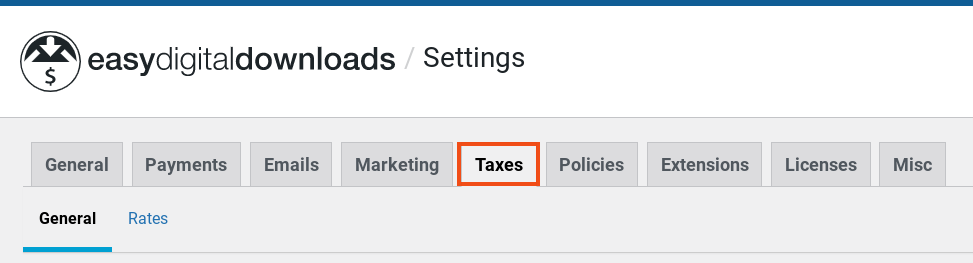
Après avoir terminé la configuration initiale, vous pouvez configurer les paramètres de taxe. Pour commencer, allez dans Téléchargements » Réglages » Taxes :
Cochez la case Activé à côté de Taxes :
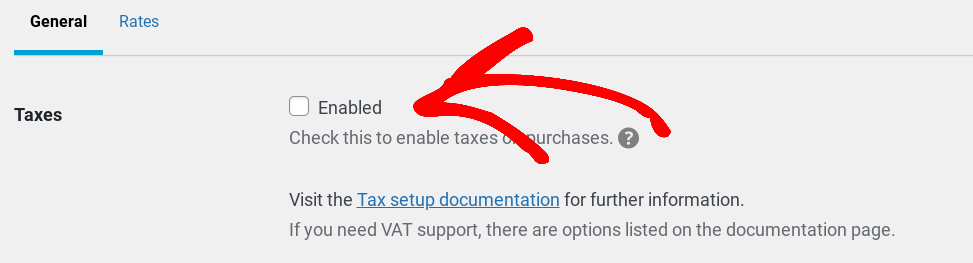
Le cas échéant, EDD demandera aux acheteurs de saisir leur adresse de facturation/livraison lors du paiement afin que les calculs de taxe de vente e-commerce s'appliquent en conséquence.
Paramètres généraux des taxes
Ensuite, vous pouvez configurer les règles de taxe de vente pour les achats :
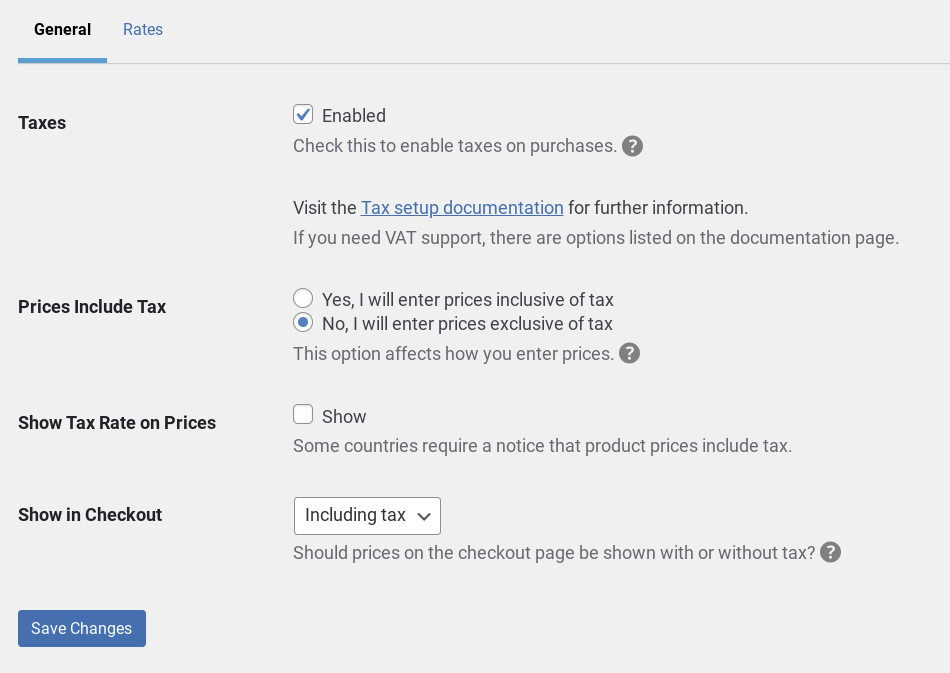
Vous pouvez choisir d'inclure les taxes dans le prix total affiché aux clients sur la page produit. Si vous sélectionnez Non, les montants du sous-total des taxes ne seront pas calculés ni ajoutés aux prix des produits avant le paiement.
L'option Afficher le taux de taxe sur les prix vous permet de déterminer le montant des taxes que le client est censé payer sous les boutons d'achat.
Ensuite, dans le menu déroulant Afficher dans le panier , vous pouvez choisir d'afficher les prix sur la page de paiement avec ou sans taxe.
Lorsque vous avez terminé de configurer ces paramètres, n'oubliez pas de cliquer sur Enregistrer les modifications.
Étape 3 : Ajouter les taux de taxe pour chaque région
Ensuite, vous pouvez configurer les taux pour chaque région dans laquelle vous souhaitez collecter la taxe de vente. Pour ce faire, allez dans Taux sous l'onglet taxe :
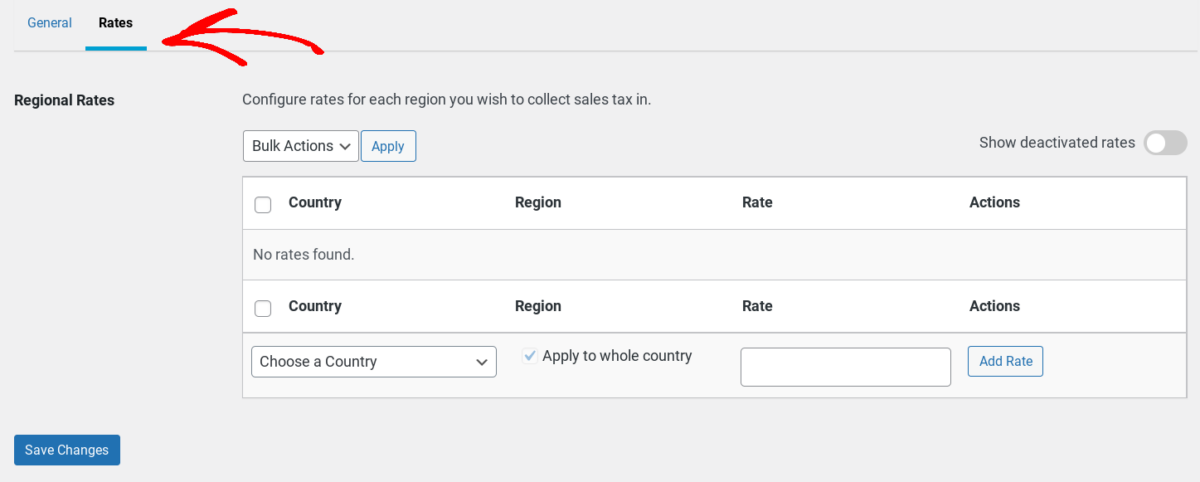
Sélectionnez Choisir un pays et choisissez une option :
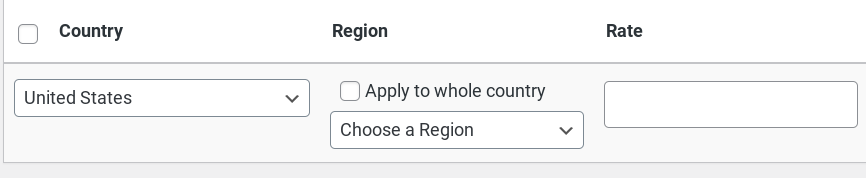
Vous pouvez cliquer sur Appliquer à tout le pays, ce qui est l'option par défaut. Décochez cette option pour appliquer la taxe uniquement à certains endroits. Ensuite, sélectionnez Choisir une région.
Entrez le champ de texte Taux, puis sélectionnez Ajouter un taux.
⚙️ Pour en savoir plus sur les paramètres de taxe EDD, consultez notre documentation.
Étape 4 : Passer à EDD Pro pour la prise en charge de la géolocalisation par IP
Comme je l'ai mentionné précédemment, vous pouvez utiliser EDD pour des calculs de taxe automatisés gratuits dans WordPress. Cependant, si vous souhaitez aller plus loin, vous pouvez passer à EDD Pro pour la prise en charge de la géolocalisation IP.
Cette fonctionnalité, introduite avec la version 3.1.1 d'EDD, inclut la prise en charge de la détection de localisation IP lors du paiement. En d'autres termes, la page de paiement de votre boutique/navigateur détectera et remplira automatiquement le champ Code postal de facturation du formulaire de paiement :
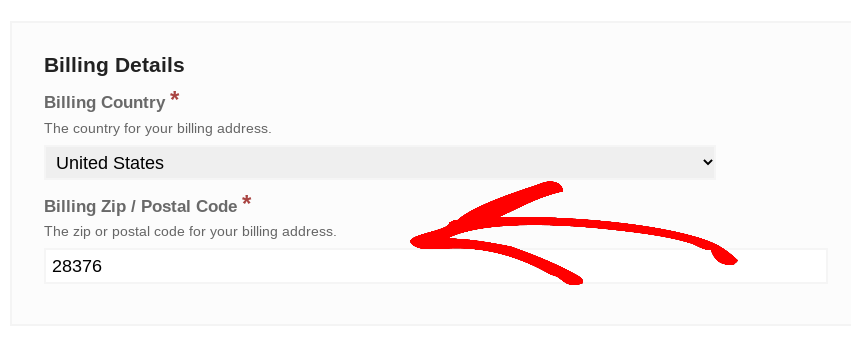
Cela signifie que les taxes sont automatiquement appliquées en fonction de la localisation du client (si applicable).
Conseils/Outils sur la TVA et les rapports
EDD dispose d'outils de reporting intégrés pour collecter, gérer et rapporter les données de votre boutique. Pour les trouver, naviguez vers Téléchargements » Rapports :
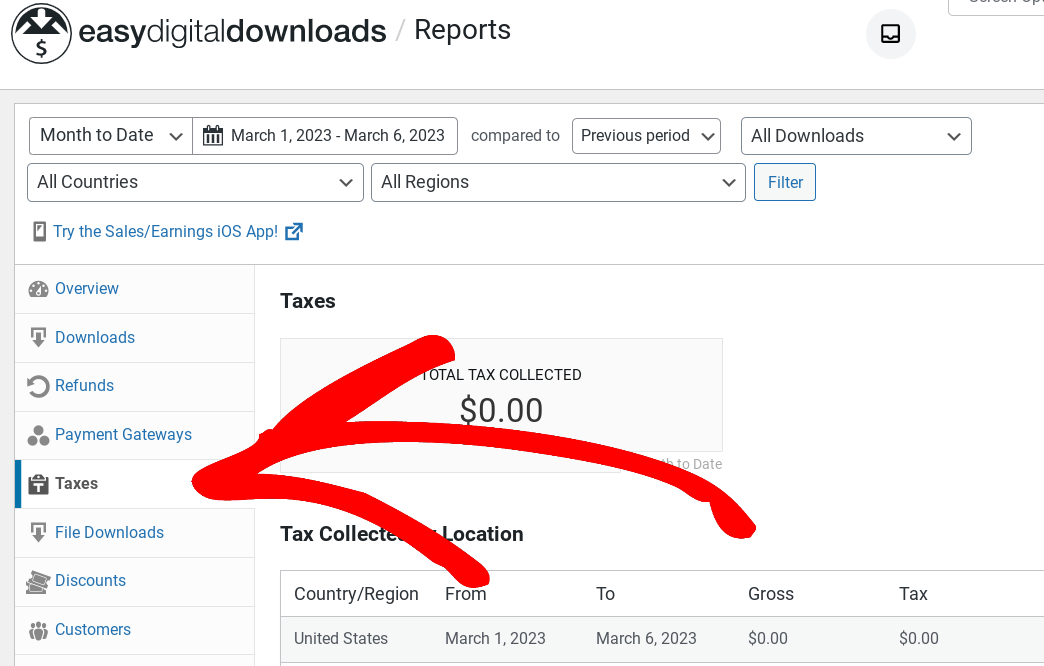
Vous pouvez exporter ces rapports sous forme de fichiers CSV.
Pour collecter les numéros de TVA et gérer la déclaration de TVA, je vous recommande de consulter les extensions suivantes.
- Factures EDD
- La TVA pour Easy Digital Downloads ajoute une prise en charge complète de la TVA aux boutiques EDD.
De plus, vous pourriez envisager d'utiliser Quaderno, qui est une plateforme de gestion fiscale optimisée pour Easy Digital Downloads.
FAQ sur le calcul automatique des taxes dans WordPress
Puis-je utiliser la fonctionnalité de taxe EDD si je ne suis pas basé aux États-Unis ?
Oui, vous pouvez utiliser la fonctionnalité de taxe EDD quelle que soit votre localisation. Vous devrez spécifier le taux de taxe pour la région où vous vendez.
Puis-je utiliser EDD pour les calculs de taxes WooCommerce ?
Non, Easy Digital Downloads est un plugin eCommerce distinct de WooCommerce. Bien que les deux plugins puissent être utilisés pour vendre des produits numériques, ils ont des caractéristiques et des fonctionnalités différentes. Le
La fonctionnalité de taxe EDD est uniquement disponible pour une utilisation avec EDD et ne peut pas être utilisée pour les calculs de taxes dans WooCommerce. Si vous utilisez WooCommerce, vous devrez utiliser un outil ou un plugin de calcul de taxes différent.
Quelle est la précision du calcul des taxes avec EDD ?
EDD utilise la géolocalisation pour déterminer la localisation du client et calculer le taux de taxe en conséquence. C'est précis dans la plupart des cas, mais il peut y avoir des cas où le taux de taxe est inexact en raison de données de géolocalisation incorrectes ou d'autres facteurs.
Dois-je faire autre chose que de configurer les taux de taxe ?
Une fois que vous avez configuré les taux de taxe dans EDD, le système calculera et ajoutera automatiquement la taxe à la commande du client. Vous n'avez rien d'autre à faire.
Puis-je désactiver la fonctionnalité de taxe si je ne veux plus l'utiliser ?
Oui, vous pouvez désactiver la fonctionnalité de taxe à tout moment dans EDD en décochant simplement l'option « Activer la taxe » dans la page des paramètres de taxe.
Obtenez EDD pour le calcul automatique gratuit des taxes dans WordPress
Bien qu'il existe de nombreux outils de calcul de taxes premium, tout le monde ne peut pas se les permettre. Easy Digital Downloads offre une fonctionnalité GRATUITE qui calcule et collecte automatiquement les taxes en fonction de la localisation du client, ce qui permet aux utilisateurs d'économiser de l'argent.
En suivant les étapes décrites dans cet article, vous pouvez facilement configurer le calcul automatique des taxes dans WordPress. Téléchargez EDD dès aujourd'hui pour commencer !
C'est notre promesse. La plupart des solutions eCommerce limitent votre créativité
…pas Easy Digital Downloads !
📣 P.S. N'oubliez pas de vous abonner à notre newsletter et de nous suivre sur Facebook ou Twitter pour plus de ressources WordPress !








