


Vous voulez apprendre comment créer facilement un formulaire de commande en ligne pour votre site web ?
En tant que vendeur d'e-commerce ou entrepreneur en ligne, il est important d'optimiser votre site pour offrir une expérience utilisateur transparente et un processus de paiement fluide.
Bien qu'un système complet de panier d'achat puisse certainement vous aider à y parvenir, il existe une autre stratégie qui peut rationaliser votre processus de commande et augmenter les taux de conversion : les formulaires de commande en ligne.
🔎 Dans cet article, je vais couvrir :
Pourquoi utiliser des formulaires de commande en ligne ?
Un formulaire de commande en ligne offre un moyen plus rapide et plus pratique pour les clients d'acheter vos produits sans passer par un panier d'achat traditionnel.
Les formulaires de commande en ligne offrent un ensemble unique d'avantages qui peuvent transformer votre site WordPress en une machine d'e-commerce propice aux conversions.
Même si vous disposez déjà d'une solution d'e-commerce complète comme Easy Digital Downloads ou WooCommerce, l'ajout d'un formulaire de commande peut être un complément utile et puissant à votre boutique.
💡 Si vous utilisez Easy Digital Downloads, personnalisez facilement votre page de paiement et vos formulaires de paiement avec Checkout Fields Manager.
Les formulaires de commande en ligne peuvent être particulièrement utiles pour :
- Vendre des produits numériques comme des eBooks, de la musique, des logiciels ou tout autre bien téléchargeable
- Commandes rapides pour des offres de produits uniques, des abonnements ou des scénarios de paiement express
- Capture de prospects pour collecter des adresses e-mail précieuses ou des préférences pour de futures campagnes marketing
- Dons et contributions pour permettre aux gens de soutenir facilement votre cause ou votre organisation
- Événements et réservations pour gérer les inscriptions, la vente de billets et les détails des invités pour des ateliers, des séminaires ou des événements en ligne
Grâce à une interface glisser-déposer, vous concevez et personnalisez votre formulaire en ajoutant des champs de produits, des coordonnées et des passerelles de paiement. Ensuite, vous choisissez où vous voulez que le formulaire apparaisse sur votre site web, que ce soit sur une page spécifique, un article ou même un widget de barre latérale.
Avec leur processus simple et leur conception conviviale, les formulaires de commande en ligne garantissent une expérience fluide pour vous et vos clients.
Comment créer un formulaire de commande en ligne
Prêt à libérer la puissance des formulaires de commande en ligne pour votre site web ? Voici un guide étape par étape pour créer des formulaires de commande dans WordPress.
Étape 1. Télécharger et installer WPForms
La première chose dont vous aurez besoin est un plugin de création de formulaires comme WPForms :
WPForms est le meilleur plugin de formulaires WordPress qui rend la création de formulaires en ligne puissants et conviviaux un jeu d'enfant. Il vous permet de créer facilement des formulaires de commande en ligne visuellement attrayants, des formulaires de contact, des formulaires de paiement, des sondages, et plus encore.
WPForms est également doté de fonctionnalités puissantes comme les intégrations de paiement et la logique conditionnelle. Bien qu'une version gratuite soit disponible, vous aurez besoin de WPForms Pro pour débloquer la suite complète de fonctionnalités et de modèles (y compris le formulaire de commande WordPress).
💡 Apprenez-en davantage sur l'utilisation de WPForms dans WordPress.
Une fois que vous avez sélectionné votre plan et téléchargé le plugin, rendez-vous sur votre tableau de bord WordPress. Naviguez ensuite vers Plugins » Ajouter » Téléverser un plugin » Choisir un fichier :
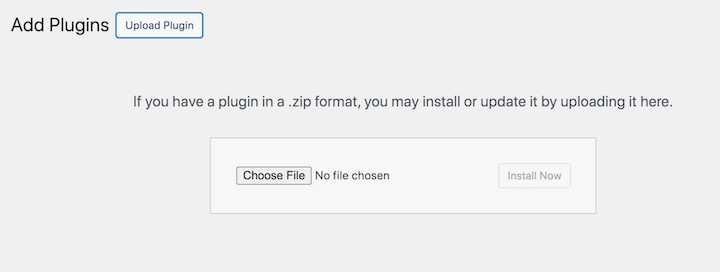
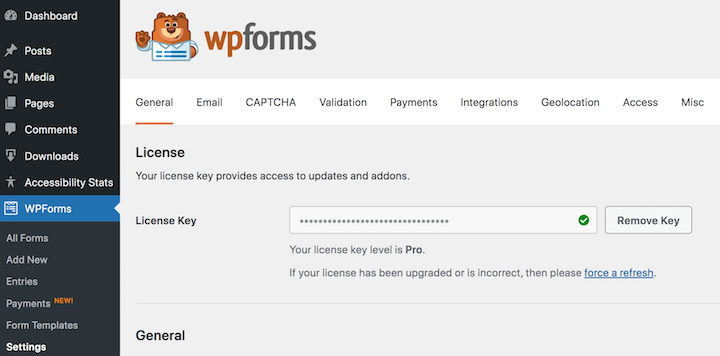
Après avoir téléchargé le fichier du plugin, sélectionnez Installer maintenant suivi de Activer. Si vous avez un plan Basic, Plus ou un autre plan payant, vous devrez peut-être saisir votre clé de licence sous WPForms » Réglages :
Avant de créer votre formulaire de commande en ligne, je vous recommande d'intégrer votre passerelle de paiement (telle que PayPal ou Stripe) avec WPForms. Ceci est nécessaire pour faciliter les transactions en ligne sécurisées et permettre aux clients de payer par carte de débit ou de crédit, portefeuilles numériques, et autres méthodes de paiement.
Sous WPForms » Réglages, allez à l'onglet Paiements et sélectionnez Se connecter avec Stripe :
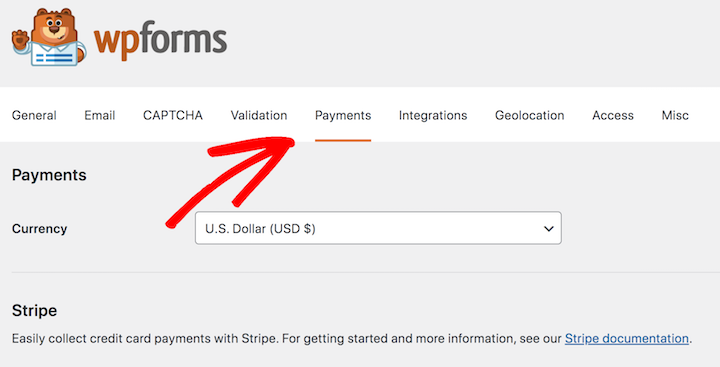
Suivez les instructions à l'écran pour vous connecter et connecter votre compte Stripe à WPForms.
Étape 2. Créer un nouveau formulaire de commande en ligne
Une fois que vous avez installé et activé le plugin WordPress sur votre site Web, l'étape suivante consiste à créer un nouveau formulaire.
Depuis votre tableau de bord WordPress, allez à WPForms » Ajouter :
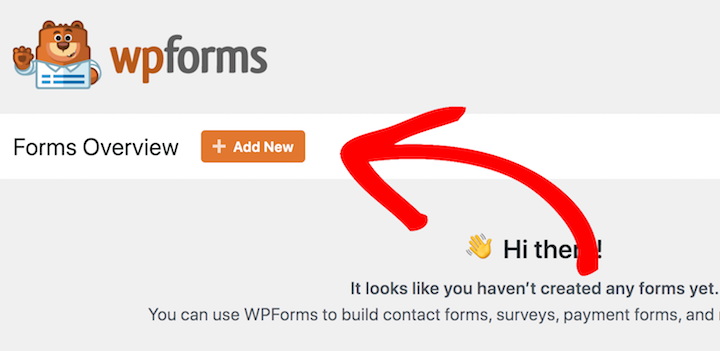
Ensuite, cela vous amène à l'éditeur de formulaire où vous nommez votre formulaire de commande en ligne et sélectionnez un modèle :
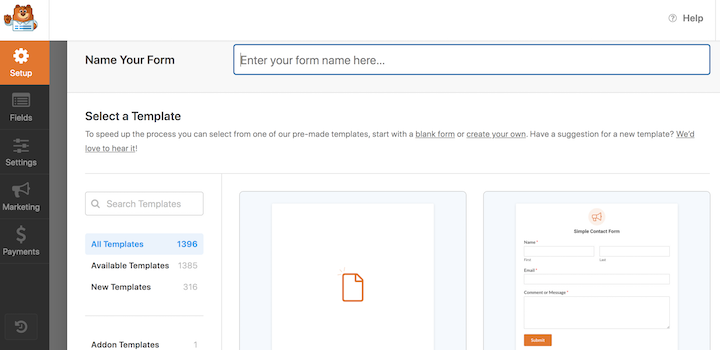
Il y en a une poignée à choisir. Pour les petites entreprises, je recommande le Formulaire de facturation/commande dans la plupart des cas :
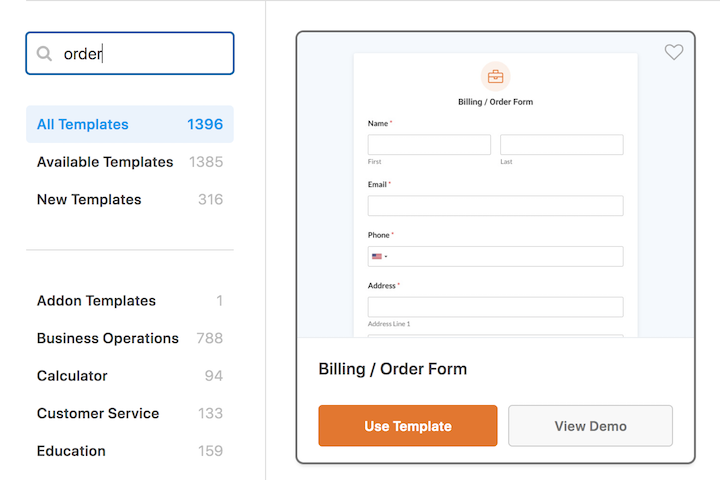
Si vous ne souhaitez pas utiliser un modèle pré-construit, vous pouvez également créer un simple formulaire de commande à partir de zéro.
Étape 3. Personnaliser votre formulaire de commande en ligne
Une fois que vous avez sélectionné votre modèle de formulaire de commande (survolez + Utiliser le modèle), vous serez dirigé vers l'éditeur de formulaire. À droite se trouve la fenêtre d'aperçu du formulaire. À gauche se trouvent une variété d'options de champs et de paramètres à personnaliser et configurer :
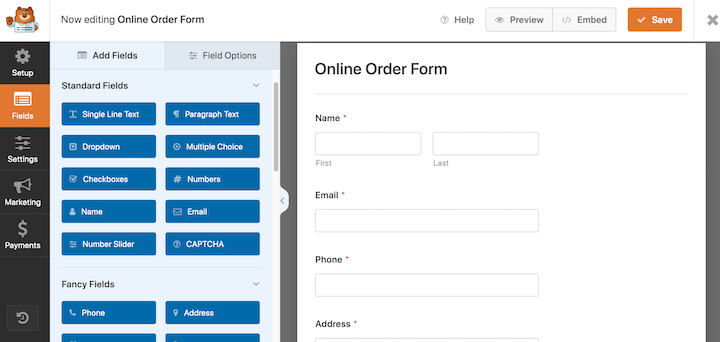
Utilisez le constructeur par glisser-déposer pour ajouter et modifier vos champs de formulaire. Vous pouvez personnaliser les étiquettes des champs, les descriptions, les règles de validation, et plus encore.
La plupart des champs de formulaire par défaut sont ceux que vous devrez inclure sur votre formulaire de commande en ligne, tels que le nom, l'adresse, etc. Cependant, vous devrez modifier la section Articles disponibles pour ajouter vos produits :
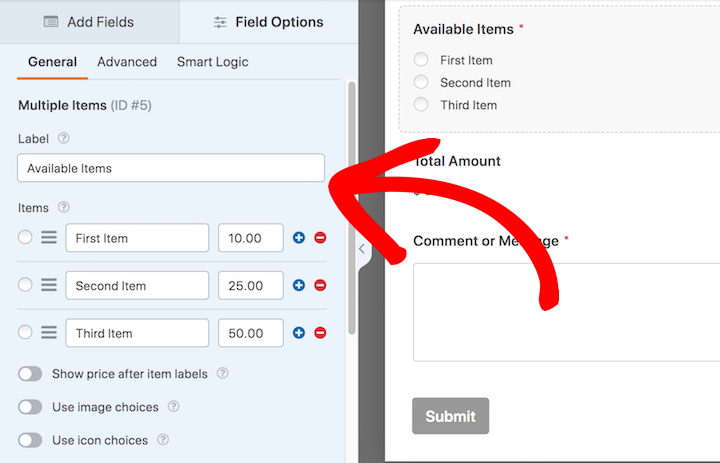
Cliquez simplement sur ce champ pour ajouter les noms et les prix de vos offres.
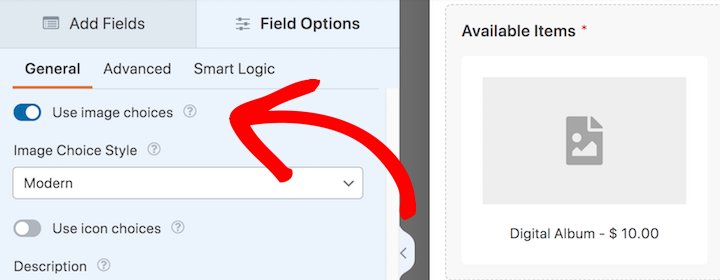
Si vous ajoutez plusieurs options, vous voudrez peut-être inclure une image à côté de chacune. Pour ce faire, activez l'option Utiliser des choix d'images :
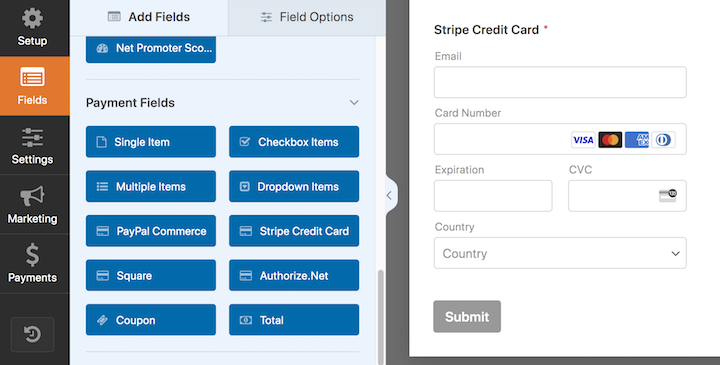
Ensuite, vous devrez inclure une option de paiement pour vos clients sur le formulaire de commande en ligne. Sous l'onglet Champs, naviguez vers Champs de paiement, puis sélectionnez votre passerelle préférée :
Il existe de nombreuses autres façons de concevoir, de formater et de styliser votre formulaire de commande en ligne. N'hésitez pas à consulter la documentation de WPForms pour des instructions plus détaillées.
Une fois que vous avez terminé, n'oubliez pas d'enregistrer vos modifications.
Étape 4. Configuration des paramètres du formulaire de commande en ligne
Une fois que vous êtes satisfait de l'apparence de votre formulaire en ligne, vous pouvez passer aux paramètres de paiement et de notification. Sous l'onglet Paiements, sélectionnez votre passerelle parmi les options de paiement (dans ce cas, Stripe) :
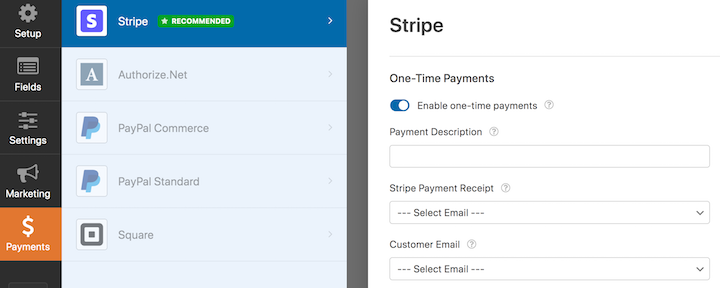
Sélectionnez ensuite Activer les paiements Stripe (ponctuels et/ou récurrents). Une fois activées, des options supplémentaires facultatives s'afficheront pour vous permettre d'ajouter une description de paiement, de configurer les reçus de paiement, etc.
Une fois que vous avez terminé, sélectionnez à nouveau Enregistrer.
Ensuite, allez à l'onglet Paramètres » Notifications pour configurer les notifications de votre formulaire de commande en ligne :
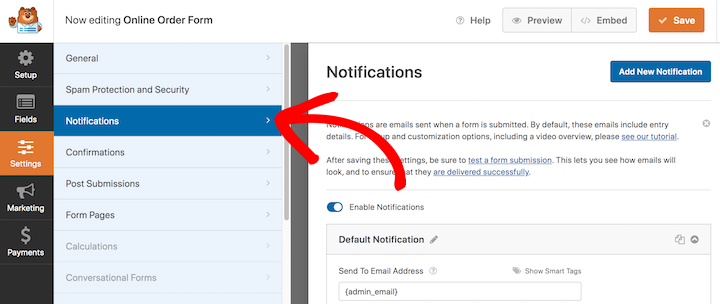
WPForms envoie automatiquement de nouvelles notifications à l'administrateur après la soumission des formulaires par les utilisateurs. Ici, vous trouverez des options pour personnaliser les notifications par e-mail.
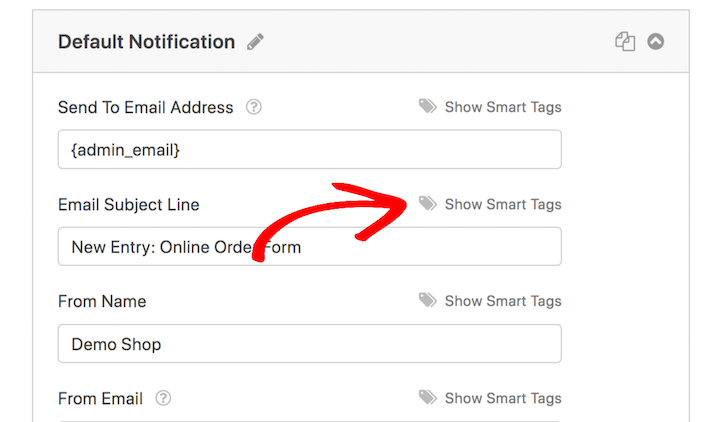
Par exemple, vous pouvez modifier la ligne d'objet ou utiliser les balises intelligentes pour personnaliser les champs :
Sous Paramètres » Confirmations, il existe trois options pour le message de confirmation qui s'affiche aux clients après la soumission d'un formulaire de commande en ligne :
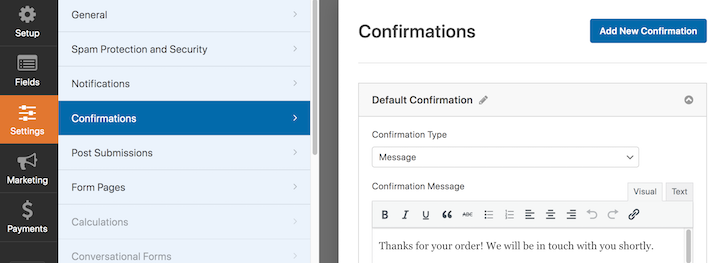
Choisissez entre Message, Afficher la page et Aller à l'URL (Redirection).
Une fois que vous avez sélectionné votre option préférée, n'hésitez pas à personnaliser le message. Lorsque vous avez terminé, enregistrez vos modifications.
Étape 5. Placer et publier votre formulaire de commande en ligne
Il ne reste plus qu'à ajouter le formulaire de commande en ligne à votre site. Il existe plusieurs façons de procéder.
Lorsque vous cliquez sur Intégrer en haut de la page, vous verrez l'option d'intégrer votre formulaire de commande WordPress dans une page existante ou nouvelle :
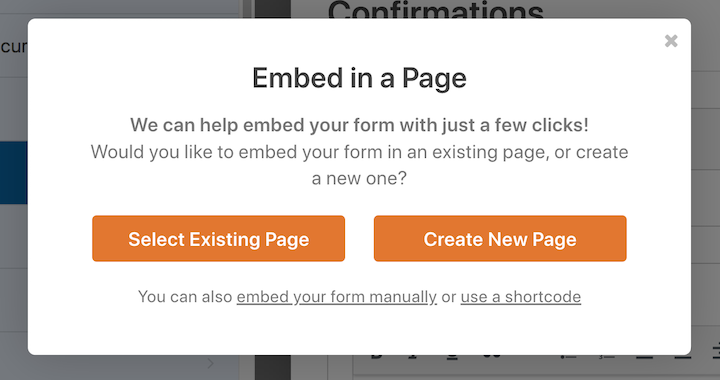
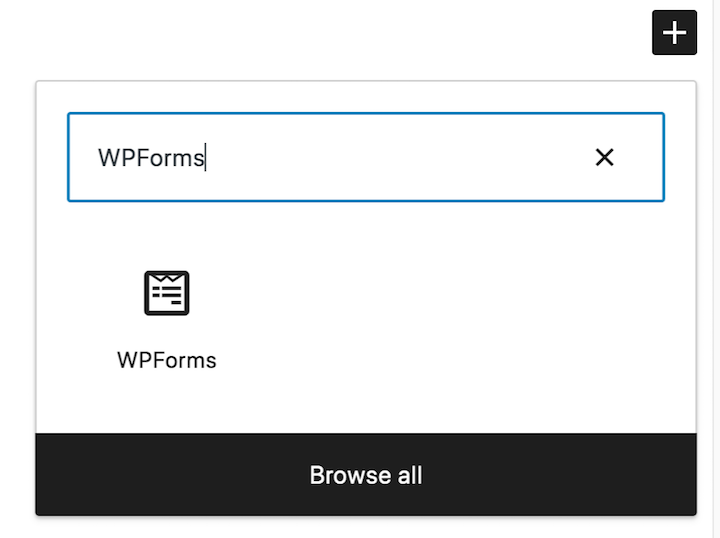
Alternativement, vous pouvez aller sur la page où vous souhaitez l'ajouter sur votre site. Depuis l'éditeur WordPress, sélectionnez le bouton Ajouter un bloc (+), puis recherchez le bloc WPForms :
Une fois ajouté, cliquez sur le menu déroulant Sélectionner un formulaire et choisissez votre formulaire de commande en ligne :
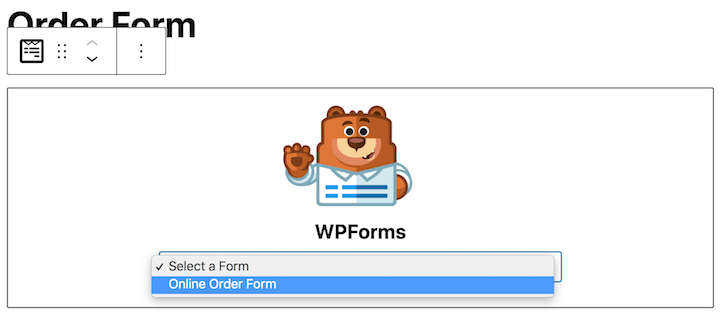
Un aperçu apparaîtra dans l'éditeur. Enregistrez/Mettez à jour/Publiez la page.
Et voilà ! Testez maintenant le formulaire de commande en ligne depuis le front-end de votre site en direct pour vous assurer qu'il fonctionne correctement.
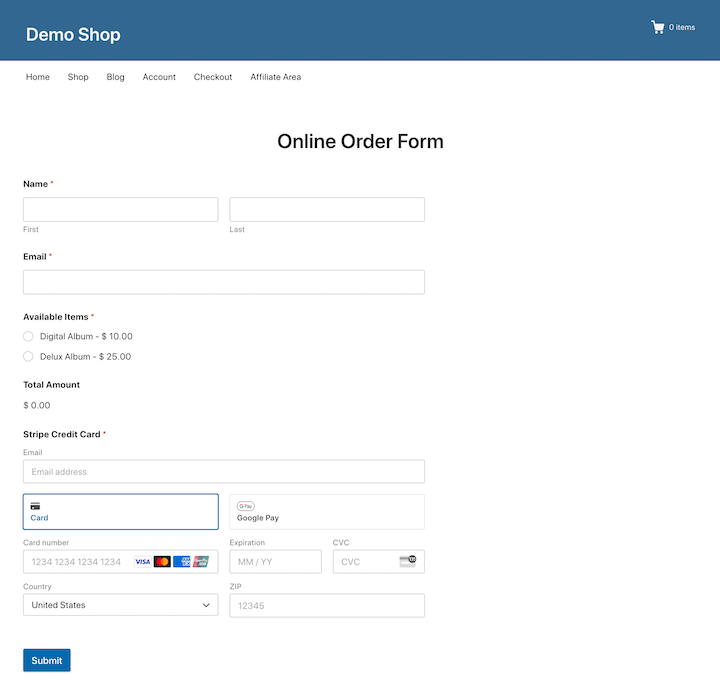
À l'avenir, vous pourrez suivre les soumissions de formulaires directement depuis votre tableau de bord. Pour plus de moyens de personnaliser et d'optimiser vos formulaires de commande, je vous recommande également d'explorer les modules complémentaires WPForms.
FAQ sur la création de formulaires de commande en ligne
Concluons avec quelques questions fréquemment posées.
Quelles passerelles de paiement sont disponibles avec WPForms ?
WPForms s'intègre avec des processeurs de paiement populaires comme PayPal, Stripe, Authorize.Net et Square. Consultez le site Web de WPForms pour une liste complète des passerelles compatibles.
Puis-je collecter des informations supplémentaires et des champs personnalisés ?
R : Absolument ! WPForms offre une large gamme de types de champs, y compris des champs de texte, des listes déroulantes, des cases à cocher et même des options de téléchargement pour des besoins spécifiques.
Et si je n'ai pas encore de produits sur mon site ?
Vous pouvez créer des formulaires de précommande pour les lancements de produits à venir en utilisant Easy Digital Downloads et Stripe. Vous pouvez également utiliser des formulaires de commande en ligne pour collecter des dons, des inscriptions à des événements, ou même pour la génération de prospects grâce à des champs de capture d'e-mails.
Ajoutez votre formulaire de commande en ligne dans WordPress
En implémentant des formulaires de commande en ligne, vous équipez votre site WordPress d'un outil puissant qui peut rationaliser votre processus de vente, améliorer l'expérience utilisateur et, finalement, augmenter vos ventes.
Vous n'avez pas encore configuré votre boutique en ligne ? Téléchargez Easy Digital Downloads dès aujourd'hui pour en mettre une en place rapidement :
Et ensuite ? Apprenez comment accepter les précommandes de produits numériques dans WordPress !
📣 P.S. N'oubliez pas de vous abonner à notre newsletter et de nous suivre sur Facebook ou Twitter pour plus de ressources WordPress !








