


Voulez-vous apprendre à accepter les précommandes de produits numériques sur WordPress ?
Les précommandes peuvent aider votre entreprise de commerce électronique à planifier la demande et à suivre plus efficacement les préférences des clients. Elles peuvent également éclairer les stratégies de marketing et de tarification, susciter l'enthousiasme et le buzz avant le lancement, et finalement aider à augmenter les ventes.
Easy Digital Downloads (EDD) permet de configurer rapidement et facilement les précommandes et la vente de produits numériques sur WordPress.
🔎 Dans cet article, nous aborderons :
Pourquoi accepter les précommandes sur votre site WordPress ?
Les précommandes sont des achats effectués pour des produits qui n'ont pas encore été publiés. Cette stratégie promotionnelle permet à vos clients de réserver le produit avant son lancement et sa mise sur le marché. Elle peut être utilisée pour des produits virtuels et physiques.
Il existe de nombreuses raisons d'accepter les précommandes de produits numériques sur votre site WordPress. Elles peuvent aider à créer de l'engouement autour de votre produit et à susciter l'anticipation chez les acheteurs potentiels. Ce buzz peut entraîner une augmentation des ventes une fois que le nouveau produit sera lancé.
Les précommandes sont une tactique utilisée par les propriétaires de magasins, les créateurs, les vendeurs et les marques dans toutes les industries. Par exemple, pensez à un artiste musical populaire que vous aimez. Il y a de fortes chances qu'ils aient offert à leurs fans et auditeurs la possibilité de précommander (ou de 'pré-enregistrer') un album/une chanson avant sa sortie officielle.
Les campagnes de précommande offrent souvent des incitations supplémentaires telles que :
- Remises
- Contenu exclusif
- Accès anticipé
- Éditions spéciales
C'est un excellent moyen de susciter l'enthousiasme et de s'assurer que les clients peuvent mettre la main sur le produit dès que possible. D'un point de vue commercial, les préventes et les articles en précommande fournissent des données précieuses sur les clients pour les stratégies de marketing et de tarification.
Comment configurer les précommandes pour les produits numériques
Prêt à commencer ? Dans ce tutoriel étape par étape, nous vous montrerons comment configurer les précommandes pour les produits numériques sur WordPress :
- Installer Easy Digital Downloads
- Ajouter le paiement Stripe Pro
- Créer votre page de produit numérique
- Configurer les paramètres de précommande
- Prévisualiser et tester votre processus de précommande
- Partager et promouvoir la précommande de votre produit numérique
Étape 1 : Installer Easy Digital Downloads (EDD)
Avant de commencer à accepter les précommandes et à lancer vos produits numériques, il est important d'avoir un moyen de les vendre. Si vous êtes un utilisateur de WordPress, le meilleur plugin de commerce électronique est Easy Digital Downloads (EDD) :

C'est une solution complète pour vendre des produits numériques, des produits téléchargeables et des abonnements. Vous pouvez l'utiliser pour des eBooks, des logiciels, des modèles/thèmes, et bien plus encore.
La version gratuite d'EDD dispose d'un large éventail de fonctionnalités de commerce électronique. Elle vous permet de vous connecter à Stripe pour accepter les paiements en ligne. Mais je recommande de prendre un Extended Pass.
L'une des (nombreuses) raisons est qu'elle vous donne accès à la passerelle de paiement Stripe Pro. Vous pouvez utiliser cette extension premium pour accepter les précommandes de produits numériques sur votre site.
🏷En savoir plus sur Easy Digital Downloads : Gratuit vs Payant
Après avoir acheté votre plan EDD, visitez votre tableau de bord de compte et allez dans Téléchargements de fichiers. Ensuite, sélectionnez Obtenir Easy Digital Downloads :

Une fois le plugin téléchargé, ajoutez-le à votre site WordPress (Plugins » Ajouter » Téléverser un plugin). Après avoir installé et activé le plugin, un élément de menu Téléchargements apparaît dans le panneau d'administration de WordPress :

C'est ici que vous gérez tous les aspects de votre boutique en ligne. Les produits numériques sont appelés « téléchargements ».
⚙️ Utilisez ces guides si vous avez besoin d'aide pour la configuration :
Étape 2 : Ajouter la passerelle de paiement Stripe Pro
Pour vendre et accepter des précommandes de produits numériques, vous devez configurer une passerelle de paiement. La passerelle Stripe est incluse avec EDD par défaut et vous permet d'accepter les paiements par carte de crédit. Vous pouvez suivre notre documentation de configuration pour configurer Stripe Standard.
➡️ Découvrez comment Connecter rapidement EDD + Stripe. Pour l'utiliser, vous avez besoin d'un compte Stripe, dont la création est gratuite.
Mais pour ce tutoriel, nous allons ajouter Stripe Pro Payment. En plus de vous permettre d'accepter des paiements alternatifs (et sans frais de traitement supplémentaires), Stripe Pro vous permet de prendre des précommandes pour des produits numériques.
Vous pouvez collecter et vérifier les informations de paiement sans traiter la charge jusqu'à plus tard. Vos clients effectuent le processus normal de la page de paiement, et le statut de paiement de la commande est défini comme préapprouvé. Ensuite, vous pouvez approuver/traiter manuellement ou refuser les paiements selon les besoins lors de la sortie du produit.
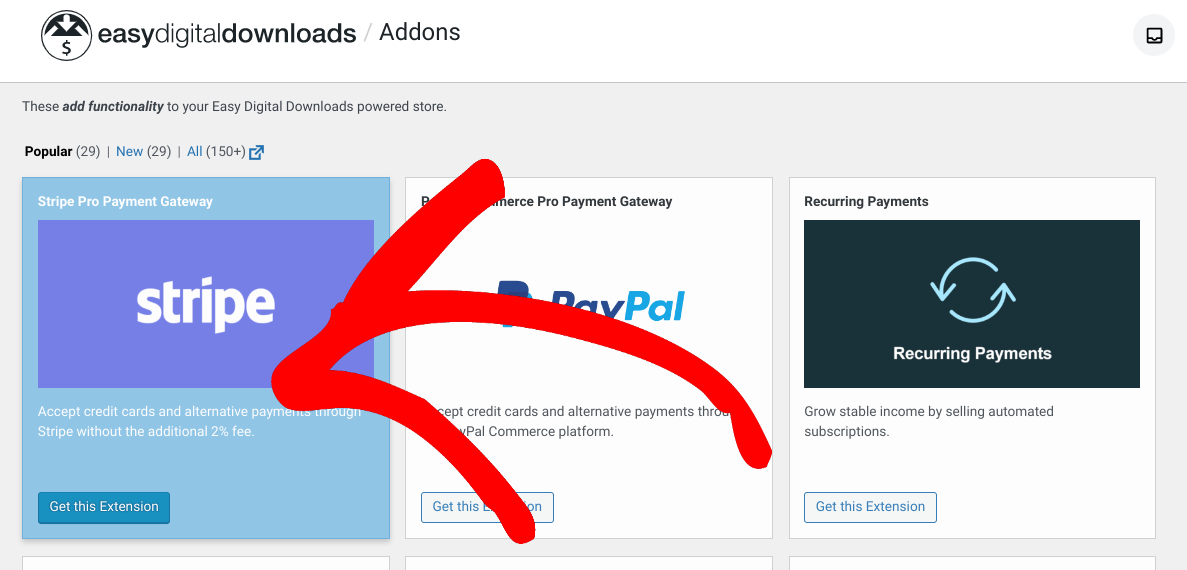
Pour commencer, accédez à Téléchargements » Extensions et cliquez sur Obtenir cette extension sous Stripe Pro Payment Gateway :
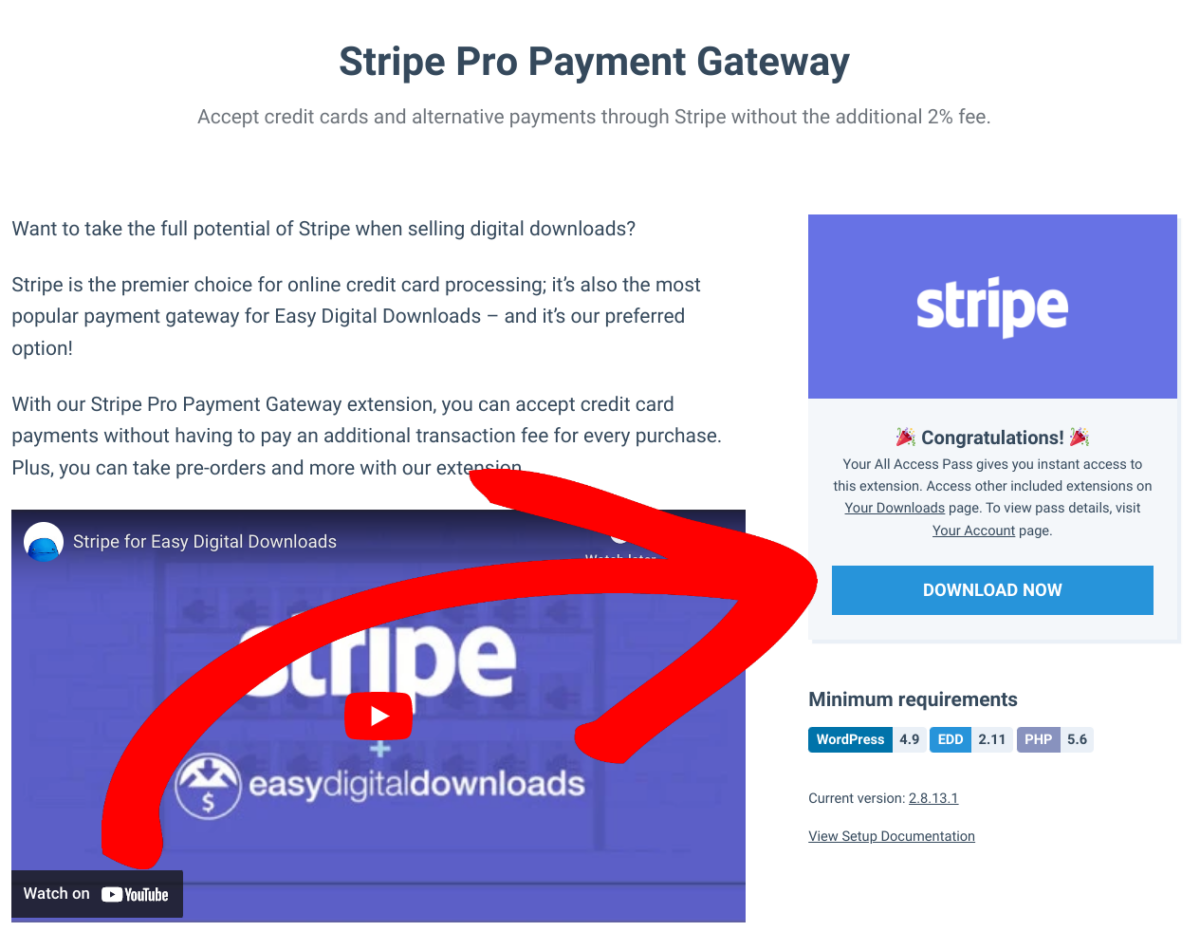
Sur la page de l'extension Stripe, sélectionnez Télécharger maintenant :
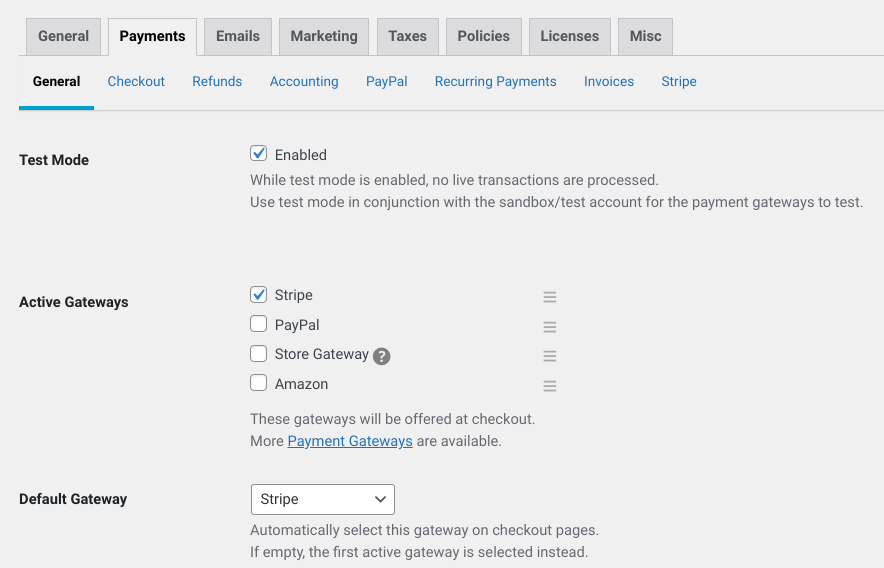
Téléversez-la sur votre site WordPress et activez-la. Ensuite, allez dans Téléchargements » Réglages » Paiements et sélectionnez Stripe pour les Passerelles actives et par défaut :
Ensuite, depuis le même écran Paiements, cliquez sur l'onglet Stripe :
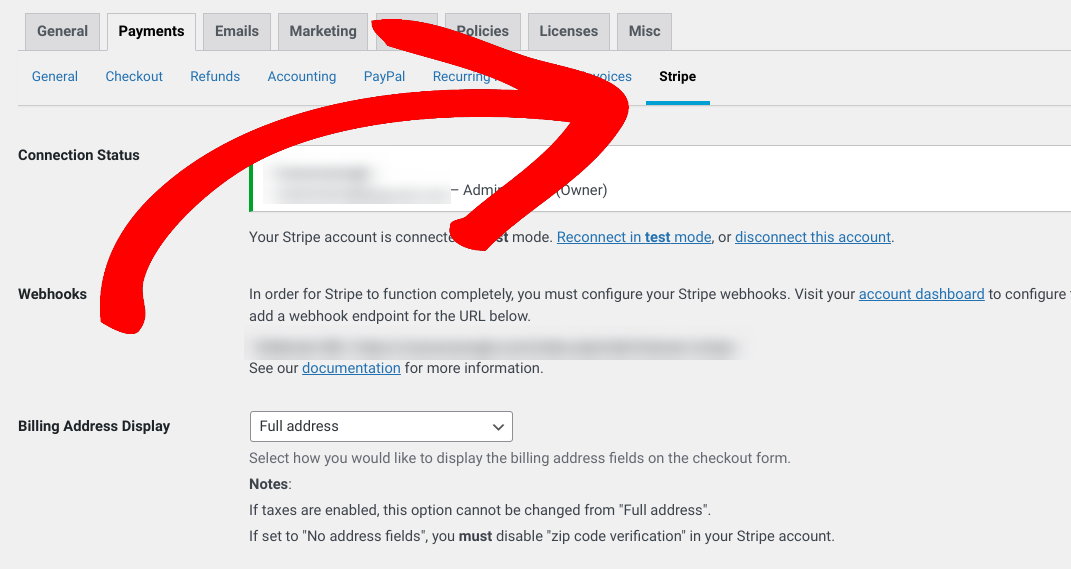
Ici, vous trouverez des options et des paramètres de paiement supplémentaires. Localisez et sélectionnez la case à cocher Paiements préapprouvés :
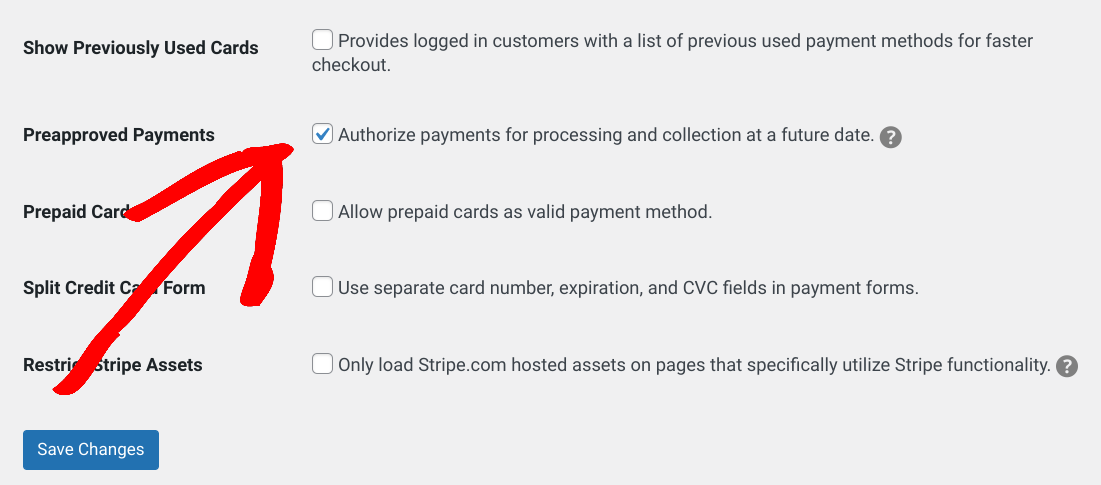
Lorsque vous avez terminé, cliquez sur Enregistrer les modifications.
Étape 3 : Créer votre produit numérique
Si ce n'est pas déjà fait, vous voudrez ajouter un produit numérique (« téléchargement ») pour la précommande à votre boutique e-commerce. Outre une page produit standard, vous pourriez créer une page de destination optimisée pour promouvoir la campagne de précommande.
Disons que vous prévoyez de lancer un eBook. Pour commencer, allez dans Téléchargements » Ajouter :

Créez un nom pour celui-ci, ajoutez une description et une image, et entrez le prix du produit en précommande :
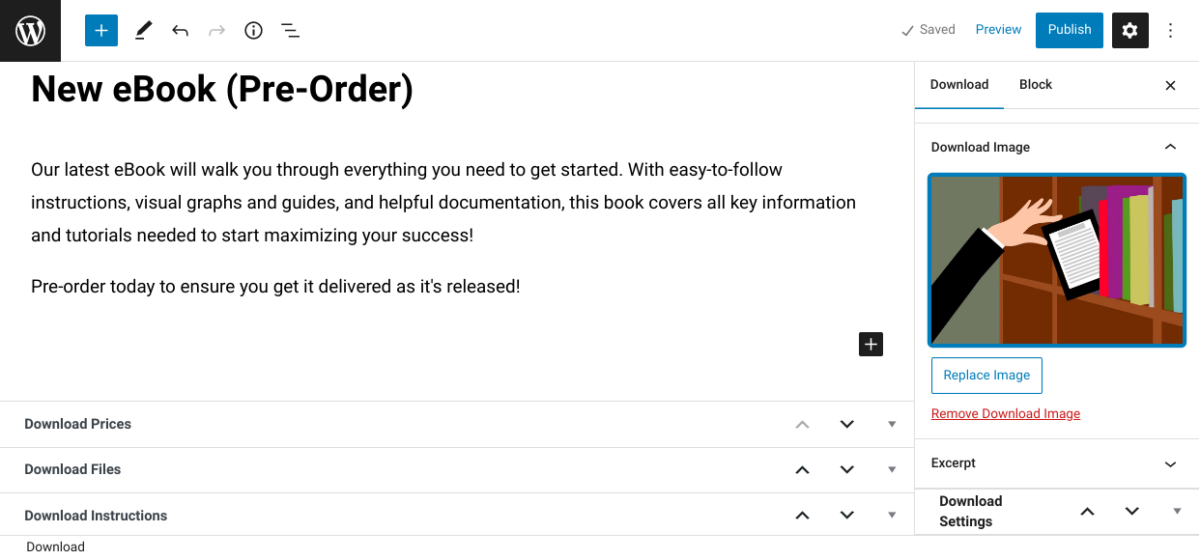
À droite se trouvent une variété de paramètres supplémentaires. Sous Paramètres de téléchargement » Options de bouton, vous pouvez sélectionner le type de bouton d'achat (Acheter maintenant ou Ajouter au panier) à afficher sur la page de précommande du produit :
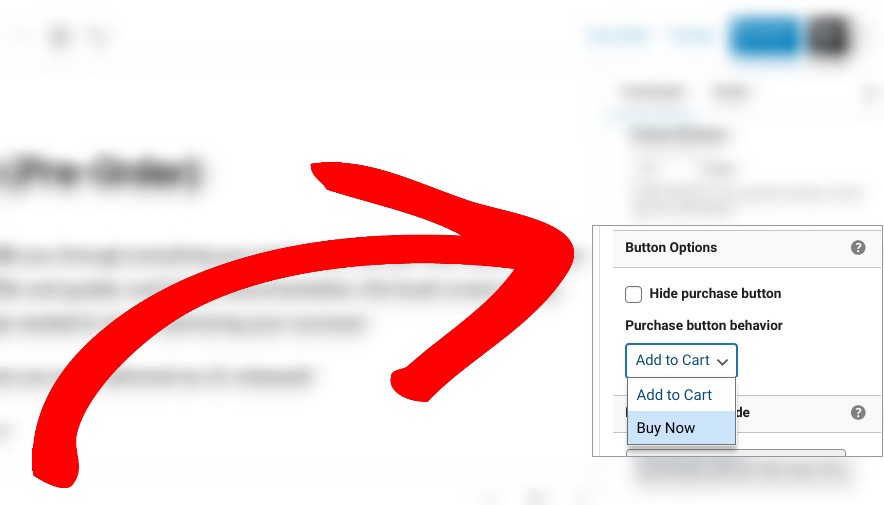
Vous pouvez modifier le texte et le comportement de ces boutons.
Disons que vous souhaitez remplacer le bouton Acheter maintenant par Pré-commander maintenant. Allez dans Téléchargements » Paramètres » Divers » Boutons d'achat :
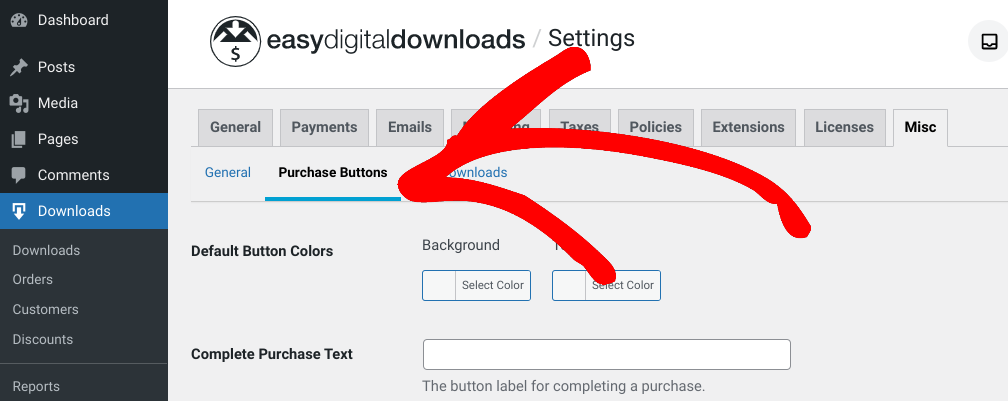
Dans le champ de texte Acheter maintenant, vous pouvez saisir Pré-commander maintenant et enregistrer vos modifications :
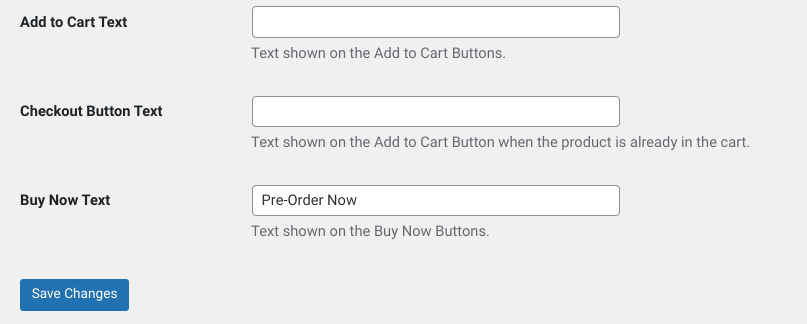
Gardez à l'esprit que les paramètres de bouton définis sur cette page s'appliquent à tous les produits (pas seulement à l'article disponible en pré-commande).
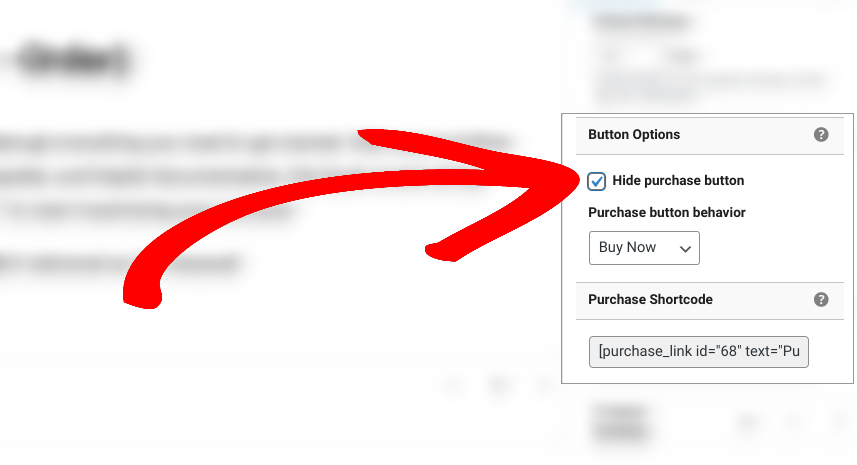
Si vous souhaitez conserver les paramètres par défaut, une autre option consiste à insérer manuellement un bloc Bouton sur la page du produit en pré-commande. Tout d'abord, sous la section Options du bouton, cochez la case Masquer le bouton d'achat :
Cliquez ensuite sur le bouton Ajouter un bloc (icône +) dans l'éditeur et recherchez « Boutons » :
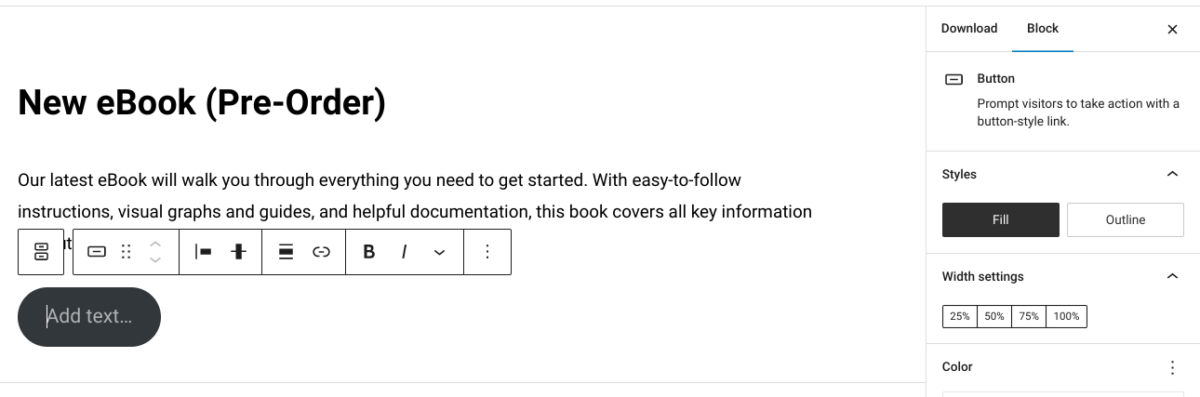
Vous pouvez modifier le texte du bouton directement dans le bloc et utiliser la barre d'outils supérieure du bloc pour le lier à une autre page. Par exemple, vous pourriez les envoyer vers une page de destination avec un formulaire de commande. À droite, des options permettent de modifier les couleurs, la taille, etc.

Lorsque vous avez terminé, cliquez sur Publier.
Étape 4 : Configurer les paramètres de pré-commande (facultatif)
Easy Digital Downloads offre une multitude de façons de gérer, personnaliser et configurer les téléchargements et les produits numériques. Cela inclut vos pré-commandes. Par exemple, vous pouvez :
- Choisir une date de disponibilité pour commencer à accepter les commandes
- Spécifier une date de début et de fin pour la sortie/vente du produit
- Définir des limites de commande/achat/téléchargement sur les produits numériques
💡Pour des instructions détaillées, vous pouvez consulter notre guide sur Comment définir des limites d'achat sur les produits numériques
Vous pouvez personnaliser les e-mails de reçu d'achat par défaut pour informer les clients des détails clés de la pré-commande après qu'ils aient passé leurs commandes. Sur la page du produit, vous pouvez ajouter des informations sur la pré-commande/instructions dans la boîte Instructions de téléchargement :
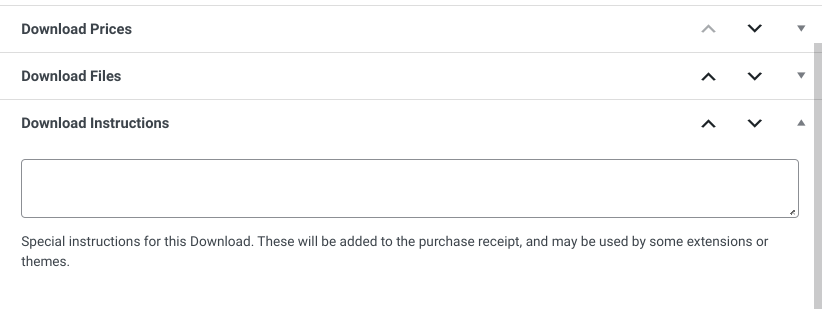
De plus, vous pouvez configurer des notifications par e-mail de pré-commande personnalisées pour chaque produit.
Le module complémentaire E-mails par produit vous permet de personnaliser les e-mails spécifiquement pour les clients qui achètent des pré-commandes de produits numériques, en plus du reçu d'achat standard. Par exemple, vous pouvez inclure des informations telles que la date de sortie, quand ils doivent s'attendre à être facturés, comment accéder au produit numérique, etc.
Une fois installé et activé, vous pouvez aller dans Téléchargements E-mails par » Produit » Ajouter nouveau :
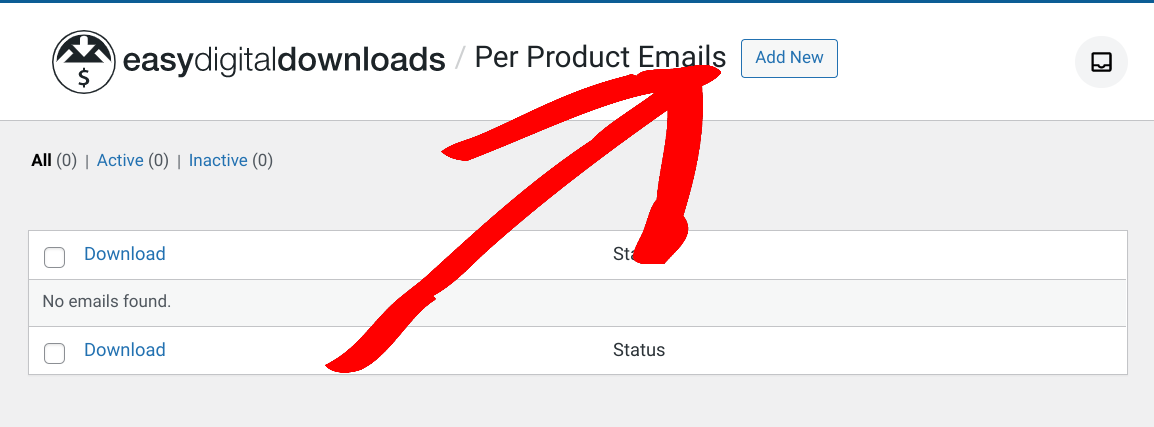
Ensuite, vous pouvez sélectionner le téléchargement dans le menu déroulant, ajouter une ligne d'objet et le texte de votre corps d'e-mail :
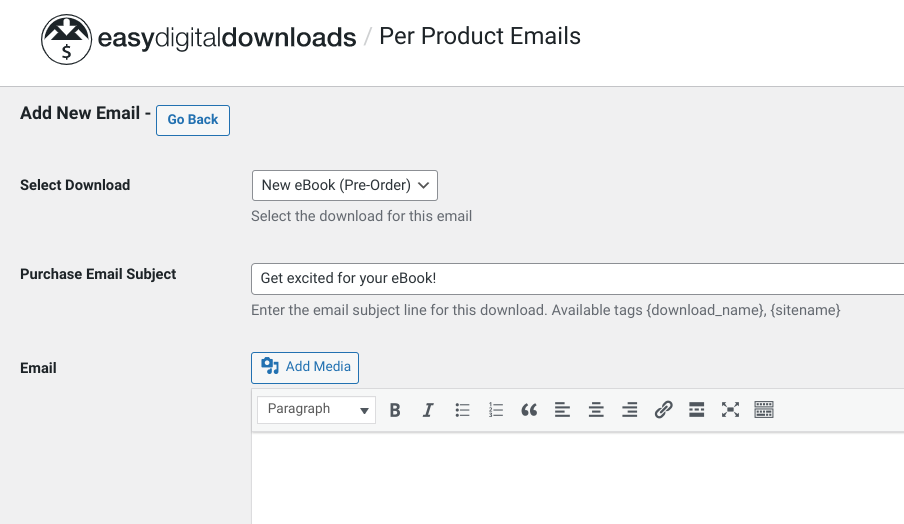
Lorsque vous avez terminé, sélectionnez Ajouter un e-mail en bas.
Étape 5 : Prévisualiser et tester votre processus de pré-commande de produit numérique
Une fois que vous avez terminé de configurer les paramètres de pré-commande dans le backend, vous pouvez les publier et les prévisualiser sur le frontend de votre site. Cela vous permet de visualiser ce que les clients verront.
Par exemple, si vous visitez votre boutique ou votre page de produits, vous verrez probablement quelque chose de similaire à ceci :
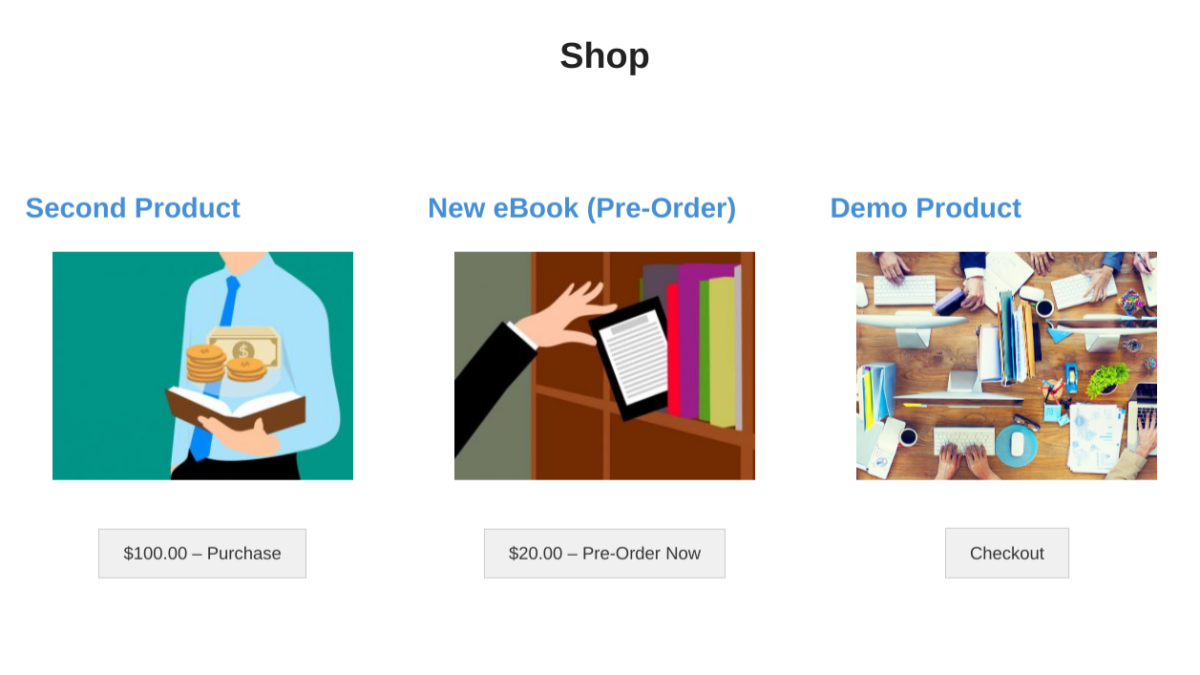
Selon les paramètres de votre bouton d'achat et de votre processus de paiement, vos clients peuvent saisir leurs informations de paiement et confirmer leur pré-commande. Effectuez une commande test. Si vous avez besoin d'aide, vous pouvez suivre ces instructions.
Comme je l'ai mentionné précédemment, Stripe Pro traite automatiquement les commandes comme pré-approuvées :
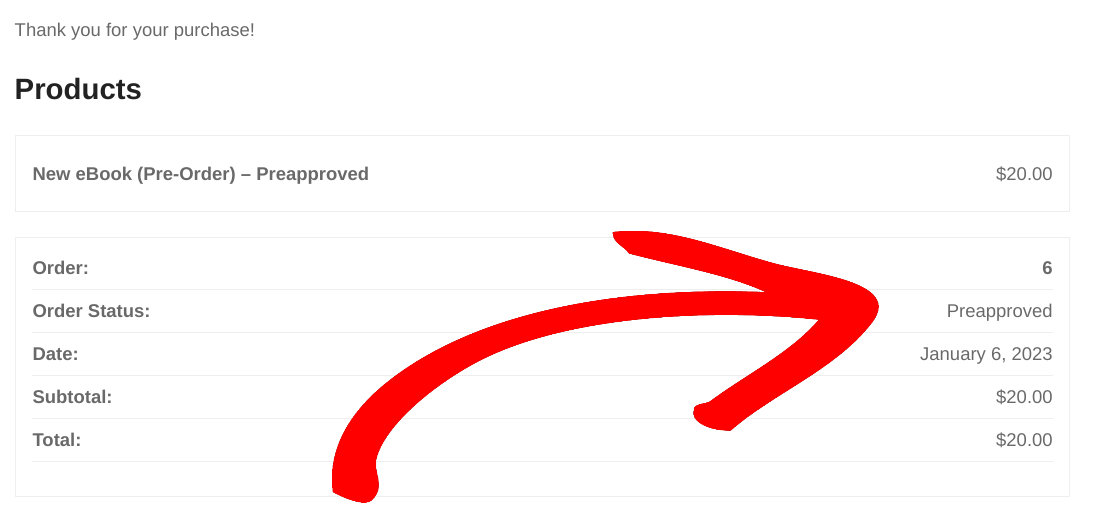
Pour gérer vos pré-commandes, allez dans l'onglet Téléchargements » Commandes. La colonne Statut vous informe des commandes approuvées, en attente, refusées, etc. :
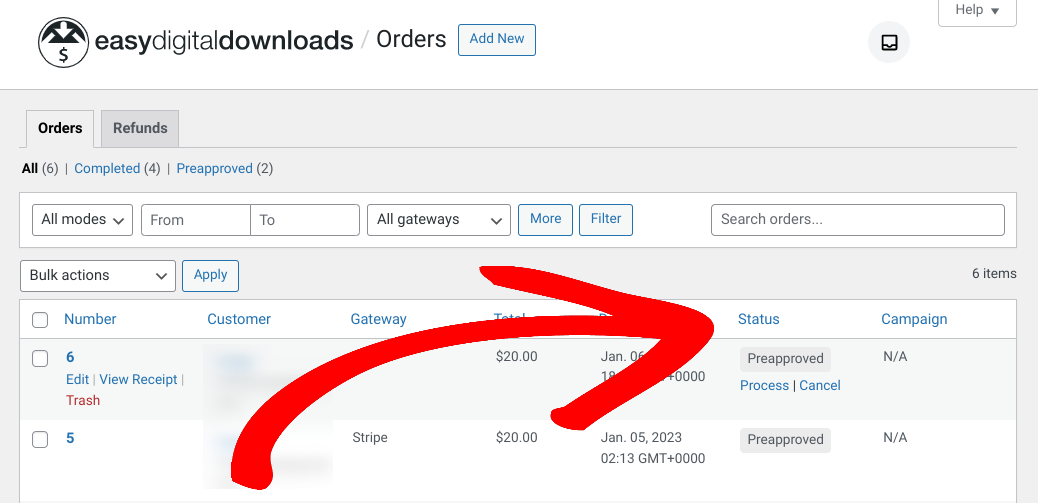
Une fois que vous êtes prêt à publier le produit et à exécuter les paiements en attente, cliquez sur Traiter dans la colonne Statut. C'est aussi simple que ça !
Étape 6 : Partagez et faites la promotion de vos pré-commandes de produits numériques
Enfin, il ne vous reste plus qu'à commencer à partager et à promouvoir votre campagne de pré-commande ! Easy Digital Downloads propose une grande variété d'outils pour les réseaux sociaux, le marketing et les e-mails qui peuvent vous aider à élargir votre portée et à générer du trafic vers votre site.
Vous pouvez partager votre campagne de pré-commande sur les réseaux sociaux et l'intégrer à vos newsletters par e-mail. Vous pouvez également créer une page « Bientôt disponible » ou une page de destination à l'aide d'un constructeur de pages comme SeedProd. De plus, vous pourriez ajouter un compte à rebours à la page pour tenir les clients informés du statut des pré-commandes.
WPForms est également un puissant plugin de création de formulaires que vous pouvez utiliser pour ajouter et personnaliser des formulaires de commande sur votre site.
💡 Vous voulez plus d'idées pour promouvoir les pré-commandes de produits numériques sur WordPress ? Consultez Comment lancer avec succès votre produit numérique !
Acceptez les pré-commandes de produits numériques sur WordPress
Utilisées correctement, les pré-commandes sont un excellent moyen de susciter l'enthousiasme autour du lancement d'un produit et d'augmenter les ventes lors de sa sortie. Pour configurer les pré-commandes de produits numériques sur WordPress, il vous suffit du bon plugin eCommerce et de la bonne passerelle de paiement.
Prêt à créer votre boutique en ligne et à commencer à prendre des pré-commandes pour vos produits numériques ? Téléchargez Easy Digital Downloads dès aujourd'hui pour commencer !
📣 P.S. N'oubliez pas de vous abonner à notre newsletter et de nous suivre sur Facebook ou Twitter pour plus de ressources WordPress !








