


Si vous souhaitez engager et développer votre audience, il est important de leur offrir quelque chose de valeur. La création d'améliorations de contenu dans WordPress en échange d'adresses e-mail peut vous aider à développer rapidement votre liste d'e-mails et à établir une clientèle fidèle de lecteurs.
En plus d'augmenter les abonnés, les améliorations de contenu peuvent être un excellent moyen d'améliorer vos articles de blog. Un plugin comme Easy Digital Downloads (EDD) vous permet de le faire facilement.
Dans cet article, nous aborderons :
- Qu'est-ce qu'une amélioration de contenu ?
- Tutoriel : Créer des améliorations de contenu dans WordPress
Qu'est-ce qu'une amélioration de contenu ?
Une amélioration de contenu est une offre d'opt-in directement liée au contenu de votre article de blog. Elle est conçue pour améliorer l'expérience du lecteur en fournissant une valeur supplémentaire en échange de son adresse e-mail.
Les améliorations de contenu peuvent prendre de nombreuses formes différentes, mais elles ont toutes un objectif : inciter le lecteur à agir.
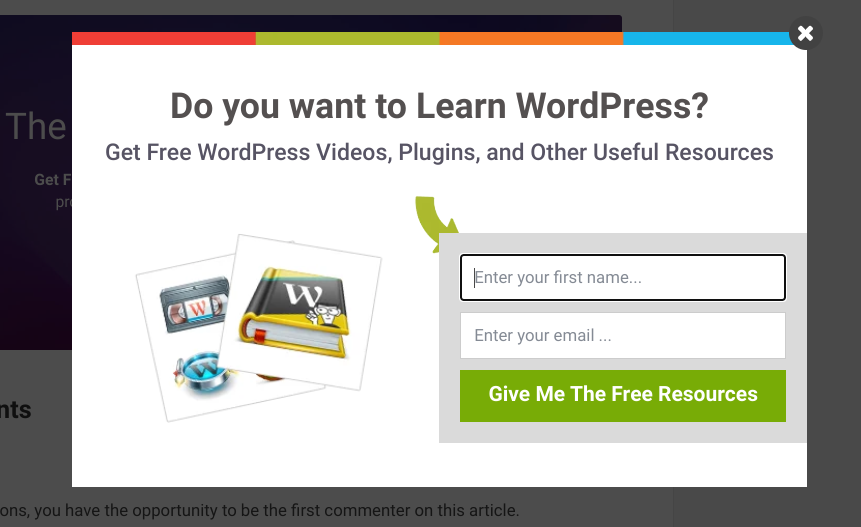
Quelques exemples d'améliorations de contenu incluent :
- eBooks
- Listes de contrôle
- Fiches pratiques
- Listes de ressources
- Imprimables
- Fiches d'exercices
- Modèles
- Boîtes à outils
En fin de compte, le ciel est la limite en matière d'améliorations de contenu. Si vous pouvez trouver un moyen de rendre votre article de blog encore plus précieux pour le lecteur, il y a de fortes chances que vous puissiez le transformer en une amélioration de contenu.
Les améliorations de contenu offrent un certain nombre d'avantages. Les améliorations de contenu dans WordPress offrent une opportunité de construire une liste d'abonnés ciblés et d'approfondir votre relation avec vos lecteurs.
De plus, elles peuvent être un excellent moyen de monétiser votre blog. Si vous avez des produits ou services à vendre, vous pouvez utiliser les améliorations de contenu comme un outil de génération de prospects pour stimuler les ventes.
Comment créer des améliorations de contenu dans WordPress
La manière la plus simple d'offrir des améliorations de contenu dans WordPress est d'utiliser les plugins WordPress Easy Digital Downloads et Free Downloads.
Cette combinaison vous permettra de créer et de gérer des téléchargements numériques, ainsi que de les offrir gratuitement ou à la vente. Les outils sont simples à utiliser, même pour les débutants.
Dans les sections suivantes, nous vous guiderons étape par étape sur la façon d'utiliser la fonctionnalité pour créer des améliorations de contenu sur votre site WordPress :
- Installer le plugin EDD
- Ajouter l'extension Free Downloads
- Créer votre amélioration de contenu
- Configurer les paramètres de l'amélioration de contenu
- Promouvoir l'amélioration de contenu
Étape 1. Installer le plugin EDD
Si ce n'est pas déjà fait, la première étape consiste à télécharger, installer et activer le plugin Easy Digital Downloads.
Nous proposons une poignée de plans parmi lesquels choisir. Nous vous recommandons de vous procurer un pass EDD All Access, car il vous donnera un accès illimité à notre liste étendue d'extensions, y compris le module complémentaire Free Downloads que nous utiliserons dans ce tutoriel.
Une fois l'achat terminé, vous pouvez télécharger le fichier .zip depuis votre page de compte, puis téléverser le plugin dans WordPress en allant dans Extensions » Ajouter » Téléverser une extension » Choisir un fichier.

Après avoir téléversé le fichier .zip, vous pouvez cliquer sur le bouton Installer maintenant, suivi de Activer.
Étape 2. Ajouter l'extension de téléchargements gratuits
Ensuite, nous allons ajouter le module complémentaire Téléchargements gratuits. Cette extension permet aux utilisateurs de télécharger facilement des aimants à prospects à l'aide d'une fenêtre modale contextuelle. Avec cette méthode, vos lecteurs peuvent sauter le processus standard de panier et de paiement pour un téléchargement rapide.
Vous pouvez aller dans Téléchargements » Extensions depuis votre tableau de bord WordPress. Ensuite, recherchez « Téléchargements gratuits », puis cliquez sur Installer.
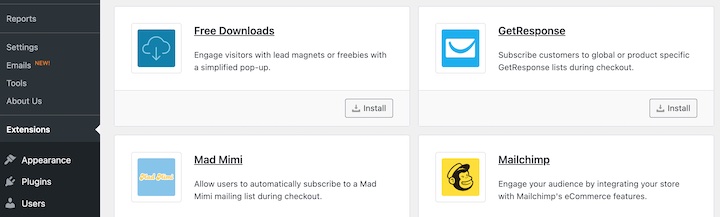
Il s'active automatiquement.
Étape 3 : Créez votre contenu de mise à niveau
La création d'une mise à niveau de contenu dans WordPress s'apparente à la création de tout autre téléchargement numérique dans Easy Digital Downloads. Tout d'abord, allez dans Téléchargements » Ajouter.

Ensuite, vous pouvez donner un titre et une description à votre contenu de mise à niveau.
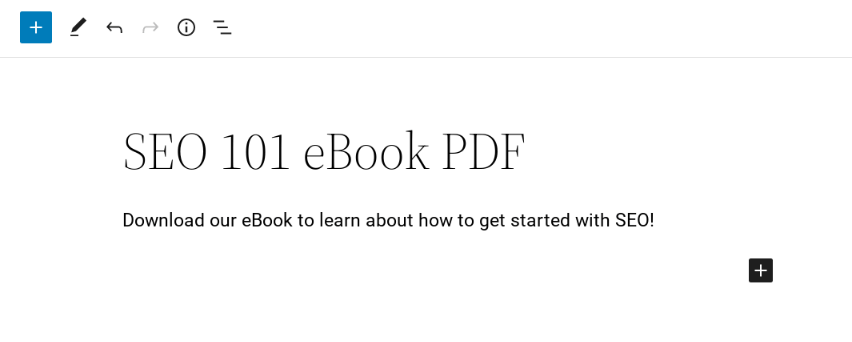
Sous Prix des téléchargements, vous pouvez le laisser à zéro pour offrir la mise à niveau de contenu gratuitement. Ensuite, vous pouvez télécharger votre fichier de mise à niveau de contenu sous Fichiers de téléchargement.
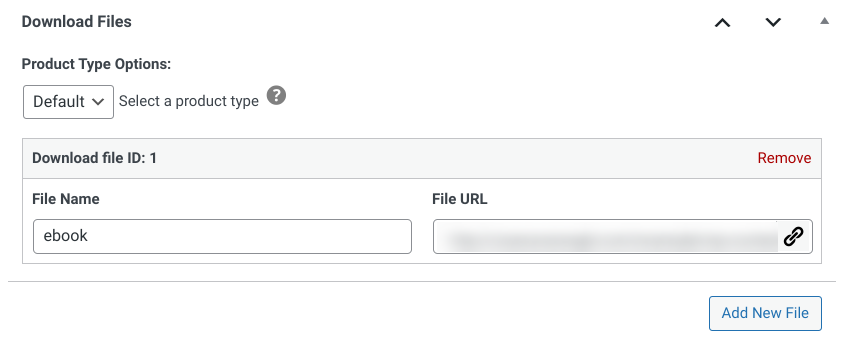
Comme nous l'avons mentionné, il existe de nombreux types de contenu que vous pouvez utiliser comme mise à niveau. Pour cet exemple, nous utiliserons un eBook PDF sur le SEO.
Lorsque vous avez terminé, vous pouvez cliquer sur Publier.
Étape 4 : Configurez les paramètres de mise à niveau du contenu
Une fois que vous avez créé votre contenu de mise à niveau, vous pouvez configurer et personnaliser les paramètres. Pour ce faire, allez dans Téléchargements » Paramètres » Marketing » Téléchargements gratuits.
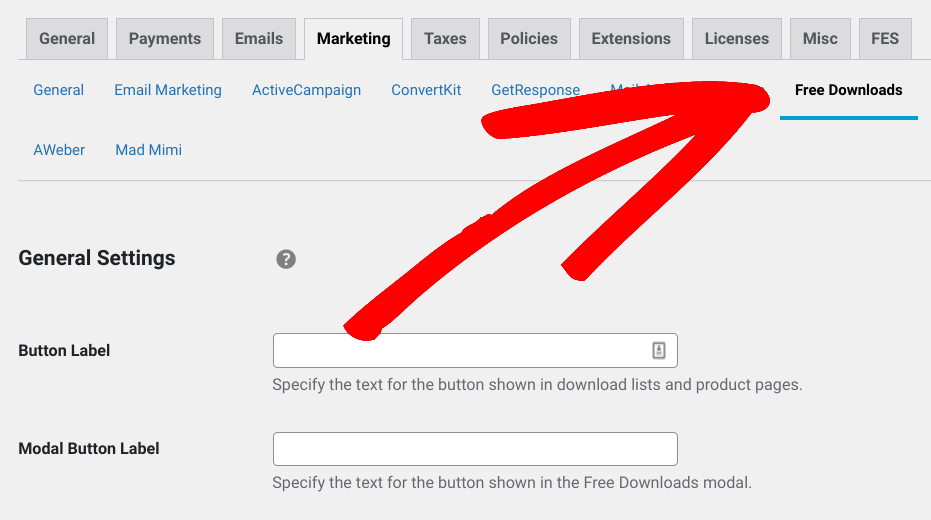
Sur cet écran, vous pouvez personnaliser les étiquettes des boutons. Par défaut, il est défini sur « Télécharger maintenant ». Mais vous pouvez le changer pour quelque chose d'autre qui pourrait mieux correspondre à votre contenu de mise à niveau. Par exemple, nous utiliserons « Télécharger l'eBook ! »
Dans les sections suivantes, vous pouvez choisir d'ajouter l'option de fermer la fenêtre modale, d'exiger une adresse e-mail pour télécharger le contenu de mise à niveau et de modifier les paramètres des champs.
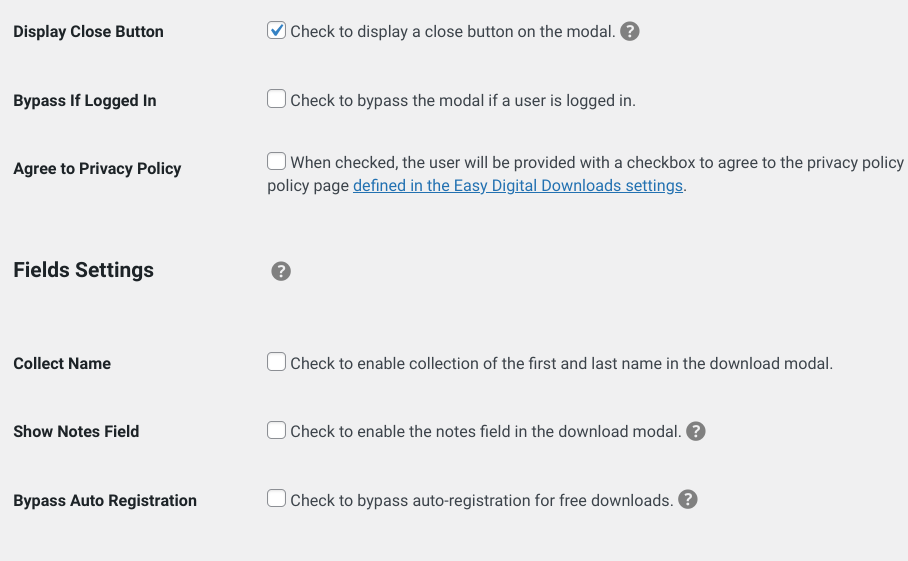
Sous Paramètres d'intégration, vous pouvez également activer l'option Afficher l'opt-in.
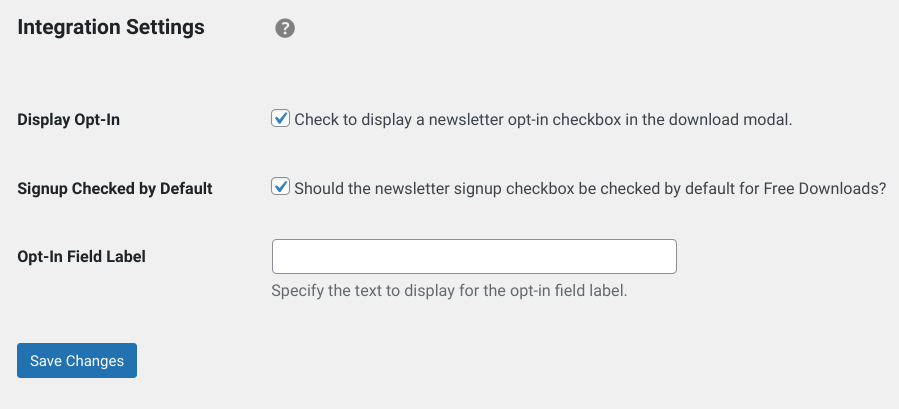
Cela vous permettra d'afficher une boîte d'opt-in pour la newsletter dans le formulaire, ainsi que de la sélectionner par défaut. Lorsque vous avez terminé, vous pouvez cliquer sur Enregistrer les modifications.
Vous pouvez également afficher le contenu de mise à niveau depuis le front-end de votre site pour voir comment il s'affichera aux visiteurs.
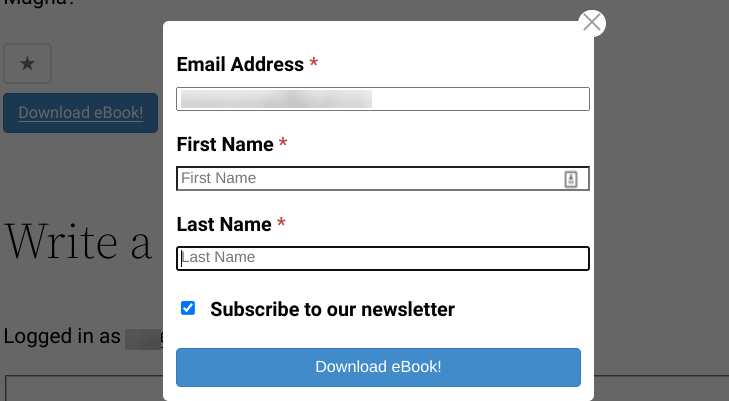
Si vous souhaitez plus d'informations sur les paramètres de téléchargements gratuits, vous pouvez consulter cette documentation.
Étape 5 : Promouvoir votre contenu de mise à niveau
Lorsque vous avez terminé de configurer les paramètres de mise à niveau du contenu et que vous l'avez publié, la seule chose qu'il reste à faire est de le promouvoir !
Pour promouvoir votre contenu supplémentaire, vous pouvez utiliser un certain nombre d'outils et de stratégies. Tout d'abord, assurez-vous que votre contenu supplémentaire est très pertinent par rapport à l'article dans lequel il apparaît. Par exemple, si vous écrivez un article de blog sur le commerce électronique, votre contenu supplémentaire pourrait être un eBook gratuit sur le même sujet.
Il est également judicieux de créer un appel à l'action (CTA) pour votre contenu supplémentaire à la fin de chaque article de blog. Ce CTA pourrait être un bouton ou une bannière qui renvoie à la page de destination de votre contenu supplémentaire.
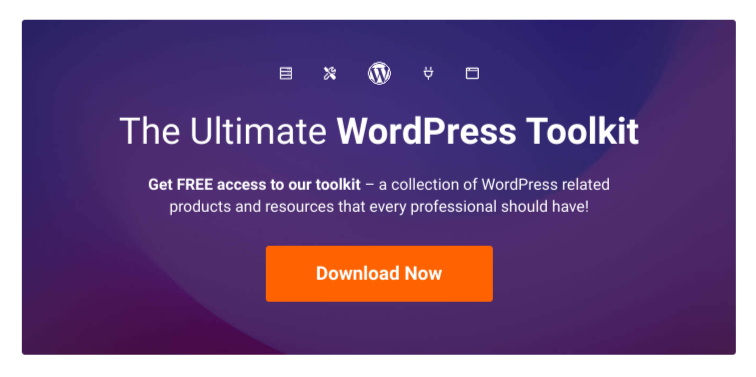
Selon le thème de votre site WordPress ou la disposition de votre blog, vous pourriez placer une liste de contenus supplémentaires dans votre barre latérale ou vos zones de pied de page.
Vous pouvez également promouvoir votre contenu supplémentaire par e-mail. Si vous avez une liste d'e-mails existante, vous pourriez les informer de votre contenu supplémentaire dans une campagne d'e-mails dédiée. Il existe de nombreuses façons d'intégrer EDD aux services de marketing par e-mail.
Enfin, vous pouvez le promouvoir sur les réseaux sociaux. Partagez un lien vers votre contenu supplémentaire sur Twitter, Facebook ou LinkedIn, et assurez-vous d'utiliser des hashtags pertinents afin que votre publication soit vue par des personnes intéressées par ce sujet.
Commencez à créer des contenus supplémentaires dans WordPress
Si vous cherchez des moyens de développer votre liste d'e-mails, la création de contenus supplémentaires dans WordPress peut être une solution simple mais efficace. De plus, Easy Digital Downloads et l'extension Free Downloads rendent le processus sans effort.
Si vous êtes prêt à commencer, procurez-vous dès aujourd'hui un Pass EDD All Access.
Vous pouvez également lire notre article sur Comment ajouter des aimants à prospects dans WordPress pour développer votre liste d'e-mails pour plus d'idées.
📣 P.S. N'oubliez pas de vous abonner à notre newsletter et de nous suivre sur Facebook, Twitter/X, ou LinkedIn pour plus de ressources WordPress !








