


Per migliorare l'esperienza di acquisto dei tuoi clienti e-commerce, è una buona idea offrire loro un'opzione "Aggiungi alla lista dei desideri" sul tuo sito.
Se sei un proprietario di un negozio WordPress, uno dei modi più semplici per farlo è utilizzare il plugin Easy Digital Downloads. Oltre ad essere una soluzione e-commerce completa, EDD offre un'estensione Wish List che rende l'aggiunta e la personalizzazione di questa funzionalità un processo semplice e senza interruzioni.
🔎 In questo post, tratteremo:
Perché consentire ai clienti di creare liste dei desideri?
Ci sono molte ragioni per cui dovresti permettere ai tuoi clienti di aggiungere una lista dei desideri sul tuo sito web. Una delle ragioni più importanti è che consente ai clienti di salvare e condividere prodotti con altri.
Inoltre, possono facilmente tenere traccia dei prodotti che desiderano e ricevere promemoria quando quei prodotti sono in saldo o scontati. I clienti possono anche accumulare punti fedeltà e coupon per acquisti futuri da utilizzare al momento del checkout.
Consentire ai clienti di creare liste dei desideri è un modo efficace per incoraggiare acquisti d'impulso. Includendo articoli nelle loro liste dei desideri che sono esauriti o non disponibili per l'acquisto al momento, potresti invogliarli ad acquistare prodotti correlati invece, aiutandoti ad aumentare le tue vendite complessive.
Inoltre, avere una funzionalità di lista dei desideri sul tuo sito web può aiutarti a conoscere meglio i tuoi clienti e i loro interessi. Queste informazioni possono quindi essere utilizzate per migliorare il design e il contenuto del tuo sito web per offrire una migliore esperienza utente a tutti i visitatori.
Come abilitare 'Aggiungi alla lista dei desideri' in WordPress (in 3 passaggi)
Pronto per iniziare? Nel seguente tutorial, ti mostreremo passo dopo passo come aggiungere una funzionalità di lista dei desideri in WordPress!
Passaggio 1: Scarica e installa Easy Digital Downloads
Se sei già un utente EDD, sentiti libero di saltare al Passaggio 2. Altrimenti, il primo passo è scaricare e installare il plugin WordPress Easy Digital Downloads:

Oltre alla versione gratuita, ci sono diverse opzioni di prezzo EDD tra cui scegliere. Consigliamo una licenza professionale o un All Access Pass. Con una versione premium, puoi installare i componenti aggiuntivi dalla libreria delle estensioni, inclusi EDD Wish Lists.
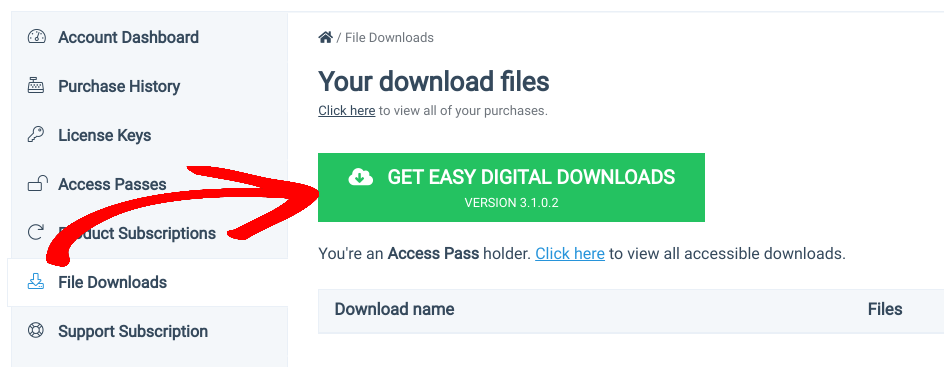
Dopo aver completato il tuo acquisto, puoi scaricare EDD nella scheda Download di file della dashboard del tuo account:
Successivamente, caricalo sul tuo sito WordPress. Vai su Plugin » Aggiungi nuovo » Carica plugin » Scegli file:

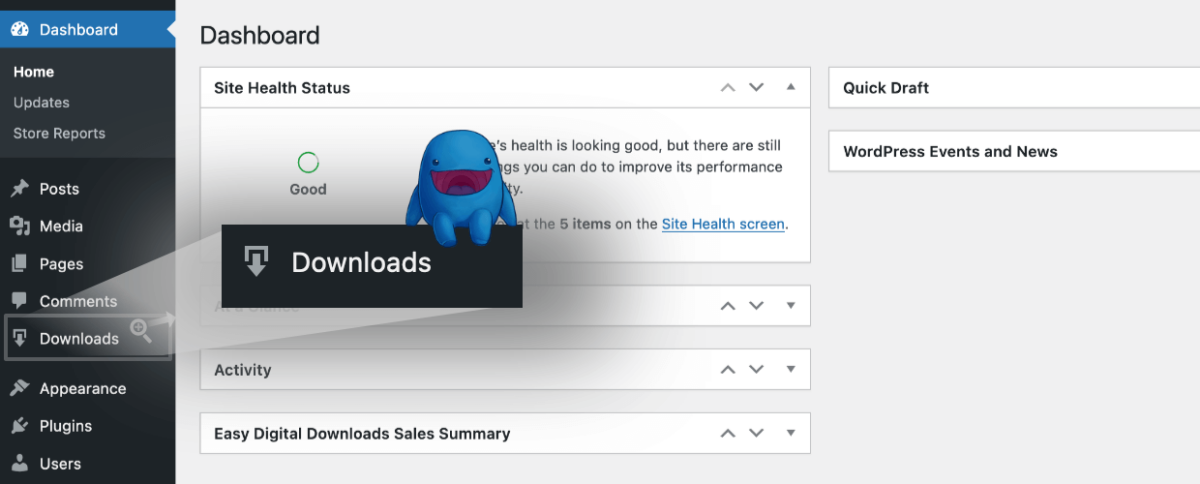
Seleziona il file zip, quindi fai clic sui pulsanti Installa ora e Attiva plugin. Un elemento Download verrà aggiunto all'area di amministrazione di WordPress:
Per ulteriori indicazioni sulla configurazione del tuo sito e-commerce, puoi fare riferimento alla nostra Guida rapida EDD.
Passaggio 2: Aggiungi l'estensione Liste dei desideri
Il passo successivo è scaricare l'estensione EDD Wish Lists :

Questo add-on offre ai clienti la possibilità di salvare e condividere i loro prodotti sul tuo sito web WordPress. Per aggiungerlo, puoi andare alla dashboard del tuo account EDD, seguita da Visualizza i tuoi download!:
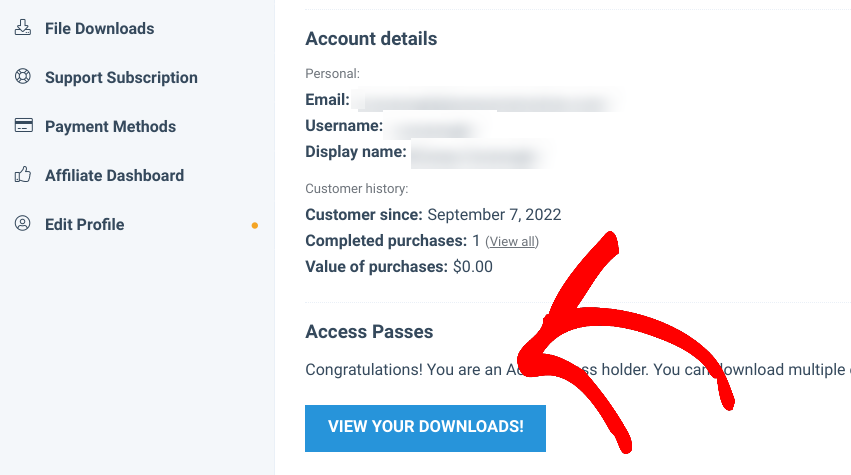
Cerca “liste dei desideri”. Individua EDD Wish Lists, quindi seleziona Scarica ora:
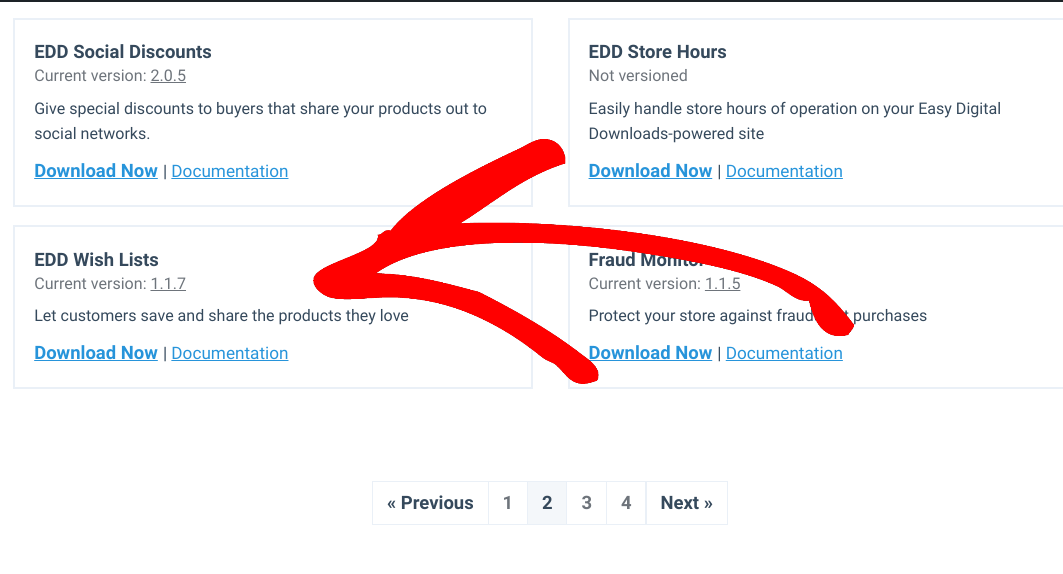
Successivamente, puoi tornare alla tua bacheca di WordPress, quindi andare su Plugin » Aggiungi Nuovo » Carica Plugin. Seleziona l'estensione, quindi fai clic su Installa Ora e Attiva Plugin.
Passaggio 3: Configura le impostazioni di 'Aggiungi alla lista dei desideri'
Una volta attivata l'estensione, puoi configurare le impostazioni. Per farlo, vai su Download » Impostazioni » Estensioni » Liste dei desideri:
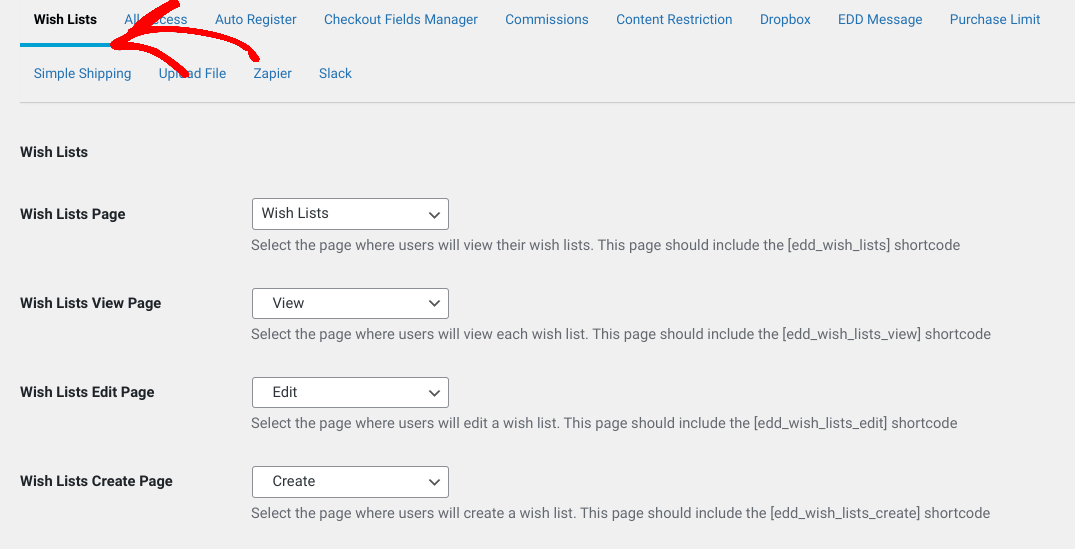
Come puoi vedere, ci sono tantissime impostazioni per le liste dei desideri che puoi applicare in questa pagina. La prima opzione ti permette di selezionare la tua pagina delle liste dei desideri. Qui è dove gli acquirenti visualizzeranno le loro liste dei desideri. Puoi anche aggiungere la funzionalità della lista dei desideri su altre pagine utilizzando lo shortcode. Per una spiegazione completa di cosa significa ogni impostazione, puoi fare riferimento alla nostra documentazione EDD Wish Lists.
Se desideri modificare il testo del pulsante che consente ai clienti di aggiungere un prodotto alla loro lista dei desideri, puoi farlo nel campo Testo Aggiungi alla Lista dei Desideri:
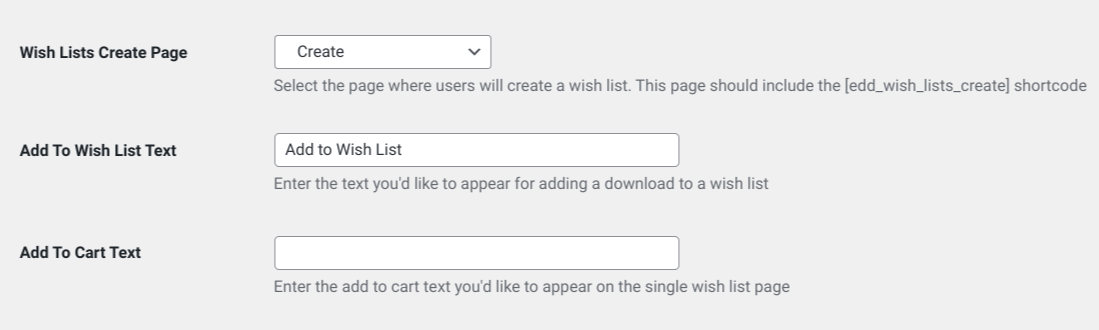
Puoi anche modificare il testo del pulsante Aggiungi al Carrello e scegliere se gli ospiti possono creare liste dei desideri. Il menu a discesa Icona ti permette di selezionare un'icona da visualizzare accanto al link della lista dei desideri. Sotto Stile Pulsante, puoi scegliere di visualizzare questa opzione come un pulsante della lista dei desideri o un link:
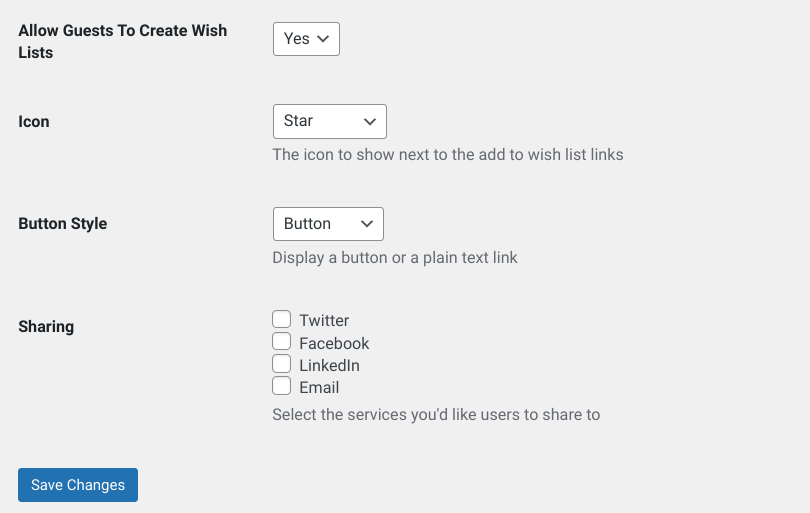
Puoi anche scegliere quali social network abilitare per il pulsante di condivisione. Al termine, fai clic sul pulsante Salva Modifiche.
Passaggio 4: Pubblica e testa la tua funzionalità Lista dei desideri
Ora, ognuno dei tuoi prodotti avrà un link o un pulsante (qualunque cosa tu abbia scelto) su cui i clienti potranno fare clic per aggiungere l'articolo alla loro lista dei desideri. Puoi visualizzare la tua pagina del negozio dal front-end del tuo sito per vedere come appare l'opzione della lista dei desideri ai visitatori:
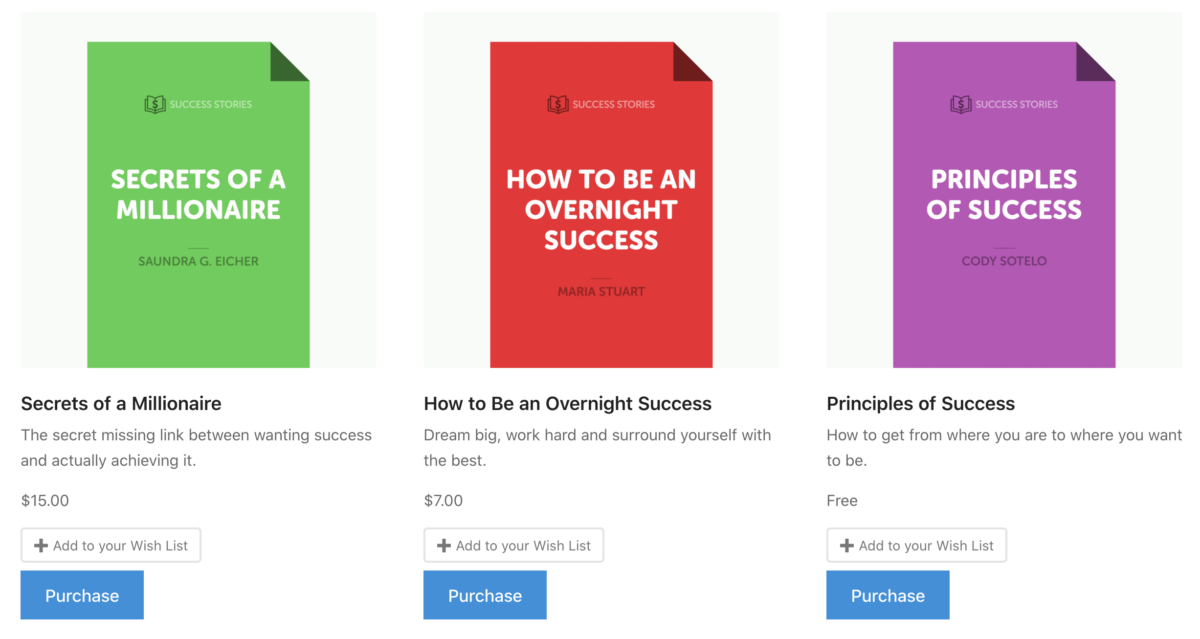
Quando fai clic sull'opzione Aggiungi alla Lista dei Desideri, dovrebbe aprirsi una finestra popup modale che ti chiede di aggiungere l'articolo a una lista esistente o di crearne una nuova:
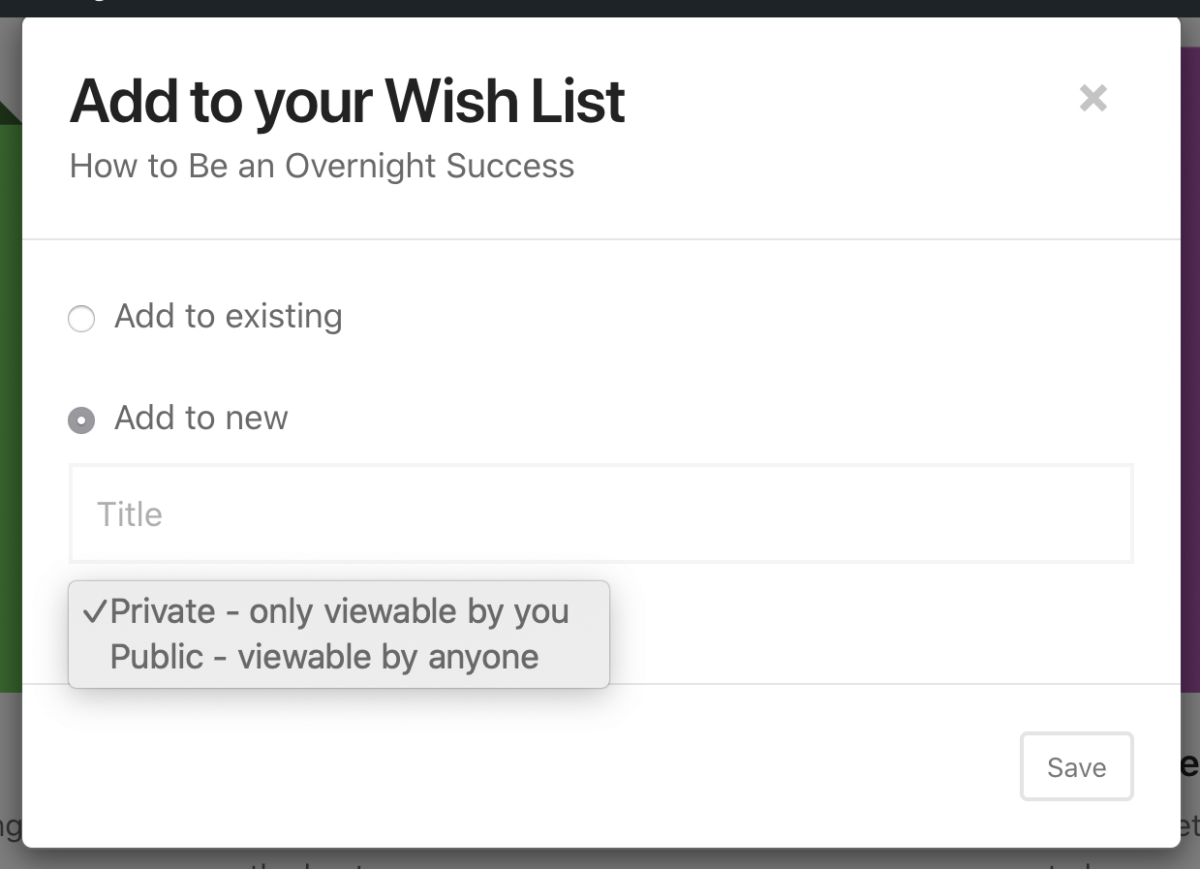
Se selezioni Aggiungi a nuova, puoi nominare la lista dei desideri personalizzata e scegliere se è Pubblica o Privata. L'impostazione di privacy fa sì che la lista dei desideri sia visibile solo all'utente. In altre parole, non potrai condividerla sulle piattaforme di social media.
Questo è tutto! Se sei soddisfatto di come la funzionalità aggiungi alle liste dei desideri appare e funziona, puoi pubblicare le tue modifiche.
Consenti ai tuoi clienti di aggiungere una lista dei desideri in WordPress
Permettere ai tuoi clienti eCommerce di creare liste dei desideri è un ottimo modo per migliorare l'esperienza utente del tuo negozio online. Abilitando questa funzionalità, i tuoi utenti saranno in grado di salvare e condividere facilmente i loro prodotti preferiti.
Scarica Easy Digital Downloads oggi stesso per aggiungere questa funzionalità al tuo sito. Per ulteriori modi per migliorare il tuo negozio e aumentare le conversioni, consulta Come aggiungere un pulsante "Acquista ora" in WordPress e Come aggiungere recensioni di prodotti in WordPress.
Assicurati di iscriverti alla nostra newsletter e di seguirci su Facebook o Twitter per altre risorse WordPress!








