

Indice dei contenuti
L'estensione Wish Lists per Easy Digital Downloads offre ai clienti la possibilità di salvare e condividere i loro prodotti preferiti sul tuo sito.
Configurazione
Dopo aver installato e attivato l'estensione Wish Lists, puoi trovare l'area delle impostazioni navigando in Downloads → Impostazioni → Estensioni → Wish Lists.
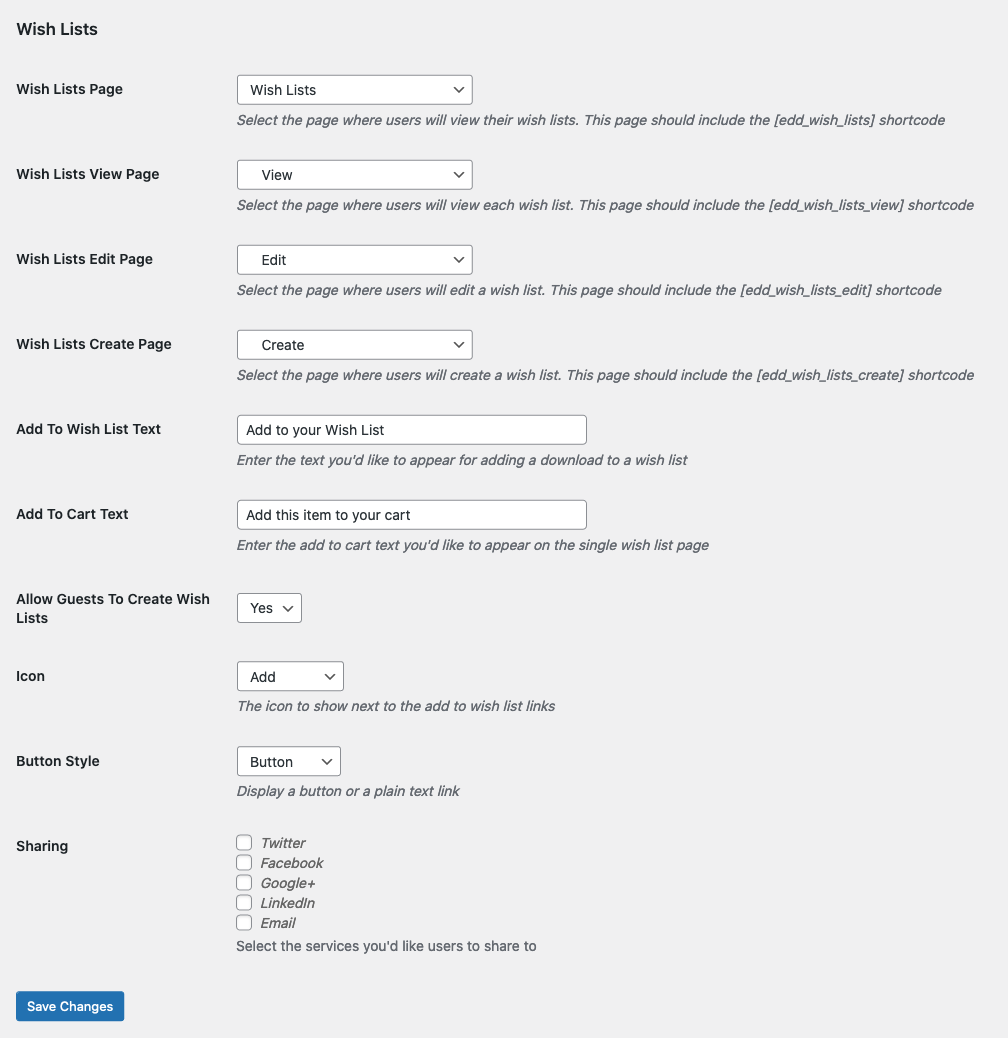
Pagina Wish Lists: Questa è la pagina in cui gli utenti visualizzeranno le proprie wish list. Questa pagina deve includere lo shortcode [edd_wish_lists].
Pagina Visualizzazione Wish Lists: Questa è la pagina in cui gli utenti visualizzeranno ogni wish list. Questa pagina deve includere lo shortcode [edd_wish_lists_view].
Pagina Modifica Wish Lists: Questa è la pagina in cui gli utenti modificheranno una wish list di loro proprietà. Questa pagina deve includere lo shortcode [edd_wish_lists_edit].
Pagina Creazione Wish Lists: Questa è la pagina in cui gli utenti creeranno una wish list. Questa pagina deve includere lo shortcode [edd_wish_lists_create].
Testo Aggiungi alla Wish List: Questo è il testo che apparirà sul pulsante o sul link per indicare al cliente che può fare clic per aggiungere l'articolo. Il valore predefinito è “Aggiungi alla wish list“.
Testo Aggiungi al Carrello: Quando si visualizza una Wish List, ogni articolo ha un pulsante per consentire l'aggiunta di quell'articolo al carrello. Questo campo consente al proprietario del negozio di indicare quale testo deve essere utilizzato. Il valore predefinito è “Aggiungi al carrello”.
Consenti agli Ospiti di Creare Wish Lists: Scegli se gli ospiti (utenti non registrati) possono creare Wish Lists. Se no, solo gli utenti registrati possono creare wish list.
Icona: Il pulsante “Aggiungi” può utilizzare una selezione di icone diverse oltre al testo “Aggiungi”, tra cui un segno più, un segnalibro, un regalo, un cuore, una stella o nessuna icona.
Stile Pulsante: Scegli se il meccanismo “Aggiungi” sarà un pulsante o un link.
Condivisione: I clienti con Wish Lists possono condividere le loro liste attraverso le seguenti piattaforme:
- Google+
Utilizzo
Una volta configurato, ogni prodotto avrà un link o un pulsante (a scelta del proprietario del negozio) che comunica al cliente che può aggiungere il prodotto a una wish list.
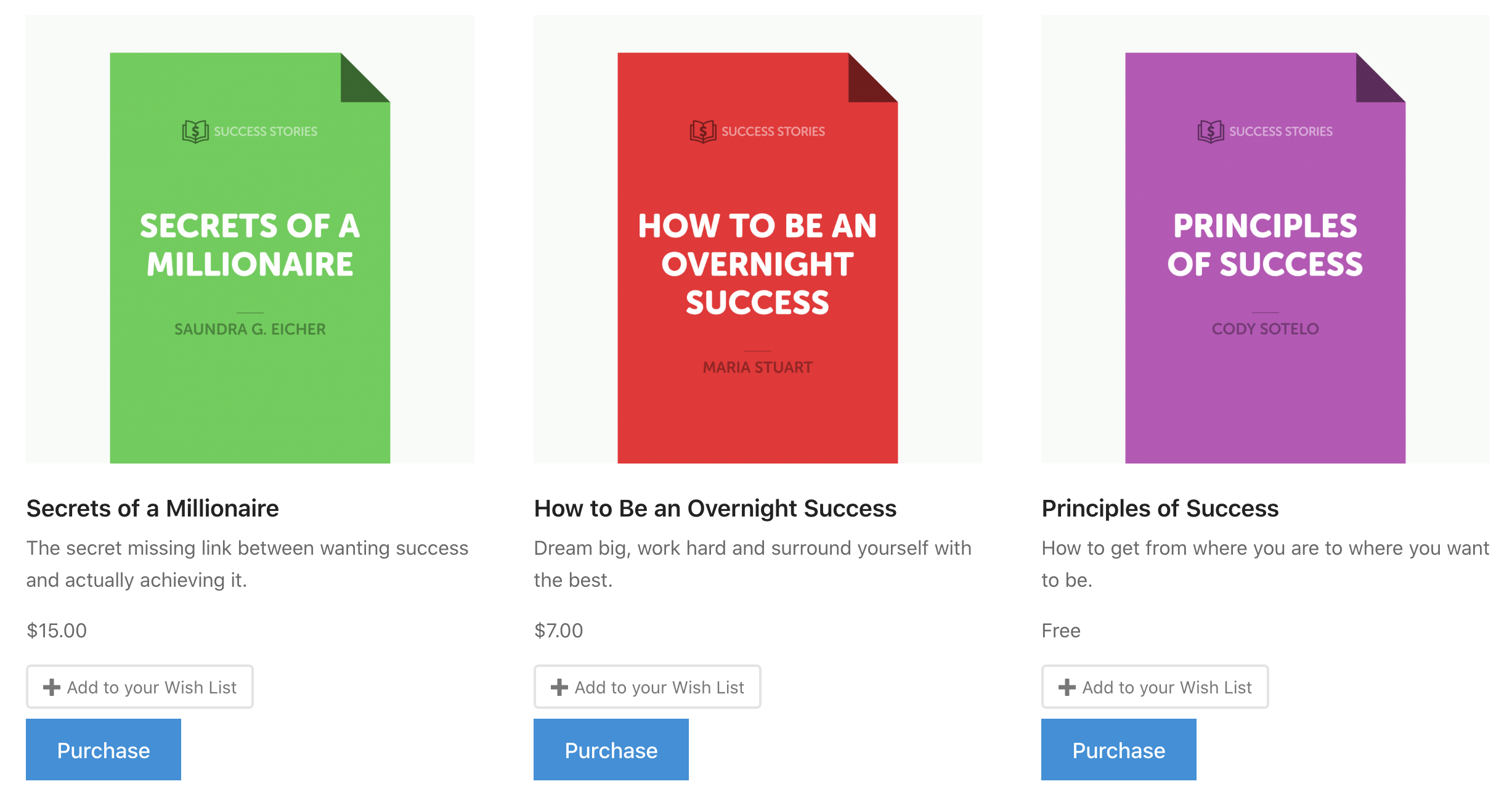
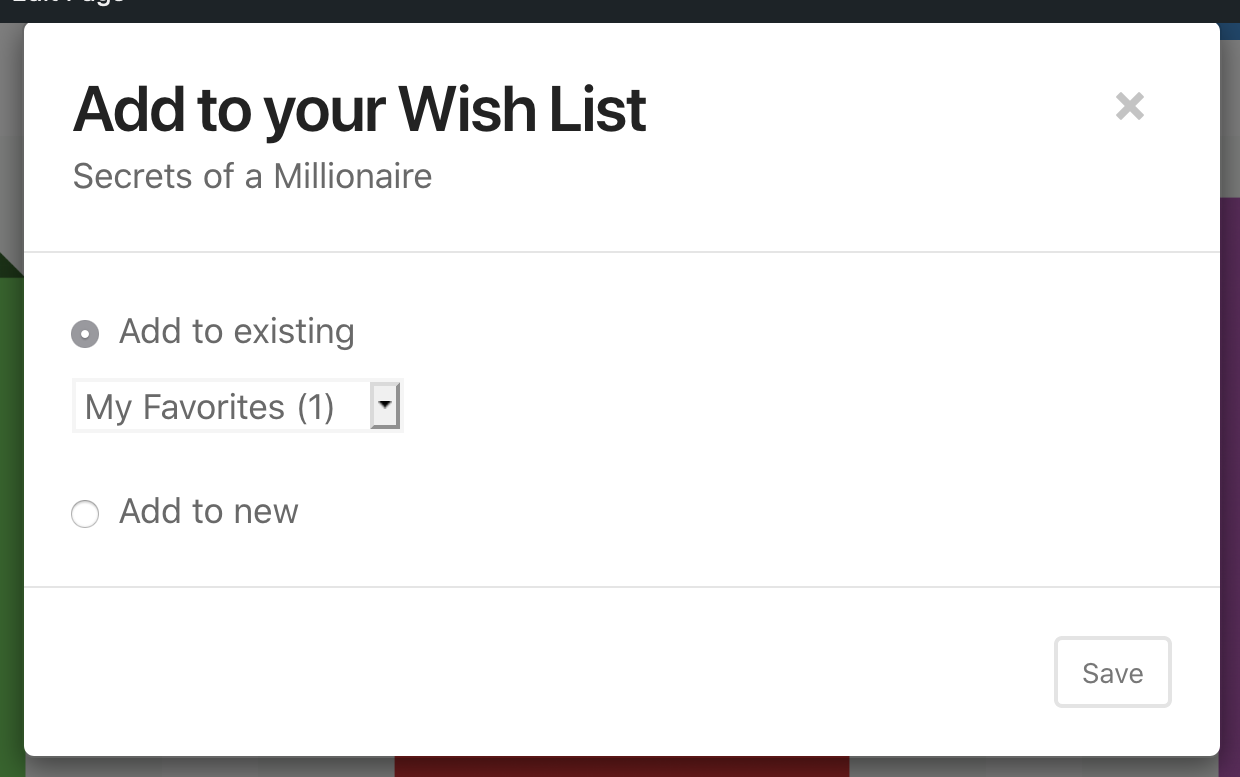
Una volta cliccato quel pulsante/link, appare una finestra modale che chiede al cliente di aggiungere l'articolo a una lista esistente o di crearne una nuova.
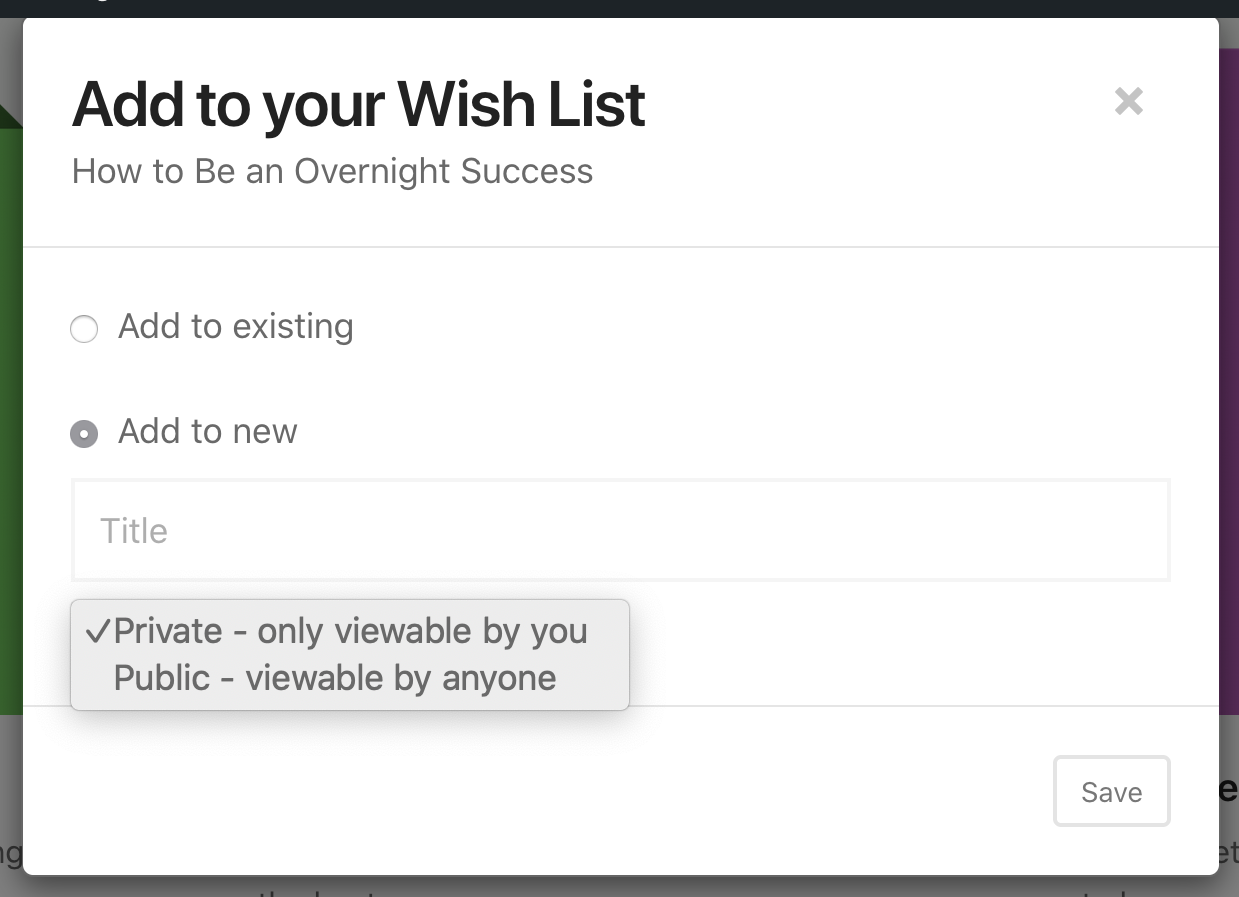
Se si seleziona “Aggiungi a nuova”, all'utente verrà presentata l'opzione di nominare la lista e di scegliere se la lista è Pubblica o Privata (visualizzabile solo dall'utente).
Gestione elenchi
Pagina Wish List
La pagina principale di gestione delle Wish List mostra solo contenuti relativi al cliente attualmente loggato, o al cliente che ha creato le liste nella sessione corrente. Offre un pulsante per creare una nuova lista, e poi mostra ogni lista creata dal cliente.
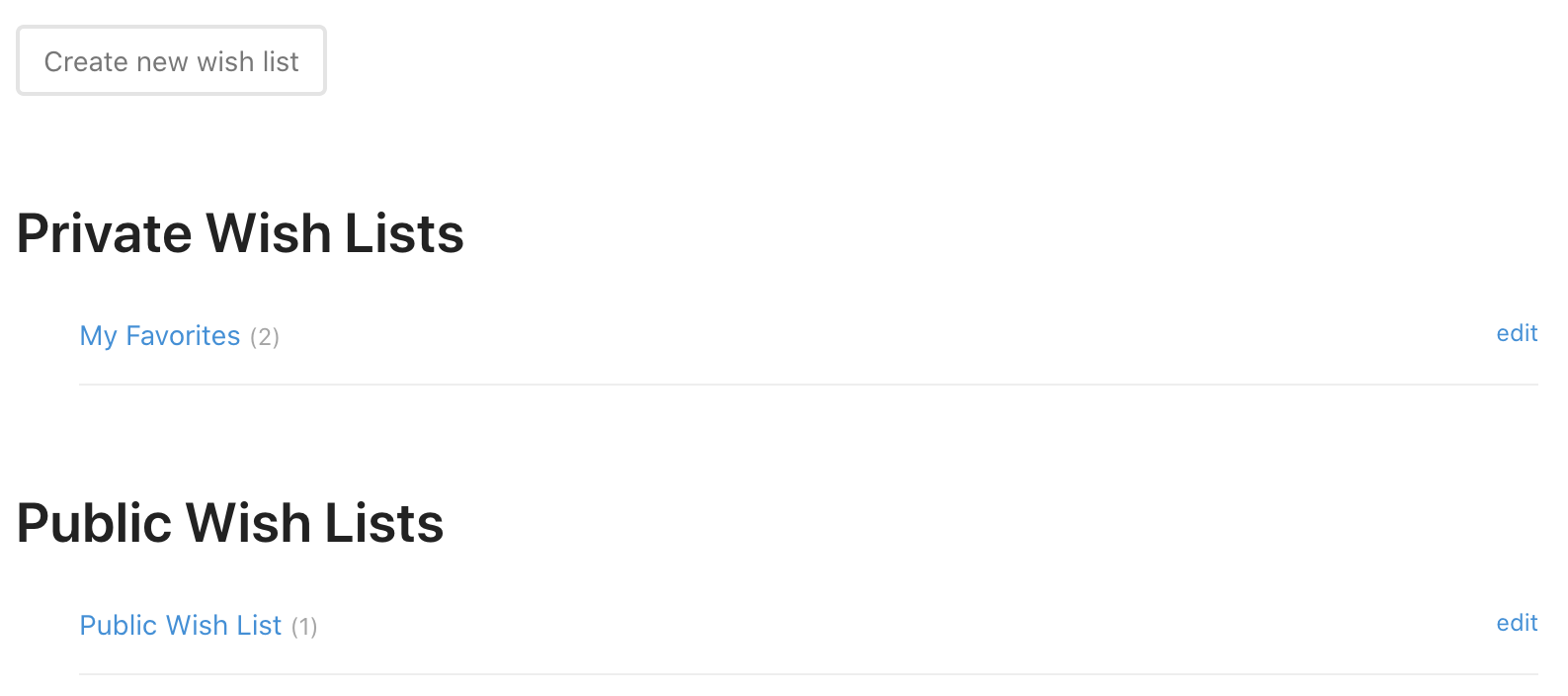
Creazione di una Lista
Nella pagina principale di gestione delle Liste dei desideri, il cliente può fare clic sul pulsante Crea nuova lista dei desideri. Questo porterà il cliente a una nuova pagina in cui gli verranno richiesti un Nome lista, una Descrizione lista e avrà l'opzione di rendere la lista Pubblica o Privata.
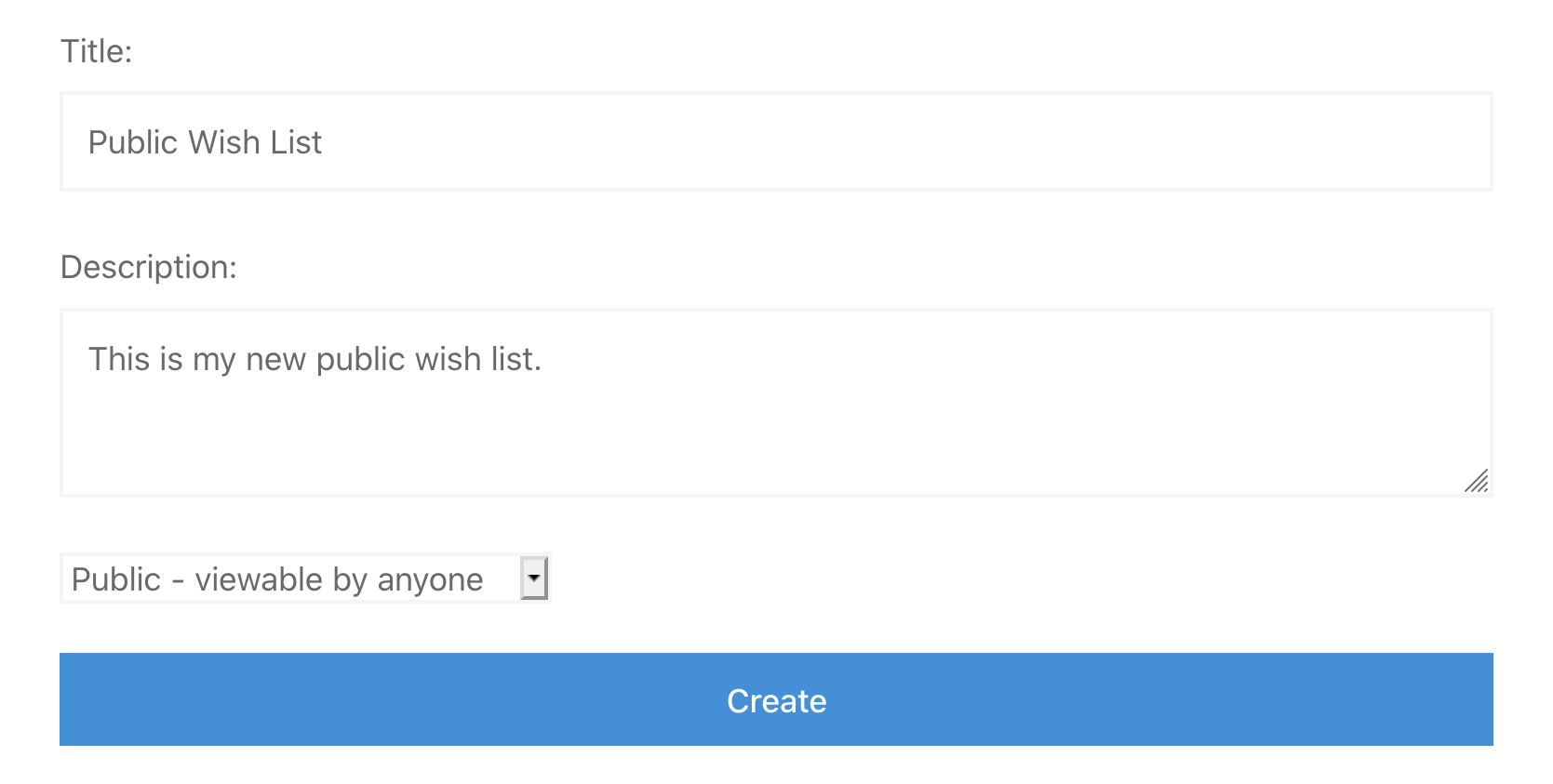
Il cliente può anche creare una nuova lista subito dopo aver fatto clic su un pulsante o link Aggiungi alla lista dei desideri dalla pagina principale degli elenchi dello store.
Modifica di una Lista
Nella pagina principale delle Liste dei desideri, a destra di ogni lista c'è un link modifica.

Fare clic su quel link porterà il cliente a una pagina in cui potrà rinominare la lista, cambiare la descrizione, cambiare le sue autorizzazioni di visibilità o eliminare la lista.
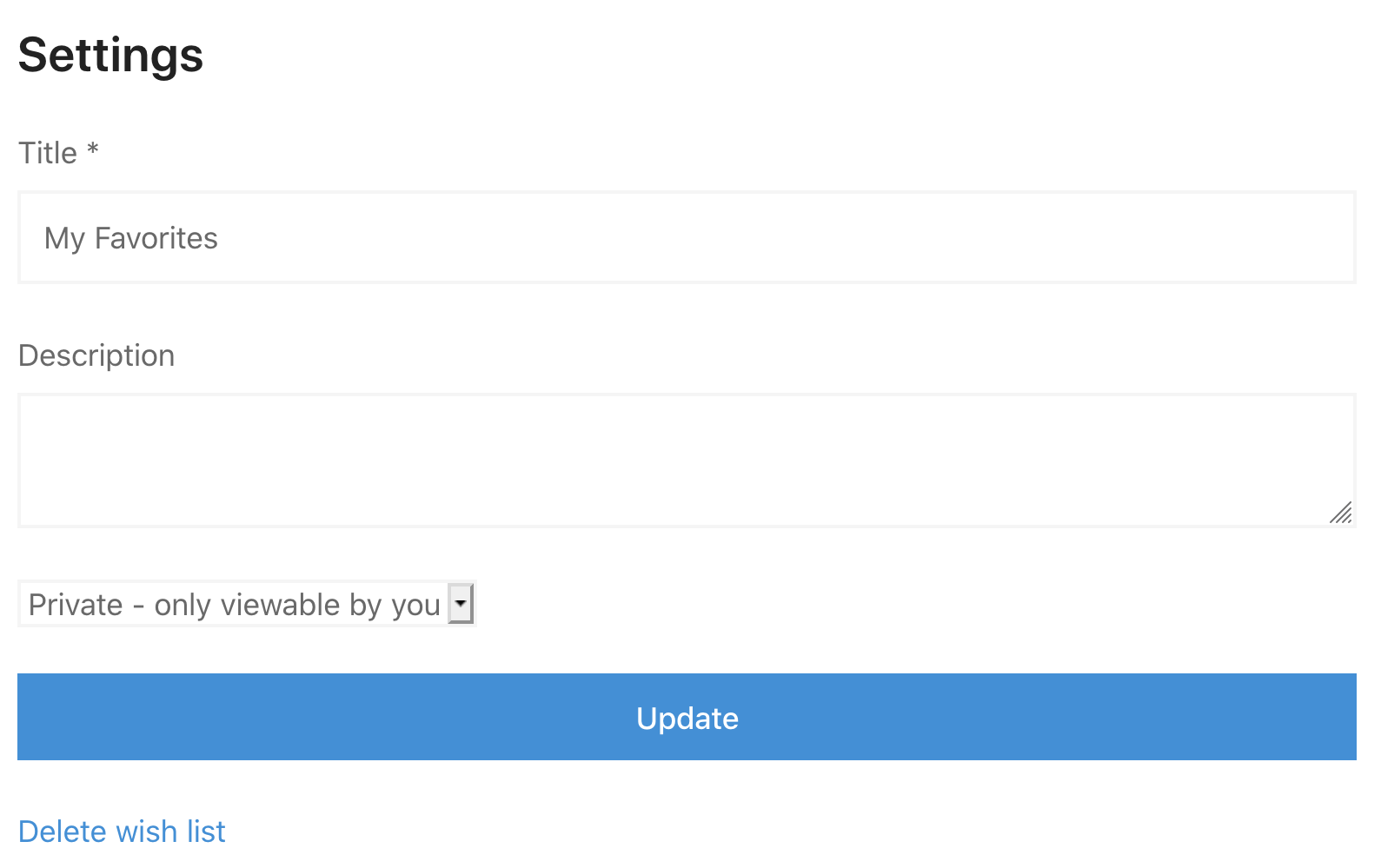
Eliminazione di una Lista
La schermata di modifica ha anche un link Elimina lista dei desideri, come mostrato nello screenshot immediatamente sopra. Fare clic su di esso aprirà una finestra modale, chiedendo al cliente se è sicuro di voler eliminare la lista.
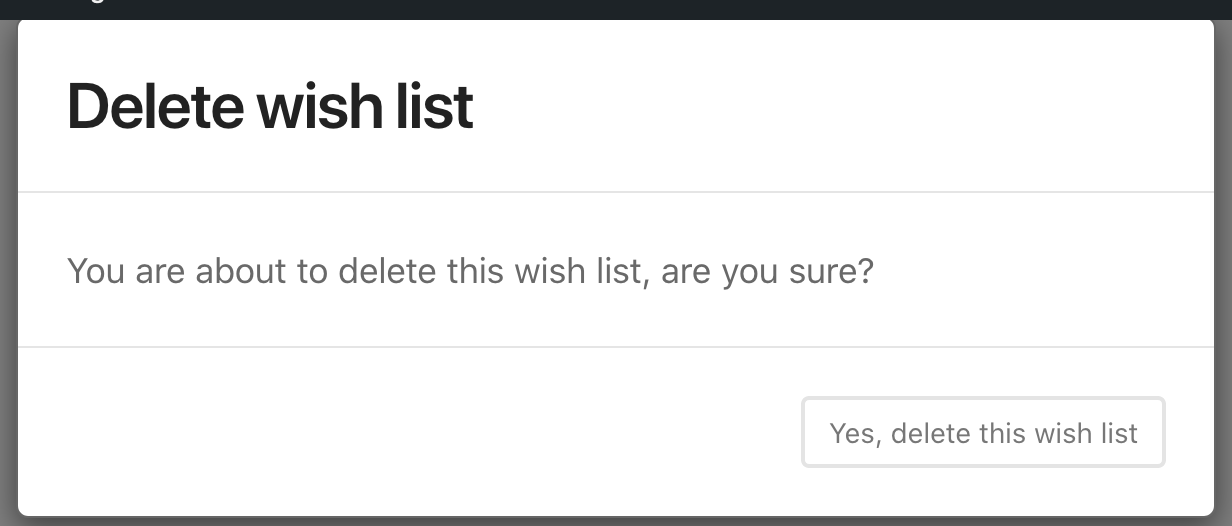
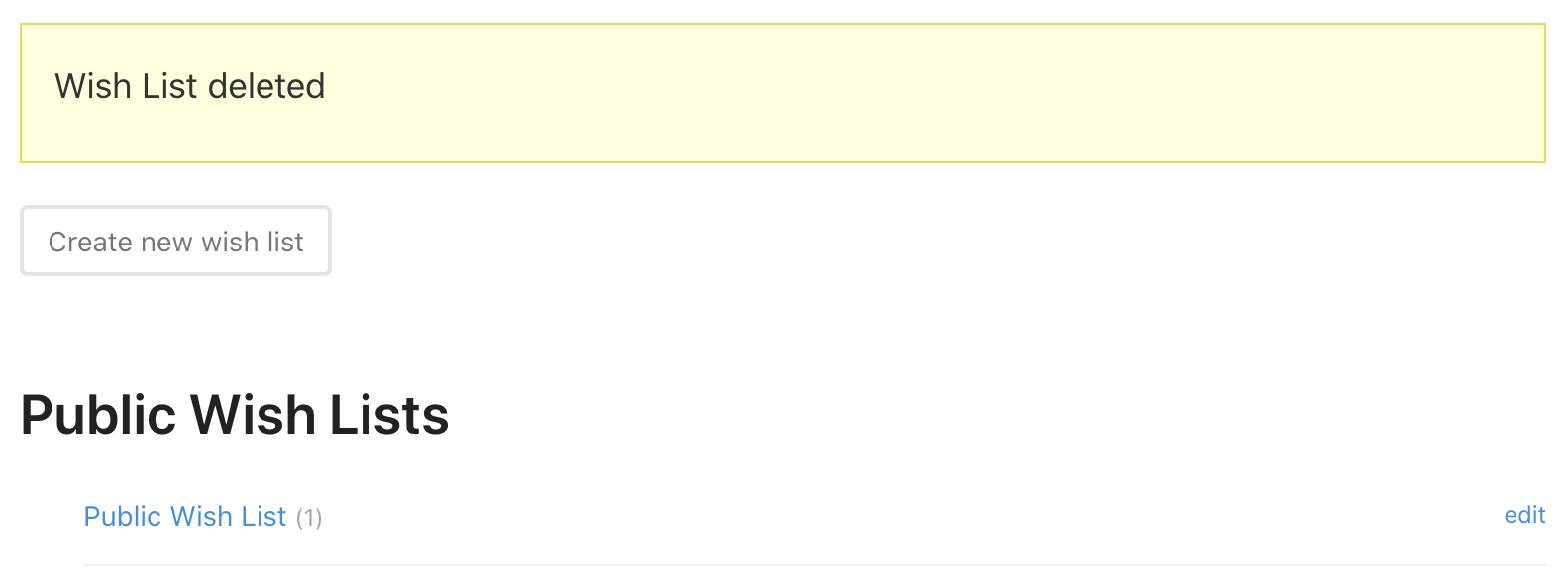
Una volta che il cliente conferma l'eliminazione, la lista viene rimossa. Il cliente viene riportato alla pagina principale di gestione delle Liste dei desideri e viene visualizzato un messaggio che indica che la lista è stata eliminata.
Modelli
EDD Wish Lists ha 4 template che puoi modificare, situati nella cartella dei template del plugin, proprio come EDD. Copia ogni template nella cartella edd_templates del tuo child theme e modificalo di conseguenza.
Nota: Non modificare i template nella cartella del plugin poiché le tue modifiche andranno perse quando il plugin verrà aggiornato.
Fai clic qui per leggere la documentazione su come spostare correttamente i template.
- wish-lists.php
La pagina principale delle liste dei desideri dove gli utenti visualizzano tutte le loro liste. - wish-list-view.php
La pagina dove gli utenti visualizzano/condividono una singola lista dei desideri. - wish-list-edit.php
Il modulo per la modifica di una lista dei desideri - wish-list-create.php
Il modulo per la creazione di una lista dei desideri.
Modifiche
Modifica delle etichette predefinite
Per impostazione predefinita, l'etichetta singolare standard nell'estensione Liste dei desideri è "Lista dei desideri" e il plurale è "Liste dei desideri". Potresti voler cambiare queste etichette per rappresentare meglio il tuo sito web.
L'esempio seguente mostra come puoi cambiare sia le etichette singolari che plurali in "Light Box" e "Light Boxes" – Perfetto se vendi fotografie stock.
Modifica del messaggio predefinito
È possibile modificare i messaggi predefiniti che appaiono in tutto EDD Wish Lists.
Copia e incolla la seguente funzione (fai attenzione al tag PHP di apertura) nel file functions.php del tuo child theme o in un plugin personalizzato e modifica ogni messaggio di conseguenza.
 <?php

function sumobi_edd_wl_messages( $messages ) {

	$messages = array(
		'must_login'                   => sprintf( __( 'Sorry, you must login to create a %s', 'edd-wish-lists' ), edd_wl_get_label_singular( true ) ),
		'list_updated'                 => sprintf( __( '%s updated', 'edd-wish-lists' ), edd_wl_get_label_singular() ),
		'list_created_guest'           => sprintf( __( '%s created and saved for 30 days. If you wish to keep it longer, please create an account.', 'edd-wish-lists' ), edd_wl_get_label_singular() ),
		'list_created'                 => sprintf( __( '%s created', 'edd-wish-lists' ), edd_wl_get_label_singular() ),
		'list_deleted'                 => sprintf( __( '%s deleted', 'edd-wish-lists' ), edd_wl_get_label_singular() ),
		'no_lists'                     => sprintf( __( 'You currently have no %s', 'edd-wish-lists' ), edd_wl_get_label_plural( true ) ),
		'list_delete_confirm'          => sprintf( __( 'You are about to delete this %s, are you sure?', 'edd-wish-lists' ), edd_wl_get_label_singular( true ) ),
		'no_downloads'                 => sprintf( __( 'Nothing here yet, how about adding some %s?', 'edd-wish-lists' ), edd_get_label_plural( true ) ),
		'lists_included'               => __( 'This item has already been added to: ', 'edd-wish-lists' ),
		'modal_option_save'	           => __( 'Save', 'edd-wish-lists' ),
		'modal_option_close'           => __( 'Great, I'm done', 'edd-wish-lists' ),
		'modal_option_add_new'         => __( 'Add to new', 'edd-wish-lists' ),
		'modal_option_add_to_existing' => __( 'Add to existing', 'edd-wish-lists' ),
		'modal_option_title'           => __( 'Title', 'edd-wish-lists' ),
		'modal_delete_title'           => sprintf( __( 'Delete %s', 'edd-wish-lists' ), edd_wl_get_label_singular( true ) ),
		'modal_button_delete_confirm'  => sprintf( __( 'Yes, delete this %s', 'edd-wish-lists' ), edd_wl_get_label_singular( true ) ),
		'modal_share_title'	           => sprintf( __( 'Share this %s', 'edd-wish-lists' ), edd_wl_get_label_singular( true ) ),
		'modal_share_success'          => __( 'Successfully shared', 'edd-wish-lists' ),
		'list_option_private'          => __( 'Private - only viewable by you', 'edd-wish-lists' ),
		'list_option_public'           => __( 'Public - viewable by anyone', 'edd-wish-lists' ),
		'list_title_required'          => __( 'You need to enter a title', 'edd-wish-lists' ),
		'item_already_purchased'       => __( 'Already purchased', 'edd-wish-lists' ),
	);

    return $messages;
}
add_filter( 'edd_wl_messages', 'sumobi_edd_wl_messages' );
Cambia la posizione dell'icona
Nell'addon Wish Lists ecco come puoi cambiare globalmente la posizione dell'icona per farla apparire a destra del testo su tutti i link aggiungi alla lista dei desideri.
Sposta il pulsante della lista dei desideri nel widget dei dettagli del download nel tema Marketify
Se stai usando il tema Marketify con EDD Wish Lists c'è un modo per spostare il pulsante "aggiungi alla lista dei desideri" dalla sua posizione predefinita e posizionarlo all'interno del widget "Dettagli Download" di EDD.
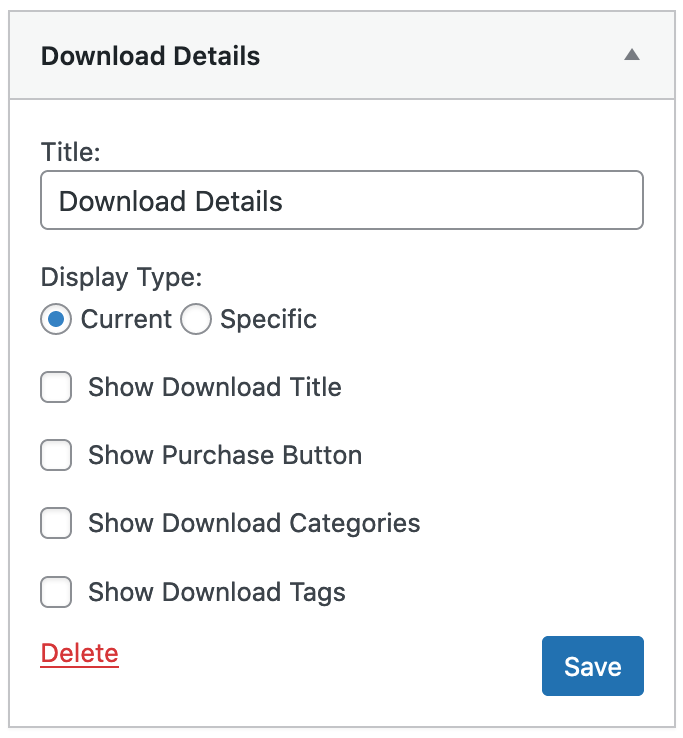
Questo è il widget che otterrai, che ora puoi posizionare liberamente nella tua barra laterale.

Trascina il widget “Dettagli download” nell’area widget “Barra laterale download singolo” dove desideri che appaia. Elimina tutte le opzioni se non ti servono.
Ecco fatto!



