


WordPressでダウンロード追跡を有効にする方法を学びたいですか?
そうすることには多くの利点があります。ダウンロードを追跡することは、eコマースストアの成功を監視するのに役立ちます。また、顧客が製品とどのようにやり取りするかをよりよく理解するのに役立ちます。
さらに、Easy Digital Downloads (EDD)のおかげで、WordPressでのダウンロード追跡は簡単です!
🔎 この投稿では、次のトピックを扱います。
WordPressでダウンロード追跡を有効にする理由
WordPressでダウンロード追跡を有効にする理由はたくさんあります。eコマースストアを運営している場合、ファイルダウンロードの追跡はパフォーマンスを評価するのに役立ちます。
WordPressウェブサイトからのダウンロードの数と種類に関する重要な情報を収集できます。また、顧客行動に関する洞察を提供できるため、オーディエンスをより効果的にセグメント化およびターゲティングできます。
さらに、WordPressでのダウンロード追跡により、デジタルコンテンツまたはファイル配信プロセスに関する潜在的な問題を特定できます。不正なダウンロードパターンを検出し、顧客エクスペリエンスを向上させるのに役立ちます。
最後に、eコマースのダウンロード追跡を設定することは、価格設定と製品配置を最適化して最大の収益性を確保するのに役立ちます。これらの利点により、ダウンロード追跡は、成功するeコマース戦略の不可欠な部分となります。
WordPressでダウンロード追跡を設定する方法
WordPressでダウンロード追跡を有効にする準備はできましたか?この簡単なステップバイステップのチュートリアルで、その方法を説明します:
ステップ1:Easy Digital Downloadsをインストールする
まだ済んでいない場合は、まずEasy Digital Downloads (EDD)をダウンロードしてインストールします。

これは、eコマースのデジタルクリエイターにとって最高のWordPressプラグインです。デジタル製品、ファイル、ソフトウェアなどを販売するために使用できます。ファイルダウンロードを簡単に管理および追跡できます。
プラグインの無料バージョンが利用可能で、組み込みの追跡機能が付属しています。しかし、プレミアムパスにアップグレードすることをお勧めします。有料バージョンでは、すぐに説明するキャンペーントラッカーを含む拡張機能やツールにアクセスできます。
✍🏻 Easy Digital Downloads:無料版と有料版について詳しくはこちら
プランを選択したら、アカウントダッシュボードにアクセスできます。次に、**ファイルダウンロード**に移動し、**Easy Digital Downloadsを取得**をクリックします:

EDDプラグインがダウンロードされたら、WordPressダッシュボードに移動し、**プラグイン** » **新規追加**に移動します:

プラグインを選択してアップロードしたら、**今すぐインストール**ボタンと**プラグインを有効化**ボタンをクリックします。WordPress管理エリアに**ダウンロード**メニュー項目が表示されます。ここで製品(「ダウンロード」とも呼ばれます)を追加および管理できます。
製品とファイルダウンロードを追加するには、**ダウンロード** » **新規追加**に移動します:

ダウンロードの名前を付けたり、価格を設定したり、ファイルをアップロードしたりできます。また、カテゴリやタグを割り当てることもできます。**公開**を選択すると、ダウンロードはeコマースサイトで購入可能になります。
⚙️ストアの設定とEDDの使用方法については、以下をご覧ください:
ステップ 2: ダウンロード追跡を有効にする
Easy Digital Downloads には、WordPress でのダウンロード追跡のための組み込みコア機能が付属しています。ダウンロード » ツール » ログ の下で、購入およびダウンロードされたすべてのファイルに関する重要な情報を見つけることができます。
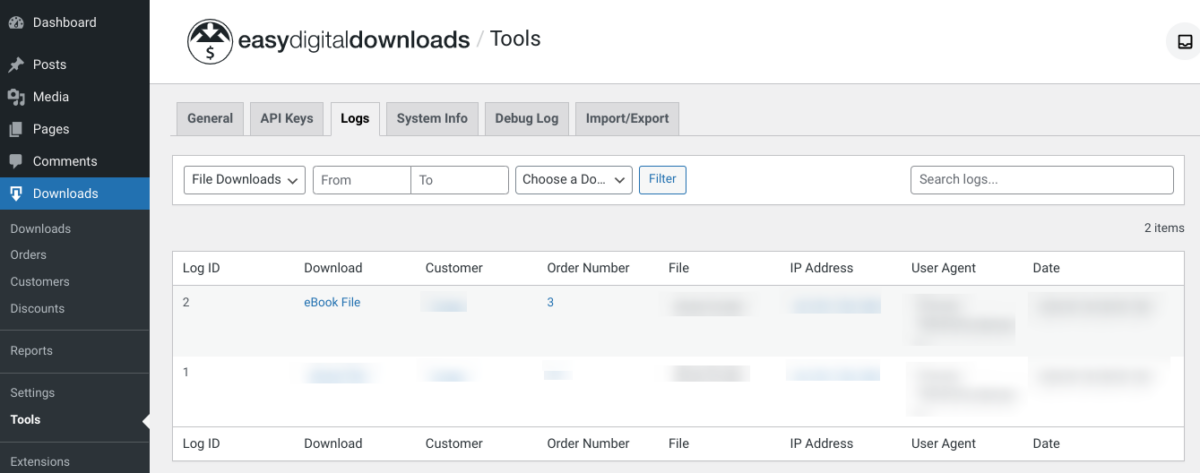
これには以下が含まれます:
- ダウンロード
- 顧客
- ファイル
- IPアドレス
ダウンロード » レポート の下にも、さまざまなデータを見つけることができます。
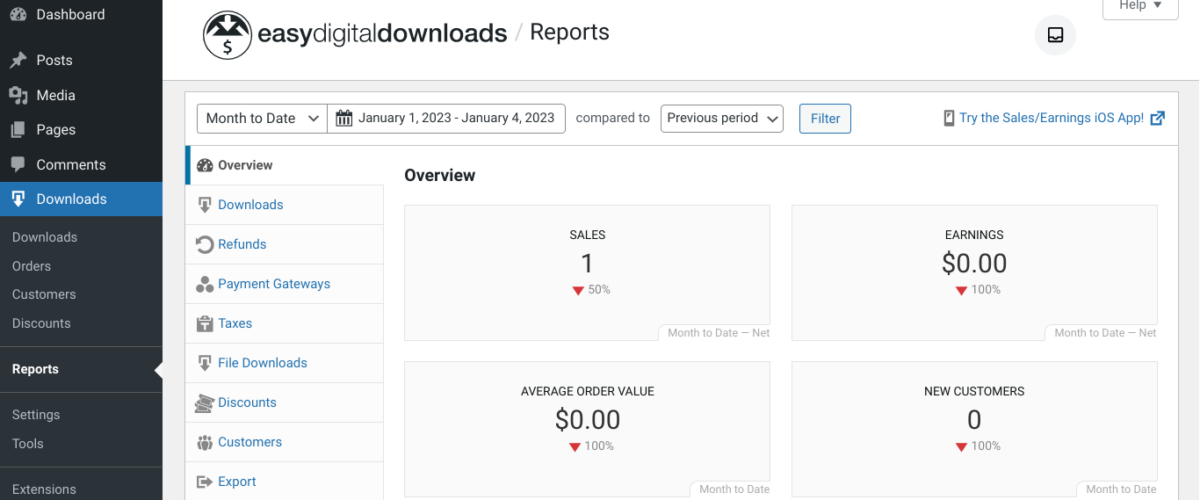
EDD レポート機能を使用すると、eコマースの売上と収益を簡単に監視および追跡できます。ストアおよびダウンロード追跡ツールは、次のデータを提供します。
- ダウンロード/注文(支払いゲートウェイ別)
- トップダウンロード
- ダウンロード数
- 収益と売上(総額および純額)
- 顧客
エクスポート タブの下で、eコマースストアのデータとログを CSV 形式でエクスポートできます。これには、ダウンロード製品とファイルダウンロードログが含まれます。
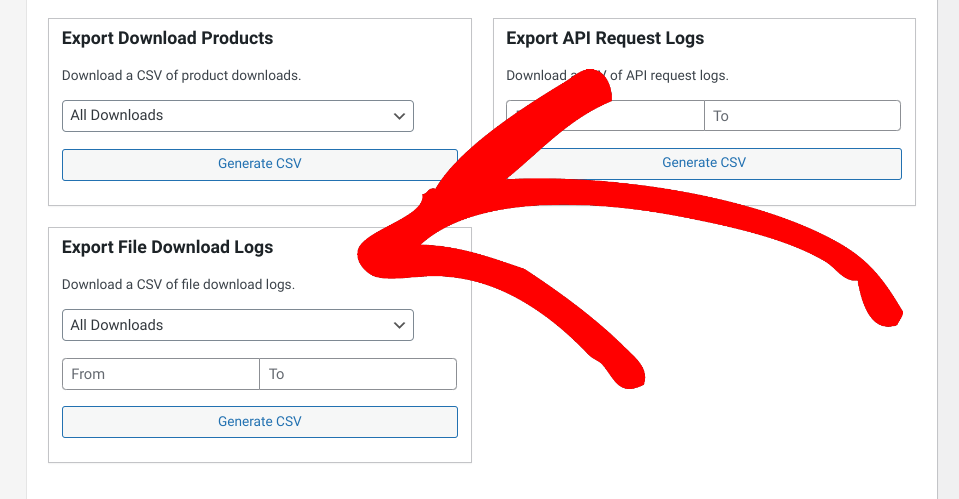
EDD は、ファイルがダウンロードされるたびにログを保持します。エクスポートされた CSV ダウンロードレポートには、ツール » ログ タブに表示されるすべての情報(日付、ダウンロード者、IP アドレス、製品ファイル)が含まれます。
さらに、プレミアム EDD パスをお持ちの場合は、高度なレポート拡張機能を使用できます。これにより、支払いステータスによるフィルタリングやサブスクリプション注文のエクスポートなど、さらに多くのレポート機能が提供されます。
ステップ 3: GA UTM 追跡のためのキャンペーントラッカーを追加する
Easy Digital Downloads を使用して WordPress でダウンロード追跡を有効化および管理する方法はいくつかあります。さらに一歩進んで Google アナリティクス アカウント/キャンペーンを接続するには、EDD キャンペーントラッカー アドオンをインストールすることもできます。

この拡張機能は、Google アナリティクスのキャンペーンデータを追跡し、それを EDD の注文およびダウンロードリンクに関連付けます。これは、買い物客がどこから来ているかを監視し、GA キャンペーンの成功を追跡するための優れた方法です。
インストールするには、まずEDD オールアクセスパスが必要です。次に、ダウンロードページにアクセスし、キャンペーントラッカー アドオンの下にある今すぐダウンロードを選択します。
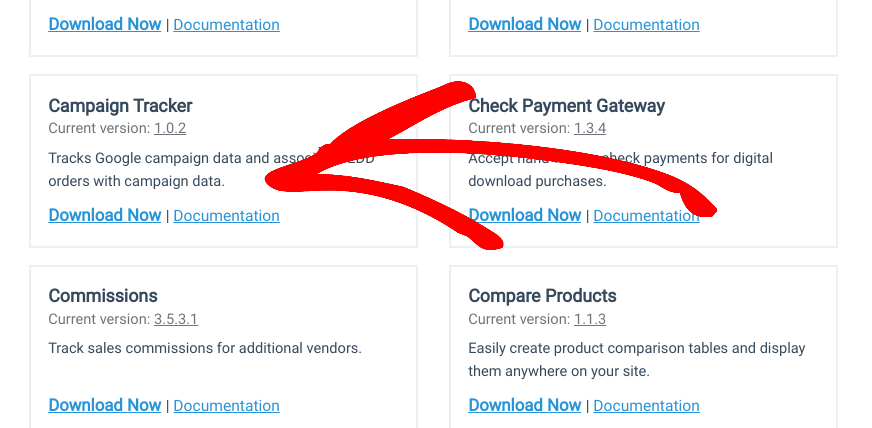
次に、他のプラグインと同様の方法で WordPress サイトにアップロードできます。インストールして有効化すると、拡張機能は自動的に Google キャンペーン情報を追跡します。これには、キャンペーンが含まれます。
- 名前
- ソース
- 媒体
- 用語
- コンテンツ
💡注: 設定する必要はありませんが、Google アナリティクスを設定し、キャンペーンを実行する必要があります。キャンペーンの設定方法については、このURL キャンペーン作成に役立つツールを使用できます。
キャンペーントラッカーデータの表示
このダウンロード追跡データにアクセスできる場所はいくつかあります。1 つ目は支払い履歴画面(ダウンロード » 注文)です。注文テーブルには、注文/ダウンロードのキャンペーン名が表示される新しいキャンペーン列が表示されます。
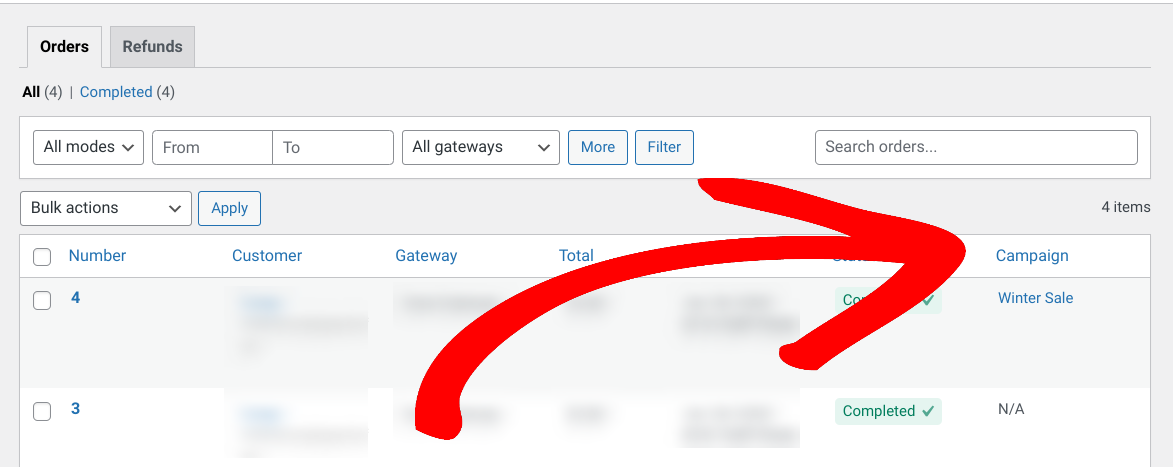
次に、注文リンクをクリックすると、注文詳細セクションの下にキャンペーン情報ボックスがあります。これには、キャンペーンのソース、媒体、および名前が表示されます。
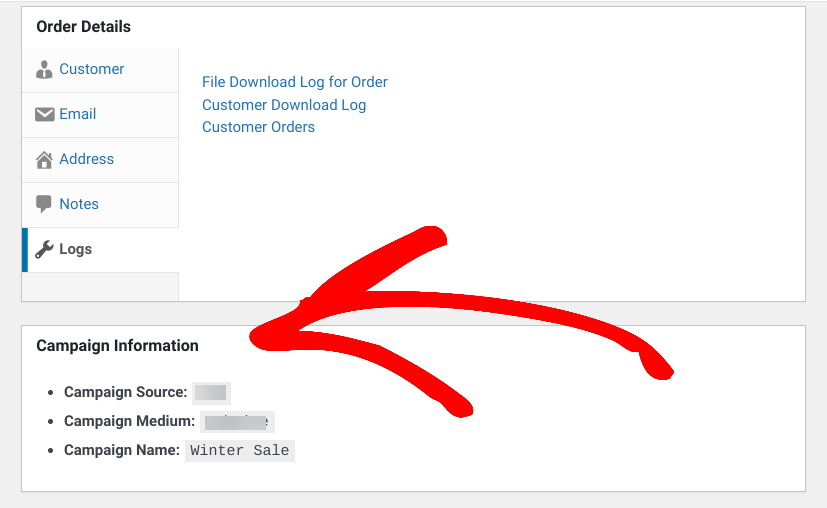
データが表示されるもう1つの場所は、新しい注文メールです。ダウンロード » 設定 » メール » 購入レシート/販売通知 に移動します。
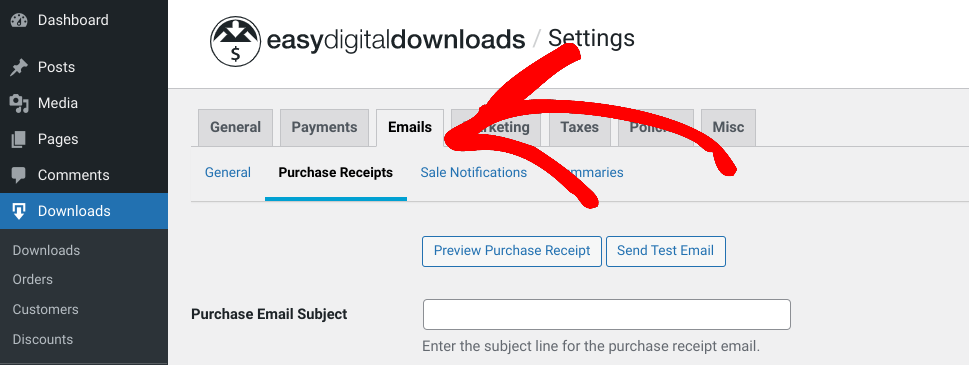
テキストボックスの下に、{campaign_info} という新しいタグを含むHTMLマーカーのリストがあります。
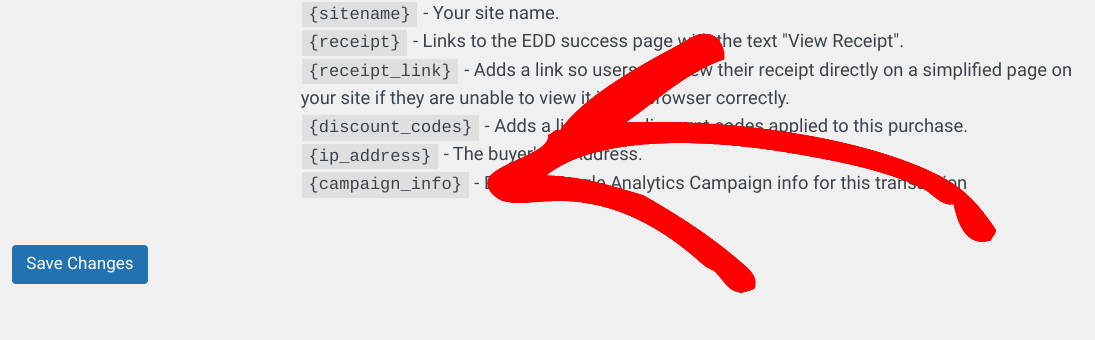
使用すると、作成された新しい販売メールにキャンペーン情報がテーブル形式で表示されます。タグを挿入したら、必ず変更を保存をクリックしてください。
最後に、ダウンロード » レポートの下に、新しいキャンペーンタブがあります。
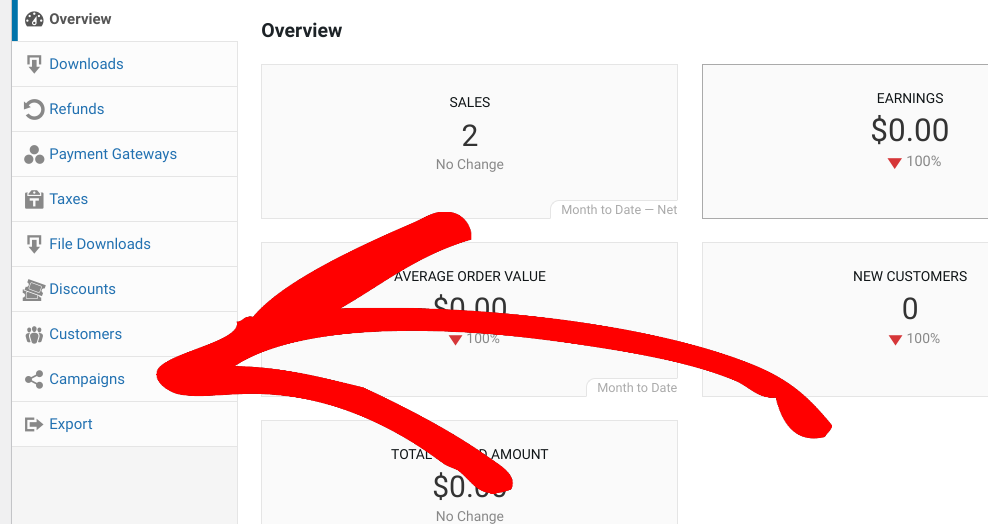
ここでは、キャンペーンからの収益と販売データを表示し、レポートを生成できます。
今日からWordPressでダウンロード追跡を有効にしましょう
ダウンロード追跡は、オンラインストアの主要データを収集および監視するのに役立ちます。これにより、将来のマーケティングキャンペーンや製品アップデートに関する情報に基づいた意思決定を行うことができます。
デジタル製品やダウンロードを販売している場合、ダウンロード追跡をセットアップする最も簡単な方法は、Easy Digital Downloadsを使用することです。この完全なeコマースソリューションには、コアの追跡および分析機能が組み込まれています。キャンペーントラッカーのような拡張機能を追加して、より高度なUTM追跡機能を利用できます!
さらに詳細なレポートのためにMonsterInsightsプラグインを統合したいですか?WordPressで拡張eコマース追跡を有効にする方法をご覧ください。
📣追伸:ニュースレターを購読し、FacebookまたはTwitterでフォローして、WordPressリソースをさらに入手してください!








