


WordPressでサブスクリプション注文をCSVにエクスポートする方法を調べていますか?
カンマ区切り値(CSV)は、データを整理および管理するための一般的なファイル形式です。eコマースサイトでサブスクリプションを販売している場合、注文をCSVファイルにエクスポートすることで、レポート作成を効率化できます。
幸いなことに、Easy Digital Downloadsを使えば簡単です。
このチュートリアルでは、以下の内容を説明します。
サブスクリプション注文をCSVにエクスポートする理由
CSVファイルは、表形式のデータをプレーンテキスト形式で保存するテキストベースのファイルです。CSVファイルの各行は、1つ以上のカンマで区切られたデータレコードです。各レコードは、カンマで区切られたフィールドで構成されます。
サブスクリプション注文をCSVファイルにエクスポートする機能は、レポート作成に役立ちます。これらのエクスポートファイルは、スプレッドシートプログラムとシステム間でデータを交換するためによく使用されます。
CSVファイルは、Microsoft ExcelやGoogleスプレッドシートなどのテキストエディタまたはスプレッドシートプログラムで開いたり、表示したり、編集したり、共有したりできます。これにより、多くのフィルタリングオプションと、メタデータを意味のある方法で操作する機会が得られます。
デフォルトでは、WordPressではさまざまなコンテンツをXMLファイルにエクスポートできます。たとえば、無料プラグインの組み込みインポート/エクスポートツールを使用して、さまざまな投稿タイプ、ページ、カスタムフィールドをエクスポートできます。
File Transfer Protocol(FTP)クライアントを使用してデータをエクスポートすることもできます。しかし、これらのオプションのいずれも、サブスクリプション注文のCSVファイルを自動生成するソリューションをカバーしていません。
幸いなことに、適切なWordPressツールを使用すると、ダッシュボードから直接サブスクリプション注文をCSVなどの形式にエクスポートできます。すべてのeコマース注文とカスタムレポートを1か所で管理し、データをエクスポートして、他のプラットフォームで結合、分析、使用できます。
WordPressでサブスクリプションをCSVにエクスポートする方法
物理的な商品を販売するために使用するWooCommerceストアがある場合、WooCommerce注文をエクスポートするために使用できるプラグインがあります。しかし、デジタル製品やサブスクリプションを販売している場合は、Easy Digital Downloadsがeコマースプラットフォームに最適なソリューションです。
これを使用して、チェックアウトを合理化し、顧客/注文管理を強化し、デジタルeコマースストアのすべての側面を管理できます。
始める準備はできましたか?以下に、WordPressでサブスクリプション注文をCSVにエクスポートする方法を3つのステップで説明します。
ステップ1:Easy Digital Downloadsをインストールする
すでにEDDユーザーの場合は、次のステップに進むことができます。それ以外の場合は、最初のステップはEasy Digital Downloadsプラグインをインストールすることです。

これは、デジタル製品やダウンロードを販売するための完全なeコマースソリューションです。WordPressユーザーはこれを使用して、ソフトウェア、電子書籍、テンプレートなどを販売できます。また、サブスクリプションの販売を容易にする機能を提供する定期支払い拡張機能も提供しています。(詳細は後ほど。)
いくつかの価格オプションから選択できます。しかし、All Access Passを取得することをお勧めします。これにより、定期支払いを含むすべてのプレミアムツールと拡張機能へのアクセスがロック解除されます。
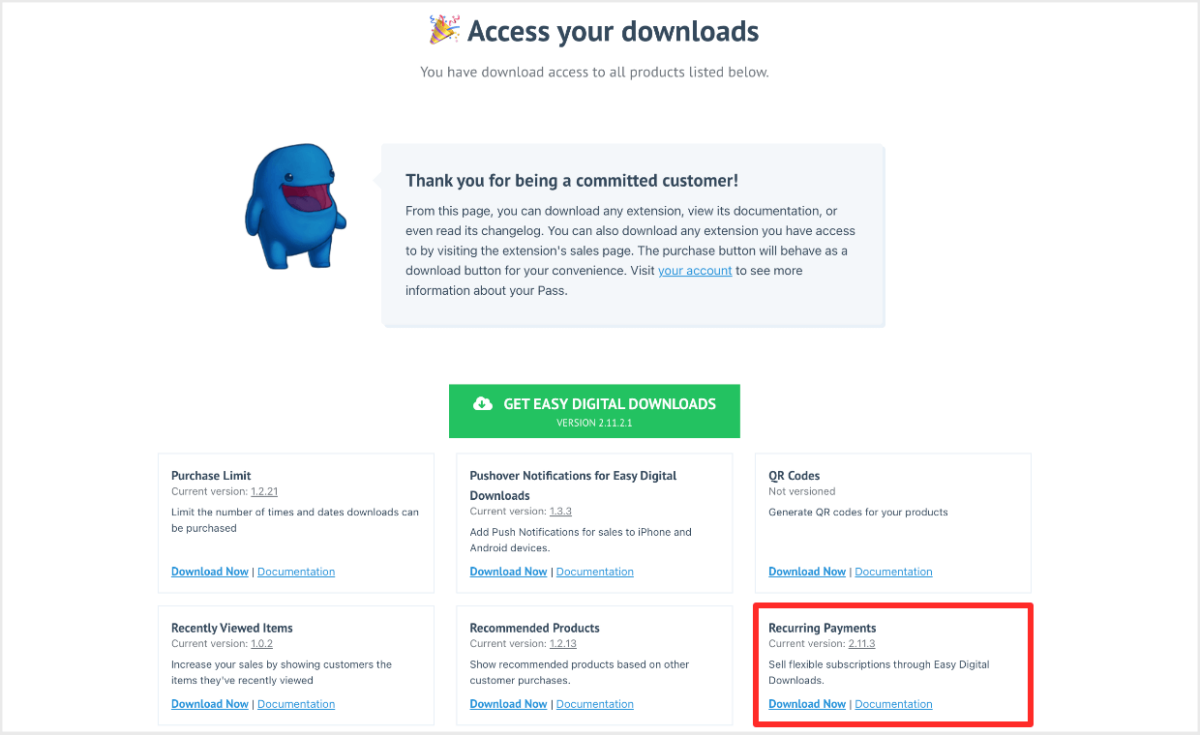
プランを購入したら、アカウントダッシュボードからファイルダウンロードに移動して、EDD WordPressプラグインをダウンロードできます。次に、Easy Digital Downloads を取得を選択します。

次に、WordPressダッシュボードに移動し、プラグイン » 新規追加 » プラグインのアップロードを選択します。

EDD zipファイルを選択したら、今すぐインストールボタンをクリックします。その後、プラグインを有効化します。
有効化されると、ダウンロードメニュー項目が表示されます。
📌 開始方法の詳細については、EDDクイックスタートガイドを参照してください。
ステップ2:定期支払い拡張機能を追加(または更新)する
定期支払い拡張機能が既にインストールされている場合は、最新バージョンを使用していることを確認してください。定期支払い 2.1.1.8 アップデートには、次のステップで使用する新しいサブスクリプションエクスポート機能が含まれています。これにより、サードパーティのエクスポートプラグインを別途インストールする必要がなくなります。
定期支払いアドオンを取得するには、WordPressダッシュボードからダウンロード » 拡張機能 » すべてに移動します。定期支払い拡張機能を見つけて、今すぐダウンロードをクリックします。
WordPressサイトにアップロードします。その後、プラグインを有効化します。
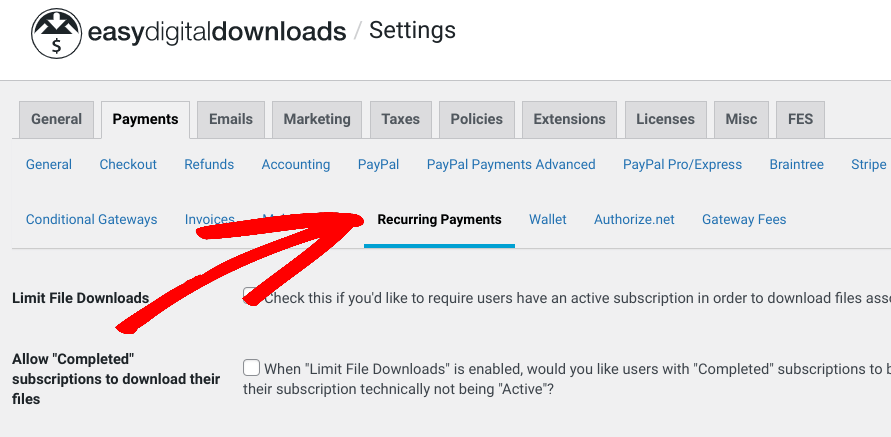
このアドオンを使用すると、WordPressでサブスクリプションを作成および管理できます。設定は、ダウンロード » 設定 » 支払い » 定期支払いに移動して構成できます。
サブスクリプションの追加または編集を行う場合は、ダウンロード » サブスクリプションに移動できます。
この投稿では、サブスクリプション作成に関するすべてのオプションと設定については説明しません。完全なウォークスルーについては、以下を参照してください。
ステップ3:WordPressでサブスクリプションをCSVにエクスポートする
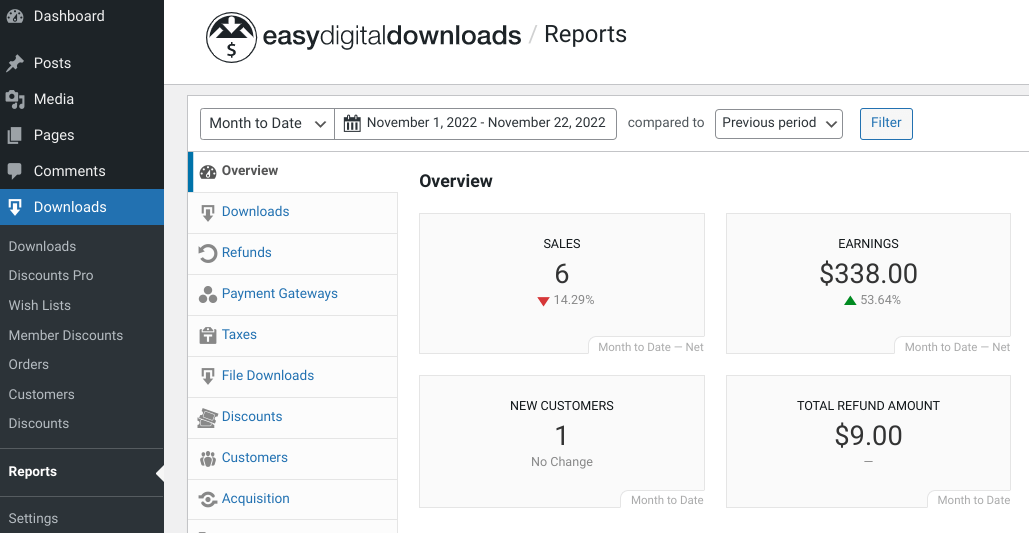
EDDを使用すると、収益、顧客、製品、返金などのレポートをCSV形式でエクスポートできます。これは、ダウンロード » レポート » エクスポートの下で行えます。
定期支払い拡張機能の最新バージョンでは、エクスポートオプションの下部にサブスクリプションのエクスポートセクションがあります。
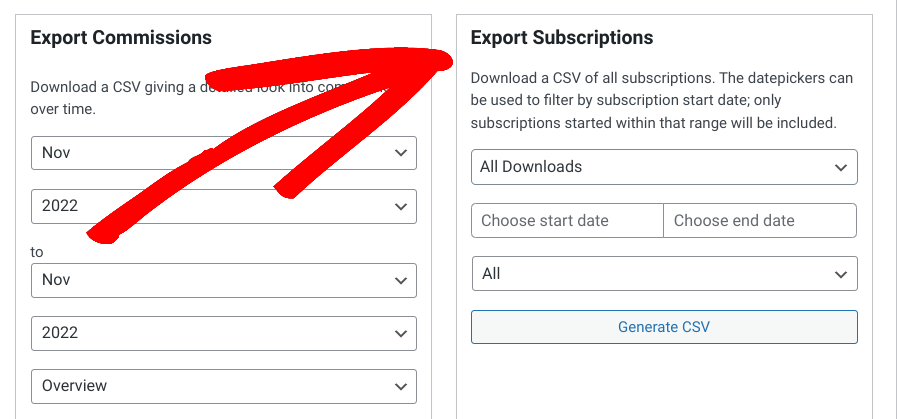
まず、すべてのダウンロードドロップダウンメニューをクリックして、CSVエクスポートに含めたい製品またはダウンロードを選択できます。すべてのサブスクリプション注文をCSVにエクスポートするには、デフォルトのままにしておくことができます。
次に、サブスクリプション注文のエクスポートデータの開始日と終了日の範囲を選択できます。注文ステータスに基づいてサブスクリプションをフィルタリングすることもできます。
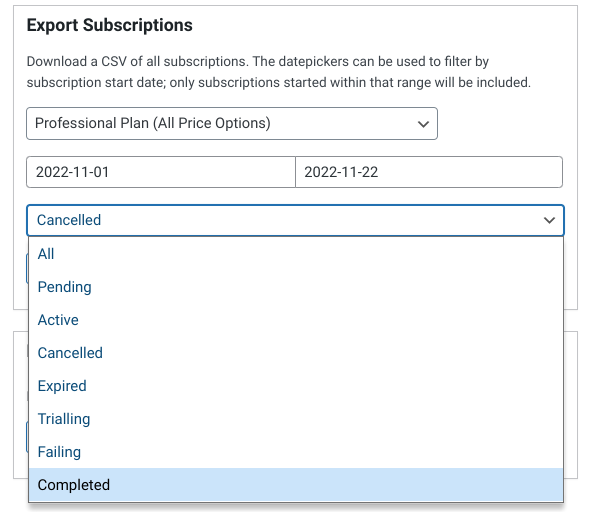
たとえば、すべてをエクスポートしたり、完了済み、保留中などのもののみを含めることができます。
完了したら、CSVを生成ボタンをクリックします。これで完了です!
WordPressでサブスクリプション注文をCSVにエクスポート
データと分析は、eコマースビジネスを運営する上で重要な部分です。注文データを簡単に視覚化、整理、管理したい場合は、スプレッドシートにエクスポートできます。Easy Digital Downloadsを使用すると、WordPressでサブスクリプション注文を3つの簡単なステップでCSVにエクスポートできます。
EDDをダウンロードして開始してください。Recurring Payments拡張機能を使用すると、サブスクリプションの販売、注文の管理、レポートの追跡を簡単に行うことができます。WordPressファイル、サブスクリプションデータなどをエクスポートするために使用できます。
👋 ニュースレターを購読し、FacebookまたはTwitterでフォローして、WordPressとeコマースのリソースをさらに入手してください!








