


デジタルストアの製品をインポートまたはエクスポートする必要がありますか?CSVファイル(カンマ区切り値)を使用すると、すばやく実行できます。これは、eコマースウェブサイトの時間と労力を節約するのに最適な方法です。
この記事では、WordPressで動作するEasy Digital Downloadsストアに製品を一括インポートする方法を説明します。また、可能な限り簡単にできるように、無料のテンプレートも提供します。
その後、CSVの仕組み、EDDストアを別のEDDストアに移行する方法、ストアのエクスポートについて詳しく説明します。そうすれば、あなたはeコマースの達人になれるでしょう!
お気軽にスキップしてください:
- 無料CSVインポートテンプレート
- 製品インポートのクイックガイド
- 製品をオンラインで販売する
- CSVとは何ですか?どのように機能しますか?
- あるEDDストアから別のEDDストアへの移行
- CSVエクスポートの概要
無料CSVインポートテンプレート

CSVファイルを手動で正しくフォーマットするのは難しい場合があります。プレーンテキストエディターを使用して、テキストを特定の形式でフォーマットする必要があります。エラーが発生する確率は約96%です。次のようになります:
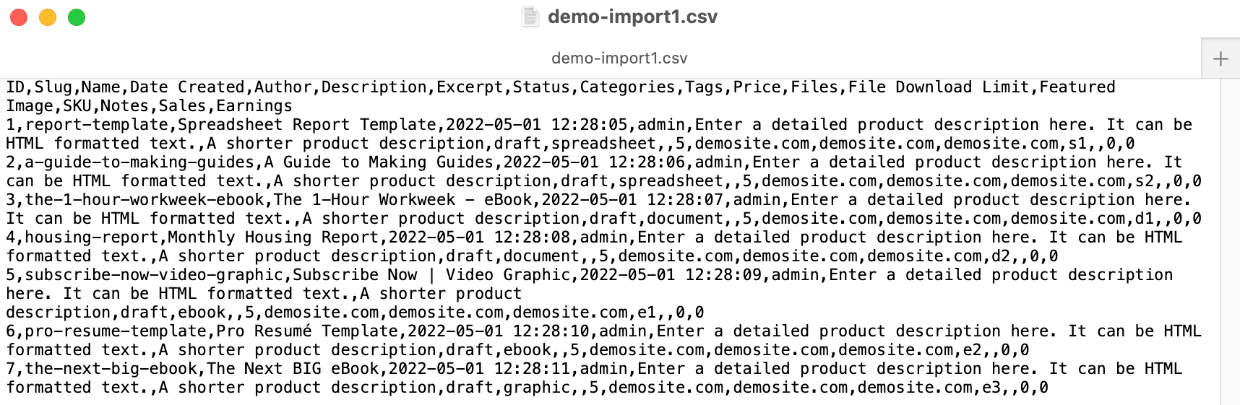
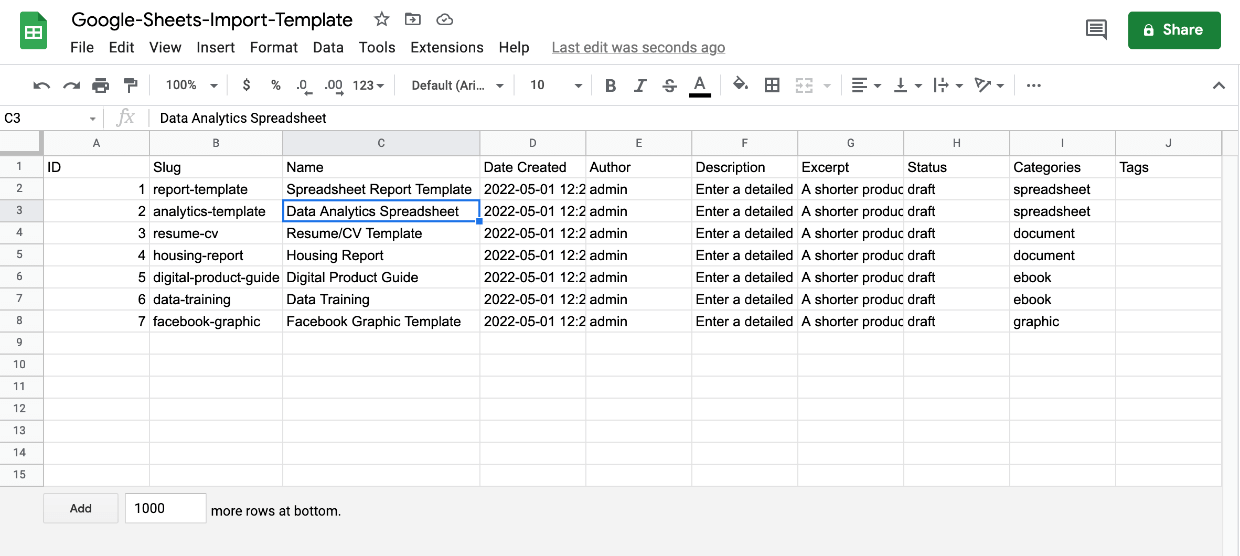
スプレッドシートで情報またはデータを整理し、スプレッドシートをCSVとしてエクスポートする方が簡単です。ほとんどの人がCSVを使用する方法です。これが意図された使用方法です。
CSVはインポート/エクスポート形式です。主にウェブサイトやアプリ間でデータを移動するために使用されます。データを作成、表示、整理する必要がある場合は、スプレッドシート(以下のテンプレート)を使用してください。
Easy Digital Downloadsのようなストアにデジタル製品のリストをインポートしますか?お試しください:
スプレッドシートを開き、新しい製品情報を入力してから、完了したらCSVとしてエクスポートするだけです。以下にステップバイステップの説明を示します。
製品インポートのクイックガイド

CSVから製品をインポートする場合、一度に1つずつ作成する必要はありません。一度に1つずつ作成するのは時間がかかり、面倒で、一貫性のない結果やエラーにつながる可能性があります。
GoogleスプレッドシートとEasy Digital Downloadsを使用してこれを行う方法を説明します。どちらのツールも無料で利用できます!
ステップ1:製品情報の追加
まず、上記のテンプレートを出発点として使用します。製品タイトル、説明、価格などの各列に情報を入力します。
ステップ2:CSVへのエクスポート
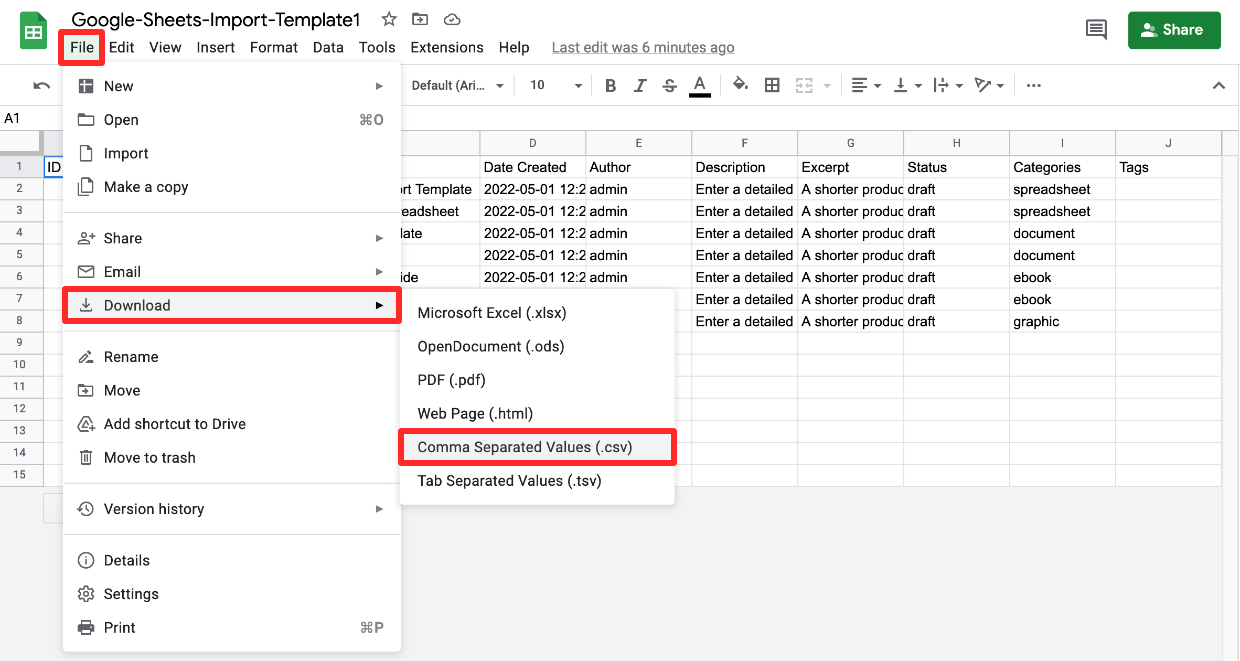
次に、すべての製品情報の入力が完了したら、タイプミスや間違いがないか注意深く確認してください。
完了したら、Googleスプレッドシートのメニューで、ファイル > ダウンロードに移動し、カンマ区切り値(CSV)オプションを選択します。CSVファイルがバックグラウンドでレンダリングされ、コンピューターまたはデバイスにダウンロードされます。
ステップ3:Easy Digital Downloadsへのインポート
🤷🏻 WordPressサイトまたはEasy Downloadsをお持ちではありませんか? 先に進むと、あなたのようなデジタルクリエイターがセットアップして販売を開始するための最良の方法である理由を学ぶことができます。
最後に、WordPressダッシュボードに移動し、ダウンロード > ツールの下にあるインポート/エクスポートタブを確認します。
インポートダウンロード商品とラベル付けされた2番目のボックスに移動します。
CSVをインポートボタンをクリックします。ステップ2(上記)でダウンロードしたばかりのCSVファイルを見つけます。
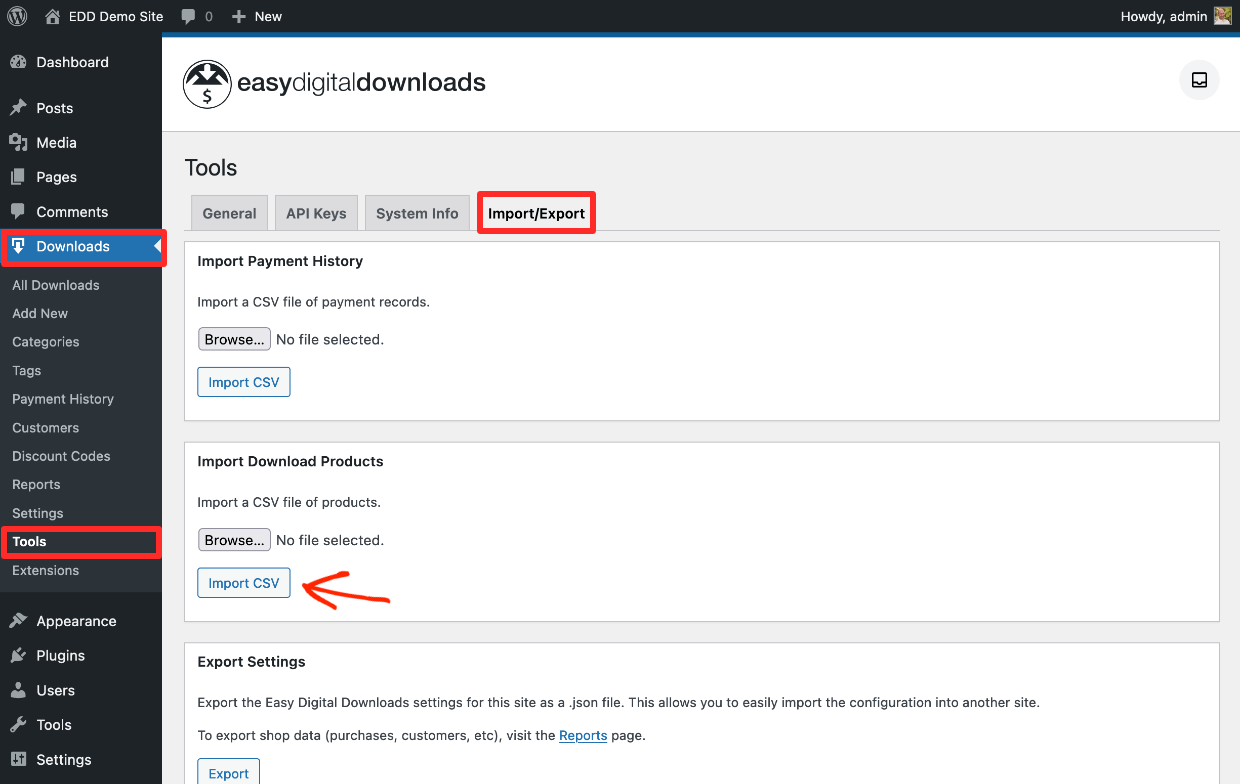
CSVは、残りの時間を示す進捗バーとともにウェブサイトサーバーにアップロードされます。かかる時間は、インポートする商品の数と商品の説明の複雑さによって異なります。
フィールドと列のマッピング
次に、CSVの各列を商品フィールドにマッピングするためのインターフェイスが読み込まれます。左側にEDDの商品フィールドが表示され、中央で対応するCSV列を選択できるようになり、右側にサンプルデータプレビューが表示されます。
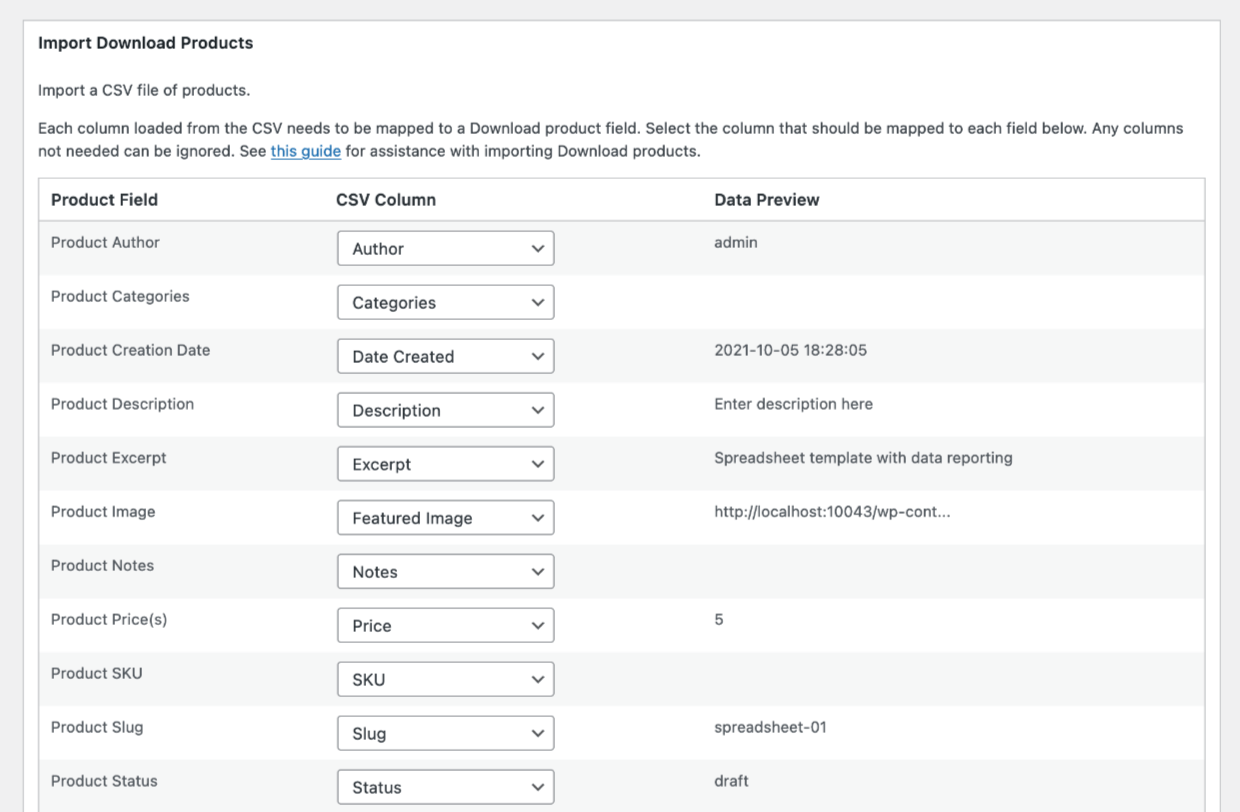
正しい商品フィールドがCSV列に一致していることを確認するだけです。これには、新しい商品の作成、または既存の商品を持つ他のオンラインストアやマーケットプレイスからの移行に必要な商品のさまざまな側面が含まれます。
- 商品タイトル
- 商品概要(商品詳細)
- 商品カテゴリ
- 商品画像(注目の画像)
- SKU(在庫管理単位、一意の識別番号)
商品フィールド、画像の取り扱い、トラブルシューティング、FAQの詳細については、このドキュメントを表示してください。
すべてが完了したら、インポートボックスの下部にあるインポートを処理を必ずクリックしてください。
最後に、表示される通知バナーインポート完了!ダウンロードを表示します。をクリックします。

ダウンロードページに移動し、新しく販売準備のできたデジタル商品を表示できます。すべてそこにあります!一つずつ作成する必要はありませんでした。
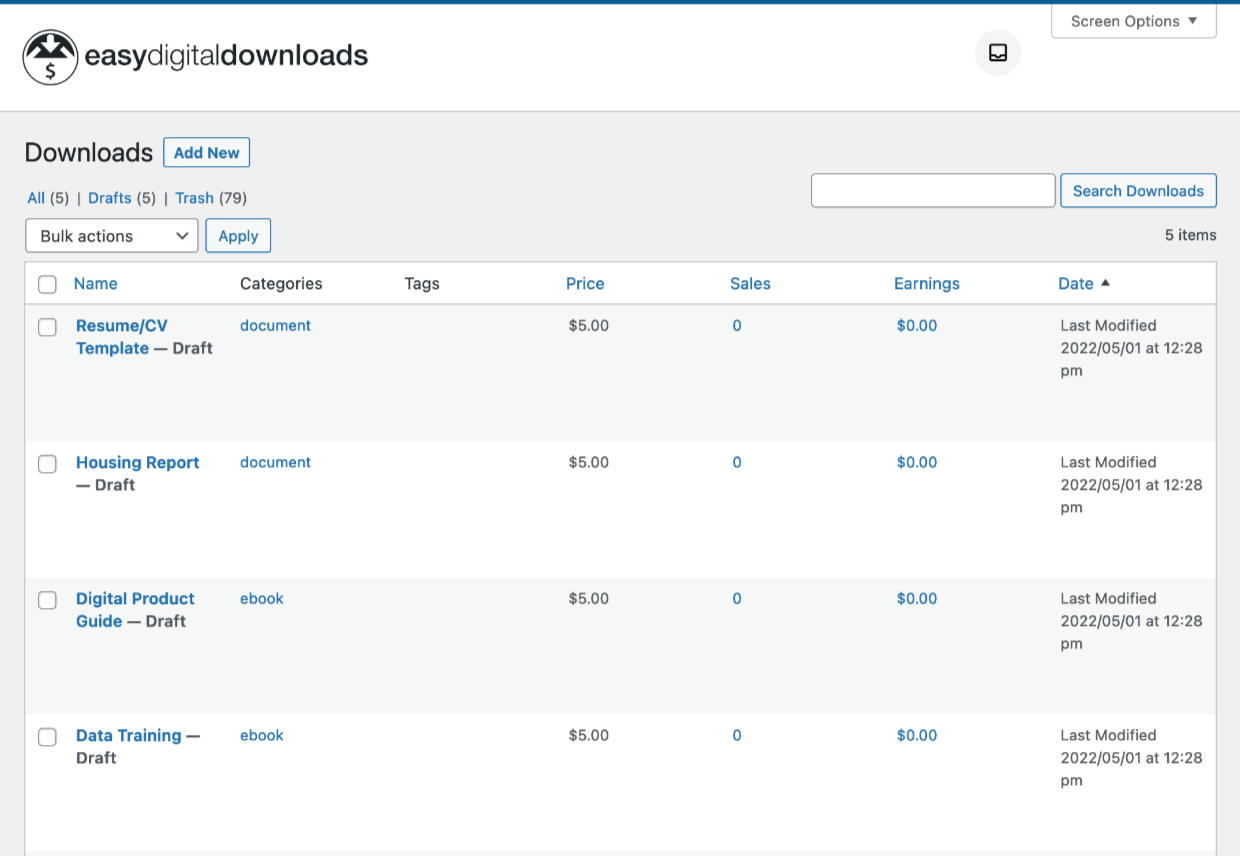
それらのいずれかにカーソルを合わせ、プレビューボタンをクリックしてウェブページを表示します。
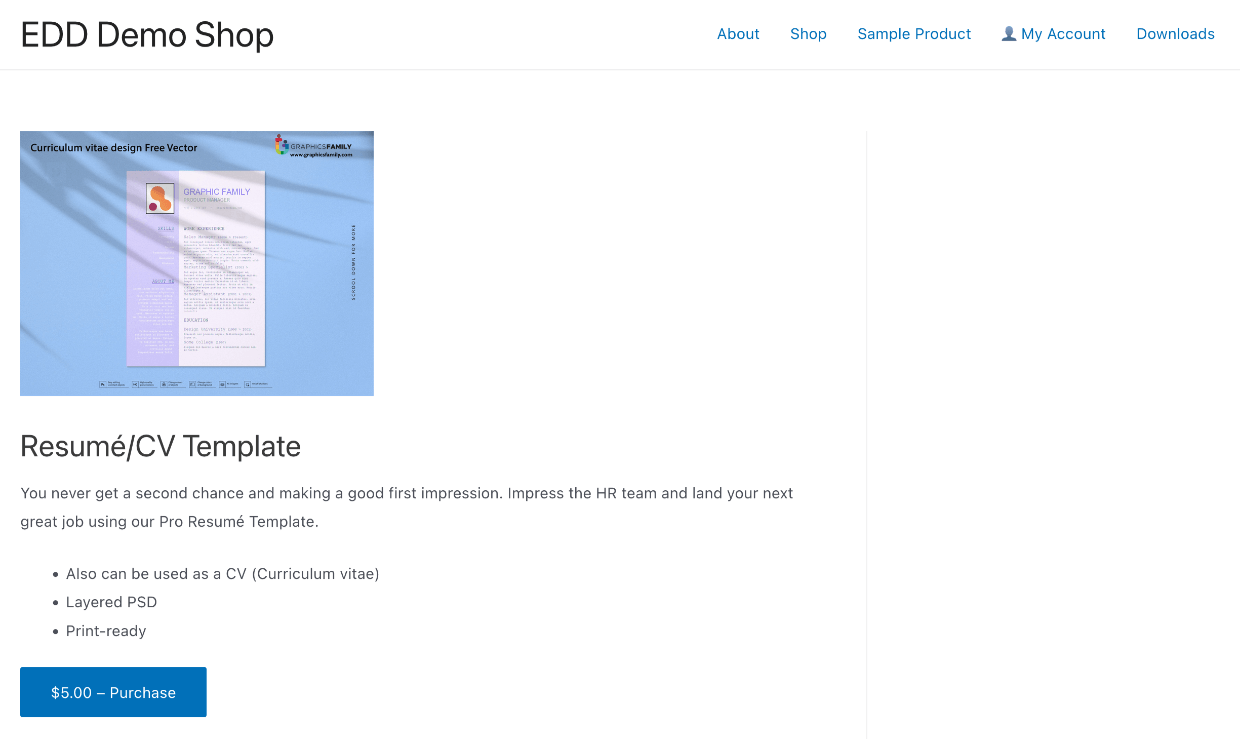
ここでは、デモサイトのフロントエンドで表示されたサンプルページを示します。このサイトはAstraテーマを使用しています。サイトのページは、テーマによって異なります。
- 🎨 サイトをちょうどよく見せるテーマをお探しですか? ここをクリックして、おすすめのテーマをご覧ください。
- 💸 支払いを受け付けるための支払いゲートウェイを設定する必要がありますか?以下を選択してください:
製品をオンラインで販売する

ダウンロードファイル/デジタル商品をどのように販売する予定ですか?Easy Digital Downloads (EDD) に商品を一括インポートするのがいかに簡単かを示しました。そこから始めてみませんか?
デジタル商品を販売する最良の方法は、EDDを使用して独自のWordPressウェブサイトで行うことです。

WordPressを選ぶ理由
最も強力でありながら手頃な価格でウェブサイトを構築できる方法だからです。インターネットの43%以上を支えています!この点では、多くの人に信頼されています。WordPressサイトは、将来的に必要なことは何でもできるようになります。ビジネスがどのように成長または変化しても。
😱 まだWordPressサイトをお持ちではありませんか?
➡️ 問題ありません。始めるには、良いウェブホストが必要です。 ここをクリックして、ホスティングのおすすめ(および割引コード!)をご覧ください
EDDを選ぶ理由

WordPressと同様に、パワフルでありながら手頃な価格だからです。どのくらい手頃かというと、無料で始められ、EDDは永久に無料で使用できます!
他のeコマースソリューションやマーケットプレイスとは異なり、EDDはデジタル製品専用に構築されています。他のソリューションもデジタル製品を扱いますが、物理的な製品向けに構築されており、不要な大きくて複雑なツールや設定が付属しています!
デジタル商品を販売するお手伝いをすることが、私たちのすべてです。EDDは、WordPressコミュニティで最も信頼されているプラグインの1つであり、10年間の実績があります。50,000以上のあらゆる規模のビジネスが、デジタルストアの運営にEDDを信頼しています。
多くのプラットフォームでは、おそらく短い無料トライアルの後、初日から高額な月額料金がかかります。EDDには無料バージョンがあります。事業を運営する上で、オーバーヘッド費用は一切かかりません。
そして、何が付属しているか見てみましょう:
- 保護された製品ファイル。支払い済みの顧客のみがデジタルダウンロードにアクセスできます
- 価格設定、顧客体験、ブランディング(ホワイトラベル)を完全に制御可能
- 柔軟なチェックアウトオプションとショッピングカート
- CSVによる一括商品インポートおよびエクスポート
- 割引コード
- 顧客管理(基本CRM)
- eコマースレポート
- Stripe および/または PayPal 連携
EDDはあなたと共に成長します
EDDは永久に無料で使用できます。ビジネスが成長するにつれて、EDDもあなたと共に成長します。サブスクリプション、メールマーケティング連携、商品レビュー、請求書、ソフトウェアライセンスなど、必要に応じてオプション機能を追加できます。
今必要な機能、または将来成長するにつれて必要になる可能性のある機能を選択するために、EDDパスを確認してください。
CSVとは何ですか?どのように機能しますか?

デジタル販売やeコマースで頻繁に使用されるこれらのファイルを完全に理解できるように、CSVに関する詳細情報を以下に示します。
| CSV |
| ファイル拡張子 – CSVはカンマ区切り値の略です。 |
| 用途 – CSVファイルは、アプリやウェブサイト間で商品情報などのデータをインポートおよびエクスポートするために使用されます。ほとんどのeコマースプラットフォームやアプリでは、CSVから商品をインポートできます。 |
| 技術情報 – カンマで区切られたデータ値を持つプレーンテキストファイルの一種です。GoogleスプレッドシートやMicrosoft Excelなどのスプレッドシートアプリで開くと、データが行と列に整理されます。CSVは、スプレッドシート、アプリ、ウェブサイト、データベース、その他のテクノロジー間でのインポート/エクスポートによく使用されます。 |
あるEDDストアから別のEDDストアへの移行

あるEasy Digital Downloadsストアから別のストアへ、ストアデータを簡単に移動できます。各データタイプを個別に保持することで、完全な制御が可能になります。個別にインポートおよびエクスポートします:
- 商品(ダウンロード)
- 支払い履歴
- ストア設定
商品/ダウンロードのエクスポート
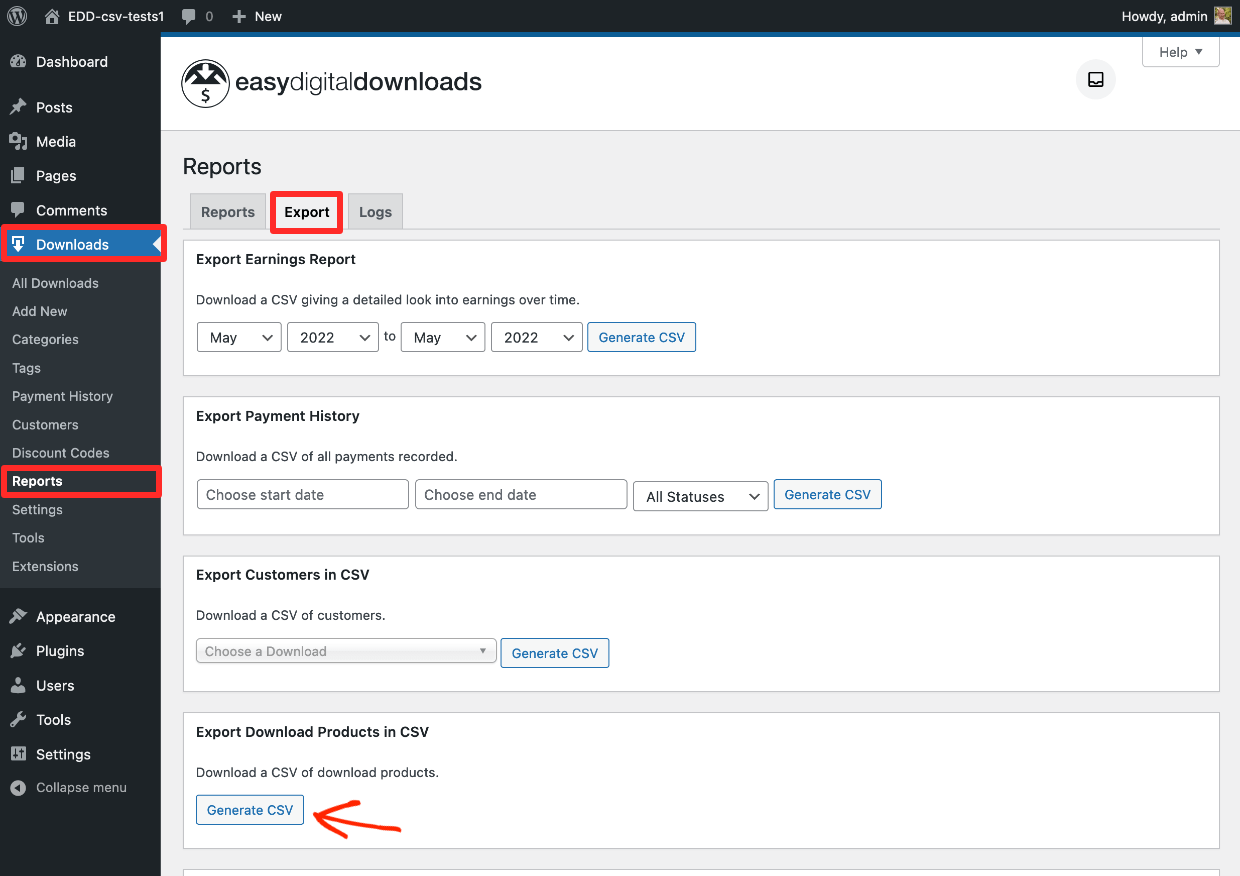
ダウンロード(ストアの商品)をエクスポートするには、WordPressダッシュボードのDownloads > Reports > Exportにアクセスしてください。Export Download Products in CSVボックスのGenerate CSVをクリックします。CSVがデバイスにダウンロードされます。
支払い履歴のエクスポート
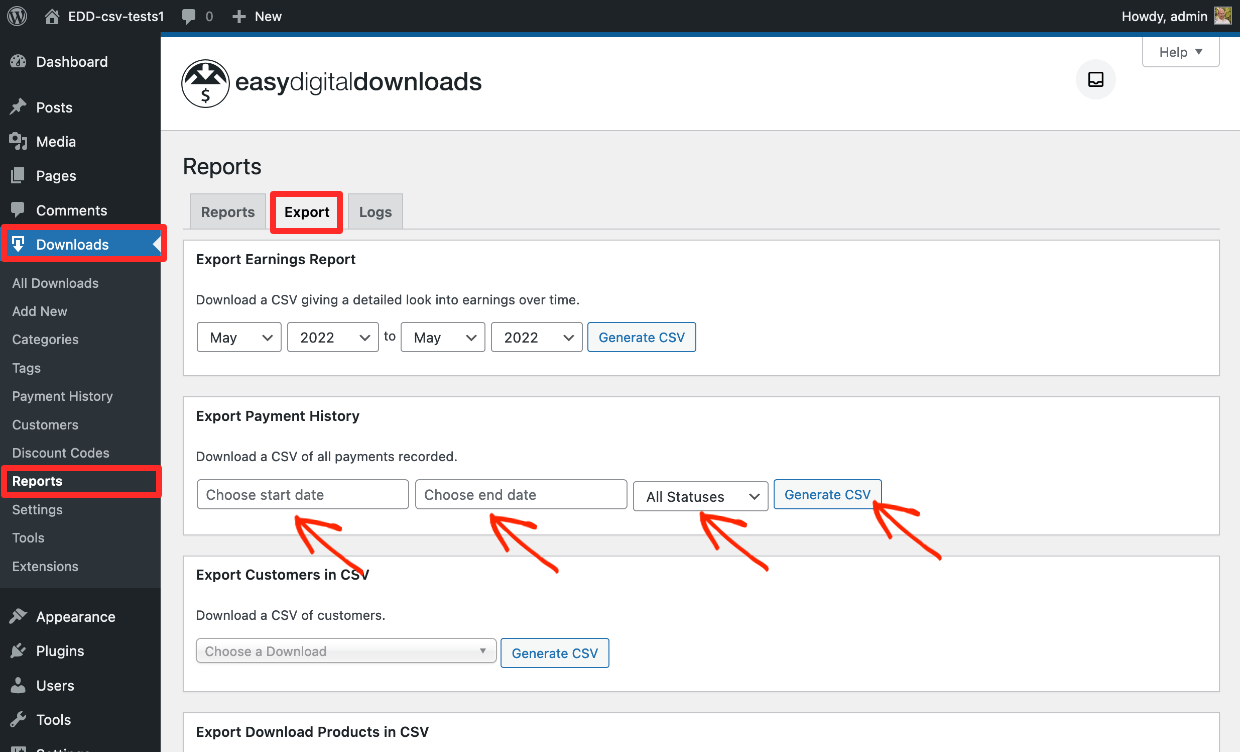
WordPressダッシュボードのDownloads > Reports > Exportから支払い履歴をエクスポートできます。
- まず、日付範囲を選択します
- 開始日を空欄にした場合、ストアの開始日からになります
- 終了日を空欄にした場合、最新の日付までになります
- 両方を空欄にした場合、ストアの全期間のデータがエクスポートされます
- 次に、保留中、完了、返金済みなどの特定のステータスを選択できます(これはオプションです)。
- 次に、CSVを生成をクリックして、選択した期間のデータをCSVファイルとしてデバイスにダウンロードします。
📚支払い履歴のエクスポートについて、詳しくはこちらをクリックしてください
ストア設定のエクスポート
「設定」とは、Downloads > Settingsの下で構成されるストア構成、メールテキスト、支払いゲートウェイ、税金設定などのことです。
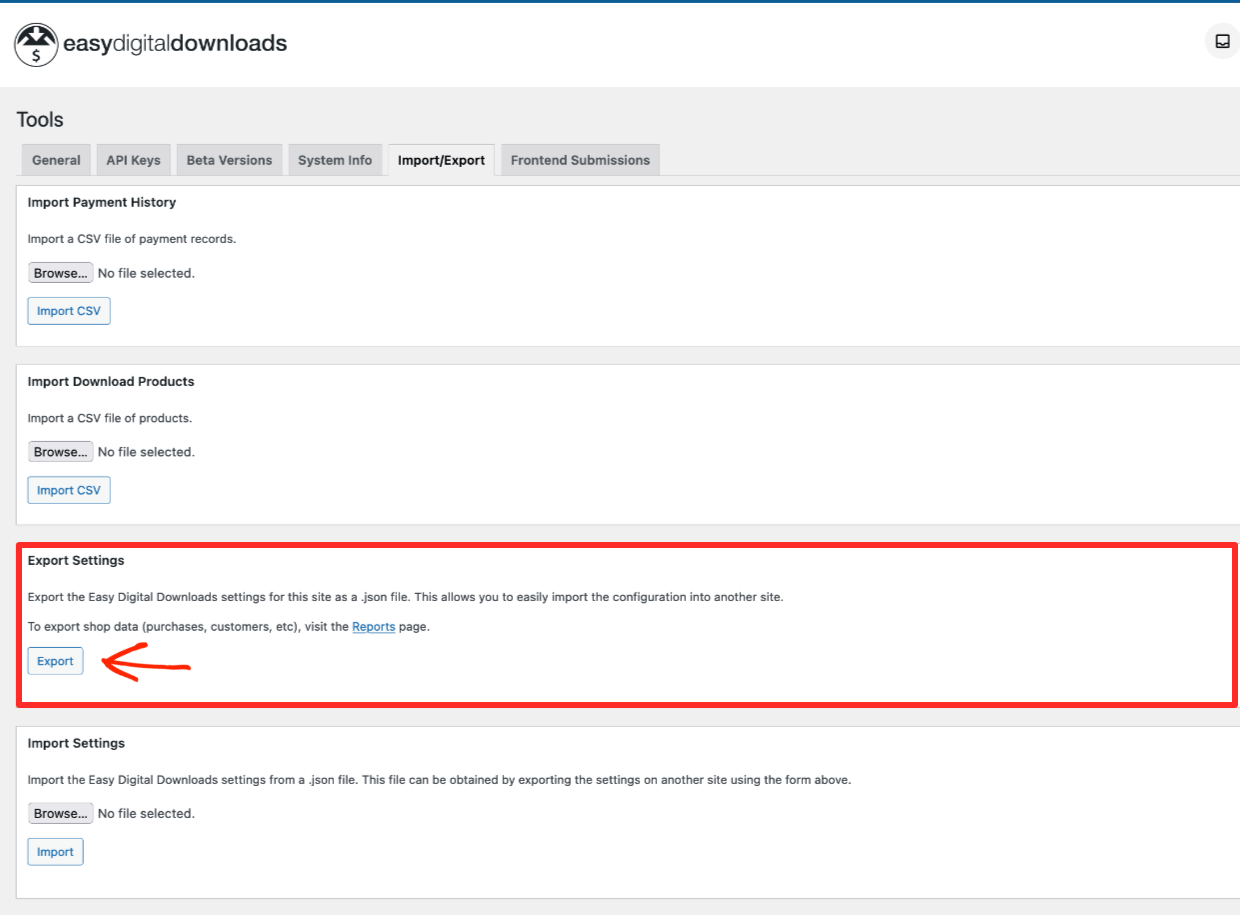
ストア設定をあるストアから別のストアに移動するには、WordPressダッシュボードに移動し、Downloads > Tools > Import/Exportの下を確認してください。
Export Settingsという名前のボックス(下から3番目)を見つけます。他のインポート/エクスポートオプションとは異なり、これはJSONファイルを取得します。JSONファイルは、WordPressプラグインの設定のエクスポート/インポートによく使用されます。
JSON:JavaScript Object Notation。人間が(ある程度)読めるテキストファイルであり、機械がデータを移動(交換)するために確実に読み取ることができます。
別のEDDストアからのインポート
製品/ダウンロード、支払い、または設定の一部またはすべてをエクスポートしたら、WordPressダッシュボードのDownloads > Tools > Import/Exportの下でインポートします。
各タスクのボックスが表示されます:
- 支払い履歴のインポート – CSVのインポートをクリックしてデータファイルをアップロードします。または、こちらで詳細を確認してください。
- ダウンロード製品のインポート – CSVのインポートボタンをクリックしてデータをアップロードします。または、こちらをクリックして詳細を確認してください。
- 設定のインポート – インポートボタンをクリックしてJSONファイルをアップロードします。
CSVエクスポートの概要

あらゆるデジタルストアまたはeコマースプラットフォームには、製品またはストアデータをエクスポートするための簡単なツールが必要です。そうでない場合、それは、あなたのビジネスを強化することよりも、あなたからお金を稼ぐことにもっと関心のあるクローズドプラットフォームにいるという悪い兆候である可能性があります。
WordPressとEDDは、あなたのデータを真に所有し、自由に好きなように扱えるようにするオープンなプラットフォームです。
なぜ製品またはストアデータをエクスポートするのですか?
製品またはストアデータ(販売履歴など)の一部またはすべてをエクスポートする必要がある理由はたくさんあります。いくつか例を挙げます:
- データ分析アプリにインポートして、マーケティングの改善と売上の拡大を支援するため
- 販売または顧客関係管理(CRM)アプリでの使用のため
- ストアのトレンドと主要業績評価指標(KPI)を整理または分析するためのスプレッドシートを作成するため
- 既存のすべての製品または多数の製品を一括編集するため
- 別のプラットフォームからEDDに移行するため 😀
- EDDから別のプラットフォームに移行するため 😭
🔑理由が何であれ、EDDを使用すると、ストアから製品やその他のデータを簡単にエクスポートできます。
EDDを使用した製品またはストアデータのexport
Easy Digital Downloadsを使用したデータエクスポートは次のようになります。WordPressダッシュボードでDownloads > Reportsに移動し、Exportsタブを確認します。
下から4番目のタブ「Export Download Products in CSV」を確認します。
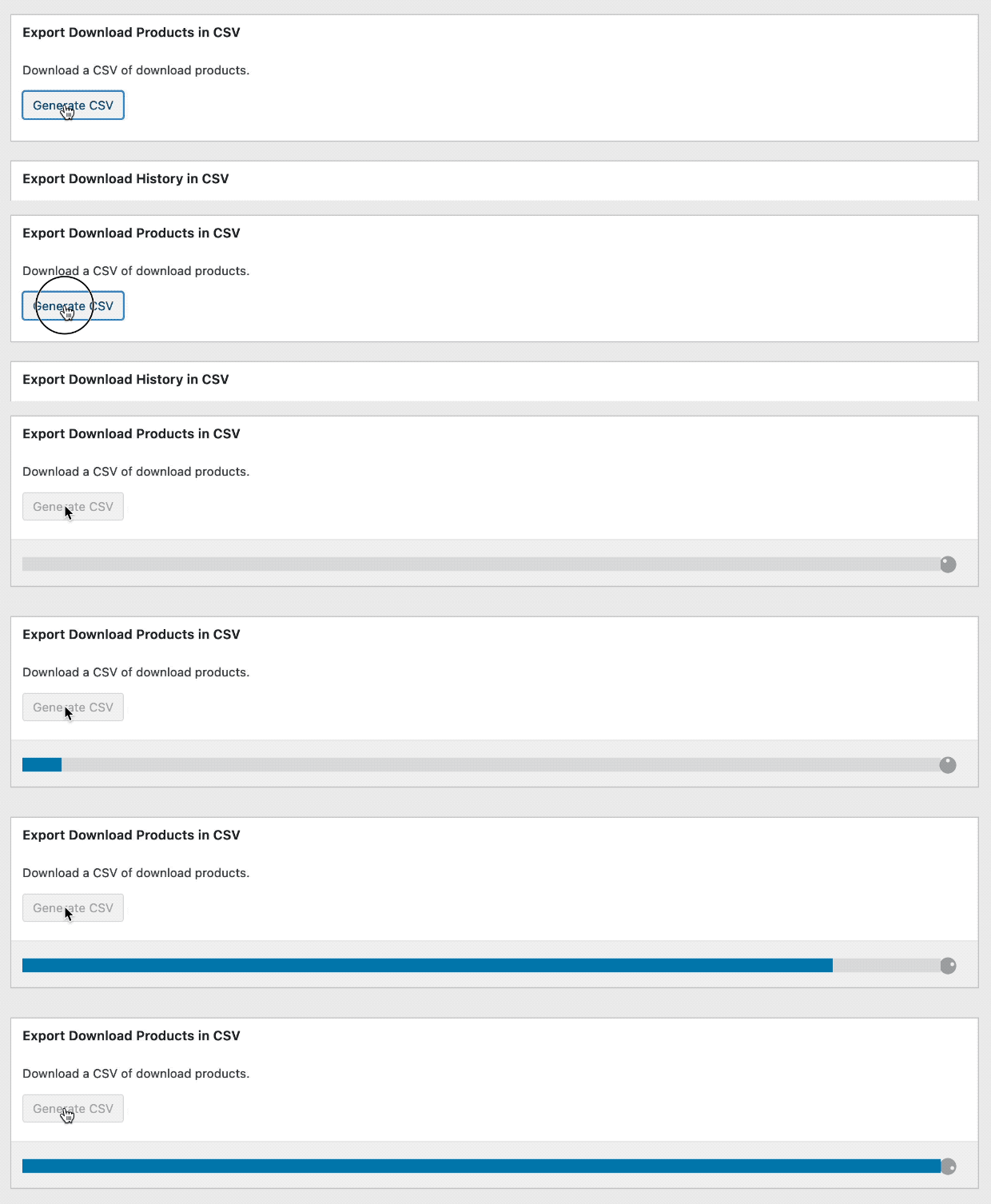
CSVを生成ボタンをクリックしてください。EDDはバックグラウンドでサーバー上でエクスポートを実行します。完了すると、CSVがデバイスのダウンロードフォルダにダウンロードされます。
注意:ファイルのダウンロード先は、お使いのウェブブラウザやオペレーティングシステムの環境設定に基づきます。
ファイル名は次のようになります。
edd-export-downloads-today’s-date.csv
このようなインポート/エクスポートのワークフローは、eコマースやデジタルストアプラットフォームでは一般的です。例えば、WooCommerceやShopifyにはCSVのインポート/エクスポートオプションがあります。この記事を読めば、それらの使用に慣れるでしょう。
🔍 これらのプラットフォームのドキュメントで「csv import export」を検索してみてください。
結論
素晴らしい!CSVを使って、多くのデジタル製品を一度にEDDストアにインポートする方法を学びました。CSVの仕組みやCSVでのエクスポートについても理解しました。
これがeコマースの理解を深め、ビジネスの成長に役立つことを願っています。
あなたのようなデジタルクリエイター向けの資料は他にもたくさんあります。次に何を学びたいですか?
- 🤑 デジタル製品の販売における驚くべきメリット
- 🤼 マーケットプレイス vs. 自分のストア
- 🚛 移行方法:マーケットプレイスから自分のストアへ
- 📈 最も人気のあるダウンロード販売商品
- 📣 ブログでデジタルダウンロードを宣伝する
- 📚 デジタル製品アイデアの完全リスト
- 🏁 今すぐ始められる製品アイデア
最新のデジタルクリエイター向けリソースを入手するには、ニュースレターを購読するか、FacebookおよびTwitterでフォローしてください。








