


あなたの知識を利益に変える準備はできましたか? WordPressでPDFを販売することは、2026年にあなたの専門知識を収益化する最も賢明な方法の1つです。あなたがコーチ、デザイナー、教育者、コンサルタントのいずれであっても、PDFは最小限のオーバーヘッドコストで信じられないほどの収益の可能性を提供します。
デジタル製品市場は爆発的に成長し続けています。物理的な製品とは異なり、PDFには配送料、在庫、高い利益率がありません。
WordPressを使用すると、販売プロセスを完全に制御できます。EtsyやAmazonのようなプラットフォームに高額なマーケットプレイス手数料を支払う代わりに、利益の100%を保持できます。PDF販売を成功させる秘訣は、WordPressサイトをダウンロード可能なファイルを販売するために特別に設計された強力なデジタルストアフロントに変える**Easy Digital Downloads (EDD)**を使用することです。
このガイドでは、完全なセットアッププロセスを順を追って説明します。
WordPressでPDFを販売する理由
デジタルPDFの市場は活況を呈しています。人々は、即座にダウンロードできるソリューション、テンプレート、教育コンテンツを積極的に探しています。
収益性の高いPDFのアイデアには以下が含まれます:
- **電子書籍:**業界ガイド、ハウツーマニュアル、フィクション。
- **ワークブック:**目標設定ジャーナル、プランナー。
- **印刷物:**アートプリント、カレンダー、整理シート。
- **テンプレート:**ビジネス文書、デザインファイル、契約書。
- **コース教材:**レッスンのPDF、リソースガイド。
独自のWordPressサイトで販売することは、EtsyやAmazonのようなマーケットプレイスよりも優れています。30〜70%の手数料を回避できるため、利益率は大幅に高くなります。
デジタル製品の利益方程式を検討してください。
利益 =(総売上 × 価格)–(取引手数料 + ホスティング費用)
マーケットプレイスでは、「トランザクション手数料」という変動費が非常に大きくなります。WordPressでは、それは最小限です。
PDFを販売するための適切なWordPressプラグインの選択
PDFを効果的に販売するには、ファイル保護と安全な配信を処理するプラグインが必要です。選択肢はありますが、すべてが同じように作られているわけではありません。
- Easy Digital Downloads(PDFに最適): デジタルファイル専用に構築されています。余分な機能なしで、すぐに使えるファイル保護、ライセンス、顧客アカウントを処理します。
- WooCommerce: 主に物理的な商品向けに構築されています。配送および在庫機能を無効にするために広範な設定が必要であり、単純なPDF販売には過剰です。
- メンバーシッププラグイン: コンテンツへのアクセスを制限するには適していますが、一度限りのファイル購入の設定は難しい場合が多いです。
Easy Digital Downloads (EDD) は、軽量でデジタル配信ワークフロー専用に設計されているため、優れた選択肢です。
始めるために必要なもの
PDFストアをセットアップする前に、これらの必須要素を収集してください。
前提条件チェックリスト:
- WordPressウェブサイト: セルフホストである必要があります(WordPress.comではありません)。
- Easy Digital Downloads: 無料のLiteバージョンまたはPro Pass。
- PDFファイル: フォーマットされ、販売準備が整っていること。
- 決済ゲートウェイ: StripeまたはPayPalアカウント。
EDDを使用してWordPressでPDFを販売する方法
ストアの構築準備はできましたか?ここでは、Easy Digital Downloadsを使用してプロフェッショナルな WordPress PDFストア をセットアップするための完全なプロセスを紹介します。
- Easy Digital Downloadsのインストールと設定
- PDF製品の追加
- 価格設定
- PDF配信と顧客レシートの設定
- セットアップのテスト
ステップ1. Easy Digital Downloadsのインストールと設定
ストアの稼働にはわずか数分しかかかりません。EDDは、標準的なeコマースツールに見られる余分な機能を排除するため、最高の 電子書籍販売プラグイン です。
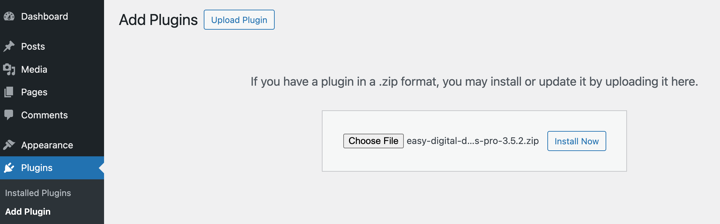
- WordPressダッシュボードから、プラグイン » プラグインを追加 に移動します。
- 「Easy Digital Downloads」を検索します。
- 今すぐインストールをクリックし、次に有効化をクリックします。
EDD Pro(推奨)を購入した場合は、代わりにプラグインをアップロードボタンを使用して.zipファイルをアップロードしてください。
基本設定: 有効化したら、ダウンロード » 設定 に移動します。
- 通貨設定: 希望の通貨(USD、EUR、GBPなど)を選択します。これにより、価格が正しく表示されます。
- ストアの場所: ビジネスの国と地域を設定します。これは、デジタル製品の販売に対する税金を計算する必要がある場合に重要です。
決済ゲートウェイ設定: 設定内の支払いタブに移動します。WordPressでデジタルダウンロードを効果的に販売するには、シームレスなチェックアウトが必要です。
- Stripe: Stripeの使用を強くお勧めします。チェックアウト中に顧客をサイトに留めることで、カート放棄率を低下させます。
- PayPal: 信頼できる代替手段ですが、多くの場合、顧客は支払いを完了するためにサイト外にリダイレクトされます。PayPal Commerceのオンサイトチェックアウトを使用すると、これを回避できます。
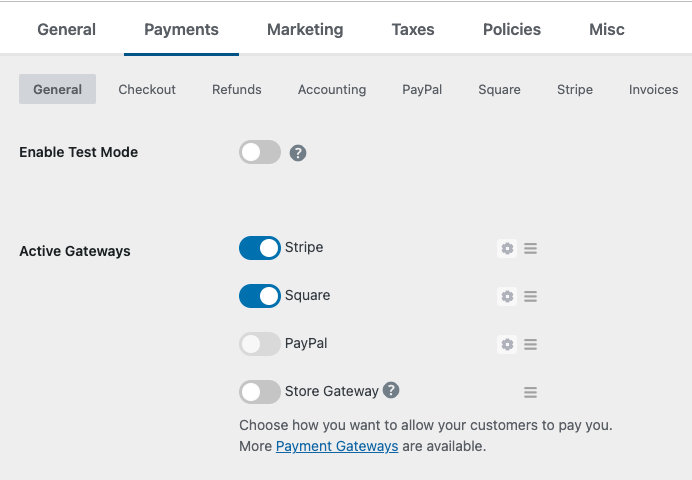
👉 プロのヒント: 公開する前に、必ずテストモード(ゲートウェイ設定にあります)を有効にしてください。これにより、テスト購入を実行して、WordPressのデジタルダウンロードシステムが実際のカードに請求することなく機能していることを確認できます。
ステップ2. PDF製品を追加する
次に、エキサイティングな部分、つまり最初の製品リストの作成に進みます。
ダウンロード » ダウンロードを追加に移動します。
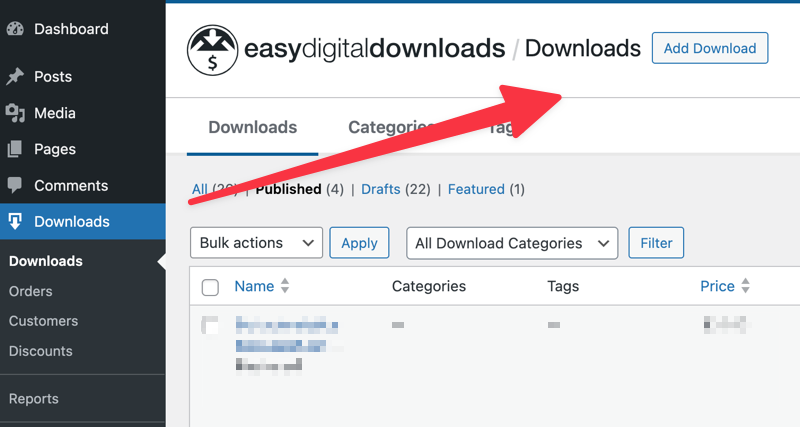
これにより、標準のWordPress投稿に非常によく似たエディターが開きます。
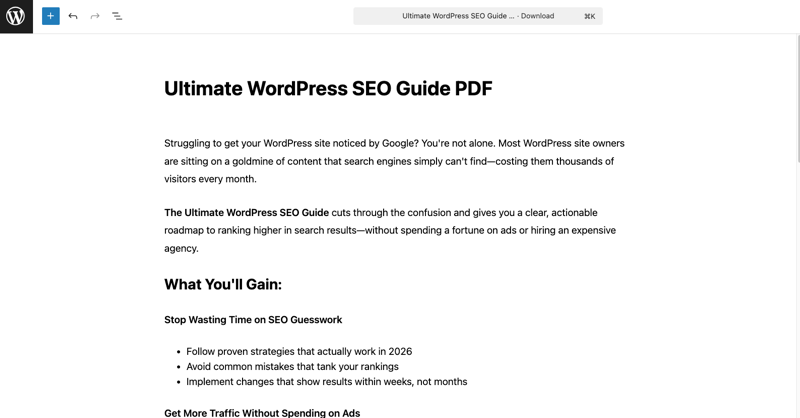
- タイトル: 明確で、メリットに基づいたタイトルを入力します(例:「究極のWordPress SEOガイドPDF」)。
- 説明: このスペースを使用して価値を売ります。コンテンツをリストするだけでなく、PDFが解決する問題を説明します。箇条書きを使用して、スキャンしやすくします。
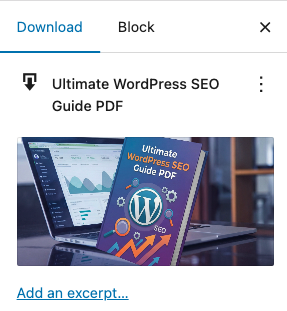
追加 製品画像
右側で、ダウンロード画像を設定を選択します。
ここにフィーチャー画像を追加します。高品質の画像(最小1200x800px)をアップロードします。
💡ヒント: モックアップツールを使用して、PDFカバーの「3D」バージョンを作成します。
これにより、製品はより具体的で価値のあるものになります。
PDFをアップロードする
次に、PDFファイルを追加します。
下にスクロールして、ダウンロード詳細 » ファイルセクションに移動します。ここで魔法が起こります。
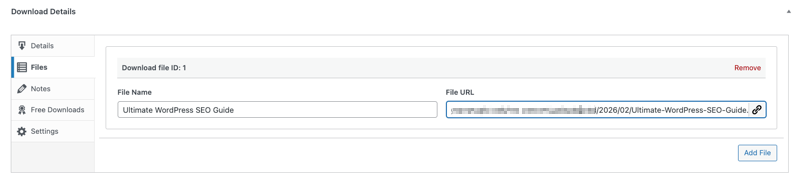
- ファイル名: 顧客がクリックしたいテキストを入力します(例:「ガイドをダウンロード」)。
- ファイルURL: ファイルのアップロードをクリックし、メディアライブラリからPDFを選択します。
注意: バンドル(例:PDFガイド+Excelチェックリスト)を販売している場合は、1つの製品に複数のファイルをアップロードできます。
ステップ3. 価格設定
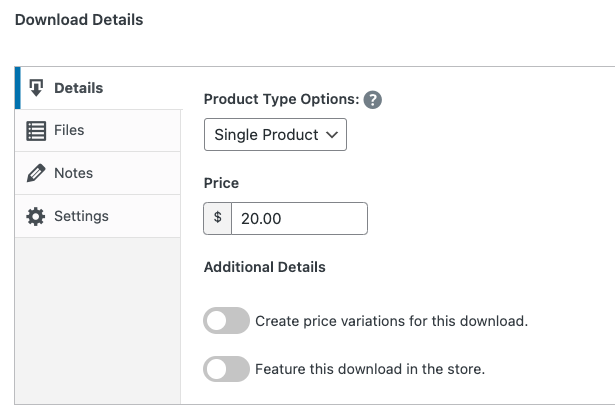
同じダウンロード詳細ボックスで、詳細タブに移動します。
ここで、PDFを販売するための価格を入力できます(例:20.00ドル)。
変動価格設定で収益を最大化する
単一の価格ポイントに限定しないでください。異なるティアを提供したい場合は、変動価格設定を有効にするのチェックボックスをオンにします。これにより、次のようなオプションを販売できます。
- 基本: PDFのみ(19ドル)
- バンドル: PDF +ワークシート(29ドル)
完了したら、ダウンロードを保存/公開します。
ステップ4.配信と領収書の設定
顧客体験はチェックアウトで終わりません。スムーズなPDFダウンロード配信を確保する必要があります。
購入レシートをカスタマイズする
ダウンロード » メールに移動します。購入レシートを編集するためにクリックします。
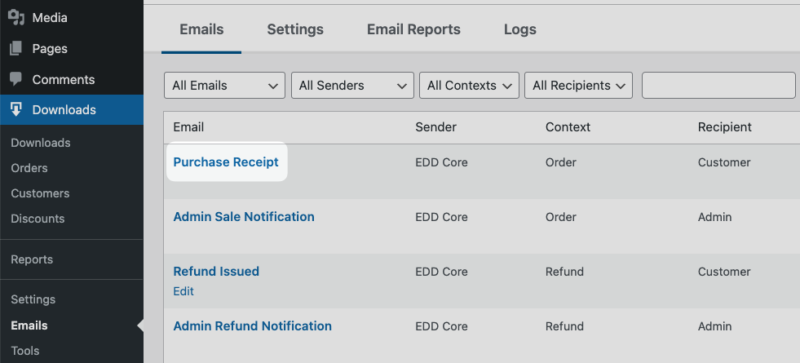
これは、購入直後にお客様が受け取るメールです。ブランドの声に合わせて件名と見出しをカスタマイズします。
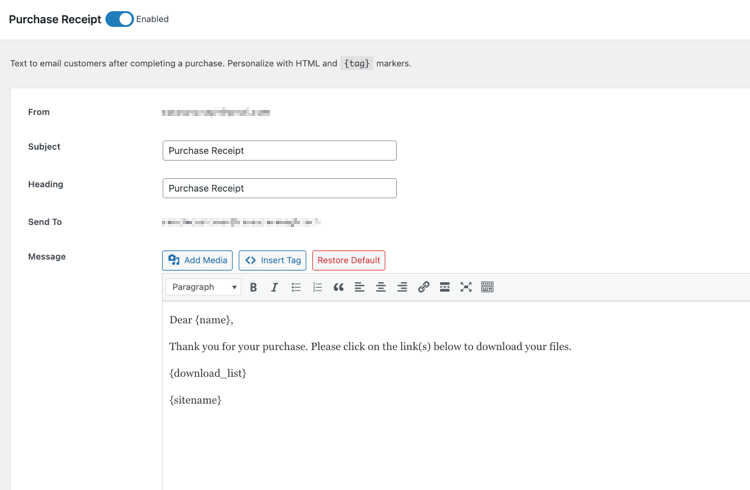
{download_list} タグが存在することを確認してください。これは、顧客固有のダウンロードリンクを表示する動的なコードです。
変更を保存します。
ダウンロード設定
顧客がファイルをどのように取得するかを微調整するには、ダウンロード » 設定 » その他 » ファイルダウンロード に移動してください。
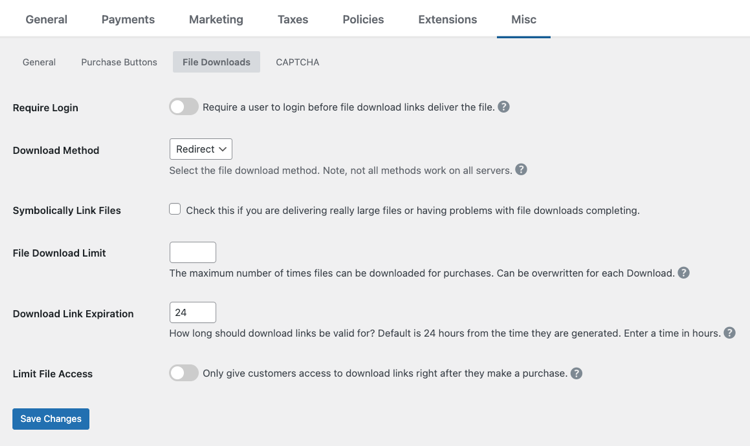
- ダウンロード方法: リダイレクト を選択してください(最も安全な方法)。
- ファイルダウンロード制限: これを 5〜10 に設定してください。これにより、顧客がファイルを紛失した場合に数回ダウンロードできますが、100人の友人とリンクを共有することは防げます。
- リンクの有効期限: これを 24〜48時間 に設定してください。これにより、顧客がすぐにファイルを保存する必要性が生まれます。
ステップ5.セットアップをテストする
製品をマーケティングする前に、WordPressのPDF向けeコマースのセットアップが完璧であることを確認するために、全体のフローを検証する必要があります。
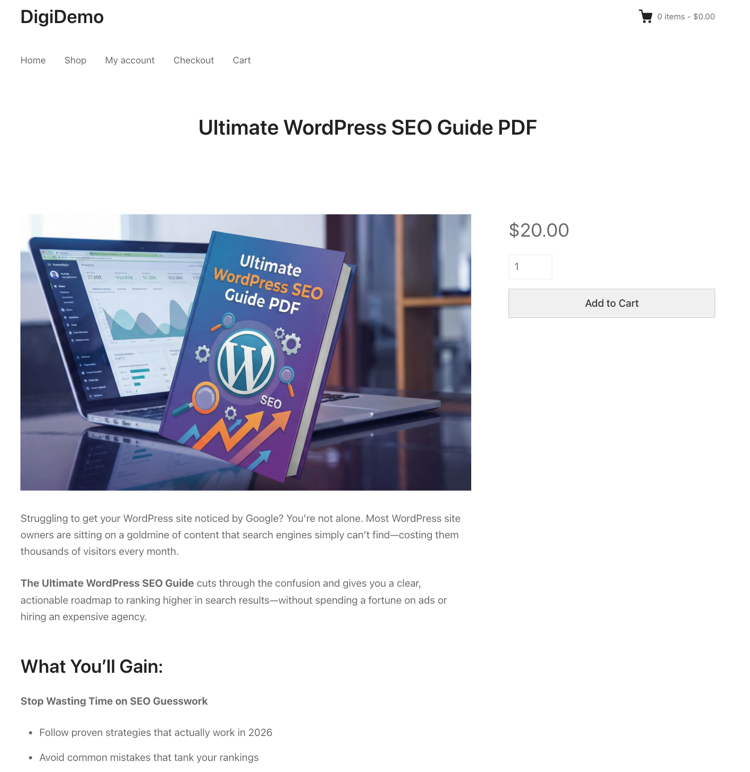
PDFを発行したら、これらの手順に従うことができます。
ローンチ前チェックリスト:
- ウェブサイトを新しい シークレット/プライベート ブラウザウィンドウで開きます。
- PDF製品をカートに追加します。
- チェックアウトプロセスを完了します(テストモードの資格情報を使用)。
- メールを確認する: 購入レシートメールを受信したことを確認してください。
- リンクをテストする: メール内のダウンロードリンクをクリックし、PDFが正しく開くことを確認してください。
ファイルが正常にダウンロードされ、お金(テストモードで)が処理されれば、すべて完了です!
WordPressでPDFを販売することに関するFAQ
WordPressでPDFを販売する方法に関するユーザーの一般的な質問に答えることで、締めくくりましょう。
WordPressサイトから直接PDFファイルを販売できますか?
はい、Easy Digital Downloadsのようなプラグインを使用して、WordPressサイトから直接PDFファイルを販売できます。このアプローチにより、価格設定、顧客データ、および販売プロセス全体を完全に制御でき、利益の100%を維持できます。
WordPressでPDFを販売する最良の方法は何ですか?
Easy Digital Downloadsは、WordPressでPDFを販売する最良の方法です。デジタル製品用に特別に設計されており、安全なファイル配信、自動顧客メール、および組み込みの支払い処理が含まれています。一般的なeコマースプラグインとは異なり、EDDはデジタル販売を完璧に処理します。
PDFリンクの共有を防ぐにはどうすればよいですか?
EDDは、設定された時間が経過すると期限切れになる安全で暗号化されたURLを通じて、PDFリンクを自動的に保護します。また、購入ごとのダウンロードを制限したり、顧客ログインを要求したり、透かしなどの追加のデジタル製品保護方法を使用したりすることもできます。
Easy Digital DownloadsでPDFとして電子書籍を販売できますか?
もちろんです!Easy Digital Downloadsは、PDF形式の電子書籍の販売に優れています。複数のファイル形式(PDF、ePub、MOBI)を追加したり、異なるバージョンに対して変動価格を作成したり、各購入にボーナス資料を含めたりできます。
Easy Digital Downloadsで複数のPDFまたはバンドルを販売できますか?
はい、EDDは個々のPDF販売とバンドルの両方をサポートしています。複数のPDFを含む製品パッケージを作成したり、変動価格設定レベルを提供したり、個々のファイルを個別に、またはより大きなコレクションの一部として販売したりすることもできます。
WordPressでPDFを販売するためにEDDを使用する
これで、WordPressでPDFを成功裏に販売するために必要なすべてが揃いました。Easy Digital Downloadsは、収益性の高いデジタル製品ビジネスを構築するための完璧な基盤を提供します。
重要なステップを覚えておいてください:EDDをインストールし、魅力的な説明を付けてPDFをアップロードし、安全な配信を設定し、徹底的にテストし、ターゲットオーディエンスへのマーケティングに注力してください。
始める準備はできましたか?今日Easy Digital Downloadsをダウンロードして、WordPressサイトをPDF販売マシンに変えましょう。Lite版は無料で、初心者にも最適です。
次は何ですか?PDF以外の収益性の高い製品アイデアについては、販売するデジタルダウンロードに関するガイドをご覧ください。
📣追伸:ニュースレターを購読し、Facebook、Twitter/X、またはLinkedInでフォローして、WordPressのリソースをさらに入手してください!








