



ストリーミングビデオまたはオーディオを販売したいが、実際に支払った人にのみ販売したいですか?
それはダウンロードファイルを販売するのとは異なる課題です。ダウンロードの場合、ファイルは一度だけ渡され、完了です。
ストリーミングの場合、コンテンツはページ上に存在します。リンクを持っている人なら誰でも技術的には表示できますが、それをロックしない限りは。
良いニュースは?これを行うために、まったく新しいプラットフォームを構築する必要はありません。Easy Digital Downloads (EDD) で既にデジタル製品を販売している場合は、ストリーミングページを支払った顧客のみに制限し、すべてを1か所にまとめることができます。
このガイドでは、単一のビデオをゲートする場合でも、ライブラリ全体をゲートする場合でも、ストリーミングビデオまたはオーディオを販売し、それにアクセスを制限する方法を正確に説明します。
主なポイント
- メンバーシッププラグインは不要です。 コンテンツ制限は、既存のEDDストアに直接アクセスゲートを追加します。
- 一括払いまたはサブスクリプション。 単一の購入またはアクティブな繰り返し支払いサブスクリプションで制限します。
- 任意のプラットフォーム、任意のドメインロック。 Vimeo、Wistia、またはYouTubeのいずれでも機能します。有料ティアはドメインレベルのプライバシーを追加します。
- 顧客は自動的にアクセスを取得します。 購入確認ページとレシートメールを通じて配信され、手動作業は不要です。
メンバーシップサイトの構築ではなく、なぜアクセスを制限するのか
ストリーミングコンテンツのゲート方法を検索すると、専用のメンバーシッププラグインやスタンドアロンのストリーミングプラットフォームを勧めるアドバイスがたくさん見つかるでしょう。
それは一部のビジネスにとっては正しい選択ですが、他の多くのビジネスにとっては過剰です。
重要な違いは次のとおりです。すでに電子書籍、テンプレート、ソフトウェアなどのデジタル製品を販売している場合は、制限付きストリーミングページを追加するためだけに別のメンバーシップシステムを必要としません。既存のストアの上にそれを追加できます。
コンテンツ制限はEasy Digital Downloadsの機能で、特定の製品を購入した顧客に特定のページまたは投稿を制限できます。既存のチェックアウト、既存の顧客、既存のダッシュボードはすべてそのまま機能します。
専用のメンバーシップまたはコースプラグインがより理にかなっているのはいつですか?保護されたビデオまたはオーディオコースが、他のデジタル製品が混在せずに販売する唯一のものである場合、専用のコースプラットフォームがワークフローに適している可能性があります。それがあなたに当てはまると思われる場合は、デジタルコースの販売に関するガイドをご覧ください。
しかし、製品を販売していて、サイド(または購入に紐付けられたボーナス)としてストリーミングアクセスを追加したい場合は、読み続けてください。それはまさにコンテンツ制限が構築されている理由です。
ストリーミングビデオ/オーディオをコンテンツ制限で販売する方法
このチュートリアルは、すでにデジタル製品を販売しているか、販売を計画しており、その上に制限付きアクセスのストリーミングページを追加したいことを前提としています。
ステップ1:Easy Digital Downloadsとコンテンツ制限をインストールする
コンテンツ制限はExtended Passから利用可能なので、まずそのパスを取得してください。また、このガイドの後半で説明するサブスクリプションおよびAll Access機能もロック解除されるため、いずれにしても適切な開始点です。
サイトでまだEasy Digital Downloadsを実行していない場合は、まず無料のコアプラグインをインストールしてください。プラグイン»新規追加に移動し、Easy Digital Downloadsを検索して、今すぐインストール、次に有効化をクリックします。
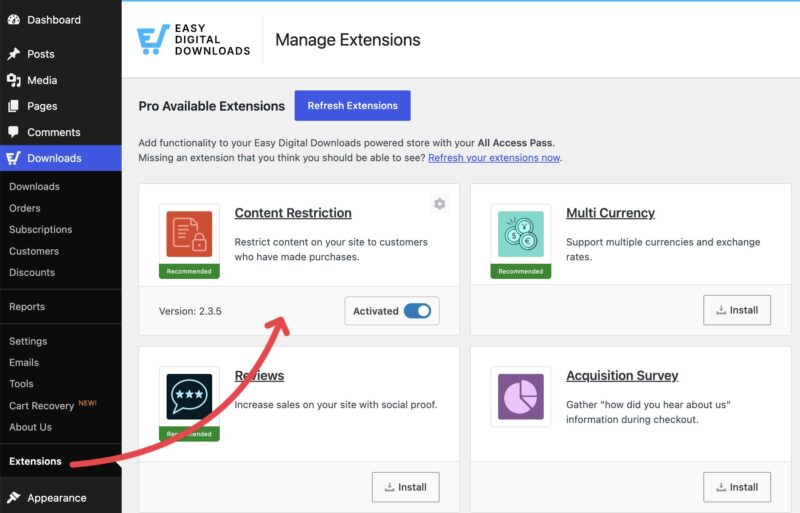
Extended Passがアクティブになったら、WordPressダッシュボードのDownloads»Extensionsに移動します。リストでコンテンツ制限を見つけて、Installをクリックします。EDDは、個別のダウンロードとアップロードの手順なしに、自動的にインストールして有効化します。
ステップ2:ビデオまたはオーディオホストの選択と設定
実際のビデオまたはオーディオファイルをホストする場所が必要です。ビデオの場合はVimeoとWistiaの両方が確実な選択肢であり、オーディオの場合はPodbeanまたはSoundCloudが適しています。
アクセス制御に関しては、1つの設定が最も重要です:VimeoとWistiaの無料アカウントにはドメインレベルのプライバシーが含まれていません。これは、ビデオが自分のサイト以外に埋め込まれるのを防ぐ設定です。
有料アカウントを使用すると、再生をドメインのみにロックできます。それがない場合、誰かが埋め込みコードを取得して他の場所で使用する可能性があります。たとえ実際のページでコンテンツ制限を解除できないとしてもです。
ドメインロックがビジネスにとって重要である場合は、Extended Passと一緒に有料ビデオホスティングティアの予算を立ててください。
ストリーミングオーディオを販売していますか?Podbeanでも同じ考え方が適用されます。非公開のエピソードはポッドキャストディレクトリや検索結果には表示されませんが、直接リンクを知っている人は誰でも聞くことができます。有料プランで利用可能なセキュアプライベートポッドキャストは、実際にはアクセスにログイン認証情報が必要であり、ビデオ側でのドメインロックに最も近い同等物です。
アカウントとプライバシー設定の準備ができたら、埋め込みコードをコピーします。次のステップで必要になります。
ステップ3:ページを作成し、コンテンツを埋め込む
ページ»ページを追加(または投稿»投稿を追加のどちらでも可)に移動し、ページにタイトルを付けます。埋め込みコードを新しいブロックに貼り付けます。VimeoやWistiaを含むほとんどのビデオホストは、貼り付けられたリンクを自動的に埋め込みブロックに変換するため、HTMLを編集する必要はありません。
このためにページ全体を割り当てる必要はありません。ページの一部、たとえば大きな販売ページやリソースページの一部のセクションのみを制限したい場合は、コンテンツ制限にまさにそのための[edd_restrict]ショートコードが含まれています。制限したいセクションを囲むように配置すると、ページの残りの部分は誰でも表示されたままになります。
見た目に満足したら、公開をクリックします。ストリーミングコンテンツはページ上で公開されますが、まだ制限されていません。次のステップは、購入した顧客だけが実際に表示できるようにすることです。
ステップ4:支払った顧客にページへのアクセスを制限する
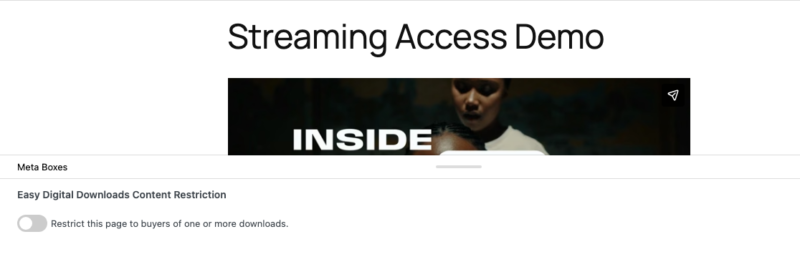
さて、コアの設定です。ステップ3で作成したページに戻って編集します。コンテンツエディターの下に、コンテンツ制限セクションがあります。このページを1つ以上のダウンロードの購入者に制限するのチェックボックスをオンにします。
ダウンロードフィールドが表示されます。入力を開始して検索し、次のいずれかを選択します。
- すべてのダウンロードを購入した顧客:ストアで何かを購入したことのあるすべての顧客がページを表示できます。
- 特定の製品名:その製品を正確に購入した顧客のみ。
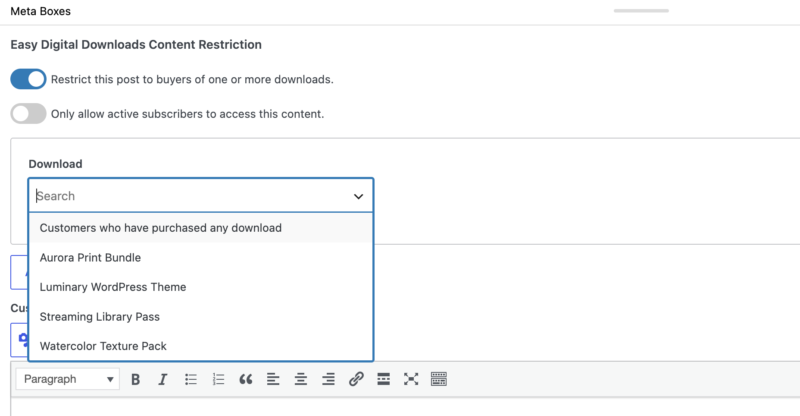
複数の対象製品を許可する必要がありますか?新しいダウンロードを追加をクリックして別の行を追加し、別の製品を選択します。EDDは、選択した製品のいずれかを購入した顧客にアクセスを付与するため、コース、バンドル、または複数の個別の購入にアクセスを関連付ける方法は次のとおりです。
これで完了です。更新をクリックすると、ページは制限されます。
ステップ5:購入後のアクセス配信
顧客が対象の製品を購入したら、ストリーミングページを見つける必要があります。EDDはこれを2つの方法で処理します。
まず、チェックアウト直後の顧客の購入確認ページにページリンクが自動的に表示されます。
次に、コンテンツ制限によって特別に追加された{page_list}テンプレートタグを使用して、購入領収書メールに追加できます。ダウンロード»メールに移動し、購入領収書をクリックして、領収書のテキストにタグをドロップします。
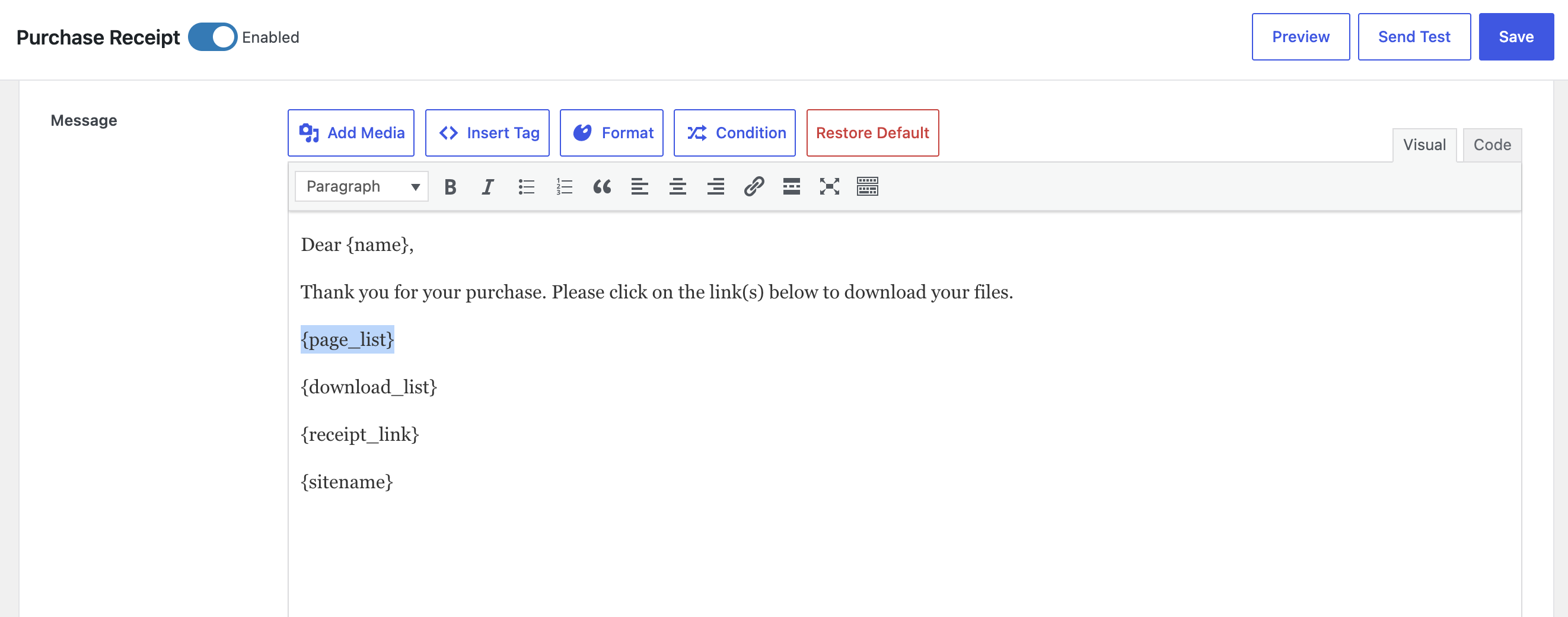
注意点:制限付きストリーミングコンテンツを時々しか販売しない場合、デフォルトの領収書に{page_list}を貼り付けると、無関係なものを購入した顧客にも表示されてしまいます。
代わりにEDDの条件付きメールタグを使用してください。メールエディタのツールバーで条件をクリックし、条件をストリーミングページをアンロックする特定の製品に設定し、{page_list}をその条件内にのみ追加します。そうすれば、リンクは実際にアクセスを購入した顧客の領収書にのみ表示されます。
サブスクリプションによるアクセス制限
一度きりの購入がビジネスに合わない場合もあります。顧客に視聴し続けてもらうために支払い続けてほしい場合は、サブスクリプションの方が理にかなっています。
これは特にストリーミングコンテンツによく当てはまります。ダウンロードされたファイルは一度使用されると顧客のデバイスに永続的に保存されるため、一度きりの価格設定が理にかなっています。一方、ストリーミングページは毎月サーバー上で生き続けます。月額または年額で請求することで、実際の継続的なホスティング費用と収益を一致させることができます。
そこで継続払いの出番です。設定後は、あなたが手を動かすことなく、日次、週次、月次、または年次など、設定したスケジュールで自動請求を処理します。
継続払いが有効になったら、コンテンツ制限設定に戻り、他の製品と同様にダウンロードフィールドでサブスクリプション製品を選択し、アクティブな加入者のみがこのコンテンツにアクセスできるようにするにチェックを入れます。

違いはシンプルですが重要です。一度きりの購入は永続的なアクセスを許可します。そのボックスにチェックを入れると、代わりにアクティブなサブスクリプションによってアクセスが決まります。顧客のサブスクリプションが失効すると、ストリーミングページへのアクセスも失効します。
これは、単一のゲート付きアイテムまたは少数のアイテム(月次ボーナスビデオや継続的なオーディオシリーズなど)に適しています。WordPressでサブスクリプションを簡単に販売する方法に関するガイドで、設定方法の詳細をご覧ください。
ストリーミングライブラリ全体へのアクセス販売
上記のすべては、1つのビデオまたは1つのオーディオファイルをゲート処理するのに適しています。しかし、1つのアイテムを販売していない場合はどうでしょうか?数十個のアイテムへのアクセスを販売している場合はどうでしょうか?
レッスンのライブラリや、増加し続けるストリーミングコンテンツのバックカタログを考えてみてください。それは異なるビジネスの形であり、Easy Digital Downloadsにはそれに特化した機能があります:オールアクセス。
オールアクセスはコンテンツ制限の代替ではありません。それはコンテンツ制限と連携して機能します。[内部リンク:オールアクセス機能ページ]を使用すると、各アイテムに個別の購入を必要とする代わりに、一度に多くのダウンロード可能な製品または制限付きページをアンロックする「パス」製品を販売できます。
ストリーミングコンテンツに使用するには、オールアクセスパス製品を設定し、コンテンツ制限設定に戻り、他の製品を選択するのと同じ方法で、ダウンロードフィールドでそのパス製品を選択します。アクティブなパスを持つ顧客はアクセスできます。それ以外の場合は、標準の購入プロンプトが表示されます。
オールアクセスと定期支払いサブスクリプションを組み合わせることもできるため、パス自体は1回限りの購入を必要とせずに自動的に更新されます。
オールアクセスパスをゼロから設定するのはそれ自体がプロジェクトなので、ここでは完全な設定を繰り返しません。私たちのガイドオールアクセスメンバーシップの販売方法で詳細を説明しています。
ストリーミングコンテンツの安全性を維持する
コンテンツ制限は、WordPress側でのアクセス制限を処理します。しかし、ビデオまたはオーディオホストには、設定する価値のある独自の保護レイヤーがあります。
有料のVimeoおよびWistiaティアで利用可能なドメインロックは、自分のドメイン以外のどこでも埋め込みコードが機能しないようにします。これは、コンテンツ制限があなたのページを誰が見ることができるかを制御するだけだから重要です。制限のない埋め込みコードをコピーして他の場所で使用することを誰かに止めることはできません。
ドメインロックがなくても、決意した訪問者は、コンテンツ制限を回避するためにストリーミングページのURLを推測したり共有したりすることはできません。毎回、アカウントと購入履歴を確認します。
それ以上のものが必要な場合は、ほとんどのビデオホスティングプラットフォームは、有料ティアで暗号化と地理的制限も提供しています。これらはプラットフォームレベルの設定であり、コンテンツ制限が制御するものではないため、ホストのプライバシーまたはセキュリティ設定を直接確認してください。
簡単に言うと、それぞれが異なることを行います。
- 暗号化は、転送中のビデオまたはオーディオファイルをスクランブルするため、意図したプレーヤー以外の誰にも傍受されて表示されることはありません。
- 地理的制限は、特定の国または地域からの再生をブロックします。ライセンス制限がある場合や、コンテンツを顧客が実際にいる場所にローカルに保ちたい場合に便利です。
- リファラー制限は、ドメインロックの軽量バージョンです。ビデオリクエストがどこから来ているかを確認し、サイトでない場合はブロックしますが、決意した訪問者はこれを偽装できる場合があります。
これらのいずれもコンテンツ制限を置き換えるものではありません。これらはホスティング側の追加レイヤーであり、コンテンツが高価値で誰かのコピーの労力に見合う価値がある場合はオンにする価値があります。
ストリーミングビデオとオーディオの販売に関するFAQ
完全な会員プラグインなしでストリーミングビデオやオーディオを制限できますか?
はい。コンテンツ制限は、既存のEasy Digital Downloadsストアに直接アクセスゲートを追加し、個別の会員プラグインは不要です。専用の会員またはコースプラグインは、ゲートされたビデオまたはオーディオが唯一の販売品である場合にのみ意味があります。
アクセスを制限するために有料のビデオホスティングプランが必要ですか?
コンテンツ制限自体を使用するためではありません。しかし、ドメインレベルのプライバシー(サイト以外ではビデオの再生を停止する)は、VimeoまたはWistiaの有料プランが必要です。
一度限りの購入ではなく、サブスクリプションでアクセスを制限できますか?
はい。定期支払い(Recurring Payments)を設定し、ダウンロードフィールドでサブスクリプション製品を選択してから、コンテンツ制限設定で「アクティブな加入者のみがこのコンテンツにアクセスできるようにする」にチェックを入れます。
コンテンツ制限とオールアクセスパスの違いは何ですか?
どちらの場合も、実際にページをゲートするのはコンテンツ制限です。オールアクセスパスは、1つのアイテムではなく、ストリーミングライブラリ全体へのアクセスを販売する場合に最適な、資格のある購入の一種です。
ストリーミングオーディオはストリーミングビデオと同じように販売できますか?
はい。コンテンツ制限の設定は同じです。VimeoやWistiaの代わりに、PodbeanやSoundCloudのようなプラットフォームでオーディオをホストするだけです。
顧客は制限されたコンテンツにアクセスするためにアカウントが必要ですか?
はい。EDDはチェックアウト時に顧客アカウントを自動的に作成し、コンテンツ制限はそのアカウントをチェックしてアクセスを許可します。
ページの С частьのみを制限したり、非購入者が直接URLで見つけるのを防いだりできますか?
両方です。[edd_restrict]ショートコードを使用して、ページ全体ではなく一部を制限します。また、コンテンツ制限は、アカウントを確認するため、購入者でない場合に直接URLを持っていてもブロックします。ページの可視性だけでなく。
ストリーミングコンテンツへのアクセス販売を開始する
ストリーミングビデオまたはオーディオへのアクセスを制限することは、セカンドプラットフォームを構築することを意味する必要はありません。
既存のEasy Digital Downloadsストアの上にコンテンツ制限を使用すると、WordPressを離れることなく、単一のアイテムまたはライブラリ全体を制限できます。
ストリーミングアクセスを制限するのではなく、ダウンロード可能なビデオやオーディオファイルを販売したい場合は、そのためのビデオ販売方法に関するガイドをご覧ください。
📣追伸:ニュースレターを購読し、Facebook、Twitter/X、またはLinkedInでフォローして、WordPressのリソースをさらに入手してください!








