

このドキュメントでは、Easy Digital Downloads の EDD All Access 拡張機能 の概要を説明します。
初期セットアップ:
インストールして有効化したら、All Access は 2 つの場所で設定する必要があります。
EDD 設定:
Downloads → Settings → Extensions → All Access
商品設定:
Downloads → All Downloads → Edit → All Access
All Access の使用方法:
- 以下の重要な概念を確認してください。All Access で利用可能な機能と統合により、拡張機能がどのように機能するかを理解することが重要です。これにより、適切にセットアップされ、ストアで期待どおりの機能を提供できます。
- All Access 設定を構成します。
- All Access 商品設定を構成します。
- (オプション)他の拡張機能と統合します。
- 顧客アカウントページおよび All Access 商品とコンテンツへのアクセス用のショートコードをセットアップします。
- 必要に応じて、販売後に顧客の All Access パスを管理できます。
重要な概念:
All Access 商品:
All Access 商品は、Easy Digital Downloads の特別な種類の商品であり、購入すると顧客はさまざまな商品をダウンロードできるようになります。顧客がアクセスできる商品、アクセス期間、および 1 日/月あたりのダウンロード数を定義できます。
名前にもかかわらず、All Access 商品はすべての商品へのアクセスを提供する必要はありません。たとえば、特定のカテゴリのみへのすべてのアクセスを提供できます。設定方法は、ストアオーナーとしてのニーズによって異なります。
無制限の数の異なる All Access 商品をセットアップできます。たとえば、「写真」カテゴリのみへのアクセスを提供するようにセットアップできます。別のセットアップでは、「ビデオ」カテゴリのみへのアクセスを提供するようにセットアップできます。その後、顧客は両方の All Access 商品を購入し、「写真」と「ビデオ」の両方にアクセスできます。
All Access パス:
購入された All Access 商品は All Access パスと呼ばれ、顧客プロファイルに添付されます。
有効化:
All Access パスが購入されると、すぐに有効化され、顧客は商品のダウンロードを開始できます。All Access パスが購入時間とは異なる時間に有効化されるのは、更新される場合のみです。以下「更新」を参照してください。
有効期限:
All Access 期間の終了時に、顧客の All Access パスは期限切れになります。All Access パスは、新しい支払いで購入し直さない限り、期限切れ後に再有効化することはできません。これは「更新」とも呼ばれます。
更新:
All Access Passが2回目以降(またはそれ以上)購入された場合、それは更新とみなされます。最初のAll Access Passは、有効期限日まで有効なままです。最初のAll Access Passが期限切れになると、2回目の更新支払いを使用して新しいAll Access Passが有効になります。更新されたAll Access Passの開始日は、支払いが行われた時間ではなく、前のPassの有効期限が切れた時間です。したがって、All Access期間の時間を失うことなく、有効期限が切れる前にAll Access Passを更新できます。元のAll Access Passが期限切れになった後に(このAll Access Passを使用して)行われたダウンロードは、2回目の支払いのAll Access Passに帰属します。元のPassの有効期限が切れる前に支払われたすべての支払いは、元の支払いのAll Access Passに帰属します。
注意: 同じ顧客が同じAll Access Passを複数回購入した場合、製品のダウンロードに実際に「使用」されるのは1つだけです。顧客は同時に無制限の数の異なるAll Access Passを持つことができますが、一度にアクティブにできるのは各Pass1つだけです。
アップグレード:
顧客がAll Access Passから別のPassにアップグレードできるようにしたい場合は、ストアとしてのニーズを考慮することが重要です。デフォルトでは、顧客がAll Access Passを購入してから別のPassを購入した場合(アップグレード)、両方の有効なAll Access Passを保持します。2つの異なるAll Access Passが同じ製品へのアクセスを提供する場合、顧客が製品をダウンロードするときは、最も最近購入されたAll Access Passが使用されます。
ストアのベンダーに公正なコミッションを生成するためにEDD CommissionsとEDD All Accessを使用している場合は、EDD Software Licensingのアップグレードパスシステムを使用することをお勧めします。これにより、EDD All Accessは、予備的な支払いと、最終的なアップグレードされた支払いの値のみを分割するのではなく、すべてのアップグレードされた支払いの合計値を使用してコミッションを計算したものを自動的に追跡できます。このようにEDD All Access、EDD Commissions、およびEDD Software Licensingを連携させることで、アップグレードされたAll Access Passの不公平なコミッション分割を防ぐことができます。
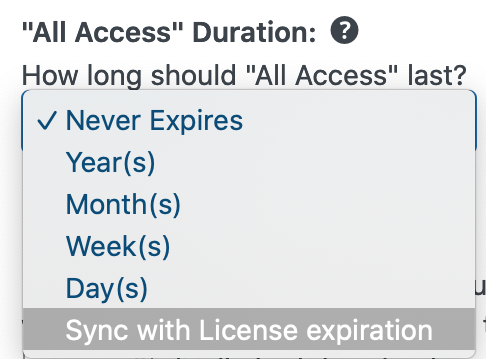
Software Licensingのアップグレードパスシステムを通じてAll Access Passが真に/正しくアップグレードされた場合、アップグレードされたAll Access Passの開始日は最初のAll Access Passの開始日と一致します。終了日は、アップグレードされたAll Access Passの設定と一致します。アップグレード後にAll Access Passとライセンスを同時に有効期限切れにするには、All Access Passの期間をSoftware Licensingのライセンスの期間と一致するように設定することをお勧めします。
All Access Passのステータス:
All Access Passには6つの可能なステータスがあります。
- アクティブ – このステータスは、All Access Passが顧客によってまだ使用できることを意味します。
- 期限切れ – このステータスは、オールアクセスパスの期間が終了したことを意味します。パスが期限切れになると、再購入しない限り再アクティブ化することはできません。
- 保留中 – このステータスは、このパスが更新支払いに関連付けられており、現在のオールアクセスパスがまだ期限切れになっていないことを意味します。期限切れになると、この支払いがそのオールアクセスパスを再アクティブ化し、顧客が現在使用しているものになります。
- 更新済み – これは「期限切れ」ステータスと同じですが、顧客がこのオールアクセスパスを更新した点が異なります。更新されたオールアクセスパスはアクティブである場合とない場合がありますが、「更新済み」のパスはオールアクセス製品の最新の購入に関連付けられていないことがわかります。
- アップグレード済み – これは、顧客が新しいパスにアップグレードしたことを意味します。パスがアップグレードされると、再購入しない限り再アクティブ化できなくなります。
- 無効 – これは、上記以外のすべてのステータスです。たとえば、オールアクセスパスの支払いが返金された場合、オールアクセスパスのステータスは無効になります。パスが無効になる別のケースは、管理者アカウントを使用して、以前に購入したオールアクセス製品に関連付けられた支払い、製品、または価格バリエーションを削除した場合です。ストアからオールアクセス製品を削除すると、それを持っていたすべての顧客は、オールアクセスパスが無効になります。
詳細なトレーニングとセットアップビデオスクリーンキャスト:
オールアクセスに関する完全なセットアッププロセスに従いたい場合は、ここに全体の基本的なセットアッププロセスのスクリーンキャストがあります。



