

このドキュメントでは、Easy Digital Downloads の EDD All Access 拡張機能 で利用可能なショートコードの使用方法について説明します。
顧客にオールアクセスパスの詳細を提供する
ショートコード: [edd_aa_customer_passes]
このショートコードは、顧客のオールアクセスパスとその関連詳細を一覧表示します。顧客アカウントページに配置することをお勧めします。
[edd_aa_customer_passes] ショートコードのサンプル出力:

顧客が「詳細を表示」をクリックすると、そのオールアクセスパスの詳細が表示されます。
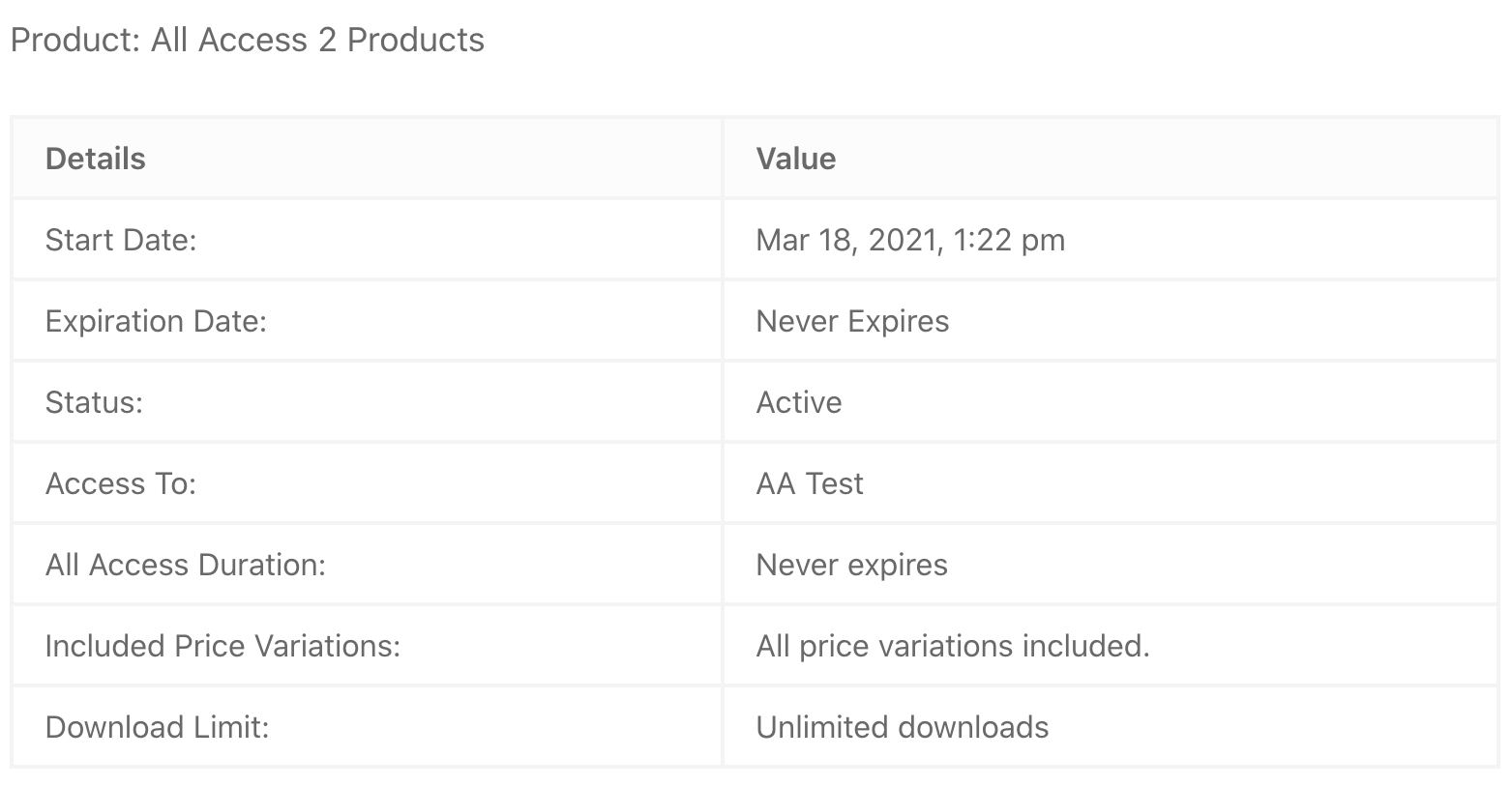
注意: オールアクセスパスにダウンロード制限がある場合、顧客はダウンロード制限期間がいつ失効し、いつリセットされるかについての追加情報が表示されます。
ユーザーに残りダウンロード回数を表示する
ショートコード: [edd_aa_download_limit]
このショートコードは、パスの顧客に残っているダウンロード回数とその有効期限を表示します。
3つのオプションパラメータがあります:
- download_id=”123,654″ は、ショートコードの出力に表示したい特定のオールアクセスダウンロードを指定できます。顧客が指定されたダウンロードを所有していない場合、出力は表示されません。
- message=”ここにメッセージテキスト”
- %1$s はパスの名前です。
- %2$d は残りダウンロード回数のプレースホルダーです。
- %3$d はダウンロード総数のプレースホルダーです。
- expiration=”ここに有効期限テキスト”
- %1$s は有効期限のプレースホルダーです。
パラメータ付きショートコードの例:
[edd_aa_download_limit download_id="123" message="%1$s は残り %2$d / %3$d 回のダウンロードが可能です。" expiration="残りダウンロードは %1$s に期限切れです。"]
[edd_aa_download_limit] ショートコードのサンプル出力:

オールアクセスパスの購入 & ログインボタン
ショートコード: [edd_aa_all_access]
このショートコードは、顧客に優れたユーザーエクスペリエンスを提供するために強力です。顧客にログインおよび/または特定のオールアクセスパスを購入してもらうための迅速かつ簡単な方法を提供します。オールアクセスパスを宣伝しているページで、既存のオールアクセスパスの顧客がログインできるようにする場合に最適です。
このショートコードは、次の3つの異なるもののいずれかを表示します:
1. ログアウト状態: 顧客がログアウトしている場合、「ログイン」と「購入」ボタンの両方が表示されます。
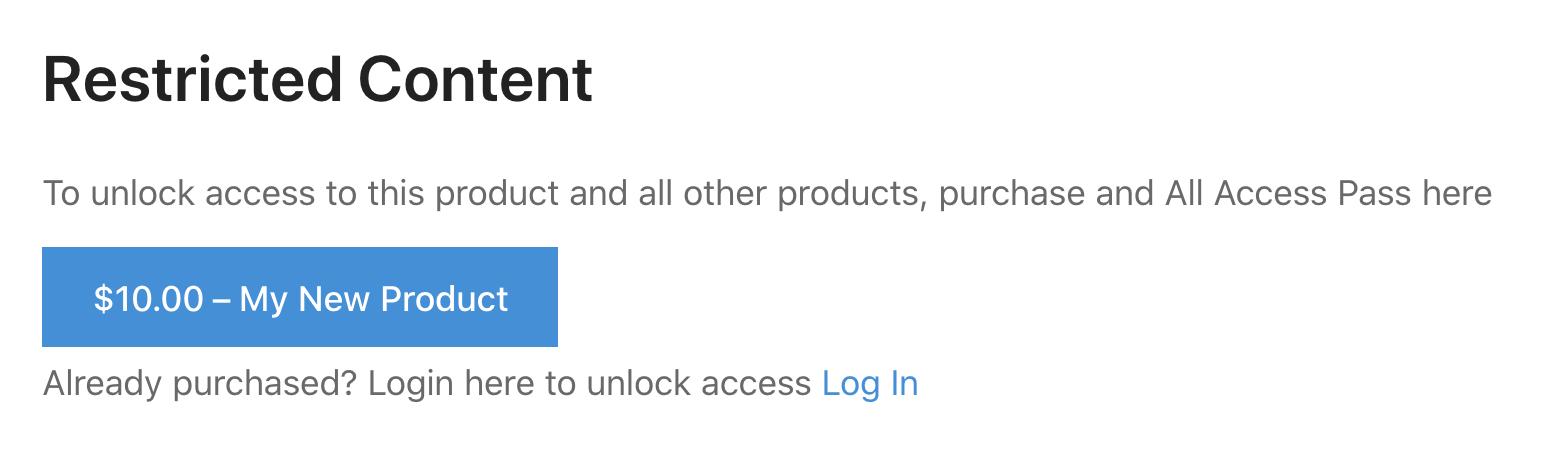
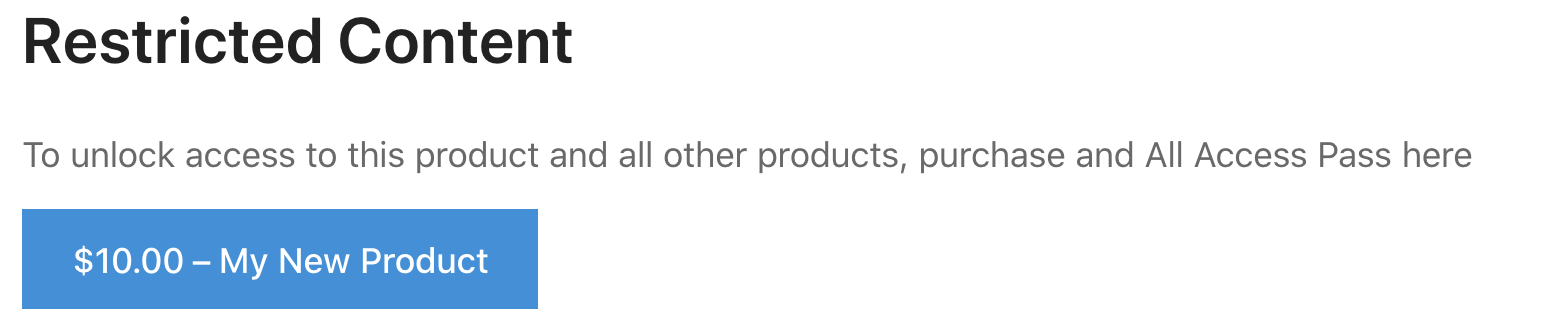
2. ログイン済みだがアクセスなし: ログイン済みだがオールアクセスパスを購入していない場合、「購入」ボタンのみが表示されます。
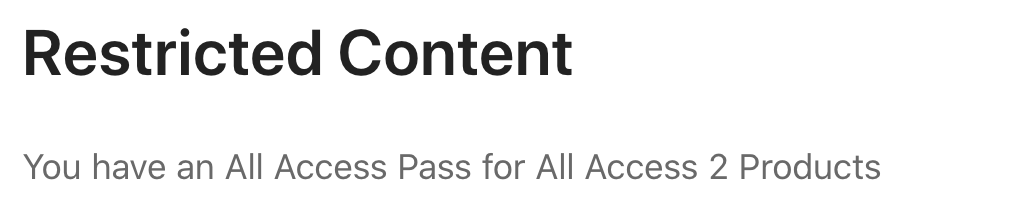
3. アクセス権限を持つログイン状態: ログイン済みで、かつオールアクセスパスを購入している場合、「成功」メッセージが表示されます。デフォルトでは、そのメッセージは次のようになります:
「あなたはProduct Xのオールアクセスパスを持っています」。別のページ(「VIPウェルカム」ページなど)に自動的にリダイレクトするように設定することもできます。あるいは、このオールアクセスパスを持つユーザーに限定されたHTMLコンテンツを表示させることもできます。注意:以下の例では、「All Access 2 Products」はダウンロード/製品名です。
このショートコードは、次のパラメータを受け入れることができます:
- id – 必要なオールアクセスダウンロードのID番号
- price – 製品価格を表示するかどうか。表示する場合は1、非表示にする場合は0。
- text – 購入ボタンに表示されるテキスト
- style – 購入リンクのスタイル。「button」または「text」のいずれか
- color– ボタンの色(「button」スタイルを使用する場合):
- グレー
- ブルー
- グリーン
- ダークグレー
- イエロー
- class – オールアクセス購入ボタンに適用したい1つ以上のカスタムCSSクラス
- popup_login – ログインフォームをポップアップモーダルで開くかどうか。開きたい場合は、ここに「true」を使用します。それ以外の場合は空白のままにします。
- buy_instructions – 購入ボタンの上に表示されるテキスト指示。空白の場合、これは表示されません。
- login_instructions – ログインボタンの上に表示されるテキスト指示。空白の場合、これは表示されません。
- login_btn_style – ログインリンクのスタイル。「button」または「text」のいずれか。デフォルトは「text」です。
- direct – 購入ボタンが顧客を直接PayPalに送信するか、チェックアウト画面に送信するかどうか。
- preview_image – ユーザーがアクセス権を持っていない場合に表示される画像のURL。
- success_redirect_url – ログイン済みでオールアクセスパスを持っている場合にユーザーがリダイレクトされるURL。
- success_text – ログインと購入が成功してリダイレクトされる前にユーザーに表示されるメッセージ。デフォルトは「あなたはProduct Xのオールアクセスパスを持っています」です。
使用例:
ログインボタンと購入ボタンを表示し、オールアクセスパスでログインしている場合にユーザーをリダイレクトするには、ショートコードを次のように使用します:
[edd_aa_all_access id="94" price_id="0" text="Add to Cart" style="button" popup_login="true" success_redirect_url="https://mywebsite.com/vip-welcome" success_text="Great! You have All Access"][edd_aa_all_access]を使用したコンテンツの制限
success_textの代わりに、成功コンテンツを表示することもできます。これは、オールアクセスパス保有者に限定されたコンテンツを制限したい単一ページに最適です。オールアクセスパス保有者に限定されたコンテンツを表示するには、ショートコードを次のように使用します:
[edd_aa_all_access id="YOUR_ALL_ACCESS_PRODUCT_ID_HERE"]
Your restricted content goes here. It can be HTML.
[/edd_aa_all_access]プレビュー画像と指示テキストを使用した[edd_aa_all_access]によるコンテンツの制限
プレビュー画像を表示したり、ユーザーにカスタム指示メッセージを出力したりするには、次のようにショートコードを使用します。
[edd_aa_all_access id="YOUR_ALL_ACCESS_PRODUCT_ID_HERE" preview_image="https://url-to-image.jpg" buy_instructions="Buy Now to unlock access" login_instructions="Already purchased? Login here to unlock access"]
Your restricted content goes here. It can be HTML.
[/edd_aa_all_access]
他のショートコードを制限領域に配置することもできます。たとえば、ユーザーがログインまたは購入するのと同じ場所に購入履歴を表示したい場合があります。これを行うには、次のようなものを使用します。
[edd_aa_all_access id="YOUR_ALL_ACCESS_PRODUCT_ID_HERE" buy_instructions="Buy Now to unlock access" login_instructions="Already purchased? Login here to unlock access"]
[purchase_history]
[/edd_aa_all_access]
コンテンツを制限 [edd_aa_restrict_content]
ショートコード: [edd_aa_restrict_content]
このショートコードは非常にシンプルで、顧客が特定のオールアクセスパスを持っている場合にのみコンテンツを出力するために使用できます。[edd_aa_all_access]の簡略化されたバージョンです。使用例:
[edd_aa_restrict_content id="YOUR_ALL_ACCESS_PRODUCT_ID_HERE"]
Restricted content goes here. It can be anything you'd like - even HTML.
[/edd_aa_restrict_content]
特定のパスへのアクセス権がないユーザー向けのコンテンツを出力する
ショートコード: [edd_aa_no_access_pass]
このショートコードは非常にシンプルで、顧客が特定のオールアクセスパスを持っていない場合にのみコンテンツを出力するために使用できます。たとえば、顧客がまだ購入していない場合にのみ「セール」情報を表示したい場合があります。使用例:
[edd_aa_no_access_pass id="YOUR_ALL_ACCESS_PRODUCT_ID_HERE"]
Sales content goes here. It can be anything you'd like - even HTML.
[/edd_aa_no_access_pass]
顧客パスに含まれる商品を表示する
ショートコード: [downloads all_access_customer_downloads_only="yes"]
[downloads]ショートコード(Easy Digital Downloads自体の一部)は、顧客がAll Accessを通じてアクセスできる製品のみを表示するように変更できます。これを行うには、ショートコードに次を追加するだけです:all_access_customer_downloads_only=”yes”。
例えば:
[downloads all_access_customer_downloads_only="yes"]パスを所有している顧客向けの[purchase_link]テキストを変更する
ショートコード: [purchase_link all_access_download_now_text="Download Now"]
[purchase_link]ショートコード(Easy Digital Downloads自体の一部)を使用すると、All Access顧客に表示されるテキストを変更して、「Download Now」テキストを変更できます。これを行うには、ショートコードに次を追加するだけです:all_access_download_now_text=”Download Now”。次に、「Download Now」を独自のカスタムメッセージに置き換えます。
例えば:
[purchase_link all_access_download_now_text="YOUR CUSTOM TEXT HERE"]


