このドキュメントでは、Easy Digital Downloads の EDD All Access 拡張機能 を使用してオールアクセス製品を作成する方法を説明します。
オールアクセス製品の作成。
お客様がオールアクセスパスを購入できるようにするには、設定が必要です。
1. ダウンロード → 新規追加 に移動して、新しい製品を作成します。
2. オールアクセスを有効にする
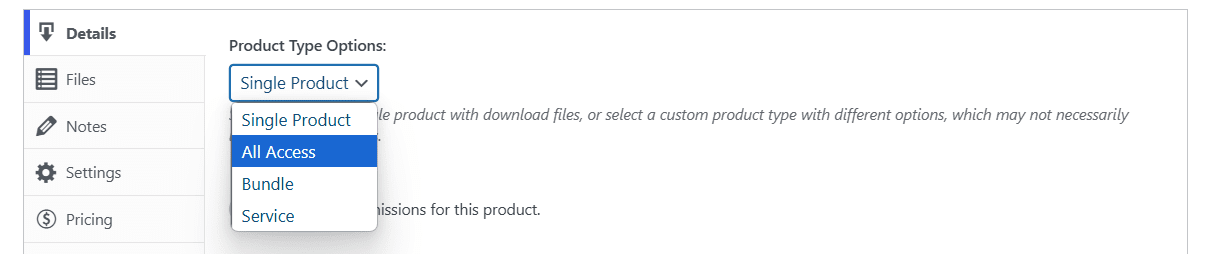
製品作成画面で、ダウンロード詳細エリアを探し、製品タイプオプションの下にある「オールアクセス」を選択します。オールアクセス製品が表示されます。設定を見つけるには、ページを下にスクロールする必要がある場合があります。
3. オールアクセス設定を構成します。
「この製品を「オールアクセス」パスに変換しますか?」というオプションを選択したら、各設定を構成する必要があります。
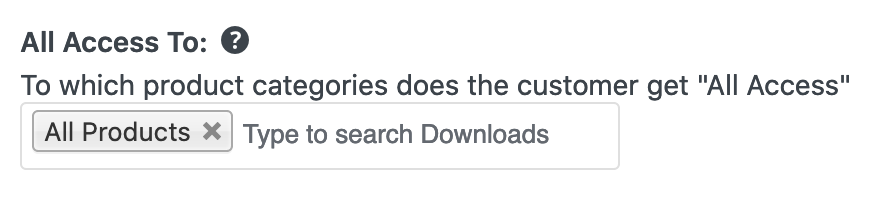
- オールアクセス対象: これにより、お客様がこのオールアクセスパスを購入した場合にダウンロードできる製品を設定できます。空白のままにすると、ストアのすべての製品にアクセスできます。特定のカテゴリを選択すると、お客様はそのカテゴリの製品にのみアクセスできます。
注意: カテゴリの追加または削除は、新しい販売にのみ適用されます。以前に購入されたパスは、更新されたカテゴリを引き継ぎません。既存のパスのカテゴリは、オールアクセスパスの再生成 ツールを使用して、顧客ごとに更新できます。
- オールアクセス期間: このオプションは、お客様がこのオールアクセスパスを購入した後、失効する前に製品をダウンロードできる期間を決定します。
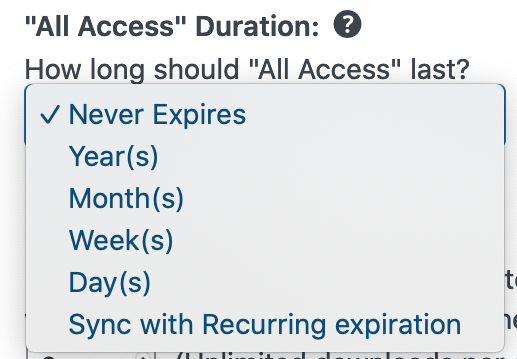
注意: 繰り返し支払い 拡張機能がある場合は、これを繰り返しの有効期限と同期するように設定して、各サブスクリプション期間の終わりに失効させることができます。
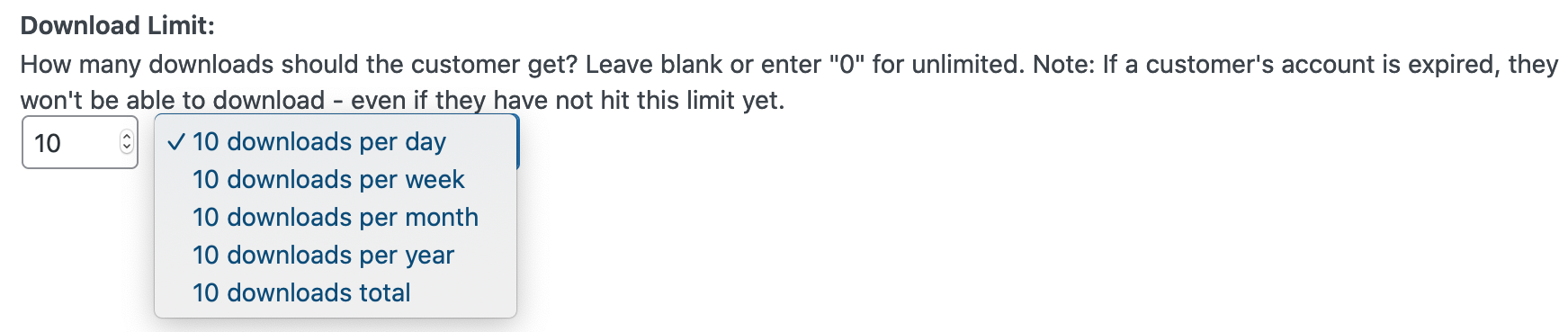
- ダウンロード制限: このオプションは、お客様が使用できるダウンロード数を決定します。デフォルトでは無制限に設定されており、制限を 0 に設定した場合も同様に機能します。お客様がここで設定したダウンロード数を使用すると、それ以上製品をダウンロードできなくなります。たとえば、お客様のダウンロード数を 1 日/週/月/年/合計 10 回に制限したい場合があります。
- 価格バリエーションの合計: これはオプションの設定であり、使用する必要はありません。ただし、一部のストアでは役立ちます。このオプションを理解するには、Easy Digital Downloads の 価格バリエーション とは何かを理解する必要があります。Easy Digital Downloads で製品を作成する際に、製品に異なる価格を設定できます。たとえば、「小」、「中」、「大」と呼ぶ場合があります。このオールアクセスパスで、お客様が小および中の価格オプションのみをダウンロードできるようにしたい場合は、このオプションを最初の 2 つの価格オプションを含めるように設定し、その他はすべてチェックを外します。これにより、お客様は小および中のオプションをダウンロードできますが、3 番目のオプション(大)を購入する必要があります。
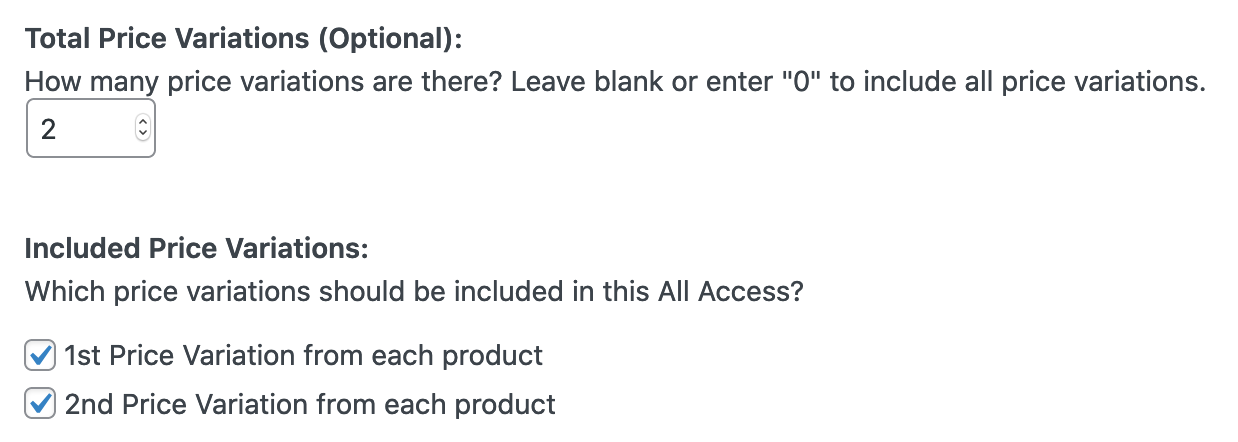
注意: これは、すべての製品に同じ価格バリエーションが設定されている必要があります。また、価格バリエーションのチェックボックスを何も選択しない場合、All Access のお客様はどの製品バリエーションにもアクセスできなくなります。ただし、バリエーション価格のない製品(単一価格モード)は引き続きアクセス可能です。
4. レシートオプションを設定します:
All Access 製品は、Easy Digital Downloads の通常の製品とは異なり、ストア全体の一部の製品またはすべての製品へのアクセスを付与します。All Access の設定方法に応じて、購入レシートが表示されるように設定する必要があります。これは、各 All Access 製品ごとにユニークに設定できます。レシートは、購入確認ページと、購入後に顧客が受け取るメールに表示されることに注意してください。
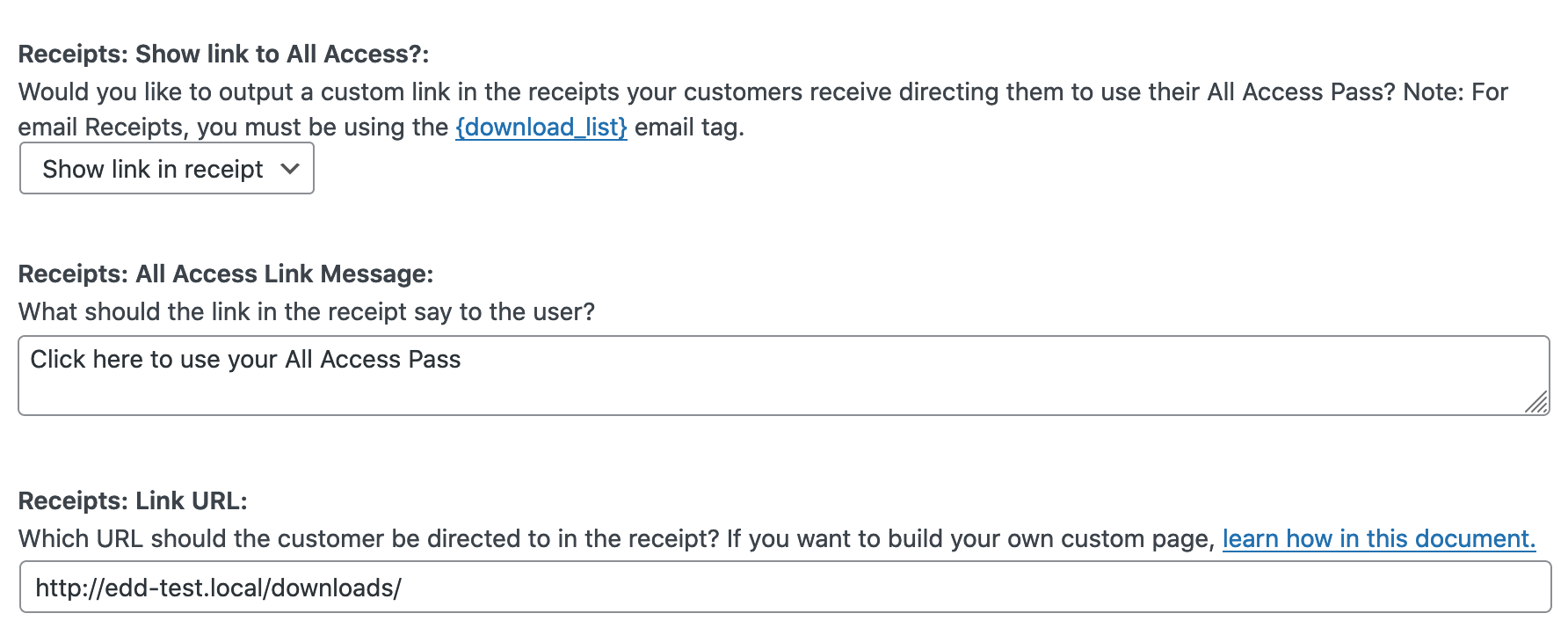
- All Access へのリンクを表示: 購入レシートの All Access リンクを有効または無効にできる場所です。
- リンクメッセージ: レシートに表示されるメッセージです。「ここをクリックして All Access パスを使用してください」がデフォルトですが、必要に応じて任意のメッセージに変更できます。
- リンク URL: メッセージをクリックしたときに顧客が送信される URL です。デフォルトでは、ログインして自動的に Easy Digital Downloads によって提供されるデフォルトの製品アーカイブにリダイレクトされます。これにより、All Access パスを使い始めることができます。ただし、何らかの理由で別の場所にリダイレクトしたい場合は、ここにその URL を入力できます。
All Access パスを使用して顧客がダウンロードできる製品のカスタムページを作成する
新しい All Access 顧客を、All Access パスを使用してダウンロードできる製品のみを表示するカスタムページに送信したい場合は、ここに設定方法の簡単なガイドがあります。
- ページ → 新規追加 に移動して新しいページを作成します
- 「All Access パスを使用」のようなページタイトル、またはストアに関連する適切なタイトルを付けます。
- Easy Digital Downloads に含まれる [downloads] ショートコードを使用しますが、追加の属性: all_access_customer_downloads_only=”yes” を含めます。
たとえば、顧客が All Access パスを通じて利用可能なすべての製品を表示したい場合は、ページのメインテキスト領域に次のように入力します。
[downloads all_access_customer_downloads_only="yes"]
それ以上に制限したい場合は、[downloads] ショートコードで利用可能な通常のすべての属性を引き続き使用できますが、製品は顧客が実際に All Access を通じてアクセスできる場合にのみ表示されます。
最後に、作成したページの URL(「パーマリンク」)をコピーして、All Access 製品の「リンク URL」オプションの下に入力します。
All Access パスを持っていない場合、顧客は何を見ますか?
ユーザーがログアウトしているか、All Access パスを持っていない場合、購入またはログインするように自動的にプロンプトが表示されます。デフォルトでは、最新の All Access 対応製品が「購入」オプションに使用されます。
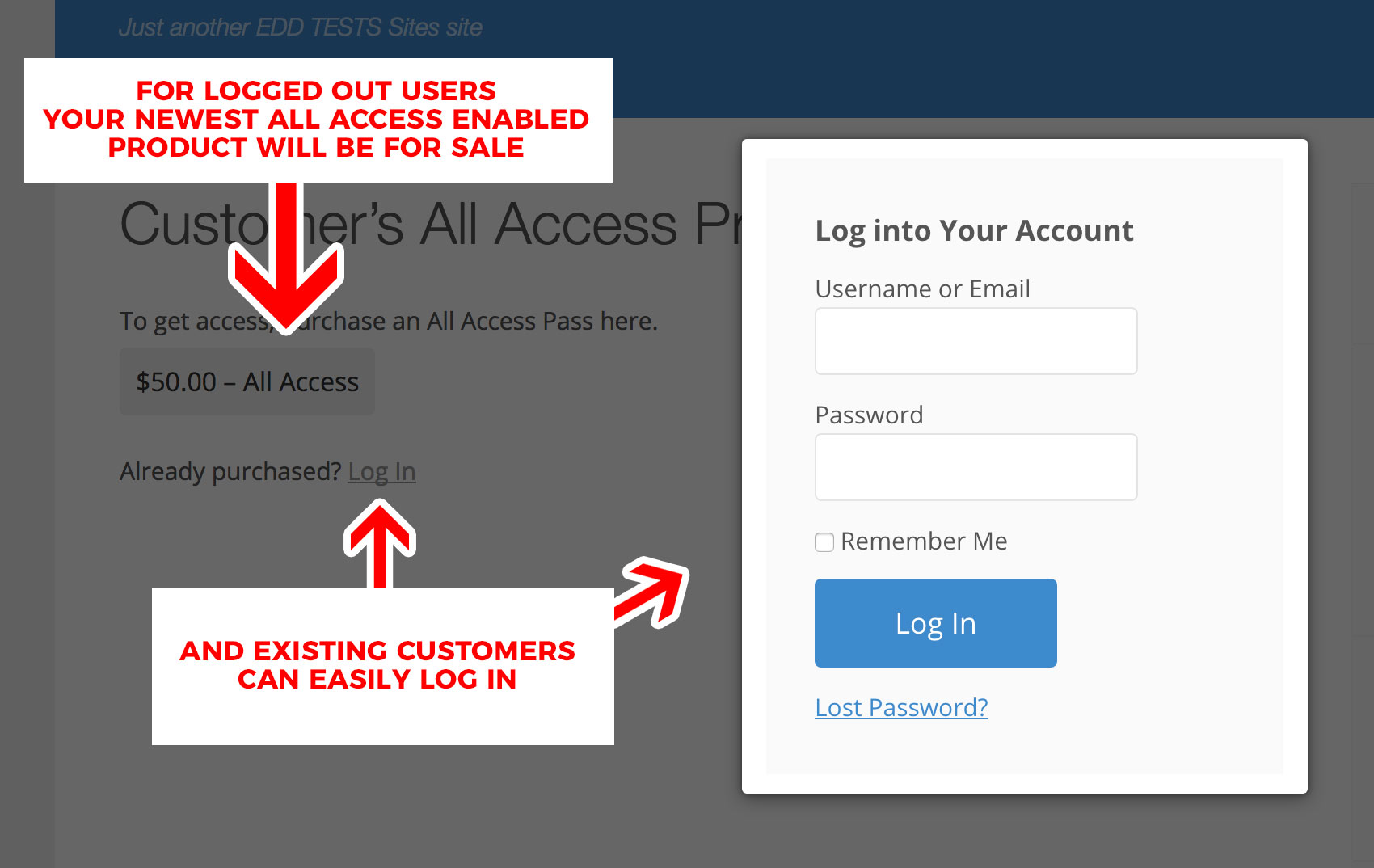
特定のAll Access製品にカスタマイズしたい場合、この拡張機能により、[downloads]ショートコードで使用できる追加のオプションパラメータが有効になります。All Accessで利用可能になる追加オプションは次のとおりです。
- all_access_download_id – ログアウト中のユーザーに購入ボタンが表示されるAll Access製品のID。
- all_access_price_id – ログアウト中のユーザーに購入ボタンが表示されるAll Access製品の価格バリエーションID。
- all_access_price – 製品価格を表示するかどうか。表示する場合は「1」、非表示にする場合は「0」。
- all_access_btn_text – 購入ボタンに表示されるテキスト
- all_access_btn_style – 購入リンクのスタイル。「button」または「text」のいずれか。
- all_access_btn_color – ボタンの色(「button」スタイルを使用する場合):
- グレー
- ブルー
- グリーン
- ダークグレー
- イエロー
- all_access_btn_class – All Access購入ボタンに適用したい1つ以上のカスタムCSSクラス。
- popup_login – ログインフォームをポップアップモーダルで開くかどうか。開きたい場合は「true」を使用します。それ以外の場合は空白のままにします。
- buy_instructions – 「今すぐ購入」ボタンの上に表示されるテキスト指示。空白の場合、これは表示されません。
- login_instructions – ログインボタンの上に表示されるテキスト指示。空白の場合、これは表示されません。
- login_btn_style – ログインリンクのスタイル。「button」または「text」のいずれか。デフォルトは「text」です。
使用例:
ここでは、ログアウト中のユーザー(および有効なAll Accessパスを持っていないユーザー)のためにショートコードの出力をカスタマイズする方法の例をいくつか紹介します。
購入およびログインの指示をカスタマイズした例を次に示します。
[downloads all_access_customer_downloads_only="yes" buy_instructions="All Accessを購入してこのページをアンロックしてください。" login_instructions="すでに購入済みの場合、ログインするだけです!"]
ログアウト中のユーザーの購入オプションとして特定のAll AccessダウンロードIDを使用した例を次に示します(All Accessが有効な製品IDであることを確認してください)。
[downloads all_access_customer_downloads_only="yes" all_access_download_id="YOUR_PRODUCT_ID_HERE"]
バンドル製品からオールアクセス製品へのアップグレード
All Accessは製品をバンドルする際の推奨方法です。これにより、ストアオーナーはより多くのオプションと柔軟性を得ることができます。顧客にとっては、複数の製品を管理するための単一のキーで済むため、よりシンプルになります。
バンドルされた製品は、すべてAll Access製品にアップグレードできます。
- バンドルされた製品でAll Accessを有効にし、All Access設定を構成してバンドルを置き換えます。
- バンドルされたダウンロードを製品から削除します。
- 設定を確認し、テストしてください。次のステップに進む前に、All Accessの設定が正しいことが重要です。適用後は変更できません。All Accessの設定を保存した後、新しい購入をテストして新しいキーが期待どおりに機能することを確認するか、ステージングサイトで設定して既存の顧客のキーでテストしてください。
- 「All Accessパスを処理する」はダウンロード → ツールの下にあります。ツールの使用方法の詳細については、All Access – ツールを参照してください。
「All Accessパスを処理する」を実行した後、親ライセンスキーがAll Accessキーで機能するようになります。
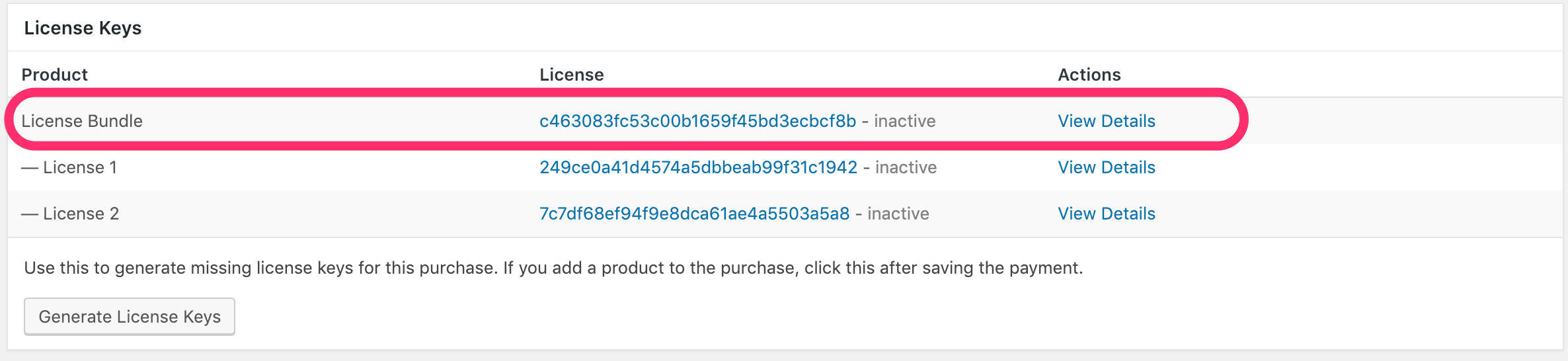
注意:子(またはバンドル)ライセンスは引き続き機能します。したがって、既存の顧客は新しいAll Accessキーに切り替える必要はありません。
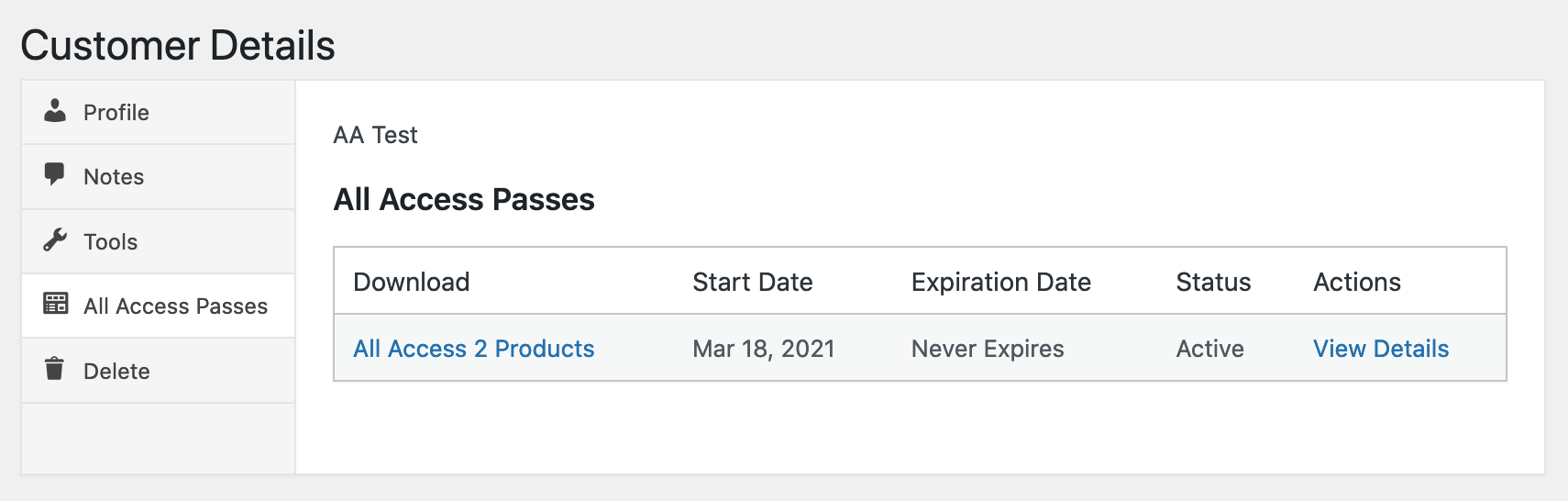
バンドルを購入した既存の顧客がAll Accessパスを持っていることを確認するには、[顧客詳細]に移動し、[All Accessパス]を選択します。