

Easy Digital Downloads のコンテンツ制限機能は、投稿、ページ、カスタム投稿タイプ、および bbPress フォーラム/トピックの編集画面に「コンテンツ制限」というセクションを追加します。このセクションでは、コンテンツにアクセスするために顧客が購入する必要がある製品を指定できます。
このガイドでは、コンテンツを制限する両方の方法、利用可能なショートコード、bbPress で制限されたコンテンツがどのように表示されるか、誰が自動的に制限をバイパスできるか、およびグローバル設定を構成する方法について説明します。
コンテンツ制限を有効にする
コンテンツ制限は、Easy Digital Downloads に追加できる機能で、Extended パス以上で利用できます。
ダウンロード » 拡張機能の下で機能のインストールと有効化を行った後は、追加の設定手順は必要ありません。
コンテンツ制限セクションは、投稿、ページ、カスタム投稿タイプ、および bbPress フォーラムとトピックの編集画面に自動的に表示され、以下のいずれかの制限方法で使用する準備ができています。
コンテンツの制限
有効化されると、コンテンツ制限はコンテンツへのアクセスを制限する 2 つの方法を提供します。
- 投稿またはページ内のコンテンツ制限設定を使用して、ページ全体または投稿全体を制限する。
[edd_restrict]ショートコードを使用する。
コンテンツ制限は、製品に対してOR条件を使用します。そのため、製品 X と製品 Y を選択した場合、コンテンツは製品 X を購入した顧客、または製品 Y を購入した顧客がアクセスできます。
また、すべてオプションを選択することで、ストアのいずれかの製品の検証済み顧客にコンテンツを制限することもできます。注意: これはショートコード制限オプションに固有です。
全ページまたは投稿の制限
コンテンツエディタの下にあるコンテンツ制限設定を使用して、ページまたは投稿全体を制限します。
- このページを制限するを選択してオプションを表示します。
- ダウンロードドロップダウンで、特定のダウンロードまたはすべてのダウンロードを購入した顧客を選択します。
- ダウンロードにバリエーションが含まれている場合、特定のバリエーションまたはすべての価格をダウンロードバリエーション列で選択できます。
- 新しいダウンロードを追加ボタンを使用して、追加のダウンロードを追加できます。
このページにカスタムメッセージを表示: 同じコンテンツ制限セクションには、カスタム制限メッセージ用のリッチテキストエディタフィールドが含まれています。ここに入力した内容は、この特定のページまたは投稿のみのグローバル制限メッセージ(設定で設定)を上書きします。サイト全体で同じ一般的なメッセージに依存するのではなく、たとえば、訪問者を特定のアップグレードパスに誘導するなど、1 つのコンテンツに異なるメッセージを表示したい場合に使用します。
グローバル設定
グローバルコンテンツ制限設定は、ダウンロード → 設定 → 拡張機能 → コンテンツ制限にあります。
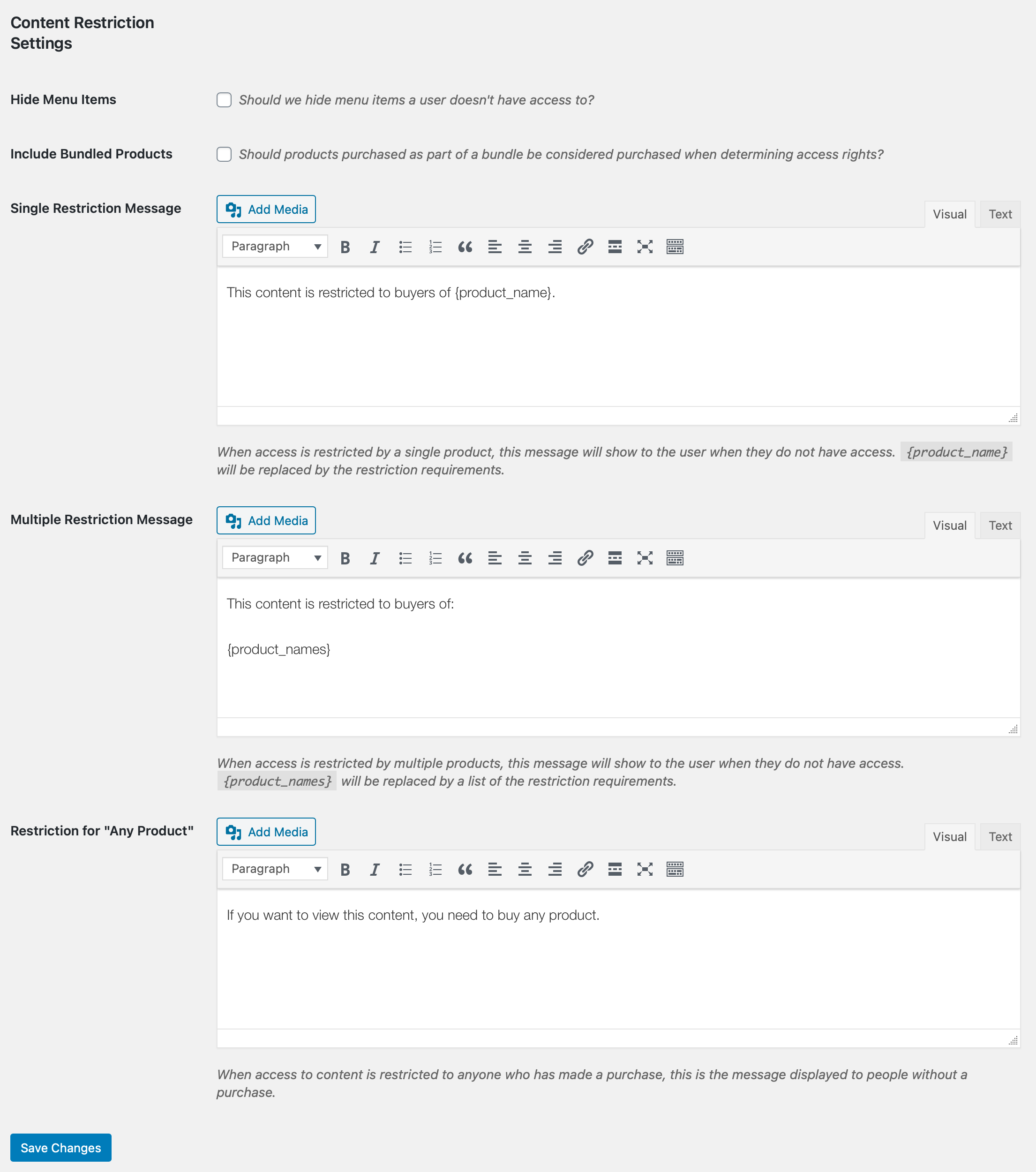
メニュー項目の非表示:コンテンツ制限により、必要な製品を購入していない顧客からナビゲーションメニュー項目を非表示にすることができます。この項目にチェックを入れると、顧客がアクセスできないナビゲーションメニュー項目は、顧客がログインしているときにサイトのメニューから自動的に削除されます。
この設定は、ナビゲーションメニュー項目にのみ影響します。つまり、[外観]→[メニュー]で作成されたメニュー内の、制限付きページに直接リンクする項目です。制限付きコンテンツ自体を非表示にするわけではありません(これはページまたはショートコードの制限設定で制御されます)、また、ナビゲーションメニュー以外の場所に表示される制限付きコンテンツへのリンクには影響しません。
バンドル製品を含める: 有効にすると、バンドルに含まれる製品は、コンテンツ制限のアクセス権を決定する際に購入済みとみなされます。これは、必要なダウンロードを購入した顧客が、そのダウンロードを直接購入していなくても、制限付きコンテンツにアクセスできることを意味します。
単一、複数、および任意の製品メッセージ:これらのフィールドを使用して、制限されたコンテンツにアクセスできない訪問者に表示されるメッセージを編集します。
各フィールドは、静的なテキストを記述する代わりに、関連する製品名をメッセージに自動的に挿入するために使用できる2つのプレースホルダーをサポートしています。
{product_name}: 必須の単一製品の名前を挿入します。{product_names}: 複数のダウンロードに制限されているコンテンツの場合、必須のすべての製品の名前を挿入します。
たとえば、「このコンテンツを表示するには{product_name}を購入する必要があります。」と入力すると、各制限付きページに正しい製品名が自動的に表示されます。
ショートコード
プラグインには、コンテンツの一部を制限できるショートコードも含まれています。たとえば、特定のダウンロードの購入者のみに段落を制限するには、次のようにします。
[edd_restrict id="#"]This content is restricted.[/edd_restrict]
# は、ダウンロード製品の ID 番号に置き換えられます。
ショートコードは次のパラメータを受け入れます。
- id: これはカンマ区切りのダウンロードID番号のリストです。「any」という単語を入れて、任意の購入を許可することもできます。
- price_id: これは、コンテンツを制限したい価格のID番号です。
- message: これは、購入していないユーザーに表示されるテキストです。
- class: ショートコードのラッパーdivにカスタムCSSクラスを追加するため、制限付きセクションをコンテンツの他の部分とは異なるスタイルで表示できます。
複数のダウンロードの購入者にコンテンツを制限したい場合は、次のようにショートコードを使用できます。これにより、コンテンツはダウンロード ID 23 または 254 に制限されます。
[edd_restrict id="23,254"]This content is restricted.[/edd_restrict]ダウンロードを特定の価格 ID に制限したい場合は、次を使用します。
[edd_restrict id="23" price_id="2"]This content is restricted.[/edd_restrict]注: 価格 ID を見つけるには、ダウンロードに移動し、価格オプションの上部から数えます。最初の価格オプションは ID=1、2 番目は ID=2、というようになります。
ダウンロードを任意の製品の購入に制限したい場合は、次のようにします。
[edd_restrict id="any"]This content is restricted.[/edd_restrict]制限付きラッパーをスタイル設定するためにカスタムクラスを追加したい場合:
[edd_restrict id="23" class="my-custom-class"]This content is restricted.[/edd_restrict]特定の製品を購入していないユーザーにコンテンツを表示するために使用できるショートコードもあります。上記のショートコードと同じ方法で、classパラメータを含めて使用できます。ショートコードは[edd_cr_no_access]で、次のように使用できます。
[edd_cr_no_access id="#"]Preview of locked content here[/edd_cr_no_access]購入後にアクセス可能な制限付きページを表示する
投稿、ページ、またはカスタム投稿タイプが製品に制限されている場合、これらのページのリストが購入確認ページに自動的に表示され、顧客が購入したコンテンツを簡単に見つけられるようになります。
購入レシートのメールに{page_list}テンプレートタグを追加して、メールレシートにリストを表示することもできます。
また、ログインしている顧客がアクセスできる投稿とページのリストを表示するために、任意のページに[edd_restricted_pages]ショートコードを配置することもできます。カスタムスタイリングのために、他のショートコードと同じclassパラメータも受け入れます。
顧客がこのショートコードを含むページにアクセスしたときに表示される内容は次のとおりです。
- アクセス権のある顧客: リストは製品ごとにグループ化されます。購入した各製品の名前が見出しとして表示され、その購入によってロック解除されたページのリストが続きます。
- ログアウト中の訪問者: 「購入したコンテンツにアクセスするにはログインする必要があります。」というメッセージが表示されます。
- 購入履歴のないログイン中のお客様: 「コンテンツへのアクセス権を購入していません。」というメッセージが表示されます。
統合
更新可能な支払い
コンテンツ制限には、独自のサブスクリプションロジックは組み込まれていません。代わりに、定期払い機能がコンテンツ制限と統合され、サブスクリプションサポートが追加されます。定期払いがアクティブな場合、アクセスチェックが拡張され、顧客はサブスクリプションダウンロードに制限されたコンテンツを表示するために、過去の購入だけでなくアクティブなサブスクリプションが必要になります。
詳細は定期払い – コンテンツ制限の統合を参照してください。
ソフトウェアライセンス
有効なライセンスキーが必要ですか?オプションは、制限リストに追加するすべての製品に表示されます。その製品のアクティブなライセンスキーを持つ顧客にアクセスを制限するには、オンにします。
- オフ(デフォルト): アクセスは購入履歴に基づきます。必要なダウンロードを一度でも購入したことがある人は誰でも、ライセンスがまだアクティブであるかどうかにかかわらず、コンテンツを表示できます。
- オン: アクセスには、必要なダウンロードの現在アクティブなライセンスキーが必要です。顧客のライセンスが失効または無効になった場合、購入したという記録が残っていても、制限されたコンテンツへのアクセスを失います。
この区別は、プレミアムドキュメント、変更履歴、またはライセンス製品のダウンロードリンクなど、継続的な価値に関連付けられたコンテンツで最も重要になります。ライセンスが失効したときにアクセスを失効させたい場合は、このトグルをオンにします。過去の購入者が常にアクセスを保持することを望む場合は、オフのままにします。
有効にすると、この設定はソフトウェアライセンスが有効になっている製品にのみ適用されます。選択した他のダウンロード/製品がライセンスキーを使用しない場合、オプションを切り替えても何も変更されません。要件はダウンロードごとに適用されます。
bbPress
コンテンツ制限は、bbPressフォーラムやトピックでも機能します。統合は、単にフォーラムを非表示にするだけではありません。制限されたフォーラムまたはトピックが表示される場所によっては、権限のない訪問者には異なる動作が表示されます。
- フォーラムリスト: 制限されたフォーラムはフォーラムリストに表示されますが、「新規トピック」および「新規返信」フォームは権限のないユーザーには非表示になります。
- トピック一覧: 制限付きフォーラム内のトピック一覧は、権限のないユーザーには表示されません。
- トピック内: 制限付きトピック内の返信内容は、権限のないユーザーにはフィルタリングされます。
- 権限メッセージ: bbPress が通常、独自のデフォルト権限メッセージを表示する場所では、コンテンツ制限が設定済みの制限メッセージに置き換えます。
bbPress フォーラムでコンテンツ制限を設定する場合は、フォーラム一覧、トピック一覧、トピック内の各ビューを、ログアウトした訪問者および必要な購入を行っていない顧客としてプレビューしておくと、各タイプの訪問者に何が表示されるかを正確に把握できます。
制限をバイパスできるユーザー
購入履歴に関係なく、いくつかのグループは自動的に制限付きコンテンツを表示します。
- 投稿者 は常に自身の制限付きコンテンツを確認できます。これにより、投稿者自身が誤って自身の投稿やページから締め出されるのを防ぎます。
- 商品作成者 は常に自身の提供する商品によって制限されたコンテンツを確認できます。
- bbPressモデレーターは、すべてのbbPress関連の制限をバイパスします。
これは特にマルチオーサーサイトで知っておく価値があります。ある投稿者が、購読者がロックされていると言うコンテンツを見ることができると報告した場合、このバイパス動作がその理由です。
よくある質問
{page_list}メールテンプレートタグは、ロック解除されたページをどのように並べ替えますか?
{page_list}を使用して表示されるページは、顧客がカートに商品を追加した順序に基づいて並べ替えられます。特定の商品の購入によって複数のページがロック解除される場合、それらの制限を設定した順序で表示されます。
順序をわかりやすくするための例を次に示します。
- 「ページ1」を作成し、2027年1月1日に「商品A」に制限するように設定します。
- 「ページ2」を作成し、2027年1月2日に「商品A」に制限するように設定します。
- 「ページ3」を作成し、2027年1月3日に「商品B」に制限するように設定します。
顧客が最初に「商品B」をカートに入れ、その後「商品A」を追加し、購入を完了した場合、{page_list}にページが表示される順序は次のようになります。
- ページ3
- ページ1
- ページ2



