



デザイン業務、ビジネスコーチング、その他のスキルであれ、人々がお金を払う価値のあるスキルを持っているはずです。
FiverrやUpworkのようなフリーランスマーケットプレイスはあなたの代わりに販売できますが、すべての仕事から手数料を取ります。ほとんどのストアプラグインは、物理的な製品の発送用に構築されており、あなたの時間を販売するのには適していないため、あまり適していません。
サービスを販売するということは、まずクライアントが支払い、その後あなたが作業を行うということです。WordPressでサービスを販売する方法を学ぶことで、支払いを受け取ることができます。
このガイドでは、Easy Digital Downloads (EDD) を使用して、サービスをクライアントが購入できる製品に変えます。終了時には、最初の注文に対応できる、動作中のサービスページが完成します。
主なポイント
| 要点 | なぜ重要なのか |
|---|---|
| サービス製品は無料です | EDDの組み込みサービス製品タイプは、ダウンロードファイルを添付せずにあなたの仕事の販売を可能にします。 |
| パッケージは変動価格を使用します | 1つの製品に複数のサービスティアを含めることができるため、クライアントは予算に合ったレベルを選択できます。 |
| リテーナーは自動的に請求されます | EDD Proの定期支払い機能は、手動請求書なしで毎月または毎年クライアントに請求します。 |
| チェックアウト時に詳細を収集する | チェックアウトフィールドマネージャーは、作業を開始する前にプロジェクト情報とファイルを要求します。 |
WordPressでサービスを販売するとはどういう意味ですか?
WordPressでサービスを販売することは、クライアントがマーケットプレイスではなく、あなた自身のウェブサイトを通じてあなたの時間や専門知識を購入することを意味します。彼らはチェックアウト時に支払い、その後あなたは、コーチングコールであろうと、完成したデザインであろうと、仕事を提供します。あなたのサイトが支払いを処理し、顧客記録を保持します。
それがデジタル製品を販売することとの主な違いです。電子書籍の場合、ファイルが製品です。サービスの場合、製品は販売後のあなたの仕事です。
まだ何を提供すべきか分からないですか?WordPressでオンライン販売するのに最適なサービスリストは、開始点を選ぶのに役立ちます。
Easy Digital Downloadsでサービスを販売する理由
Easy Digital Downloadsは、発送しない製品の販売のために構築されています。そのため、在庫や発送の管理が不要なサービスには自然に適合します。
WooCommerceなしでWordPressでサービスを販売する
多くのWordPressチュートリアルではWooCommerceを勧めています。それは堅実なプラグインですが、物理的な製品を中心に設計されています。サービスビジネスでは決して使用しない在庫と発送の設定を回避するために時間を費やすことになります。
Easy Digital Downloadsは物事をシンプルに保ちます。製品を作成し、サービスとしてマークし、価格を設定すれば、販売の準備が整います。
また、セットアップ全体を自分で所有できます。クライアントの詳細はあなたのサイトに残り、サービスの見せ方や価格設定方法を自分で決定できます。
無料のものとEDD Proが必要なもの
この表は、サービスビジネスの各部分をどのツールが処理するかを示しています。
| やりたいこと | EDDツール | 利用可能 |
|---|---|---|
| 一度きりのサービスを販売する | サービス商品タイプ | コア |
| サービスパッケージを提供する | 変動価格設定 | コア |
| サービスを1ページに表示する | EDD商品ブロック | コア |
| 月額リテイナーを請求する | 更新可能な支払い | EDD Pro |
| プロジェクトの詳細を尋ねる | チェックアウトフィールドマネージャー | EDD Pro |
| 完成したファイルを納品する | カスタム納品物 | EDD Pro |
| ダッシュボードからクライアントにメールを送信する | EDDメッセージ | EDD Pro |
無料プラグインだけでも、今日から支払いを受け付けることができます。EDD Proの機能は、リテイナーの請求やクライアントプロジェクトの管理を行う準備ができたときに役立ちます。
EDDでWordPressでサービスを販売する方法
最初のサービスを設定し、サイトで販売を開始するための7つのステップに従ってください。必要なのはWordPressサイトだけです。
ステップ1. Easy Digital Downloadsをインストールする
Easy Digital Downloadsがすでにサイトで有効になっている場合は、この手順をスキップしてください。
それ以外の場合は、Easy Digital Downloadsプラグインをダウンロードし、WordPressサイトにインストールして有効化してください。ダッシュボードに新しいダウンロードメニューが表示されます。
初回設定のお手伝いが必要ですか?スタートガイドで手順を説明します。
ステップ2:支払いゲートウェイを接続する
決済ゲートウェイは、クライアントのカードからあなたの銀行口座にお金を移動させます。これがないと、誰もチェックアウトできません。
ゲートウェイを接続するには、ダウンロード » 設定 » 支払いに移動します。一般的な選択肢にはStripeやPayPalがありますが、Easy Digital Downloadsはプランに応じてさらに多くのゲートウェイをサポートしています。
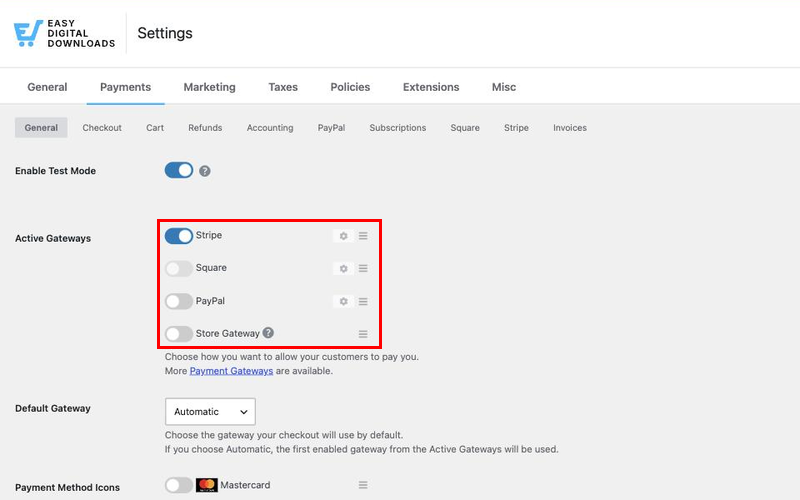
選択肢を詳しく見るには、決済ゲートウェイに関するドキュメントをご覧ください。
ステップ3.サービス商品を作成する
これで、サービスをクライアントが購入できるものに変える準備ができました。ダウンロード » ダウンロードを追加に移動します。
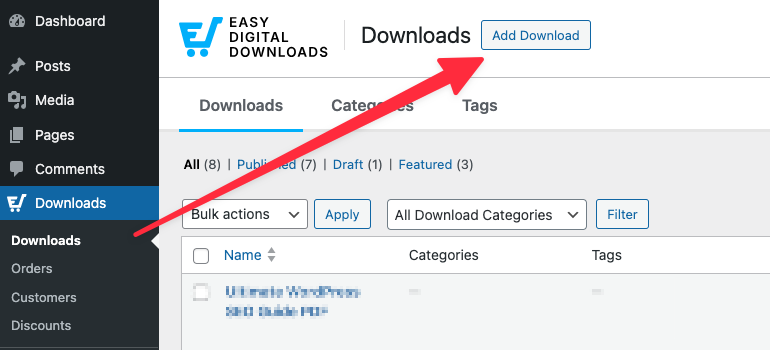
Easy Digital Downloadsでは、ファイルが関与しない場合でも、すべての商品を「ダウンロード」と呼びます。そのため、サービスもダウンロードの下にあります。
サービスに「30分戦略会議」のような明確な名前を付けます。商品概要を使用して、何が含まれていて、クライアントが何を得られるのかを説明してください。
下にスクロールしてダウンロード詳細ボックスに移動します。詳細タブで、商品タイプオプションをサービスに設定します。次に、価格フィールドに料金を入力します。
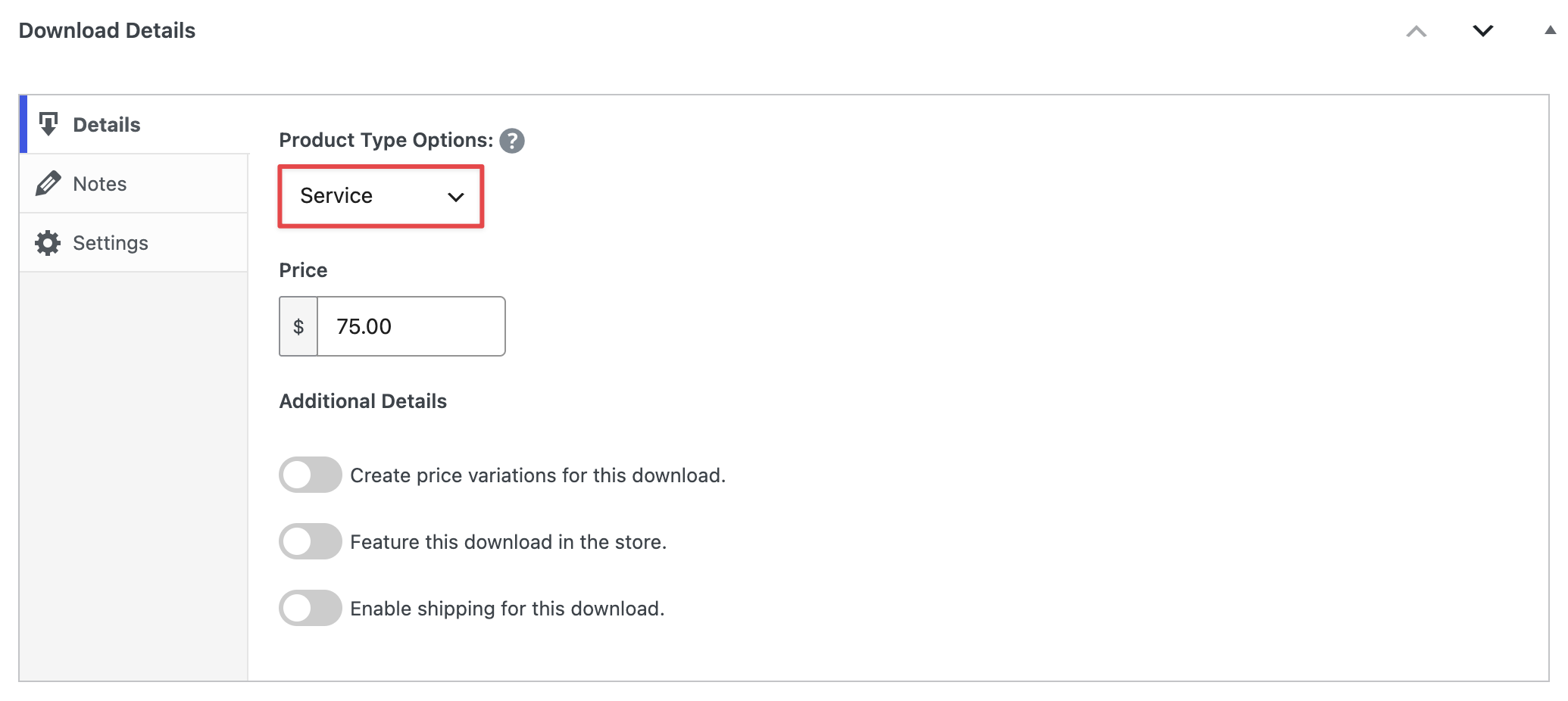
サービスタイプは、Easy Digital Downloadsにファイルを配信する必要がないことを伝えます。クライアントの領収書には、空のダウンロードセクションや「ダウンロード可能なファイルが見つかりません」というメッセージは表示されません。購入が確認されるだけです。
完了したら公開をクリックします。クライアントにサービスがどのように表示されるかを確認するには、ダウンロードを表示をクリックします。
ステップ4.バリアブルプライシングでサービスパッケージを提供する
パッケージは、クライアントが「はい」と言いやすくします。1つの価格ではなく、いくつかのレベルから選択できるようにします。
たとえば、ウェブサイト監査を提供するとします。クイック監査、フル監査、フォローアップ通話付きフル監査を販売できます。
これを設定するには、サービス商品を開きます。ダウンロード詳細ボックスで、このダウンロードの価格バリエーションを作成するにチェックを入れます。
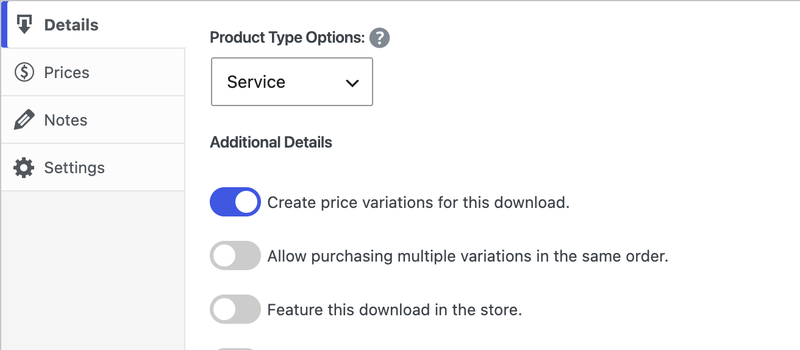
新しい価格タブが表示されます。
各パッケージに行を追加し、それぞれに名前と価格を付けます。
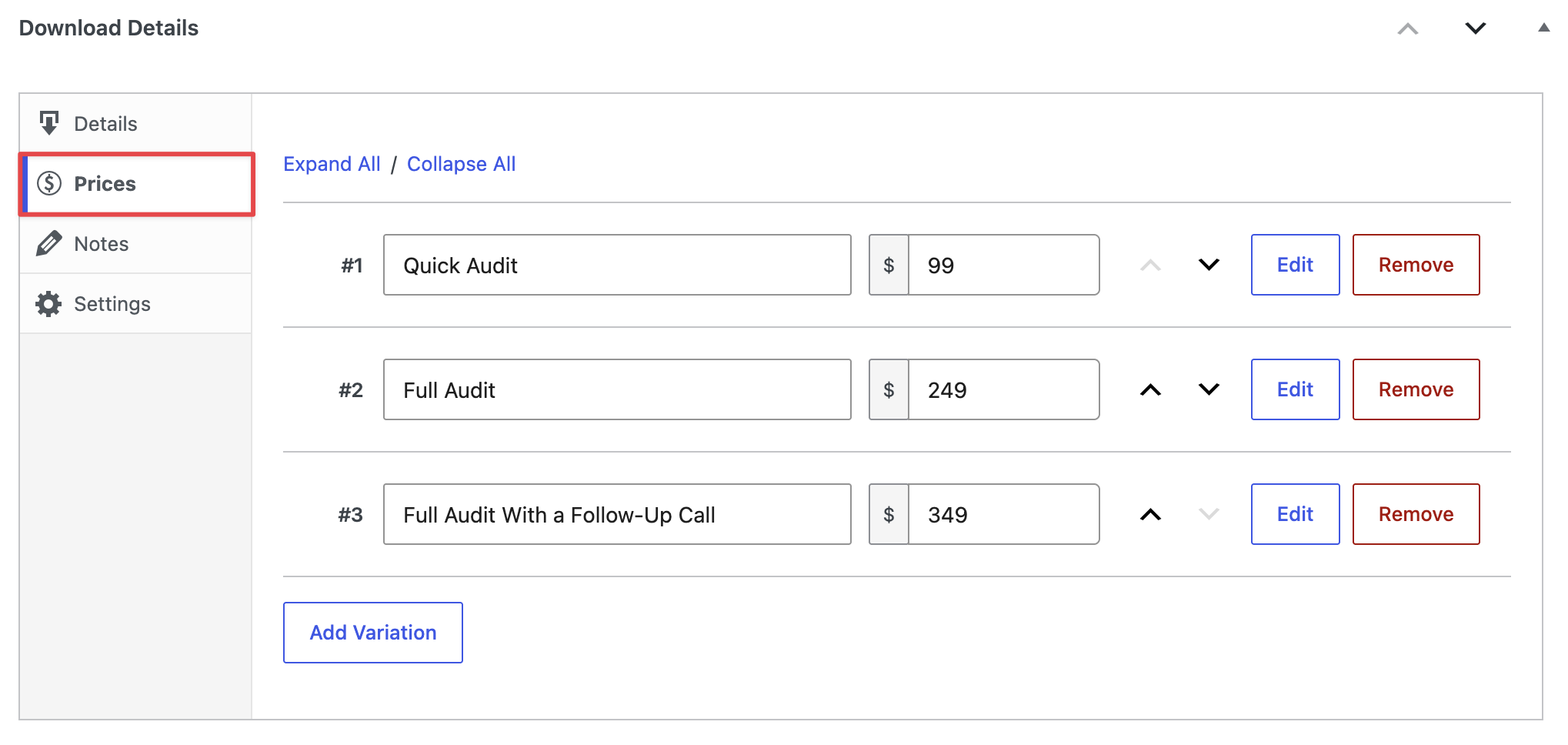
バリアブルプライシングは無料プラグインに組み込まれているため、追加でインストールする必要はありません。
各ティアに何が含まれているかを商品概要に正確に記載してください。クライアントはパッケージを並べて比較するため、詳細が明確であれば適切なものを選ぶのに役立ちます。
製品の作成方法に関するガイドでは、変動価格、製品タイプ、その他のすべての製品設定について詳しく説明します。
ステップ5.次に何が起こるかをクライアントに伝える
サービスを購入した後、購入者は次に何が起こるかを知りたいと思うでしょう。ファイルを送信すべきか、それともメールを待つべきでしょうか?
「ダウンロード詳細」ボックスの「メモ」タブを使用して、それに答えます。Easy Digital Downloads は、これらのメモを購入レシートページとレシートメールに追加します。
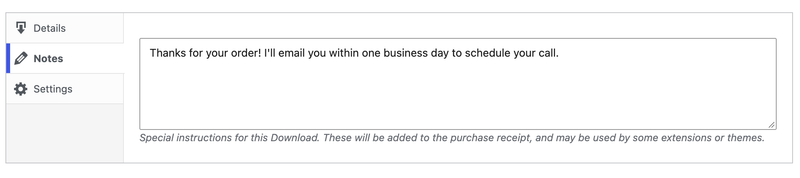
良いメモは短く具体的です。たとえば、「ご注文ありがとうございます!1営業日以内にメールでご連絡し、通話のスケジュールを設定します。」
明確な次のステップは、心配するメールを減らします。また、購入者が支払った瞬間から、サービスがプロフェッショナルに感じられるようになります。
ステップ6.サービスページを作成する
複数のサービスを販売している場合は、それぞれに独自の場所を与えましょう。
まず、サービスをカテゴリに分類します。「ダウンロード」→「カテゴリ」に移動し、「サービス」という名前のカテゴリを作成して、各サービス製品に割り当てます。
ショートカットが必要ですか?「ダウンロード」→「設定」→「マーケティング」に移動し、「ダウンロードをサービスとして」設定でそのカテゴリを選択します。すると、Easy Digital Downloads はその中のすべての製品をサービスとして扱い、製品タイプを個別に設定する必要がなくなります。
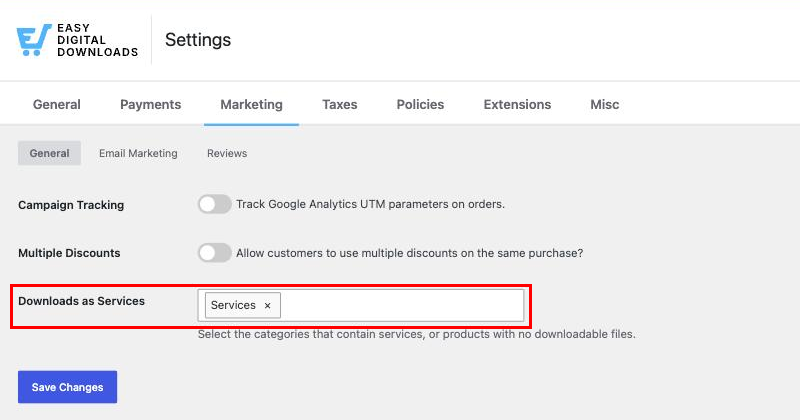
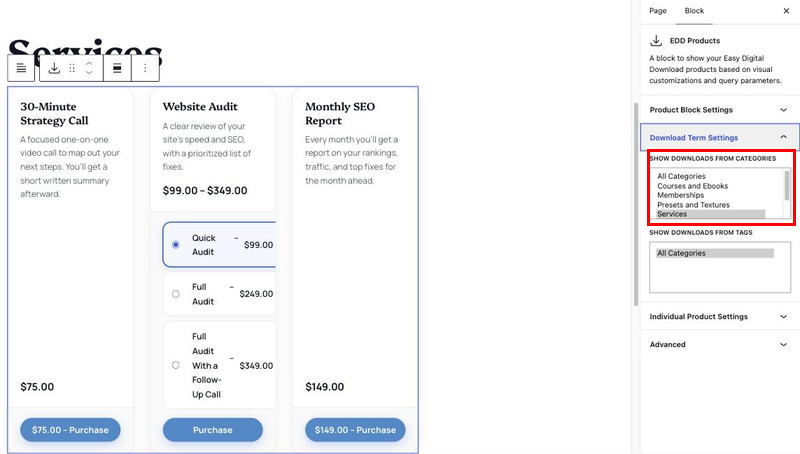
次に、「ページ」→「ページを追加」に移動し、「サービス」という名前を付けます。「EDD製品」ブロックを追加します。
ブロック設定サイドバーで、「ダウンロードターム設定」を開きます。「ダウンロードを表示するカテゴリ」の下で、サービスカテゴリを選択します。これで、ページにはサービスのみが表示されます。
最後に、そのページをサイトのメニューに追加します。ブロックテーマでは、「外観」→「エディター」→「ナビゲーション」に移動します。クラシックテーマでは、「外観」→「メニュー」を使用します。
ステップ7.チェックアウトをテストする
サービスページを共有する前に、自分でサービスを1つ購入して、すべてが機能することを確認してください。
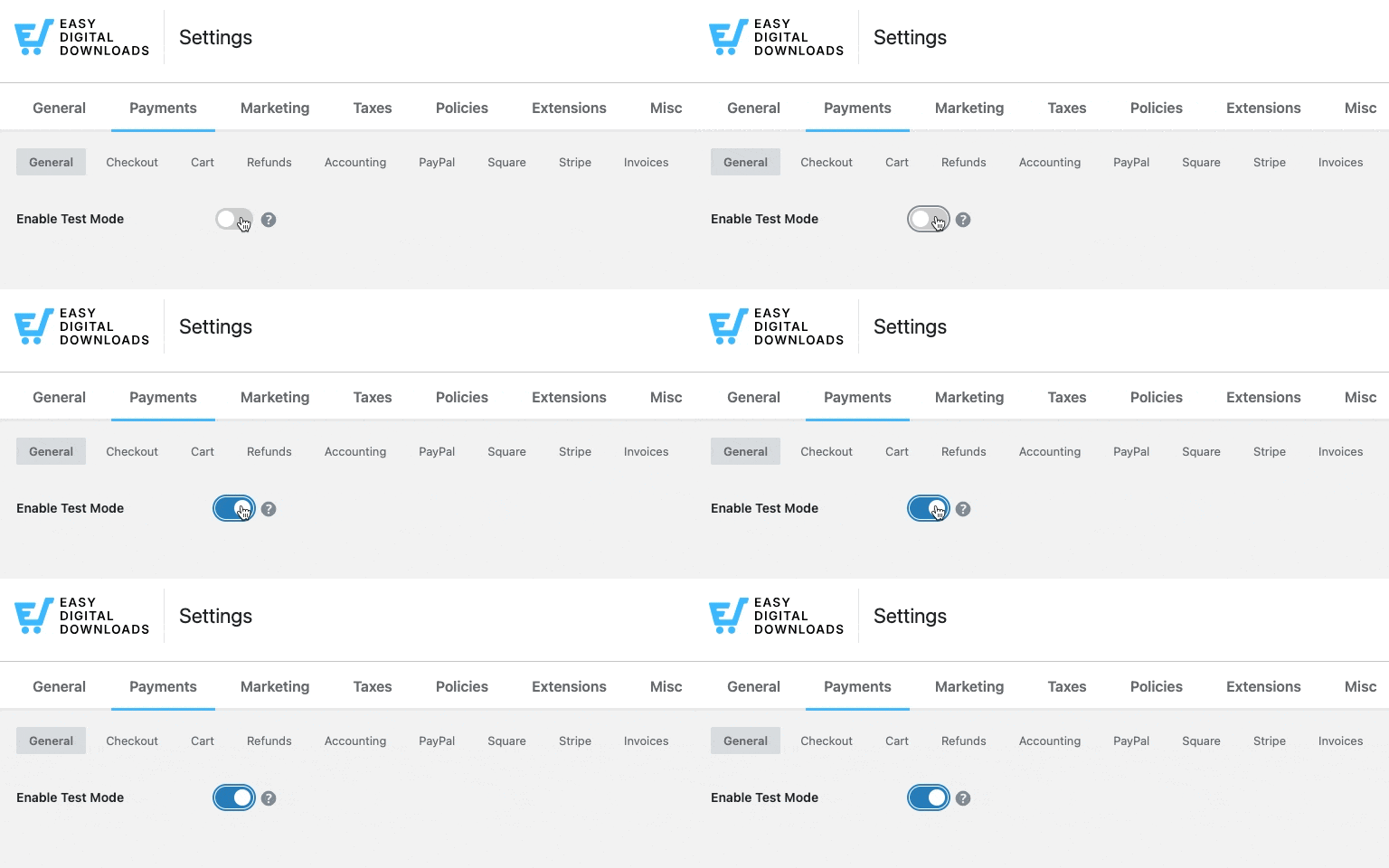
「ダウンロード」→「設定」→「支払い」に移動し、「テストモードを有効にする」をオンにします。次に、ゲートウェイのテストカードを使用してテスト注文を行います。
レシートページとレシートメールを確認します。メモが表示され、ダウンロードリンクが表示されないはずです。すべてが正しく表示されたら、テストモードをオフにします。
💡サイドノート:チェックアウトページをサービスページと同じくらい洗練されたものにしたいですか?ブロックを使用してチェックアウトページレイアウトをカスタマイズするか、Elementorチェックアウトテンプレートのいずれかから始めることができます。
WordPressでリテイナーおよびサブスクリプションサービスを販売する方法
一部のサービスは、1回の作業で終了しません。月次SEOレポートと継続的なコーチングの両方には、定期的な請求が必要です。
Easy Digital Downloads Pro の「定期払い」がこれを処理します。クライアントは一度サインアップすると、EDD が各請求期間ごとに自動的に請求します。
サービス製品を開きます。価格フィールドの横にある繰り返しをはいに設定します。次に、期間(月次または年次など)を選択し、請求する回数を設定します。
パッケージを使用している場合は、各価格行の高度な設定を表示をクリックします。そのパッケージの繰り返し支払い設定がそこにあります。
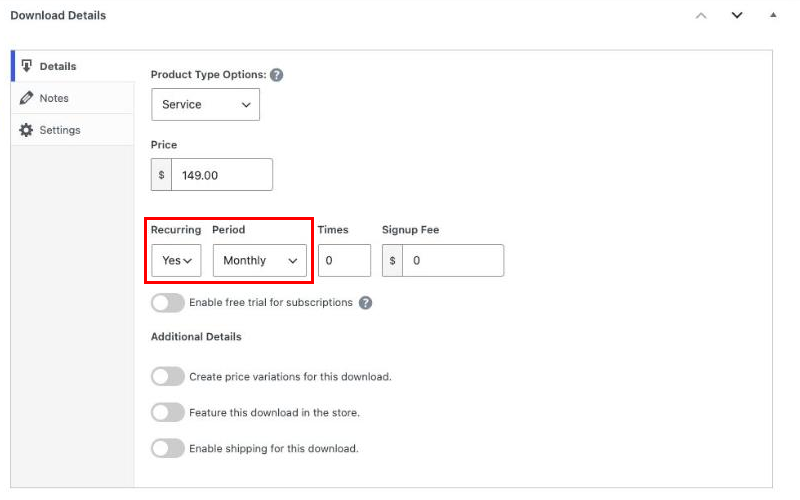
オンボーディング作業をカバーするためにサインアップ手数料を追加することもできます。または、新規クライアントが最初にサービスを試せるように無料トライアルを提供します。
完全なチュートリアルについては、WordPressでサブスクリプションを販売する方法のガイドを参照するか、EDDのサブスクリプション請求について詳しく学んでください。
プロジェクトの詳細を収集し、作業を納品する方法
多くのサービスは、仕事についてもっと知るまで開始できません。そして多くは、クライアントが必要とするファイルで終わります。これらのEasy Digital Downloads Proの機能は、その両方に役立ちます。
チェックアウト時にプロジェクトの詳細を尋ねる
デザイナーはブランドカラーを必要とします。コピーライターはターゲットオーディエンスを知る必要があります。
チェックアウトフィールドマネージャーを使用すると、チェックアウトフォームに独自の質問を追加できます。ダウンロード » チェックアウトフォームに移動して、テキストボックス、ドロップダウン、またはロゴやブリーフ用のファイルアップロードフィールドを追加します。
クライアントの回答は、注文詳細画面に表示されます。仕事を開始するために必要なすべてが1か所にまとまっています。
完成したファイルをクライアントに納品する
作業が完了したら、安全な方法で引き渡す必要があります。カスタム納品物を使用すると、完了したファイルを特定のクライアントの注文に添付できます。
注文を開くには、ダウンロード » 注文に移動します。カスタム納品物セクションを見つけて、ファイルのアップロードをクリックします。次に、クライアントに通知して、ファイルが準備できたことを知らせます。
注意点:この方法でファイルを配信する予定の場合は、製品タイプをサービスではなく単一製品に設定してください。サービスタイプはダウンロードリンクを非表示にし、完了したファイルも非表示にしてしまいます。
私たちのカスタム納品物ドキュメントには、完全なセットアップが記載されています。
会話を一箇所にまとめる
サービス業務では、通常、数回のメールのやり取りが発生します。EDDメッセージを使用すると、添付ファイルを含めて、クライアントレコードから直接クライアントにメールを送信できます。
また、すべてのメッセージの履歴が保持されるため、受信トレイを掘り起こして約束したことを思い出す必要がなくなります。
売れるサービスページを作成するためのヒント
優れたサービスページは、クライアントが質問する前に質問に答えます。独自のページを作成する際に、これらを念頭に置いてください。
- 何が含まれているかを正確に記述してください:「ウェブサイト監査」は曖昧です。「サイトの速度とSEOに関する15ページのレポート」は明確です。
- 対応時間をお知らせください:クライアントは、いつあなたから返信があるかを知りたいと思っています。
- クライアントから必要なものをリストアップしてください:ログイン情報やファイルが必要な場合は、事前に伝えてください。
- 価格を表示してください:小規模なサービスの場合、明確な価格設定は、その場での購入を容易にします。
- 証拠を追加してください:過去のクライアントからの短い推薦文は、すぐに信頼を築きます。
WordPressでサービスを販売することに関するFAQ
まだ質問がありますか?これらは、サービス販売者が開始時に最もよく尋ねる質問です。
オンラインで自分のサービスを販売するにはどうすればよいですか?
オンラインでサービスを販売する最も簡単な方法は、独自のウェブサイトから行うことです。WordPressにEasy Digital Downloadsのようなプラグインをインストールし、各サービスの商品を作成し、決済ゲートウェイを接続します。次に、サービスをページに追加します。クライアントはチェックアウト時に支払いを行い、その後あなたが作業を納品します。
WooCommerceなしでWordPressでサービスを販売できますか?
はい。Easy Digital Downloadsを使用すると、WooCommerceなしでWordPressでサービスを販売できます。組み込みのサービス製品タイプは、ファイルを含まない作業向けに作られているため、配送と在庫の設定を完全にスキップできます。無料バージョンでは、単発のサービスとサービスパッケージが対象となります。
Easy Digital Downloadsはサービス販売に無料ですか?
はい。Easy Digital Downloadsの無料版には、サービス商品タイプ、パッケージのバリアブルプライシング、およびサービスページのEDD Productsブロックが含まれています。リテイナー、カスタムチェックアウト質問、ファイル配信などの機能は、Recurring PaymentsやCustom DeliverablesとともにEDD Proで利用できます。
ウェブサイトでサービスに価格を設定するにはどうすればよいですか?
クライアントに直接請求する金額から始め、それを明確なパッケージにしましょう。基本、標準、プレミアムのティアがあれば、クライアントは予算で選択できます。可能な限り価格を公開してください。表示された価格は、購入者がすぐに購入しやすくします。
クライアントに月額リテイナーを請求できますか?
はい。Easy Digital Downloads ProのRecurring Paymentsを使用すると、任意のサービスを月次、四半期、または年次で請求するように設定できます。クライアントは一度サインアップするだけで、EDDが各期間ごとに自動的に請求します。オンボーディング作業をカバーするためにサインアップ手数料を追加することもできます。
クライアントからプロジェクトの詳細を収集するにはどうすればよいですか?
Easy Digital Downloads ProのCheckout Fields Managerを使用して、チェックアウトフォームに独自の質問を追加します。目標や締め切りについて質問したり、ロゴやブリーフ用のファイルアップロードフィールドを追加したりできます。回答は注文詳細画面に表示されるため、後で見つけることができます。
完成した作業をクライアントに納品するにはどうすればよいですか?
サービスがファイルで終了する場合は、Easy Digital Downloads Proのカスタム納品を使用してください。完成したファイルをクライアントの注文にアップロードし、通知メールを送信します。クライアントは、通常の製品にEDDが使用するのと同じ安全な配信で保護されたアカウントからダウンロードします。
自分のサイトからサービス販売を開始する
これで、最初のサービス製品から月額リテイナーまで、WordPressでサービスを販売する方法がわかりました。
Easy Digital Downloadsの無料バージョンから始めて、単発のサービスとパッケージを販売できます。リテイナーの請求やクライアントプロジェクトの管理を行う準備ができたら、EDD Proには成長をサポートするツールがあります。
📣追伸:ニュースレターを購読し、Facebook、Twitter/X、またはLinkedInでフォローして、WordPressのリソースをさらに入手してください!








