


Wil je leren hoe je downloads in WordPress kunt dupliceren?
Als eigenaar van een e-commerce winkel kan dit je helpen je digitale productverkopen te stroomlijnen. Het maakt niet alleen het beheren van je producten gemakkelijker, maar kan ook je omzet verhogen.
In deze handleiding bespreken we waarom het dupliceren van downloads gunstig is voor je e-commerce site en geven we een gedetailleerde tutorial over hoe je downloads in WordPress kunt dupliceren met Easy Digital Downloads.
🔎 Voel je vrij om naar het gedeelte te springen waarin je het meest geïnteresseerd bent:
Waarom downloads dupliceren in WordPress?
Het dupliceren van je downloads in WordPress met Easy Digital Downloads heeft verschillende voordelen. Ten eerste kun je je producten eenvoudig beheren. Het is een simpele en snelle manier om productvariaties te maken zonder elke keer opnieuw te hoeven beginnen. Dit bespaart tijd en moeite, waardoor je je kunt richten op andere aspecten van je bedrijf.
Dubbele downloads kunnen ook helpen om je omzet te verhogen. Je kunt verschillende versies van je digitale producten maken en ze aanbieden tegen wisselende prijzen. Zo kun je verschillende klantsegmenten bedienen en je omzet verhogen.
Ten slotte kan het dupliceren van downloads in WordPress een betere klantervaring bieden. Dubbele downloads kunnen ervoor zorgen dat je klanten altijd en overal toegang hebben tot je digitale producten, wat kan leiden tot meer verkopen en positieve beoordelingen.
Hoe downloads te dupliceren in WordPress (3 stappen)
Klaar om te beginnen? In deze tutorial zal ik je stap voor stap begeleiden bij het dupliceren van downloads in WordPress.
Stap 1: Verkrijg EDD Pro
De eerste stap is het installeren en activeren van de Easy Digital Downloads (EDD) plugin. Er is een gratis versie van de WordPress-plugin beschikbaar. Om de duplicatiefunctie te gebruiken, moet je echter upgraden naar EDD Pro. Je hebt de keuze uit vier prijsniveaus.
🏷 Meer informatie over Easy Digital Downloads Free vs EDD Pro
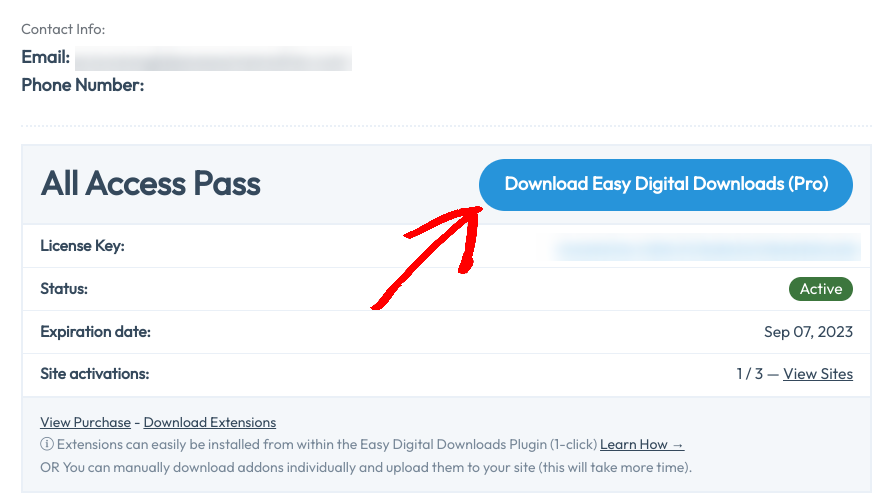
Nadat je je plan hebt geselecteerd, kun je de EDD Pro-plugin downloaden vanuit je accountdashboard:
Vervolgens kun je deze uploaden en installeren op je WordPress-site onder Plugins » Nieuwe plugin toevoegen » Plugin uploaden:

Selecteer vervolgens Plugin installeren en Plugin activeren. Eenmaal geactiveerd, kun je de Onboarding Wizard volgen om aan de slag te gaan:
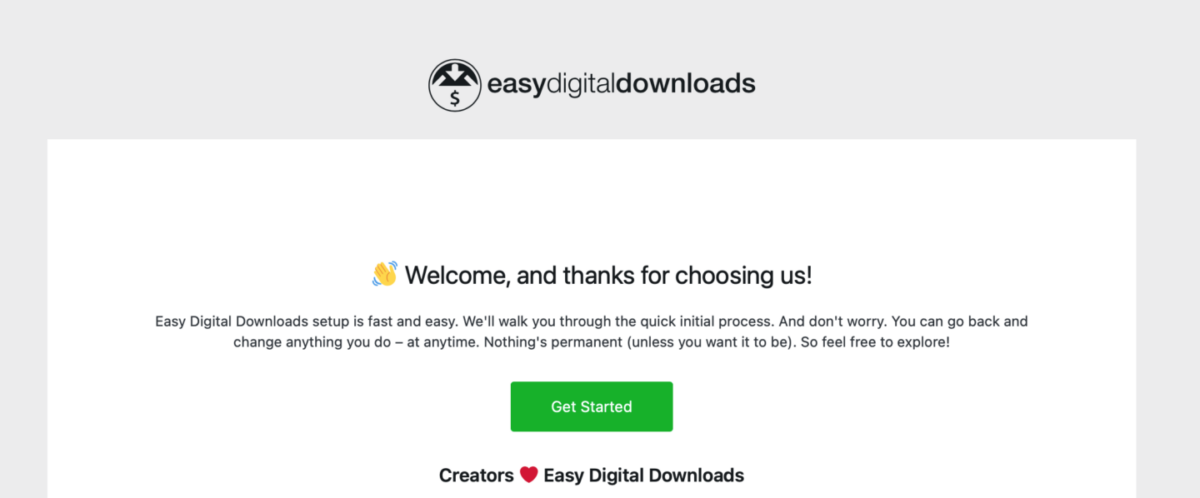
Dit leidt je door de belangrijkste eerste stappen voor het starten van je online winkel. Je kunt verbinding maken met Stripe, conversie- en optimalisatietools installeren, en meer.
Voor hulp bij het starten van je winkel kun je deze handleidingen gebruiken:
Stap 2: Maak je digitale download(s)
Nadat je de plugin hebt geactiveerd, kun je een nieuw product maken. Ga naar de sectie Downloads in je WordPress-dashboard en klik op de knop Nieuwe toevoegen:

Voer de naam van je product in en voeg een gedetailleerde beschrijving toe. Dit kan functies, voordelen, screenshots of andere relevante informatie bevatten:

Vervolgens, onder de sectie Download Prijs, kunt u de prijs van uw product invoeren. Als u het gratis wilt aanbieden, kunt u de waarde op de standaardwaarde "0" laten staan:

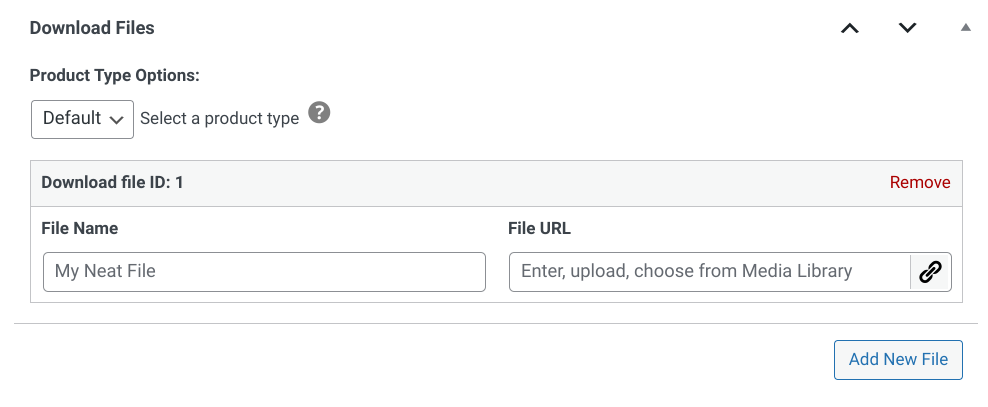
Klik in de sectie Download Bestanden op de knop Nieuw Bestand Toevoegen om het digitale bestand te uploaden dat u wilt verkopen. U kunt meerdere bestanden uploaden als u verschillende versies van hetzelfde product wilt verkopen:
U kunt een afbeelding van uw product uploaden naar de instellingen aan de rechterkant onder Download Afbeelding. Deze afbeelding wordt weergegeven op uw productpagina en in de aankoopbevestigings-e-mail:
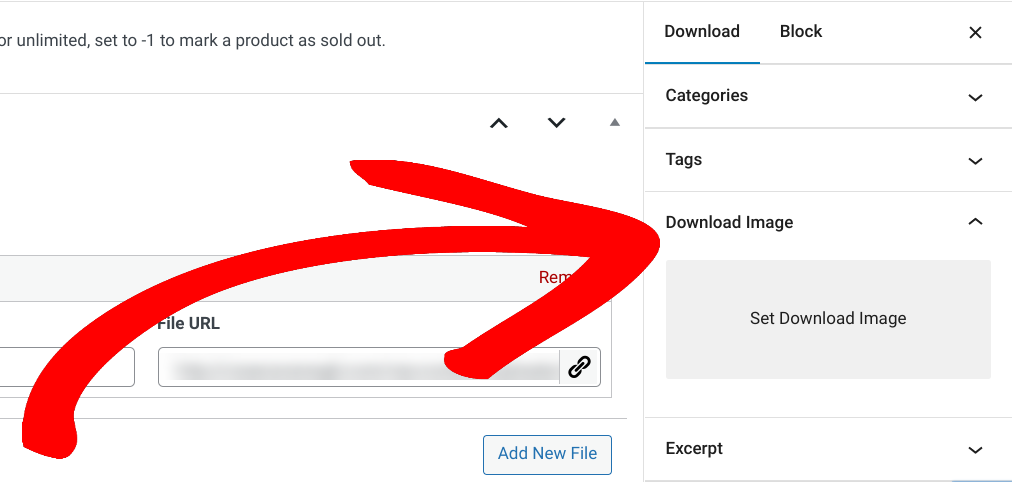
Nadat u alle benodigde velden heeft ingevuld, klikt u op de knop Publiceren om uw product te koop aan te bieden.
Stap 3: Dubbele Downloads in WordPress
Om downloads in WordPress te dupliceren, gaat u eerst naar Downloads. Navigeer naar de download/het digitale product dat u wilt dupliceren en ga er met de muis overheen. Selecteer vervolgens de link Dupliceren:
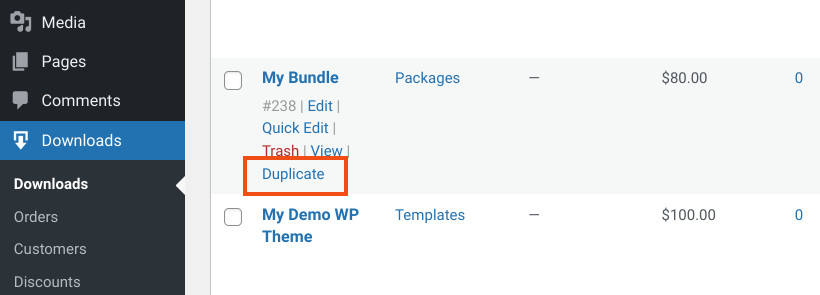
Dit creëert een nieuwe kopie van het product. Na het dupliceren van het product kunt u de productinformatie bewerken, inclusief de titel, beschrijving, prijs en downloadbestanden.
Nadat u de nodige wijzigingen heeft aangebracht, slaat u het gedupliceerde product op. U kunt dit doen door op de knop Concept Opslaan of Publiceren te klikken. Herhaal het proces voor zoveel producten als u wilt dupliceren.
Dat is alles!
Veelgestelde vragen over het dupliceren van downloads in WordPress
Wat zijn enkele gebruiksscenario's voor dubbele downloads in WordPress?
Er zijn een handvol gebruiksscenario's voor dubbele downloads. Als u digitale producten zoals muziek, video's of e-books verkoopt, kan het aanbieden van verschillende bestandsformaten helpen om een breder publiek aan te spreken. U kunt bijvoorbeeld uw klanten voorzien van een PDF-versie van uw e-book, evenals een ePub-versie.
U wilt mogelijk downloads aanbieden in meerdere talen of verschillende versies van uw product. U kunt bijvoorbeeld een gratis proefversie, een basisversie en een premiumversie aanbieden, elk met verschillende functies.
Gebruik EDD Pro om Dubbele Downloads te Maken
Het dupliceren van downloads in WordPress met Easy Digital Downloads is een eenvoudige en effectieve manier om uw digitale producten te beheren en uw omzet te verhogen.
Door deze stapsgewijze handleiding te volgen, kunt u in een mum van tijd dubbele downloads maken. Dus, waar wacht u nog op? Begin vandaag nog met het dupliceren van uw downloads en zie uw e-commerce WordPress-website groeien!
eCommerce zonder grenzen!
Dat is onze belofte. De meeste eCommerce-oplossingen beperken uw creativiteit
…niet Easy Digital Downloads!
📣 PS. Vergeet niet u aan te melden voor onze nieuwsbrief en volg ons op Facebook of Twitter voor meer WordPress-bronnen!








