


Om de winkelervaring voor uw e-commerceklanten te verbeteren, is het een goed idee om hen een "Toevoegen aan verlanglijst"-optie op uw site te geven.
Als u een WordPress-winkelier bent, is een van de eenvoudigste manieren om dit te doen met de Easy Digital Downloads-plugin. Naast dat het een complete e-commerceoplossing is, biedt EDD een Wish List-extensie die het toevoegen en aanpassen van deze functionaliteit een eenvoudig en naadloos proces maakt.
🔎 In dit artikel behandelen we:
Waarom klanten verlanglijsten laten aanmaken?
Er zijn veel redenen waarom u uw klanten een verlanglijst op uw website zou moeten laten toevoegen. Een van de belangrijkste redenen is dat het klanten in staat stelt producten op te slaan en te delen met anderen.
Bovendien kunnen ze gemakkelijk bijhouden welke producten ze willen en eraan worden herinnerd wanneer die producten in de uitverkoop of afgeprijsd zijn. Klanten kunnen ook loyaliteitspunten en kortingsbonnen verzamelen voor toekomstige aankopen die ze bij het afrekenen kunnen gebruiken.
Klanten verlanglijsten laten aanmaken is een effectieve manier om impulsaankopen aan te moedigen. Door items in hun verlanglijsten op te nemen die niet op voorraad zijn of momenteel niet beschikbaar zijn voor aankoop, kunt u hen verleiden om in plaats daarvan gerelateerde producten te kopen, waardoor u uw totale omzet kunt verhogen.
Bovendien kan een verlanglijstfunctie op uw website u helpen meer te weten te komen over uw klanten en hun interesses. Deze informatie kan vervolgens worden gebruikt om het ontwerp en de inhoud van uw website te verbeteren om een betere gebruikerservaring te bieden aan alle bezoekers.
Hoe 'Toevoegen aan verlanglijst' inschakelen in WordPress (in 3 stappen)
Klaar om te beginnen? In de volgende tutorial laten we u stap voor stap zien hoe u een verlanglijstfunctie toevoegt in WordPress!
Stap 1: Download en installeer Easy Digital Downloads
Als u al een EDD-gebruiker bent, kunt u doorgaan naar Stap 2. Anders is de eerste stap het downloaden en installeren van de Easy Digital Downloads WordPress-plugin:

Naast de gratis versie zijn er meerdere EDD-prijsopties om uit te kiezen. We raden een professionele licentie of All Access Pass aan. Met een premiumversie kunt u de add-ons uit de extensiebibliotheek installeren, waaronder EDD Wish Lists.
Nadat u uw aankoop hebt voltooid, kunt u EDD downloaden onder het tabblad Bestanden downloaden van uw accountdashboard:

Upload het vervolgens naar uw WordPress-site. Ga naar Plugins » Nieuwe plugin » Plugin uploaden » Bestand kiezen:

Selecteer het zip-bestand en klik vervolgens op de knoppen Nu installeren en Plugin activeren. Een item Downloads wordt toegevoegd aan uw WordPress-beheergebied:

Voor meer begeleiding bij het opzetten van uw e-commerce website, kunt u onze EDD Quickstart Gids raadplegen.
Stap 2: Voeg de Wish Lists-extensie toe
De volgende stap is het downloaden van de EDD Wish Lists extensie:

Met deze add-on kunnen klanten hun producten opslaan en delen op uw WordPress-website. Om deze toe te voegen, gaat u naar uw EDD-accountdashboard, gevolgd door Bekijk uw downloads!:
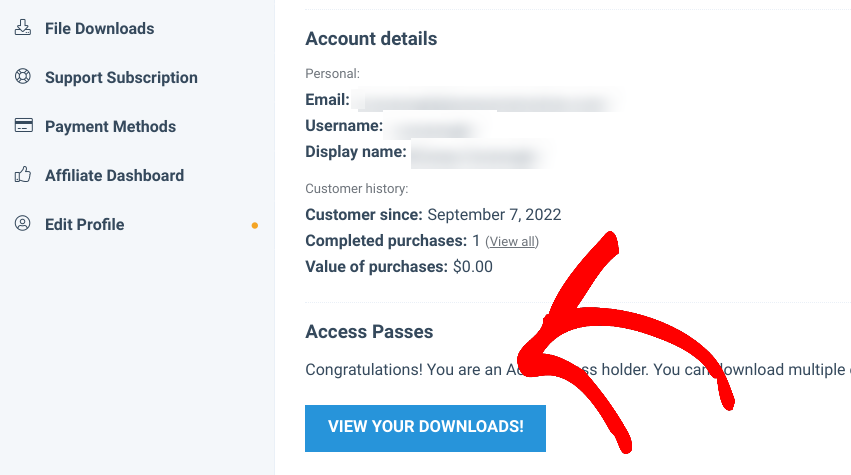
Zoek naar "verlanglijsten". Zoek EDD Verlanglijsten en selecteer vervolgens Nu downloaden:
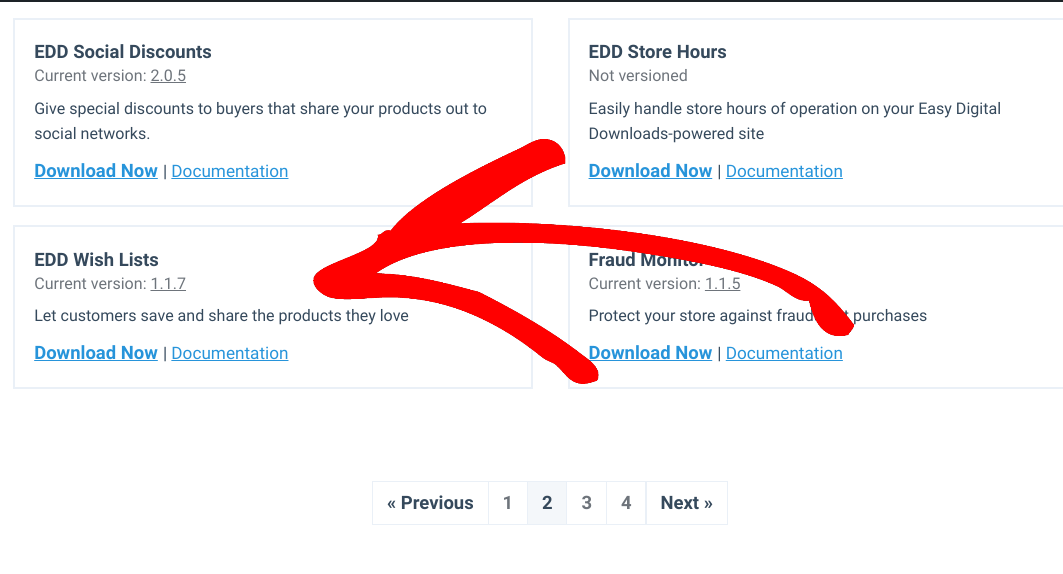
Vervolgens kunt u terugkeren naar uw WordPress-dashboard, ga dan naar Plugins » Nieuwe toevoegen » Plugin uploaden. Selecteer de extensie en klik vervolgens op Nu installeren en Plugin activeren.
Stap 3: Configureer de instellingen voor 'Toevoegen aan verlanglijst'
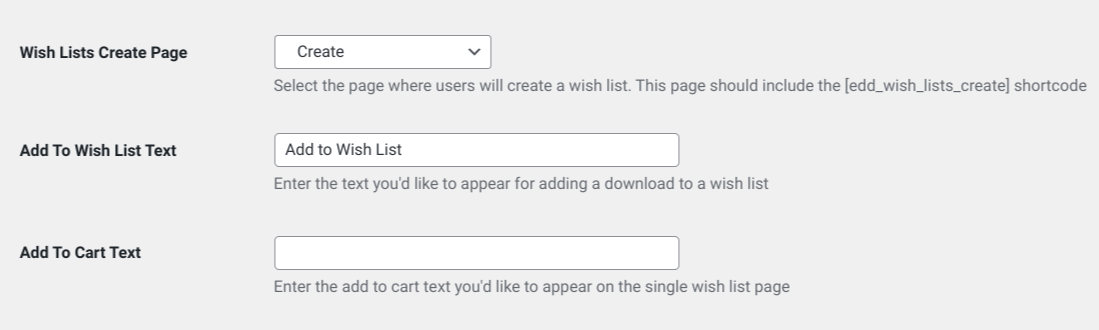
Nadat u de extensie hebt geactiveerd, kunt u de instellingen configureren. Ga hiervoor naar Downloads » Instellingen » Extensies » Verlanglijsten:
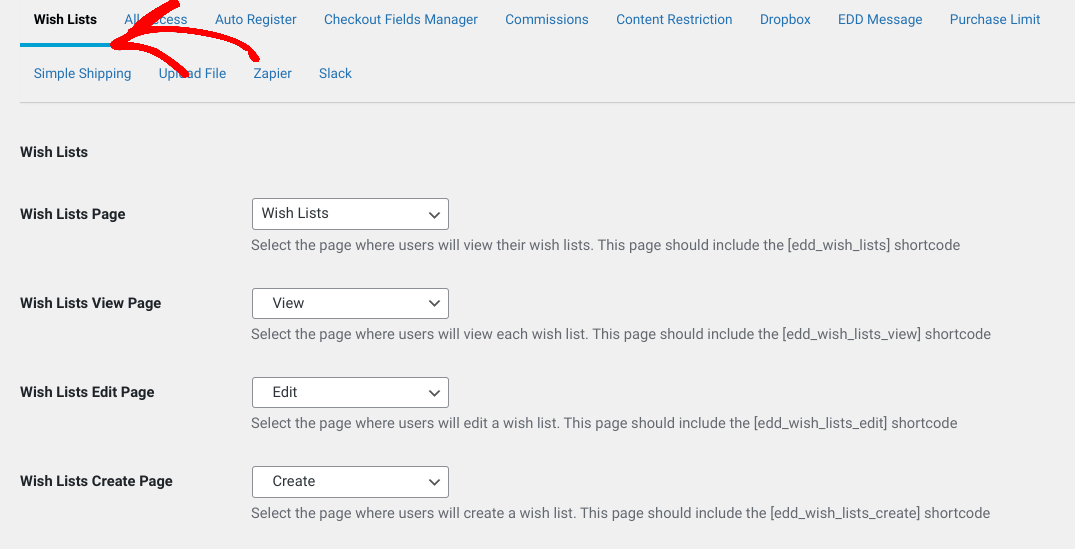
Zoals u kunt zien, zijn er tal van instellingen voor verlanglijsten die u op deze pagina kunt toepassen. De eerste optie laat u uw verlanglijstpagina selecteren. Hier zullen shoppers hun verlanglijsten bekijken. U kunt de functionaliteit van de verlanglijst ook op andere pagina's toevoegen met behulp van de shortcode. Voor een volledige uitleg van wat elke instelling betekent, kunt u onze EDD Verlanglijsten documentatie raadplegen.
Als u de knoptekst wilt wijzigen waarmee klanten een product aan hun verlanglijst kunnen toevoegen, kunt u dit doen in het veld Tekst toevoegen aan verlanglijst:
U kunt ook de tekst van de knop Toevoegen aan winkelwagen aanpassen en kiezen of u wilt dat gasten verlanglijsten kunnen aanmaken. De dropdown Icoon laat u een icoon selecteren dat naast de link naar de verlanglijst verschijnt. Onder Knopstijl kunt u ervoor kiezen om deze optie weer te geven als een verlanglijstknop of een link:
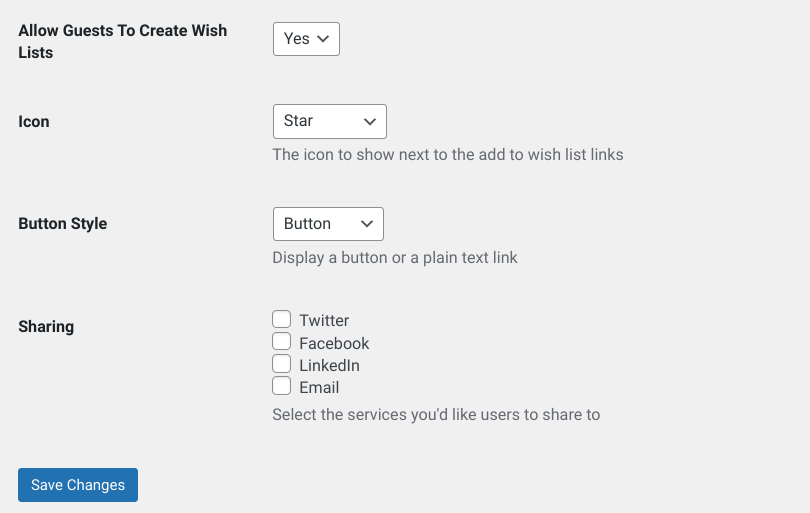
U kunt ook kiezen welke sociale netwerken u wilt inschakelen voor de deelfunctie. Als u klaar bent, klikt u op de knop Wijzigingen opslaan.
Stap 4: Publiceer en test uw verlanglijstfunctie
Nu zal elk van uw producten een link of knop hebben (wat u ook hebt gekozen) waarop klanten kunnen klikken om het item aan hun verlanglijst toe te voegen. U kunt uw winkelpagina bekijken vanaf de voorkant van uw site om te zien hoe de optie voor de verlanglijst aan bezoekers verschijnt:
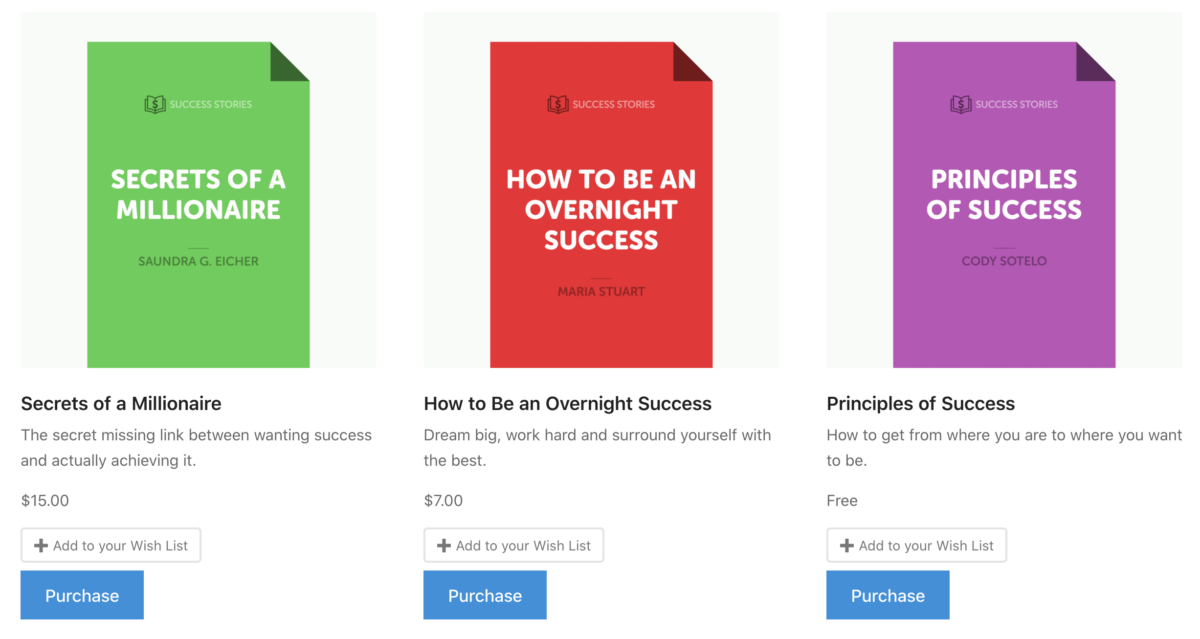
Wanneer u op de optie Toevoegen aan verlanglijst klikt, zou er een pop-up venster moeten verschijnen waarin u wordt gevraagd om het item toe te voegen aan een bestaande lijst of een nieuwe verlanglijst aan te maken:
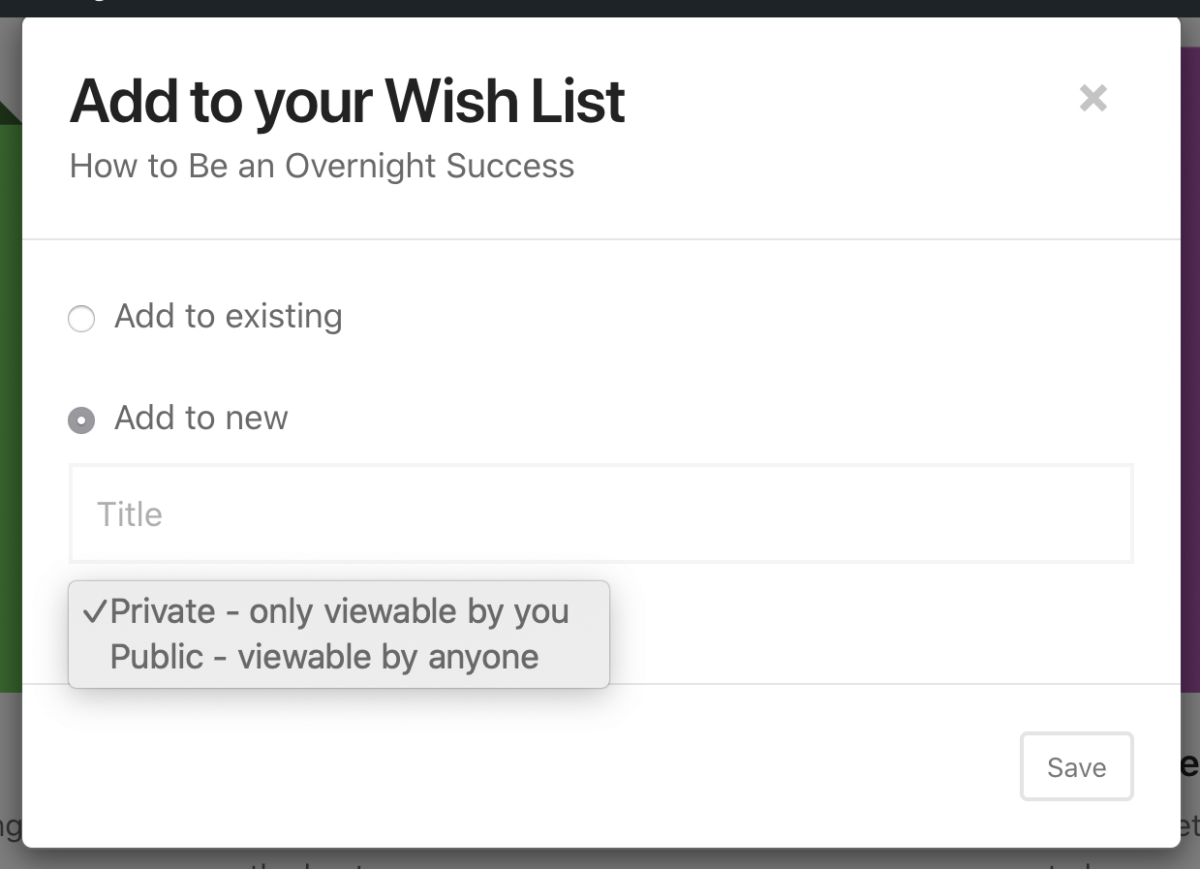
Als u Toevoegen aan nieuw selecteert, kunt u de aangepaste verlanglijst een naam geven en kiezen of deze Openbaar of Privé is. De privacyinstelling zorgt ervoor dat de verlanglijst alleen zichtbaar is voor de gebruiker. Met andere woorden, u kunt deze niet delen op sociale mediaplatforms.
Dat is alles! Als u tevreden bent met hoe de functie 'toevoegen aan verlanglijsten' eruitziet en functioneert, kunt u uw wijzigingen publiceren.
Laat uw klanten een verlanglijst toevoegen in WordPress
Uw e-commerceklanten de mogelijkheid geven om verlanglijsten aan te maken, is een uitstekende manier om de gebruikerservaring van uw online winkel te verbeteren. Door deze functie in te schakelen, kunnen uw gebruikers eenvoudig hun favoriete producten opslaan en delen.
Download Easy Digital Downloads vandaag om deze functionaliteit aan uw site toe te voegen. Voor meer manieren om uw winkel te verbeteren en conversies te stimuleren, bekijk Hoe een 'Nu Kopen'-knop toe te voegen in WordPress en Hoe productrecensies toe te voegen in WordPress.
Zorg ervoor dat u zich abonneert op onze nieuwsbrief en volg ons op Facebook of Twitter voor meer WordPress-bronnen!








