

Inhoudsopgave
De Verlanglijstjes extensie voor Easy Digital Downloads geeft klanten de mogelijkheid om hun favoriete producten op uw site op te slaan en te delen.
Installatie
Nadat u de Verlanglijstjes extensie heeft geïnstalleerd en geactiveerd, kunt u het instellingenmenu vinden door naar Downloads → Instellingen → Extensies → Verlanglijstjes te navigeren.
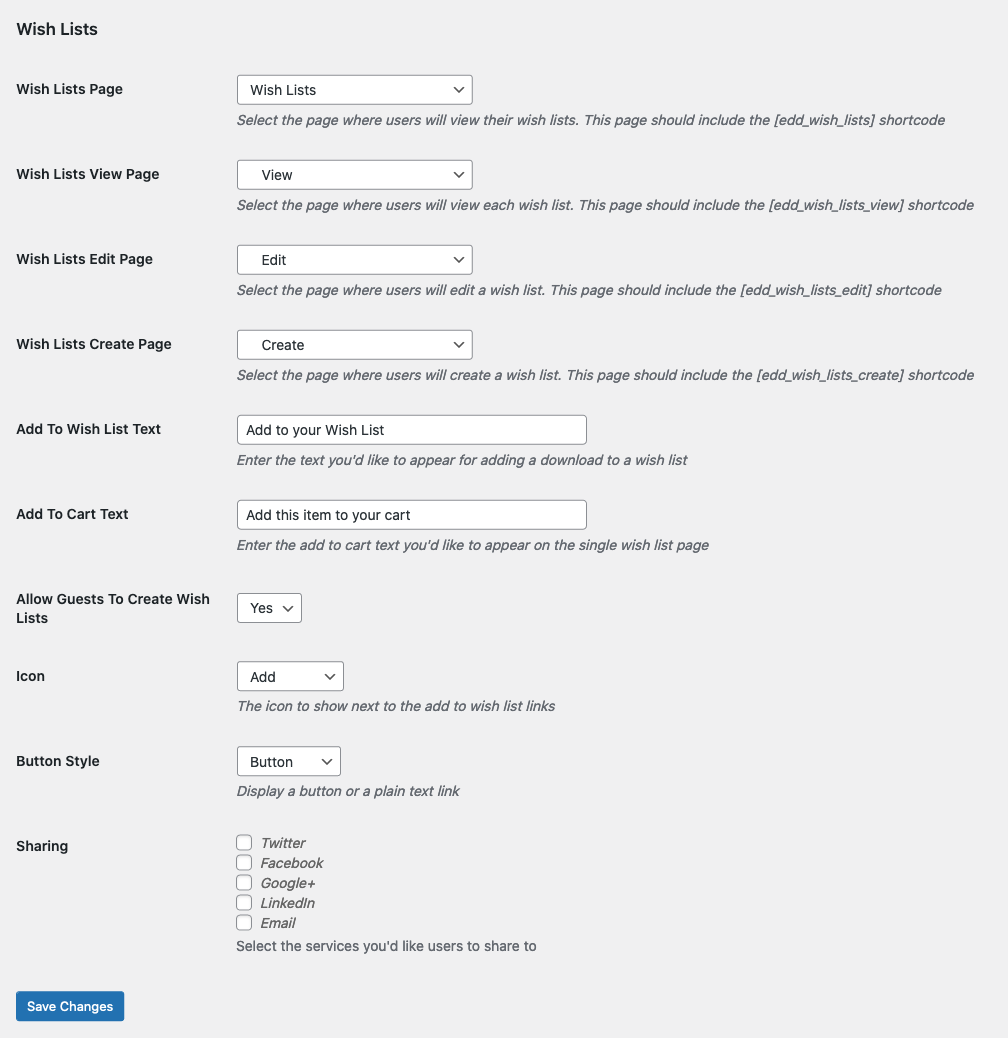
Verlanglijstjes Pagina: Dit is de pagina waar gebruikers hun eigen verlanglijstjes zullen bekijken. Deze pagina moet de [edd_wish_lists] shortcode bevatten.
Verlanglijstjes Weergave Pagina: Dit is de pagina waar gebruikers elk verlanglijstje zullen bekijken. Deze pagina moet de [edd_wish_lists_view] shortcode bevatten.
Verlanglijstjes Bewerken Pagina: Dit is de pagina waar gebruikers een verlanglijstje dat van hen is, zullen bewerken. Deze pagina moet de [edd_wish_lists_edit] shortcode bevatten.
Verlanglijstjes Aanmaken Pagina: Dit is de pagina waar gebruikers een verlanglijstje zullen aanmaken. Deze pagina moet de [edd_wish_lists_create] shortcode bevatten.
Tekst Toevoegen Aan Verlanglijstje: Dit is de tekst die op de knop of link zal verschijnen om aan te geven dat de klant op de knop kan klikken om het item toe te voegen. De standaardtekst is “Toevoegen aan verlanglijstje“.
Tekst Toevoegen Aan Winkelwagen: Bij het bekijken van een verlanglijstje heeft elk item een knop om dat item aan de winkelwagen toe te voegen. Dit veld stelt de winkel-eigenaar in staat om aan te geven welke tekst gebruikt moet worden. De standaardtekst is “Toevoegen aan winkelwagen”.
Gasten Toestaan Verlanglijstjes Aan te Maken: Kies of gasten (niet-ingelogde gebruikers) Verlanglijstjes kunnen aanmaken. Zo niet, dan kunnen alleen geregistreerde gebruikers verlanglijstjes aanmaken.
Icoon: De knop “Toevoegen” kan naast de tekst “Toevoegen” een selectie van verschillende iconen gebruiken, waaronder een plus-teken, bladwijzer, cadeau, hart, ster of geen icoon.
Knop Stijl: Kies of het “Toevoegen” mechanisme een knop of een link zal zijn.
Delen: Klanten met Verlanglijstjes kunnen hun lijsten delen via de volgende platforms:
- Google+
- E-mailadres
Gebruik
Eenmaal ingesteld, zal elk product een link of knop hebben (keuze van de winkel-eigenaar) die de klant aangeeft dat ze het product aan een verlanglijstje kunnen toevoegen.
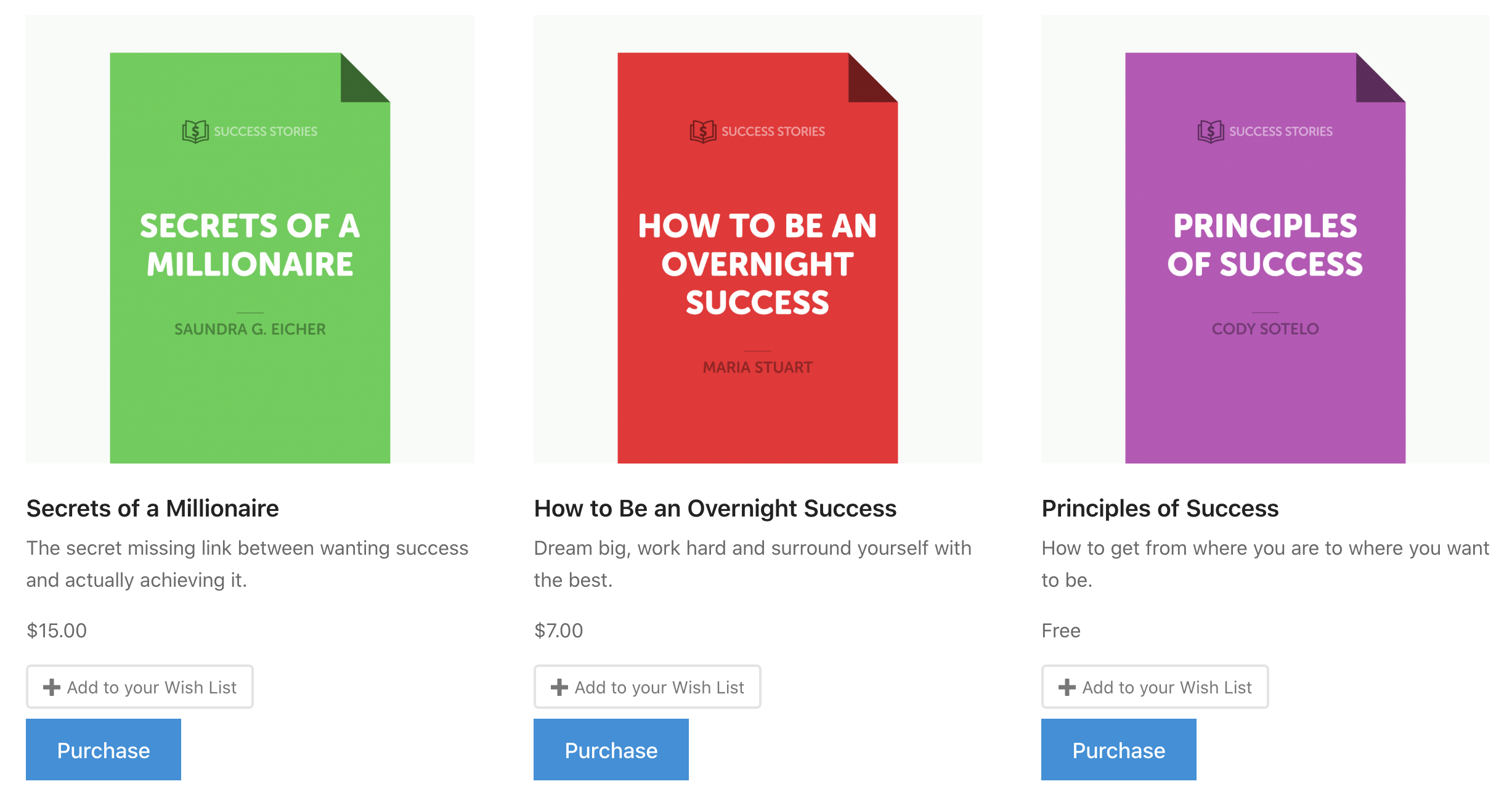
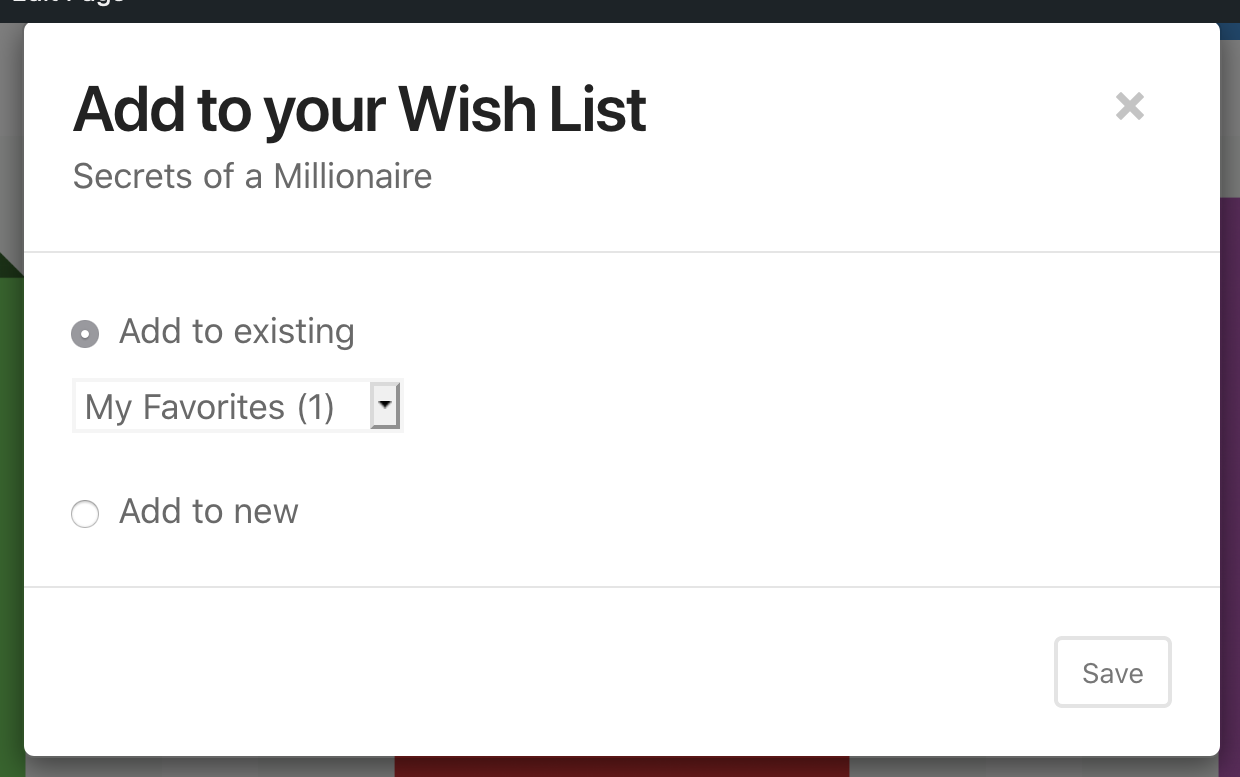
Nadat op die knop/link is geklikt, verschijnt er een modaal venster waarin de klant wordt gevraagd het item aan een bestaande lijst toe te voegen of een nieuwe lijst aan te maken.
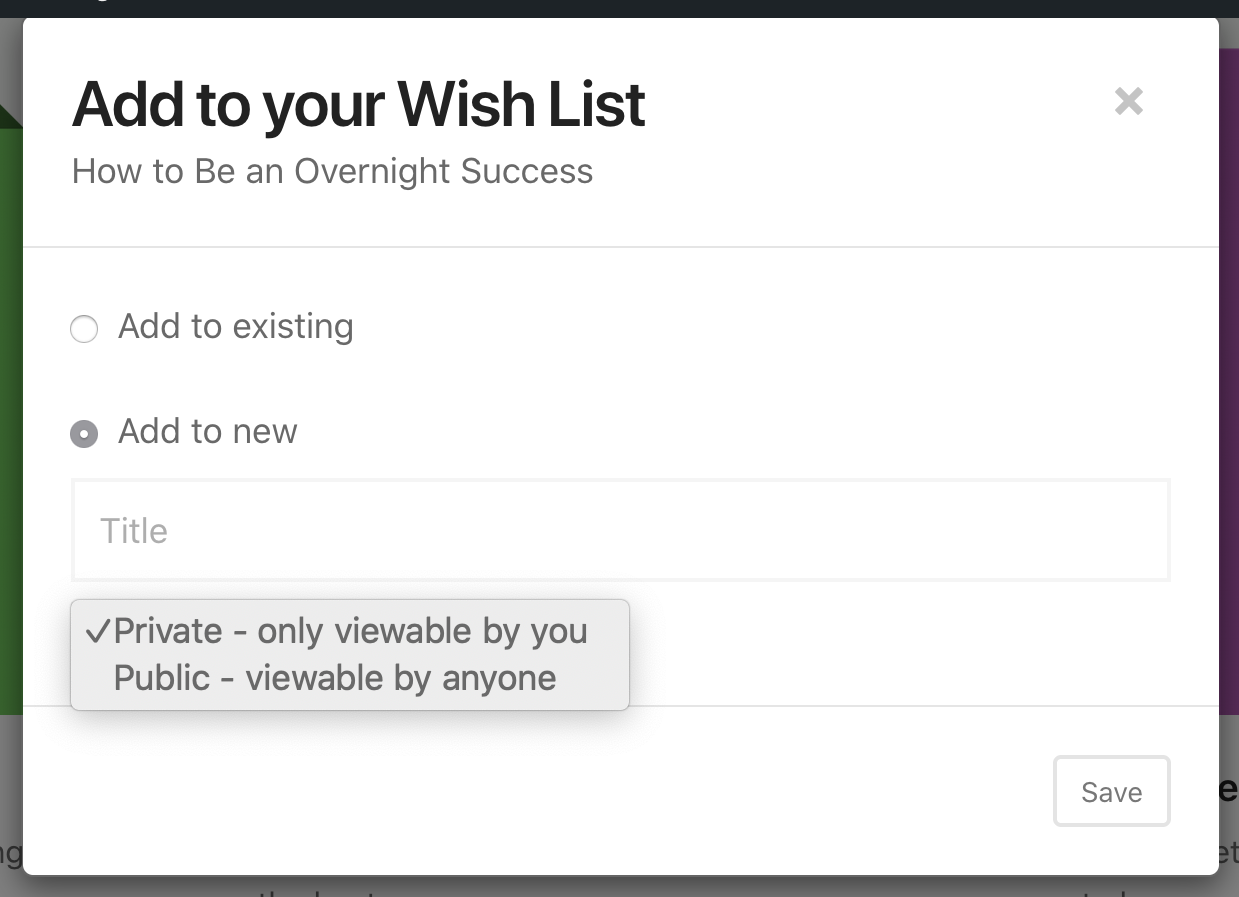
Bij het selecteren van “Toevoegen aan nieuw”, krijgt de gebruiker de optie om de lijst een naam te geven en te kiezen of de lijst Openbaar of Privé is (alleen zichtbaar voor de gebruiker).
Lijstbeheer
Verlanglijstjes Pagina
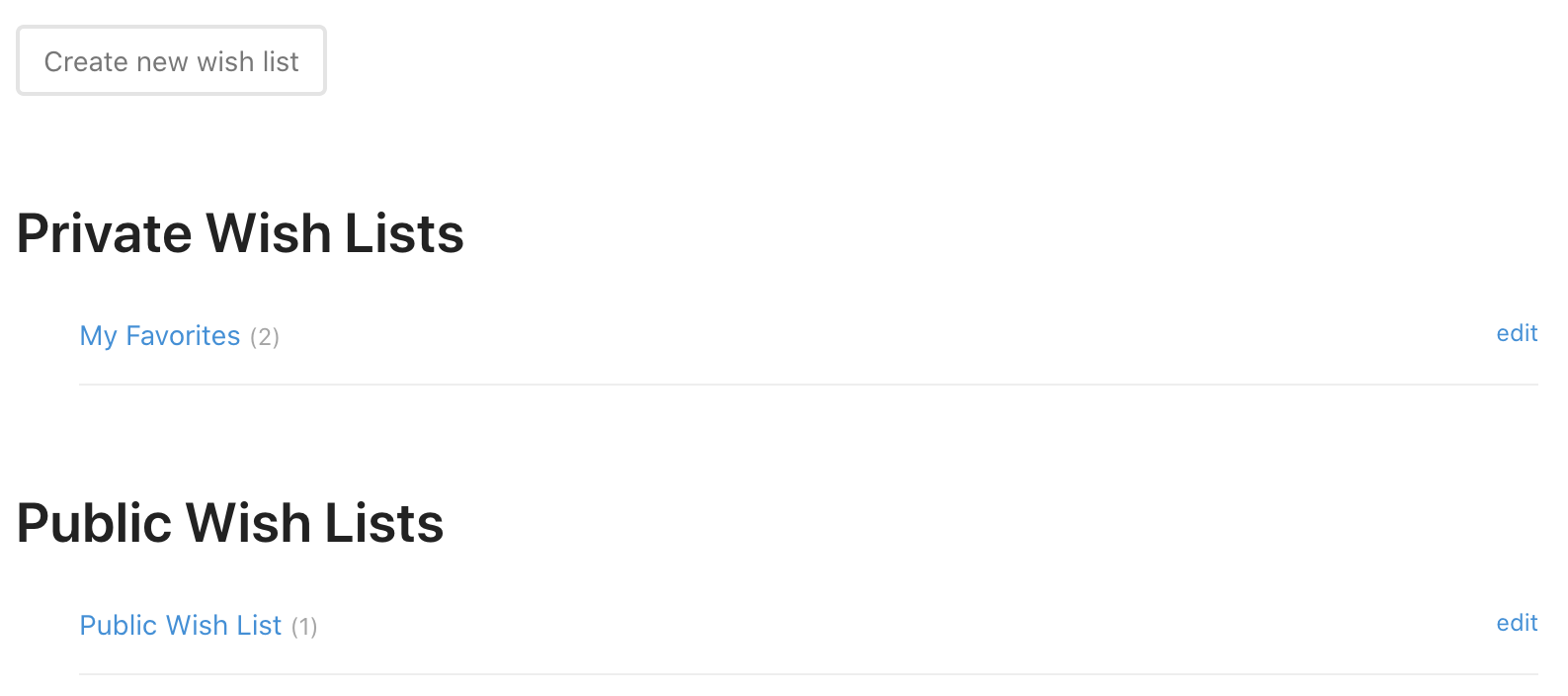
De hoofd Beheerpagina van Verlanglijstjes toont alleen inhoud die gerelateerd is aan de momenteel ingelogde klant, of de klant die lijsten heeft aangemaakt in de huidige sessie. Het biedt een knop om een nieuwe lijst aan te maken, en toont vervolgens elke lijst die door de klant is aangemaakt.
Een Lijst Aanmaken
Wanneer de klant zich op de hoofdpagina voor het beheer van verlanglijsten bevindt, kan hij op de knop Nieuwe verlanglijst aanmaken klikken. Dit brengt de klant naar een nieuwe pagina waar gevraagd wordt naar een Lijstnaam, Lijstbeschrijving, en de optie om de lijst Openbaar of Privé te maken.
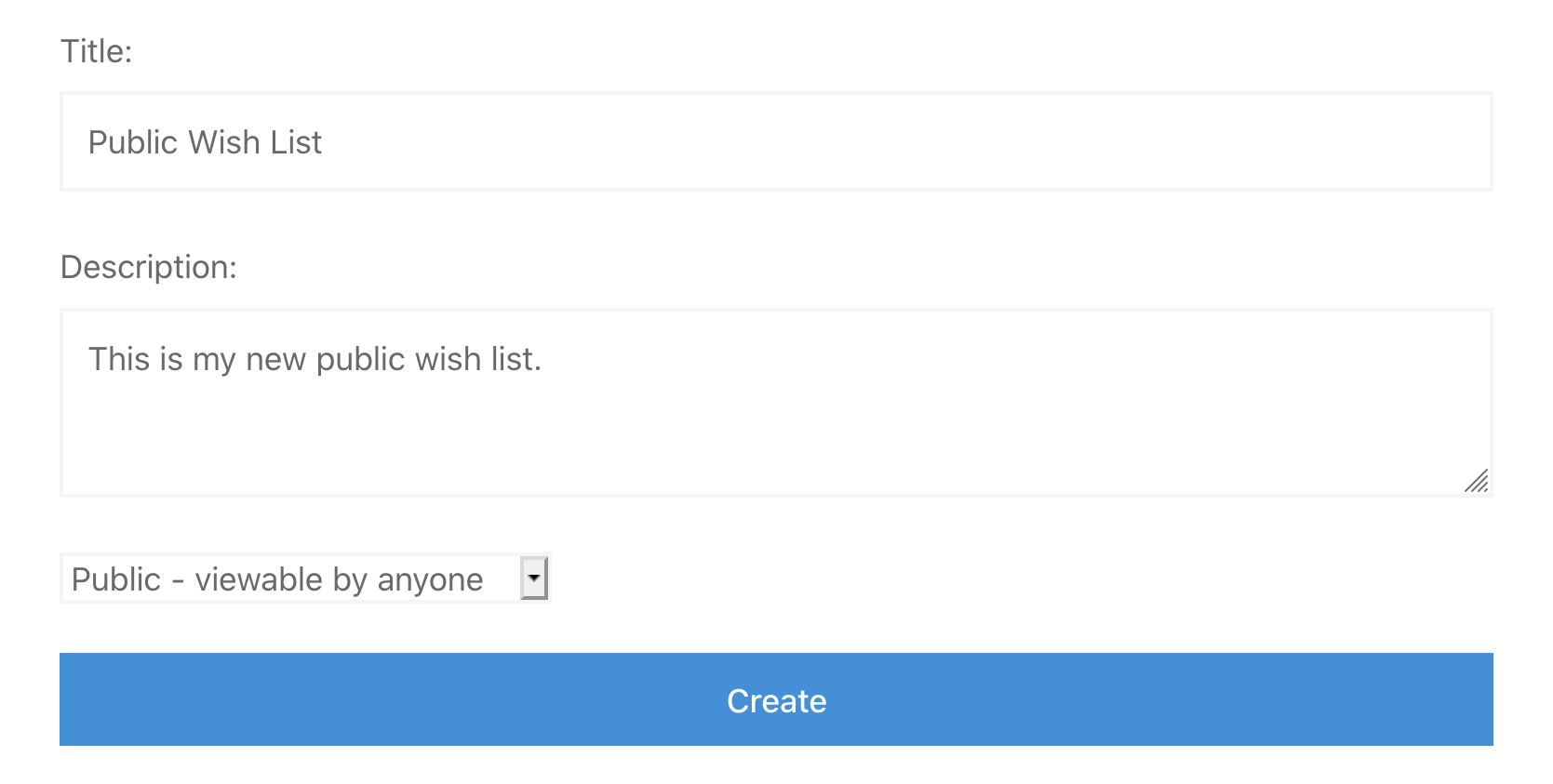
De klant kan ook direct een nieuwe lijst aanmaken nadat hij op een knop of link Toevoegen aan verlanglijst heeft geklikt op de hoofdpagina van de winkelvermeldingen.
Een lijst bewerken
Wanneer de klant zich op de hoofdpagina van de verlanglijst bevindt, staat er rechts van elke lijst een bewerken-link.

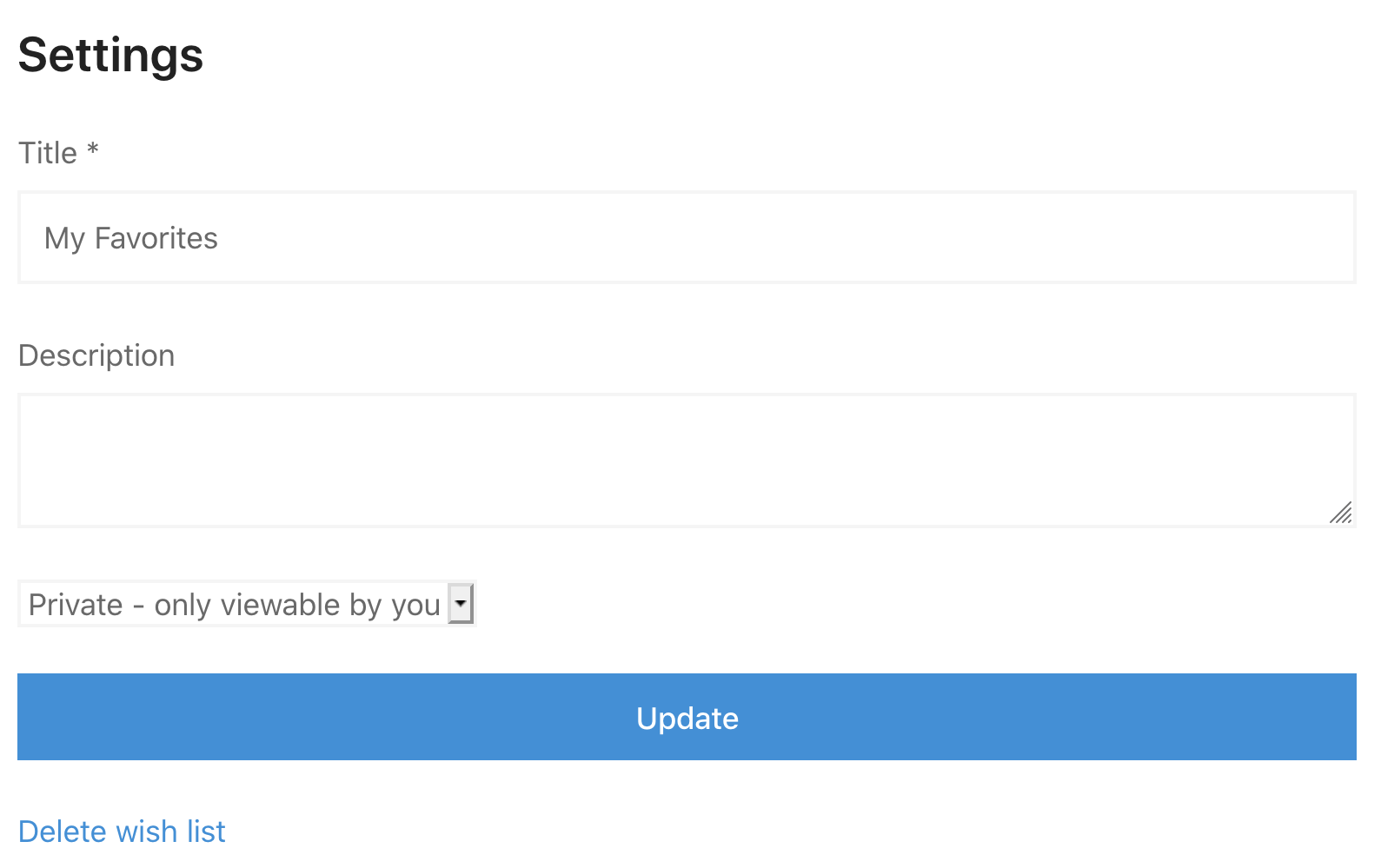
Door op die link te klikken, komt de klant op een pagina waar hij de lijst een nieuwe naam kan geven, de beschrijving kan wijzigen, de zichtbaarheidsrechten kan aanpassen of de lijst kan verwijderen.
Een lijst verwijderen
Het bewerkscherm bevat ook een link Verlanglijst verwijderen, zoals te zien is in de direct hierbovenstaande schermafbeelding. Als u erop klikt, verschijnt er een modaal venster waarin de klant wordt gevraagd of hij zeker weet dat hij de lijst wil verwijderen.
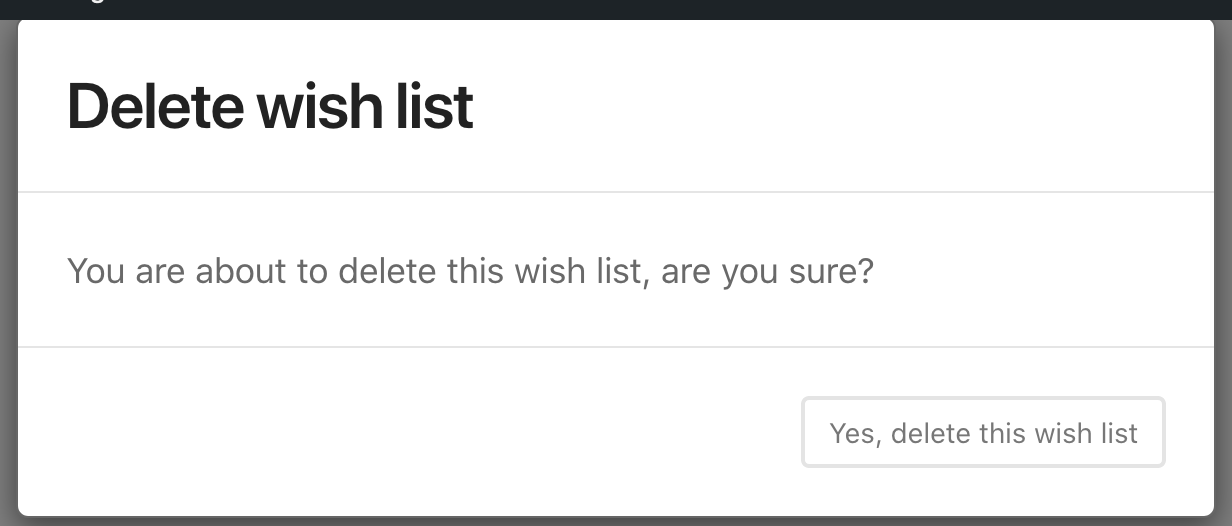
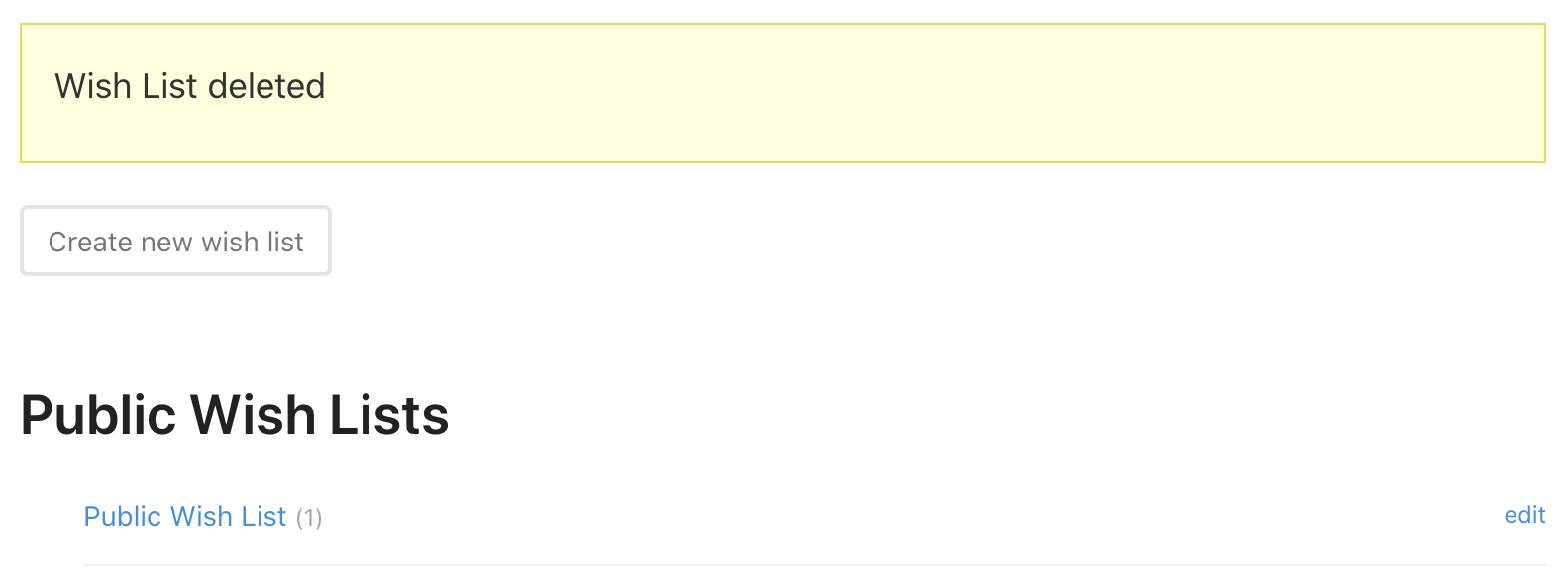
Zodra de klant de verwijdering bevestigt, wordt de lijst verwijderd. De klant wordt teruggestuurd naar de hoofdpagina voor het beheer van verlanglijsten en er wordt een bericht weergegeven dat de lijst is verwijderd.
Sjablonen
EDD Wish Lists heeft 4 sjablonen die u kunt bewerken, deze bevinden zich in de sjablonenmap van de plugin, net als bij EDD. Kopieer elk sjabloon naar de map edd_templates van uw child theme en bewerk deze dienovereenkomstig.
Opmerking: Bewerk de sjablonen niet in de pluginmap, want uw wijzigingen gaan verloren wanneer de plugin wordt bijgewerkt.
Klik hier om documentatie te lezen over hoe u sjablonen correct verplaatst.
- wish-lists.php
De hoofdpagina van de verlanglijsten waar gebruikers al hun lijsten bekijken. - wish-list-view.php
De pagina waar gebruikers een individuele verlanglijst bekijken/delen. - wish-list-edit.php
Het formulier voor het bewerken van een verlanglijst - wish-list-create.php
Het formulier voor het aanmaken van een verlanglijst.
Wijzigingen
De standaardlabels wijzigen
Standaard is het enkele label in de Verlanglijsten-extensie "Verlanglijst" en het meervoudige label is "Verlanglijsten". Mogelijk wilt u deze labels wijzigen om uw website beter weer te geven.
Het onderstaande voorbeeld laat zien hoe u zowel het enkele als het meervoudige label kunt wijzigen in "Lichtbak" en "Lichtbakken" – Perfect als u stockfotografie verkoopt.
Het standaardbericht aanpassen
Het is mogelijk om de standaardberichten die in EDD Wish Lists verschijnen te wijzigen.
Kopieer en plak de volgende functie (let op de openings-PHP-tag) in de functions.php van uw child theme of een aangepaste plugin en pas elk van de berichten dienovereenkomstig aan.
 <?php

function sumobi_edd_wl_messages( $messages ) {

	$messages = array(
		'must_login'                   => sprintf( __( 'Sorry, you must login to create a %s', 'edd-wish-lists' ), edd_wl_get_label_singular( true ) ),
		'list_updated'                 => sprintf( __( '%s updated', 'edd-wish-lists' ), edd_wl_get_label_singular() ),
		'list_created_guest'           => sprintf( __( '%s created and saved for 30 days. If you wish to keep it longer, please create an account.', 'edd-wish-lists' ), edd_wl_get_label_singular() ),
		'list_created'                 => sprintf( __( '%s created', 'edd-wish-lists' ), edd_wl_get_label_singular() ),
		'list_deleted'                 => sprintf( __( '%s deleted', 'edd-wish-lists' ), edd_wl_get_label_singular() ),
		'no_lists'                     => sprintf( __( 'You currently have no %s', 'edd-wish-lists' ), edd_wl_get_label_plural( true ) ),
		'list_delete_confirm'          => sprintf( __( 'You are about to delete this %s, are you sure?', 'edd-wish-lists' ), edd_wl_get_label_singular( true ) ),
		'no_downloads'                 => sprintf( __( 'Nothing here yet, how about adding some %s?', 'edd-wish-lists' ), edd_get_label_plural( true ) ),
		'lists_included'               => __( 'This item has already been added to: ', 'edd-wish-lists' ),
		'modal_option_save'	           => __( 'Save', 'edd-wish-lists' ),
		'modal_option_close'           => __( 'Great, I'm done', 'edd-wish-lists' ),
		'modal_option_add_new'         => __( 'Add to new', 'edd-wish-lists' ),
		'modal_option_add_to_existing' => __( 'Add to existing', 'edd-wish-lists' ),
		'modal_option_title'           => __( 'Title', 'edd-wish-lists' ),
		'modal_delete_title'           => sprintf( __( 'Delete %s', 'edd-wish-lists' ), edd_wl_get_label_singular( true ) ),
		'modal_button_delete_confirm'  => sprintf( __( 'Yes, delete this %s', 'edd-wish-lists' ), edd_wl_get_label_singular( true ) ),
		'modal_share_title'	           => sprintf( __( 'Share this %s', 'edd-wish-lists' ), edd_wl_get_label_singular( true ) ),
		'modal_share_success'          => __( 'Successfully shared', 'edd-wish-lists' ),
		'list_option_private'          => __( 'Private - only viewable by you', 'edd-wish-lists' ),
		'list_option_public'           => __( 'Public - viewable by anyone', 'edd-wish-lists' ),
		'list_title_required'          => __( 'You need to enter a title', 'edd-wish-lists' ),
		'item_already_purchased'       => __( 'Already purchased', 'edd-wish-lists' ),
	);

    return $messages;
}
add_filter( 'edd_wl_messages', 'sumobi_edd_wl_messages' );
De positie van het pictogram wijzigen
In de Wish Lists addon ziet u hier hoe u de positie van het pictogram wereldwijd kunt wijzigen, zodat deze rechts van de tekst verschijnt op alle 'toevoegen aan verlanglijst'-links.
De verlanglijstknop verplaatsen naar de downloaddetails-widget in het Marketify-thema
Als u het Marketify-thema gebruikt met EDD Wish Lists, is er een manier om de knop 'toevoegen aan verlanglijst' van de standaardlocatie te verplaatsen en deze te positioneren binnen de 'Download Details'-widget van EDD.
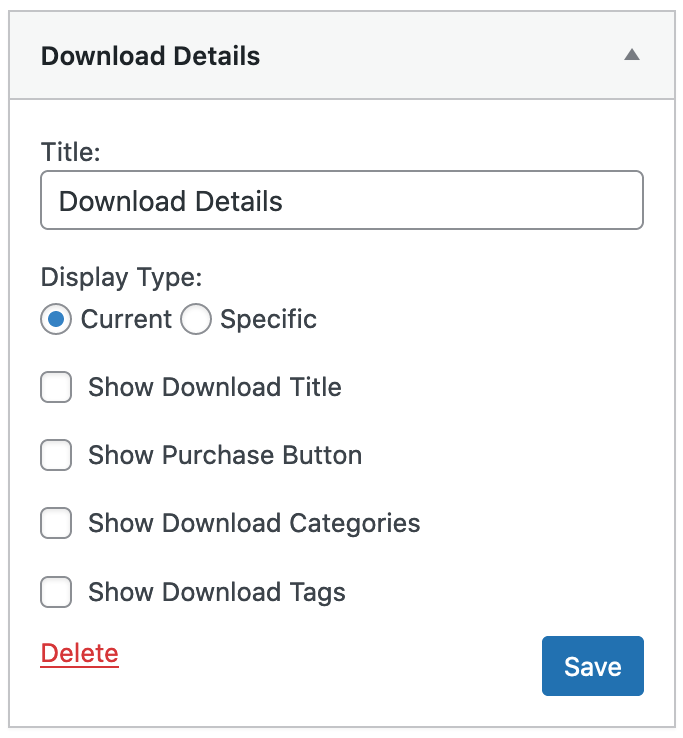
Dit is de widget die je uiteindelijk krijgt, die je nu vrij kunt positioneren binnen je zijbalk.

Sleep de “Download Details” widget naar het “Download Single Sidebar” widgetgebied waar je wilt dat deze verschijnt. Wis alle opties als je ze niet nodig hebt.
Dat is alles!



