


Bij het verkopen van digitale activa en downloads stellen sommige winkel eigenaren productlinks in om binnen de browser van de gebruiker te openen. Maar er kunnen momenten zijn waarop u WordPress-bestanden wilt forceren om in plaats daarvan te downloaden.
Dit is mogelijk. Easy Digital Downloads laat u uw WordPress-website zo configureren dat bestanden worden gedownload in plaats van geopend in een nieuw tabblad. Er zijn veel redenen waarom dit voordelig kan zijn.
🔎 In dit artikel behandelen we:
Waarom WordPress-bestanden dwingen om te downloaden?
Er zijn een paar redenen waarom u WordPress-bestanden wilt dwingen om te downloaden in plaats van te openen in een browser. Eén daarvan is als u grote bestanden aanbiedt om te downloaden. Het forceren van bestand downloads kan helpen potentiële problemen met time-outs van browsers van gebruikers tijdens het laden van bestanden te voorkomen.
Bovendien betekent het forceren van downloads dat klanten ze altijd en overal kunnen openen. Ze kunnen ze bijvoorbeeld zelfs offline gebruiken.
Misschien wilt u een bestand aanbieden dat niet traditioneel geassocieerd wordt met een bepaald programma (zoals een .txt-bestand). Als u WordPress-bestanden dwingt om te downloaden, kunnen gebruikers ze openen met het programma van hun keuze.
Deze functionaliteit kan van pas komen als u meerdere versies beschikbaar hebt. U kunt ervoor zorgen dat klanten altijd de meest up-to-date versie hebben. Bovendien verhogen geforceerde downloads de beveiliging van bestanden omdat ze niet worden gecached door de browser van de gebruiker.
Leren hoe u WordPress-bestanden kunt dwingen om te downloaden is nuttig als u digitale producten verkoopt, zoals eBooks of PDF-bestanden. Geforceerde downloads leveren het product (de producten) rechtstreeks aan uw klanten. Dit elimineert de noodzaak om de downloadbare bestanden na elke verkoop handmatig naar uw klanten te verzenden.
Hoe WordPress-bestanden te dwingen om te downloaden (2 methoden)
Er zijn twee belangrijke manieren waarop u WordPress-bestanden kunt dwingen om te downloaden. De snelste, gemakkelijkste en veiligste optie is het gebruik van een plugin zoals Easy Digital Downloads.
De tweede optie is om bestanden handmatig te dwingen om te downloaden. Dit is niet per se een beginnersvriendelijke oplossing. Het omvat het bewerken van de bestanden van uw site en het werken met code. Dus als dat niet iets is waar u zich prettig bij voelt, raden we u aan bij de eerste methode te blijven.
In de volgende tutorials leiden we u door beide opties, te beginnen met EDD.
1. WordPress-bestanden dwingen om te downloaden met EDD
Als u digitale producten verkoopt via WordPress, is Easy Digital Downloads (EDD) een ideale oplossing.

Het populaire WooCommerce-alternatief is eenvoudig in te stellen en te gebruiken. De WordPress-plugin heeft veel functies en add-ons om het verkoopproces zo soepel mogelijk te maken.
U kunt ook kiezen uit meerdere prijsopties. Nadat u uw aankoop hebt voltooid, kunt u uw accountdashboard bezoeken. Navigeer vervolgens naar het tabblad Bestandsdownloads en selecteer Easy Digital Downloads ophalen:

Nadat u de Easy Digital Downloads-invoegtoepassing hebt geïnstalleerd, kunt u de instellingen voor het downloaden van bestanden configureren. Ga naar Downloads » Instellingen » Diversen » Bestandsdownloads:

Er zijn twee manieren waarop u Easy Digital Downloads kunt gebruiken om bestanden aan klanten te leveren: Omleiden en Geforceerd. U vindt deze opties onder Downloadmethode:
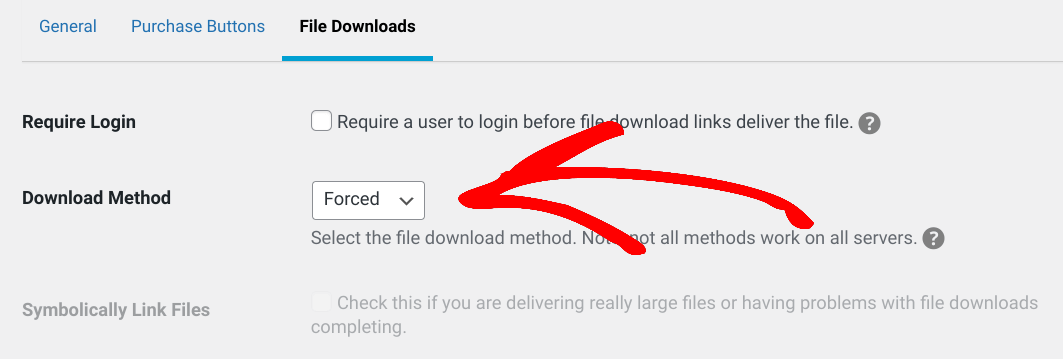
Geforceerd is de standaardmethode. Zonder te technisch te worden, gebruikt EDD met deze optie PHP en splitst het bestand in kleinere stukken. Vervolgens levert het deze aan de browser zonder gebruikers om te leiden naar het eigenlijke bestand.
Met andere woorden, de instelling Geforceerd dwingt WordPress-bestanden om te downloaden wanneer een gebruiker op de downloadlink klikt.
Gebruik van de Redirect en Amazon S3/Dropbox Delivery Method
Met de leveringsmethode Omleiden vertelt de invoegtoepassing de browser waar het bestand zich bevindt. Vervolgens begint het rechtstreeks vanaf de server te downloaden. Het bestand wordt gedownload en geopend binnen de browser.
Dit is ideaal als u grote bestanden hebt die worden gehost op een extern platform, zoals Google Drive, Amazon S3, of Dropbox.
EDD biedt extensies waarmee u kunt integreren met zowel Amazon als Dropbox om eenvoudig bestanden te openen en te uploaden. U kunt ze installeren door naar Downloads » Extensies » Alle te gaan vanaf uw WordPress-dashboard.
Selecteer vervolgens Nu downloaden onder de extensie die u wilt gebruiken:
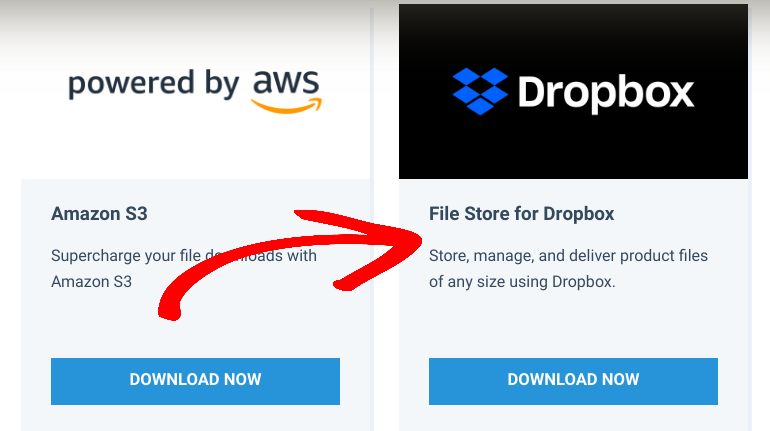
Wanneer het zip-bestand klaar is met downloaden, kunt u het aan uw site toevoegen (Plugins » Nieuwe toevoegen » Plugin uploaden).
Voor meer informatie kunt u het volgende raadplegen:
- File Store voor Dropbox
- Amazon S3-installatie
- Hoe u uw winkel sneller kunt maken met onze WordPress Amazon S3-invoegtoepassing
2. Bestanden handmatig dwingen om te downloaden in WordPress
Een andere manier om WordPress-bestanden te dwingen te downloaden is door handmatig uw .htaccess-bestand te bewerken. Deze aanpak vereist dat u de HTML-code van uw site bewerkt. Om te beginnen, maakt u verbinding met uw site met behulp van een File Transfer Protocol (FTP) client of de Bestandsbeheer van uw webhostingprovider.
Navigeer naar de hoofdmap, gevolgd door wp-content/uploads (meestal onder wp-admin):
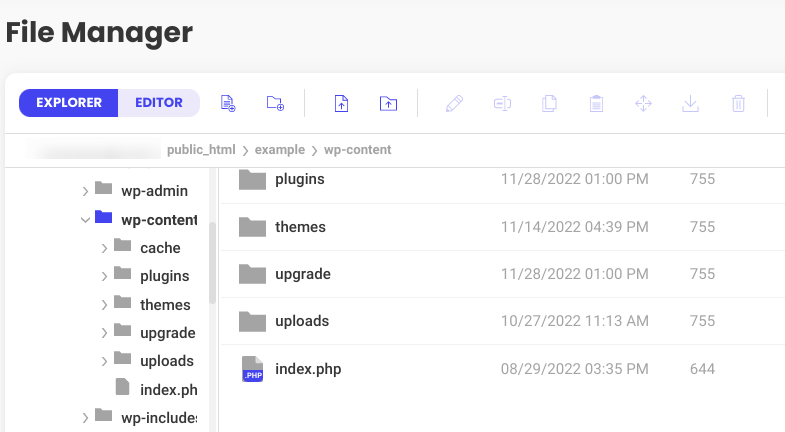
Zoek het .htaccess-bestand. Klik vervolgens met de rechtermuisknop op de bestandsnaam om het te openen/bewerken:
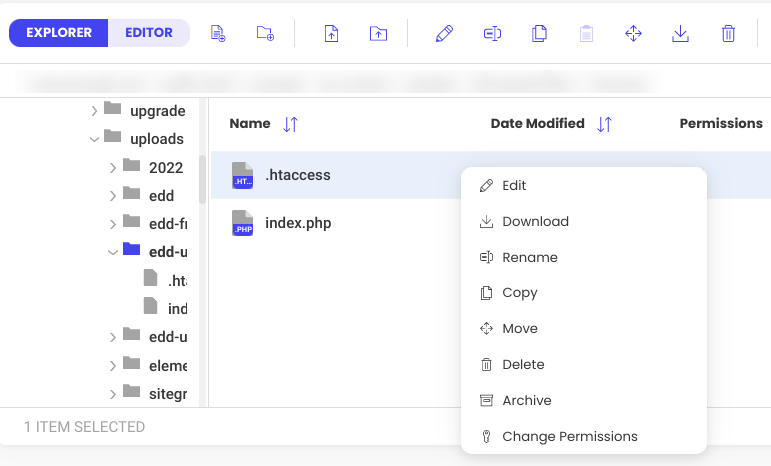
Kopieer en plak de volgende code binnen het .htaccess-bestand:
# Force file download
<FilesMatch "\.(jpg|jpeg|png|gif|mp3|mp4|mpg|mpeg|avi|txt)$">
	ForceType application/octet-stream
	Header set Content-Disposition attachment
</FilesMatch>
# END
Wanneer u klaar bent, slaat u het bestand op. Nu, wanneer een gebruiker op een link klikt voor een van de mediatypebestanden die in het codefragment worden vermeld, wordt de inhoud automatisch gedownload.
Een andere optie is het toevoegen van een <a href>-tag aan downloadbare bestanden. Bijvoorbeeld:
<a href="examplefile.pdf" download>Click to Download</a>
Maar dit kan tijdrovend zijn en gemakkelijk te vergeten (vooral als u veel bestanden hebt).
Forceer bestanden om te downloaden in WordPress
Als u de klantervaring op uw e-commerce website wilt verbeteren, kunt u WordPress-bestanden dwingen om te downloaden. Als alternatief voor het openen van bestanden binnen de browser, kan deze methode de beveiliging van bestanden verbeteren en gebruikers de download altijd en overal laten openen.
Download Easy Digital Downloads vandaag nog om aan de slag te gaan met deze ingebouwde functionaliteit. Klaar voor een andere strategie voor het beheren van WordPress-bestandsdownloads? Leer Hoe u bestandsdownloads kunt beperken tot ingelogde gebruikers. 🔒
Zorg er ten slotte voor dat u zich abonneert op onze nieuwsbrief en volg ons op Facebook of Twitter voor meer WordPress-bronnen!








