


Wil je leren hoe je VistaCreate-sjablonen verkoopt met WordPress?
Als je talent hebt voor grafisch ontwerp en je vaardigheden wilt monetariseren, kan het verkopen van VistaCreate-sjablonen op je WordPress-site een lucratieve kans zijn. Bovendien maakt Easy Digital Downloads (EDD) het een eenvoudig, rechttoe rechtaan en snel proces!
🔎 In dit artikel behandelen we:
Wat is VistaCreate?
VistaCreate, voorheen bekend als Crello, is een online grafische ontwerptool waarmee iedereen snel en eenvoudig professionele, opvallende ontwerpen kan maken zonder aangepaste ontwerpsoftware of zelfs ontwerpvaardigheden. Het heeft mobiele apps voor Android en iPhones.
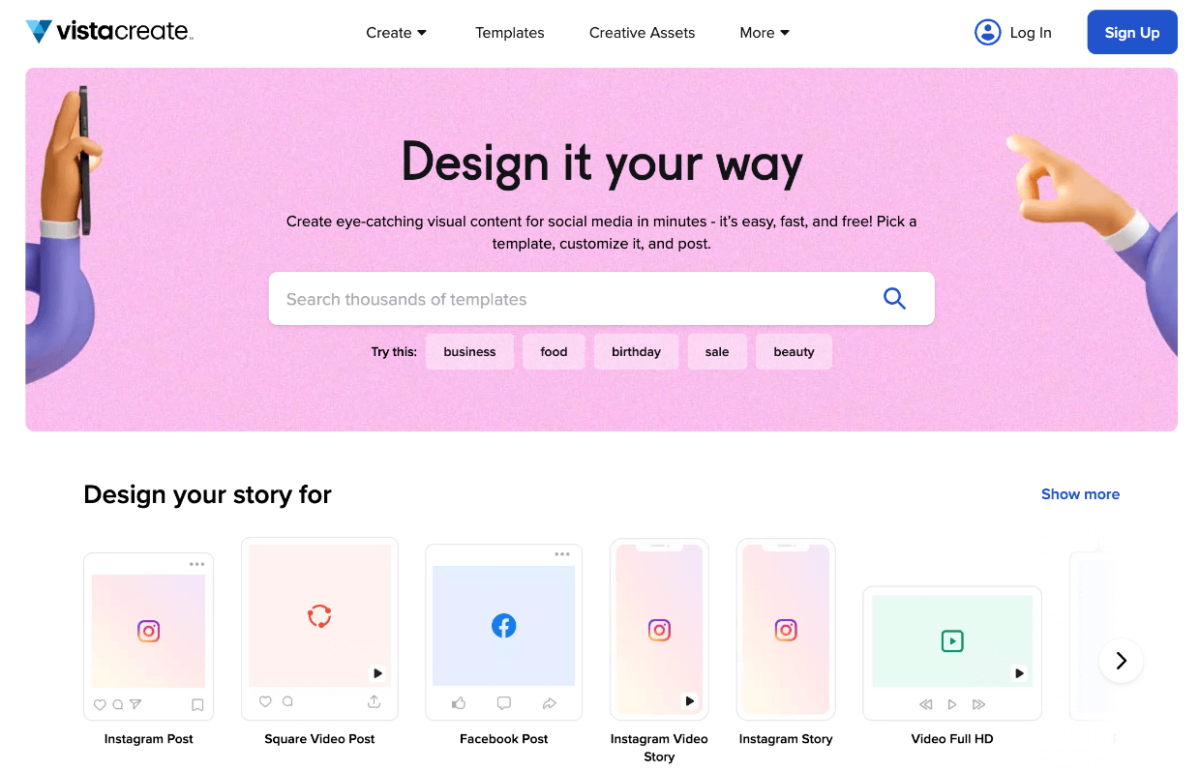
Met een uitgebreide bibliotheek aan sjablonen, ontwerpelementen en bewerkingstools stelt VistaCreate individuen en eigenaren van kleine bedrijven in staat om verbluffende graphics te maken. Het is vergelijkbaar met het populaire Canva-platform.
Je kunt kiezen uit het gratis Starter-abonnement of een Pro-abonnement voor €10/maand.
Zelfs met een gratis account kun je graphics maken voor veel ontwerpformaten; social media graphics, video-animaties en lay-outs voor print. Je kunt verschillende formaten exporteren, waaronder JPG, PNG, PDF, MP4 en GIF.
De Pro-versie voegt onbeperkte opslagruimte toe en de mogelijkheid om teams te hebben. Het voegt ook merkpakketten toe, dit zijn verzamelingen van creatieve assets en marketingmateriaal (logo's en merk-graphics) voor een klant of bedrijf.
Waarom VistaCreate-sjablonen verkopen?
Een van de voordelen van VistaCreate is dat iedereen, van beginners tot professionele ontwerpers, het kan gebruiken om aanpasbare sjablonen en visuele inhoud te maken. Tegenwoordig heeft elk social media-platform bijvoorbeeld verschillende afmetingen. VistaCreate heeft ontwerpsjablonen voor social media-posts van allerlei soorten, waaronder Instagram, Facebook en LinkedIn.
Het verkopen van VistaCreate-sjablonen kan een uitstekende manier zijn om passief inkomen te genereren, of je nu een grafisch ontwerper, blogger of ondernemer bent. Met meer dan 7 miljoen gebruikers wereldwijd heeft VistaCreate een grote en groeiende gebruikersbasis. Dit betekent dat er een enorme potentiële markt is voor je sjablonen.
Dankzij het gebruiksgemak zijn sjablonen relatief eenvoudig te maken. VistaCreate heeft een gebruiksvriendelijke ontwerpeditor en een bibliotheek met vooraf ontworpen sjablonen. Je kunt deze sjablonen aanpassen met je branding, kleuren en lettertypen om unieke en hoogwaardige ontwerpen te maken die je op je WordPress-site kunt verkopen.
Bovendien zijn sjablonen schaalbaar. Zodra je ze hebt gemaakt, kun je VistaCreate-sjablonen herhaaldelijk verkopen zonder extra inspanning. Het is een uitstekende bron van passief inkomen.
Hoe verkoop je VistaCreate-sjablonen met WordPress
Nu je de voordelen van VistaCreate kent, laten we je stap-voor-stap door de tutorial leiden over hoe je VistaCreate-sjablonen op je WordPress-site kunt verkopen.
Stap 1: Maak je VistaCreate-account en -sjabloon aan
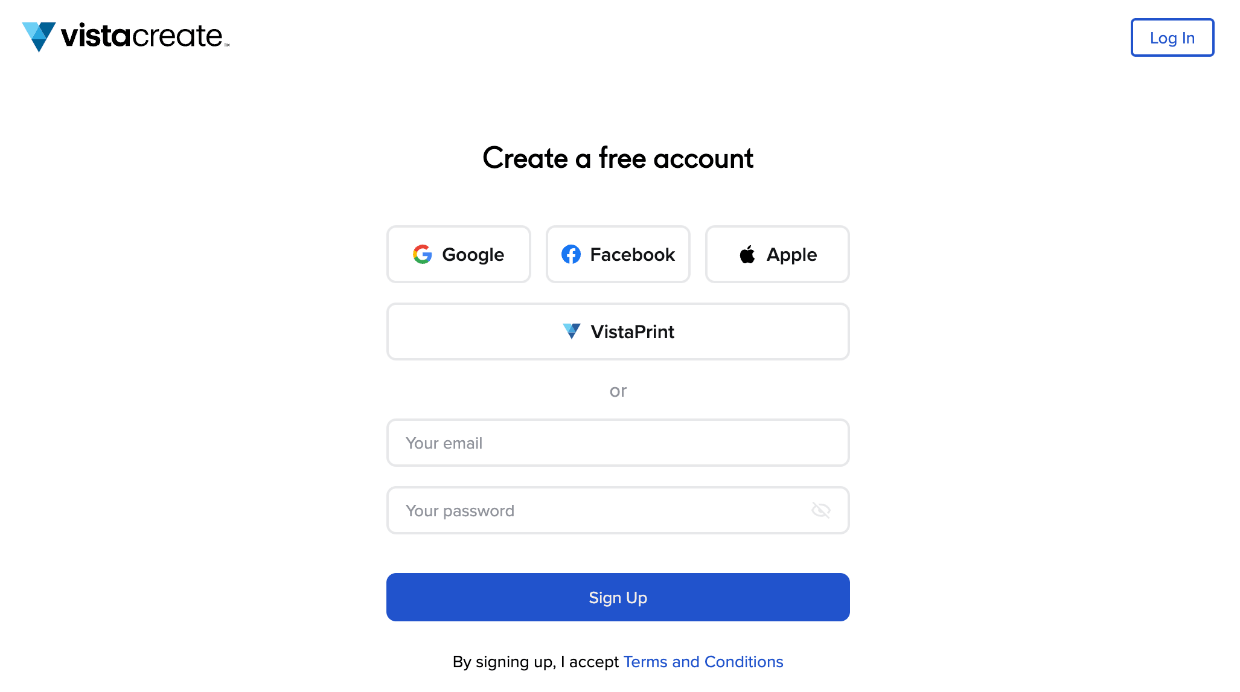
Als je dat nog niet hebt gedaan, is de eerste stap het aanmaken van een gratis VistaCreate-account. Dit doe je door naar hun website te gaan en op Aanmelden te klikken:
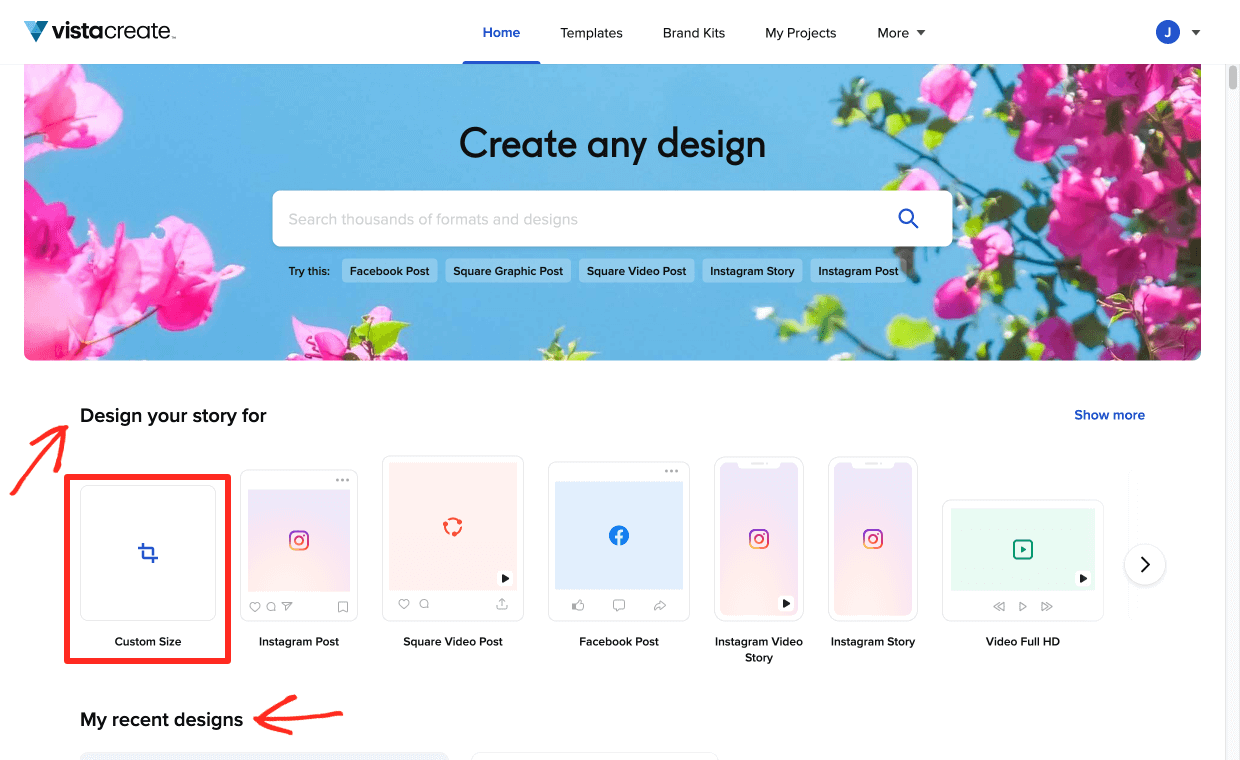
Als je klaar bent om je ontwerp te maken, kun je inloggen op je VistaCreate-account. Navigeer vervolgens naar Ontwerp je verhaal voor. Je kunt een grafiek op maat maken of kiezen uit een van hun sjablonen.
Als alternatief, als je met een bestaand ontwerp werkt, scrol dan naar beneden naar Mijn recente ontwerpen:
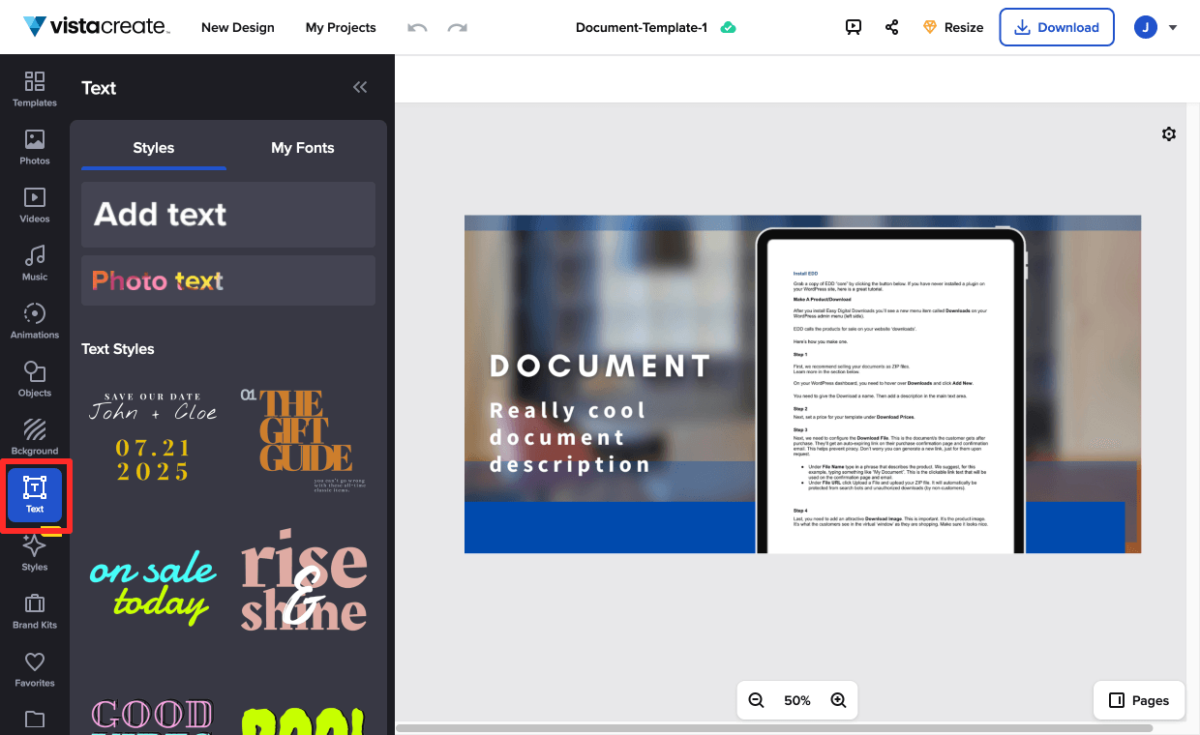
Je kunt VistaPrint-inbegrepen creatieve assets uit het linkermenu slepen en neerzetten. Er is een zoekbalk om nieuwe grafische elementen te vinden.
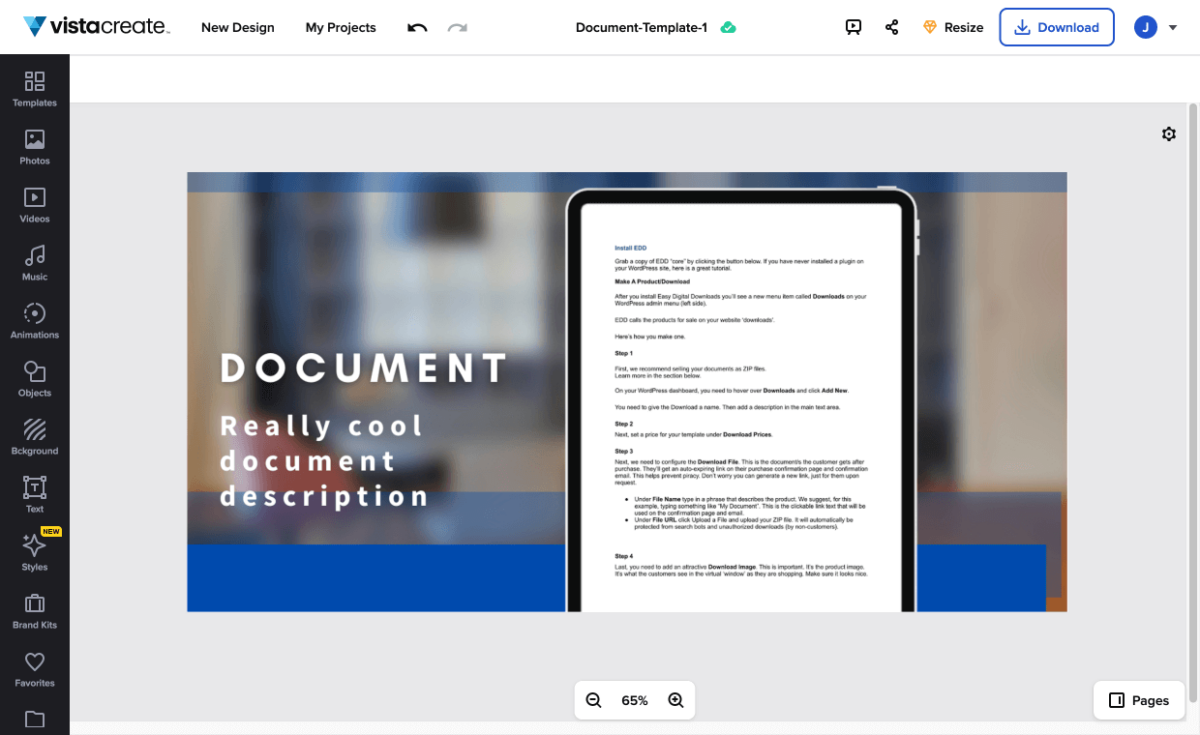
In dit voorbeeld maak ik een productafbeelding (downloadafbeelding) voor de verkoop van een Document-sjabloon:
Je kunt je eigen grafische elementen of foto's toevoegen onder Mijn bestanden. Ik raad aan om je eigen elementen te gebruiken om je ontwerpen uniek te maken.
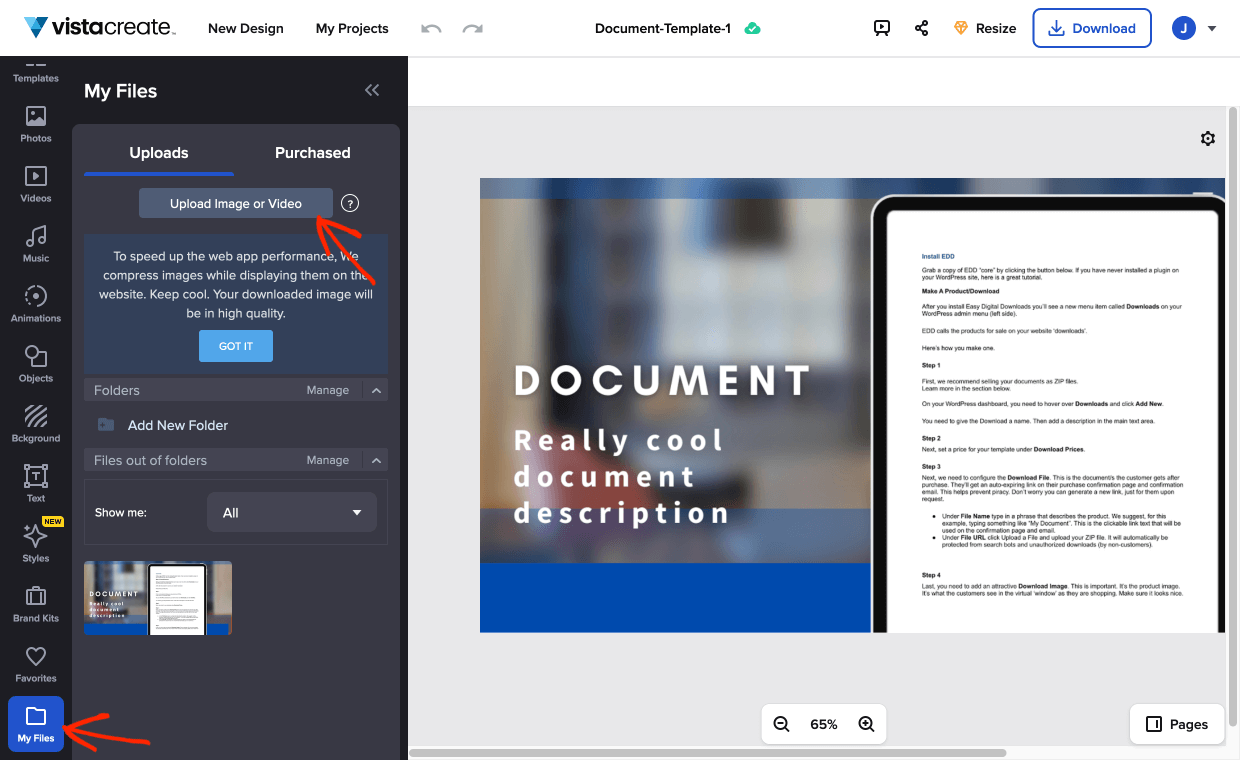
Opmerking: De hier gebruikte stockafbeeldingen komen uit onze eigen collectie stockafbeeldingen die elders zijn gekocht. Om je sjablonen te laten opvallen ten opzichte van de rest, gebruik je je eigen grafische elementen die niet in VistaCreate zijn inbegrepen.
Stap 2: Verkrijg je sjabloonlink
Als je grafiek klaar is, moet je de sjabloonlink verkrijgen. Dat is wat je verkoopt: toegang tot de sjabloonlink.
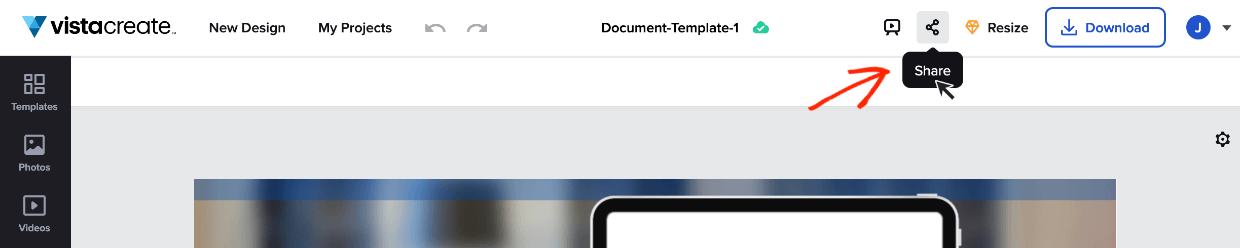
Klik op het Delen-icoon in het bovenste menu:
Klik vervolgens op E-mail en Link.
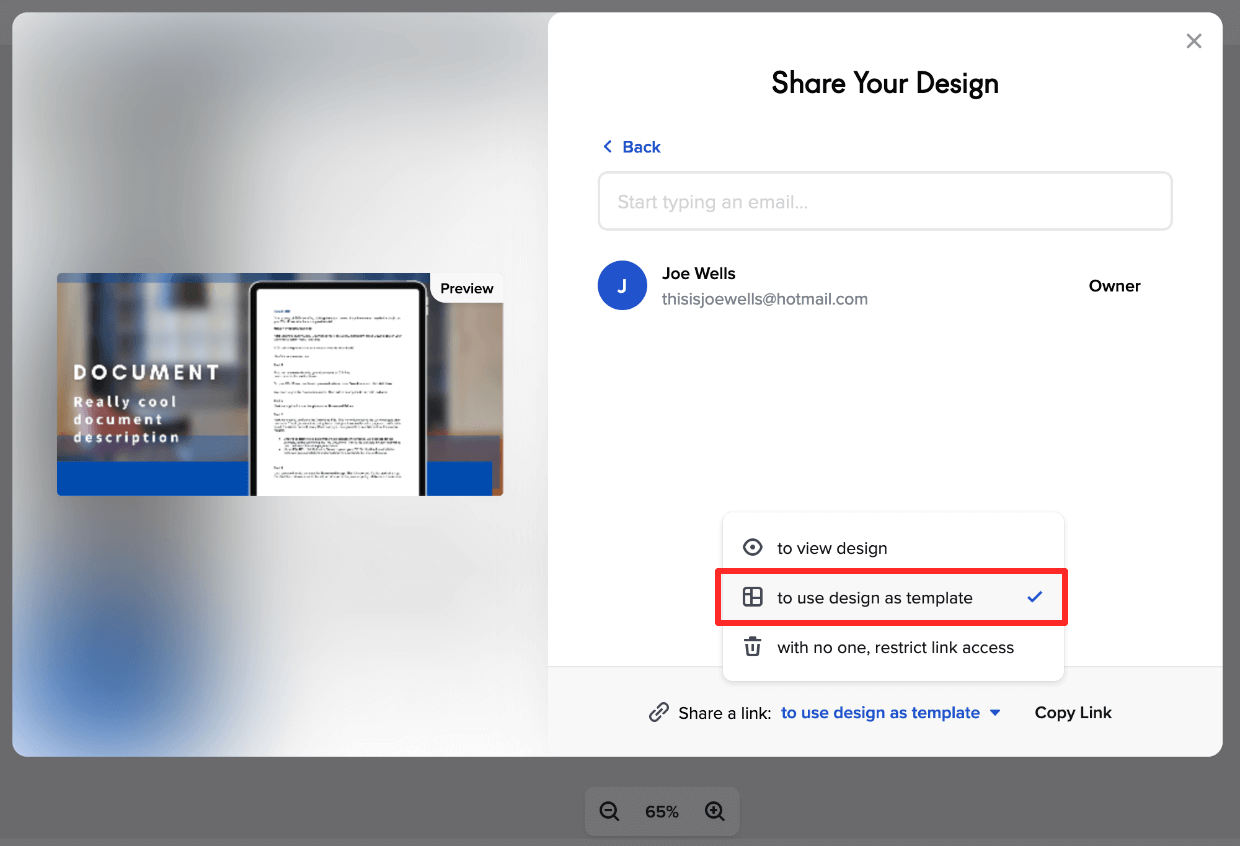
In het geopende vak, onder Deel je ontwerp, navigeer je naar Link delen en selecteer je de optie gebruiken als sjabloon:
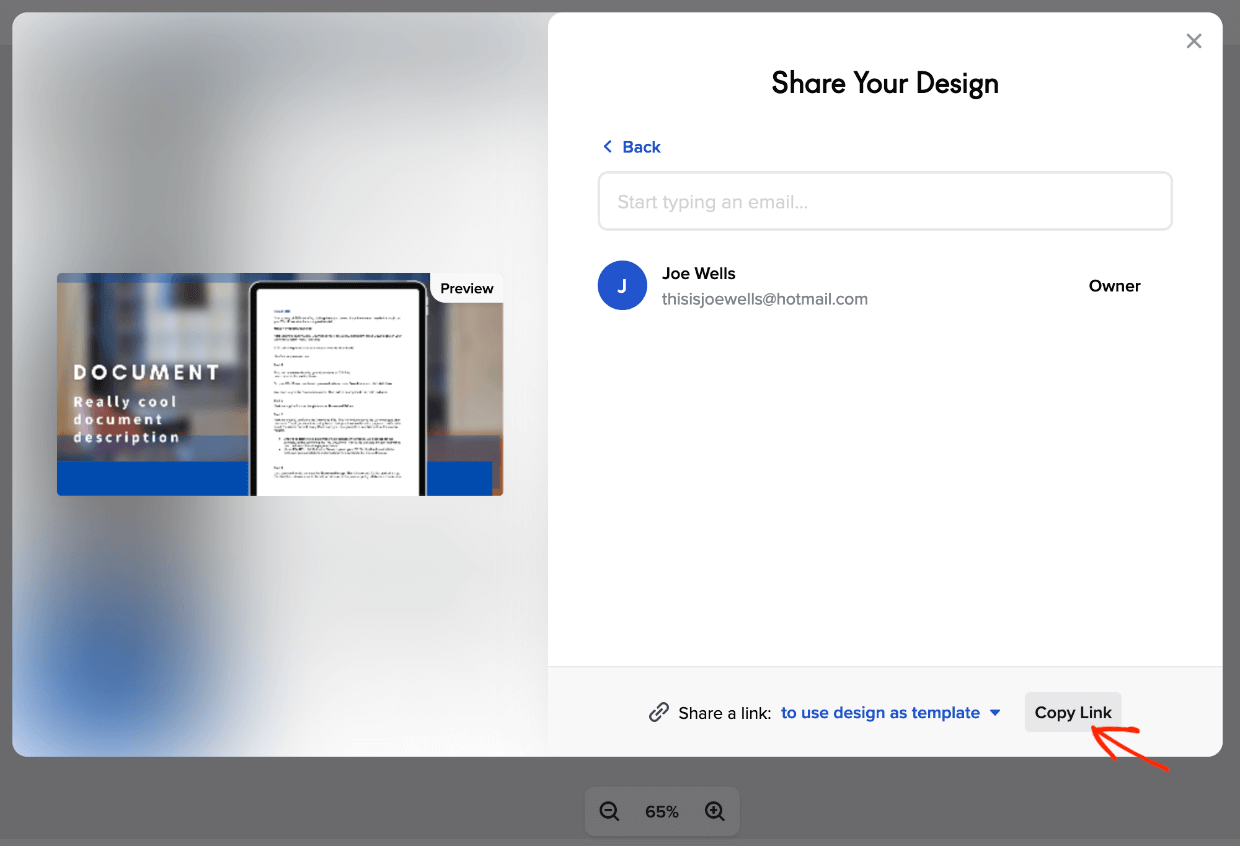
Klik op de knop Kopieer link om de link naar je klembord te kopiëren. Bewaar die. In de onderstaande stappen voegen we die toe aan je digitale product dat je gaat verkopen:
De link zal er ongeveer zo uitzien:
https://create.vista.com/share/1234567
Het nummer aan het einde van de link is je unieke identificatie. Deel dit niet. Je verkoopt er toegang toe. 💰
Stap 3: Installeer Easy Digital Downloads
De Easy Digital Downloads plugin is de beste manier om digitale producten op je WordPress-website te verkopen:

Het is het beste WooCommerce-alternatief als je geen fysieke producten verkoopt.
Er is een gratis versie van de WordPress-plugin beschikbaar. Maar ik raad aan om te upgraden naar een EDD Pass. Er zijn vier prijsplannen om uit te kiezen. Als je hulp nodig hebt bij het installeren en/of instellen van de plugin, kun je deze handleidingen raadplegen:
Na installatie en activering van EDD verschijnt er een nieuw menu-item Downloads aan de linkerkant van je WordPress-dashboard:

Je kunt de Onboarding Wizard volgen om je online winkel in te richten:
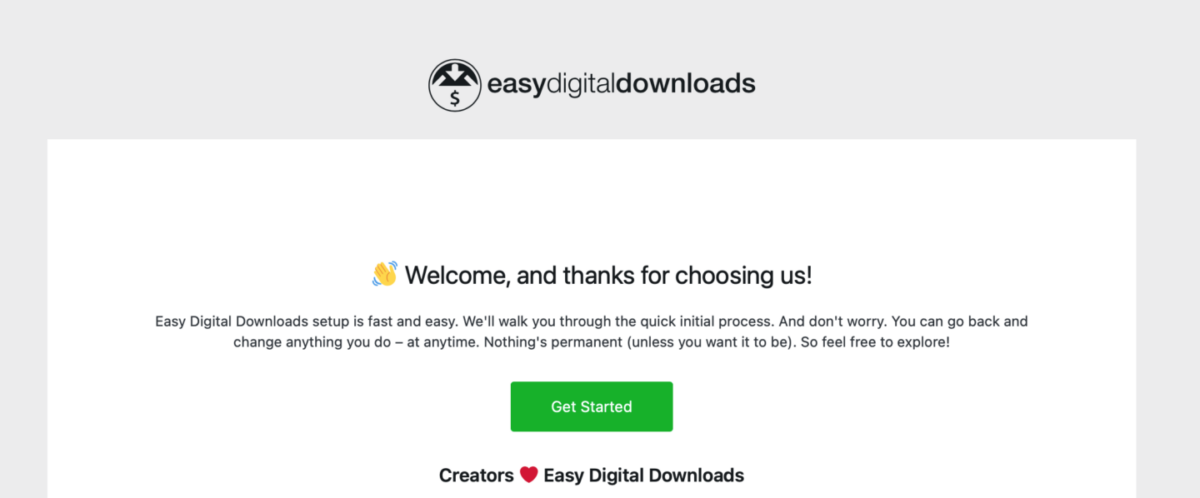
Houd er rekening mee dat de producten die je verkoopt (VistaCreate-sjablonen) downloads worden genoemd in EDD.
Stap 4: Voeg je sjabloon toe als digitaal product
Laten we vervolgens het digitale product/de download maken die je gaat gebruiken om VistaCreate-sjablonen te verkopen. Ga vanuit je WordPress-dashboard naar Downloads en klik op Nieuwe toevoegen:

Eerst moet je de Download een naam geven. Vervolgens kun je een beschrijving toevoegen en deze op een manier beschrijven die het aantrekkelijk maakt om te kopen:
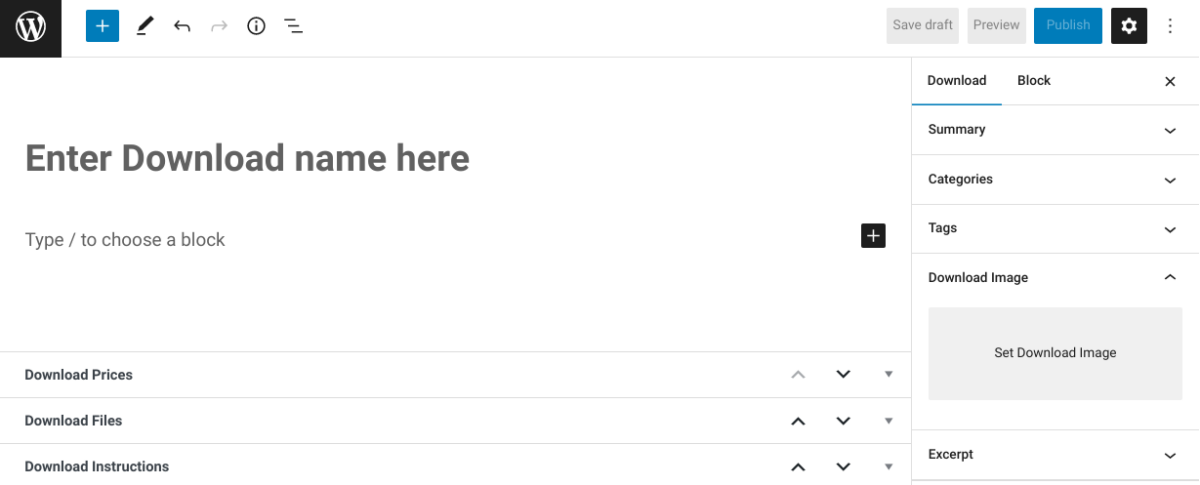
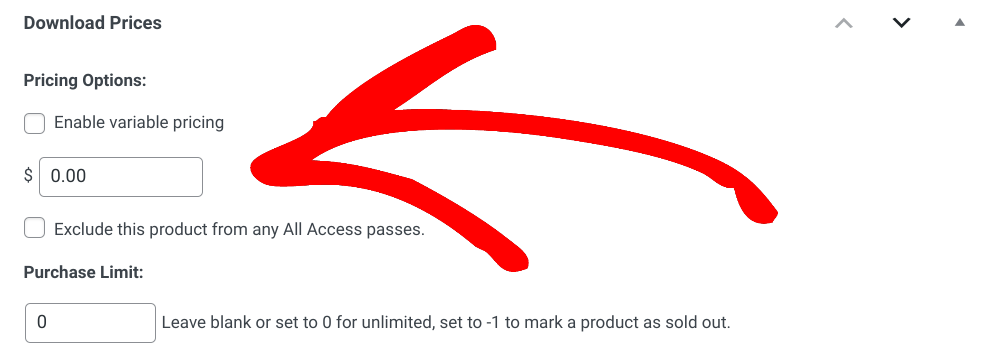
Stel vervolgens een prijs in onder Downloadprijzen:
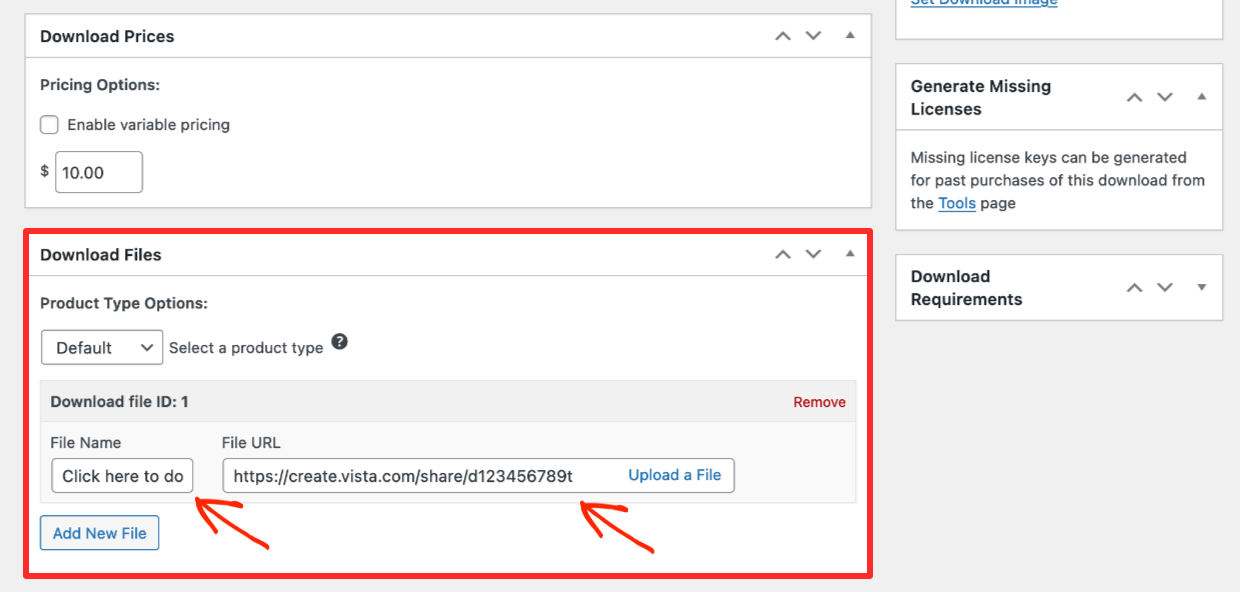
Daarna moeten we het Downloadbestand configureren. Dit is wat uw klant na aankoop ontvangt op de aankoopbevestigingspagina en e-mail.
Ga vervolgens de sjabloonlink halen uit uw VistaCreate-sjabloon. U zou deze in een ander tabblad moeten hebben geopend. Gebruik de knop Link kopiëren onder de deelinstellingen in de VistaCreate-ontwerper.
Typ onder Bestandsnaam een zin die beschrijft wat er gebeurt als ze op de link klikken. Voor dit voorbeeld gebruiken we “Klik hier om de VistaCreate-sjabloon te downloaden”.
Plak vervolgens die link in het vak met het label Bestands-URL:
Tot slot moet u een aantrekkelijke productafbeelding (of Downloadafbeelding) toevoegen:
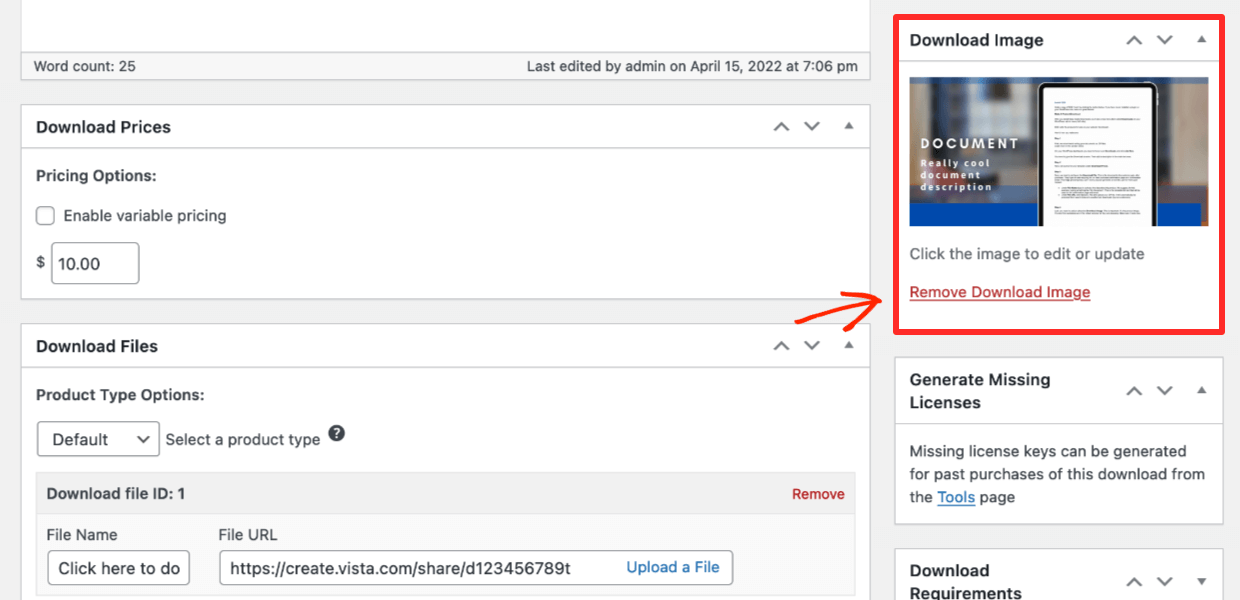
Dit is belangrijk. Het is de voorbeeldafbeelding die klanten zien wanneer ze in uw winkel winkelen.
Klik op Publiceren.
Stap 5: Voorbeeld bekijken en VistaCreate-sjablonen verkopen
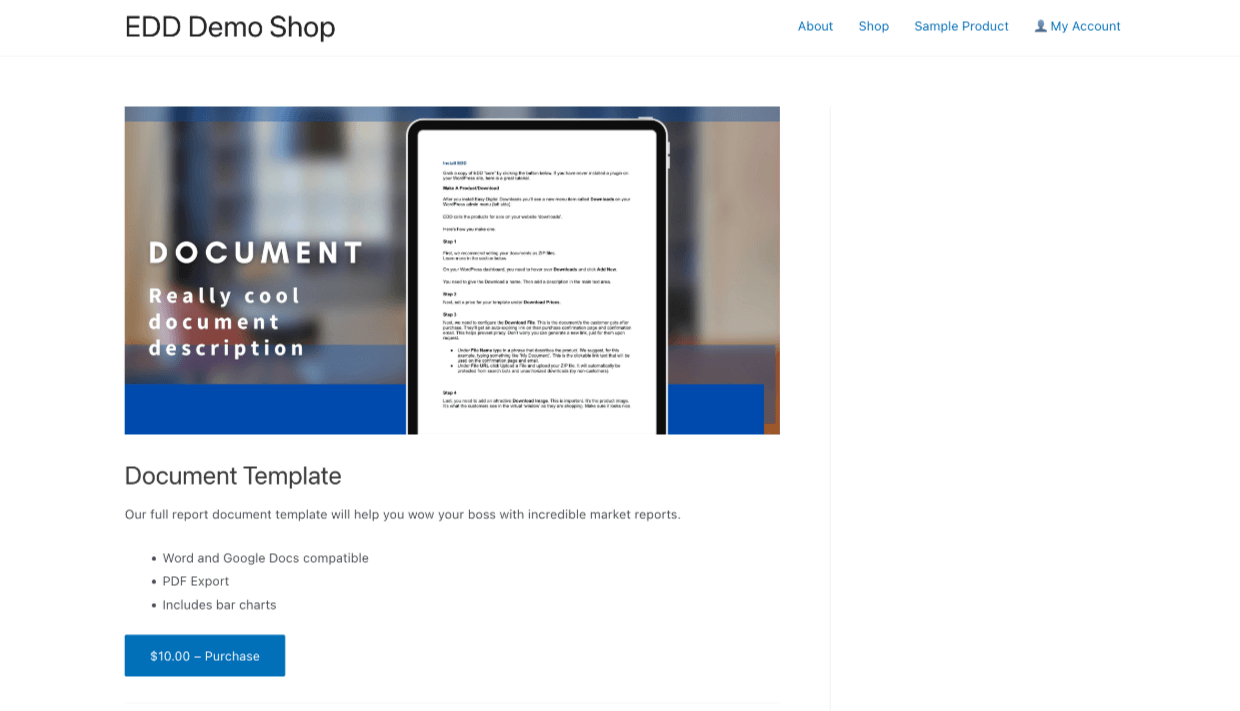
Zodra u het publiceert, kunt u op Download bekijken klikken om te zien hoe de productpagina eruitziet voor klanten:

U ziet uw VistaCreate-sjabloonpagina aan de voorkant van de website. De look and feel van uw site varieert afhankelijk van het WordPress-thema dat u heeft:
Als u een testaankoop wilt doen, kunt u:
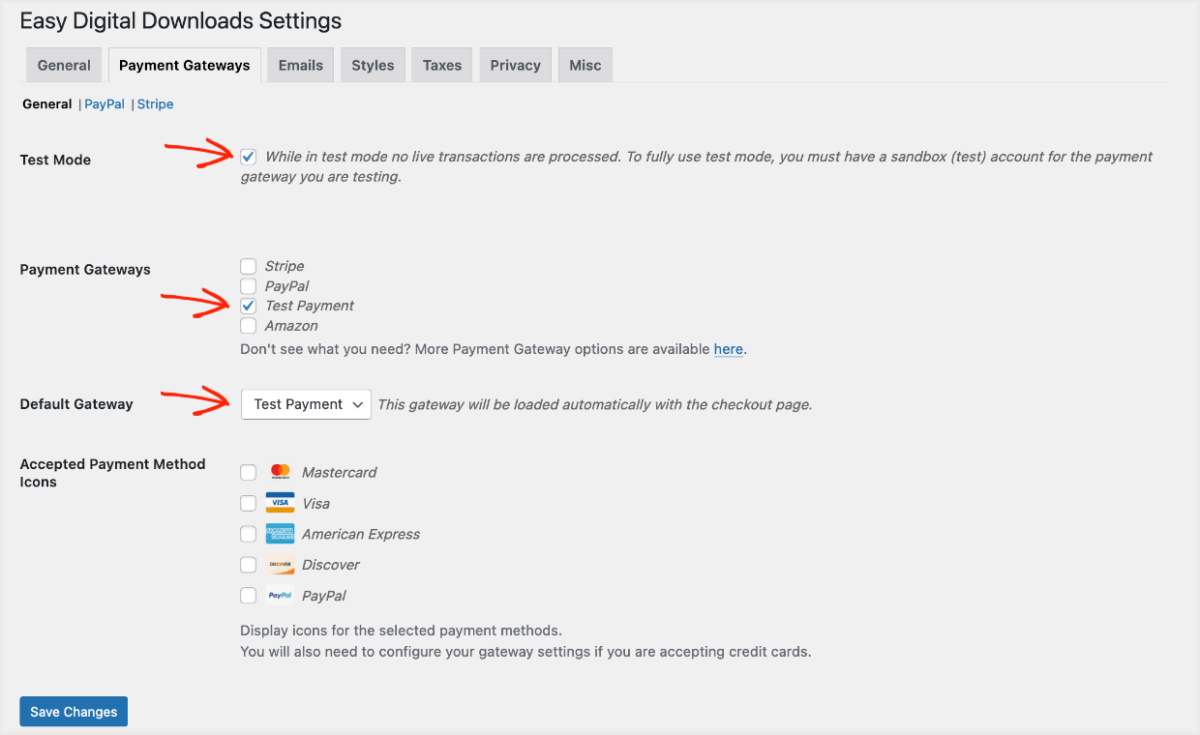
Ga eerst naar Downloads » Instellingen » Betaalpoorten.
- Ga naar Downloads » Instellingen » Betaalpoorten
- Selecteer het selectievakje Testmodus
- Selecteer de optie Testbetaling in de sectie Betaalpoorten daaronder
- Stel de Standaardgateway in op Testgateway
Ga nu naar Downloads, ga met de muis over het sjabloon dat u hebt gemaakt en klik op Bekijken. Selecteer aan de voorkant van uw site de knop Kopen en ga verder naar de kassa.
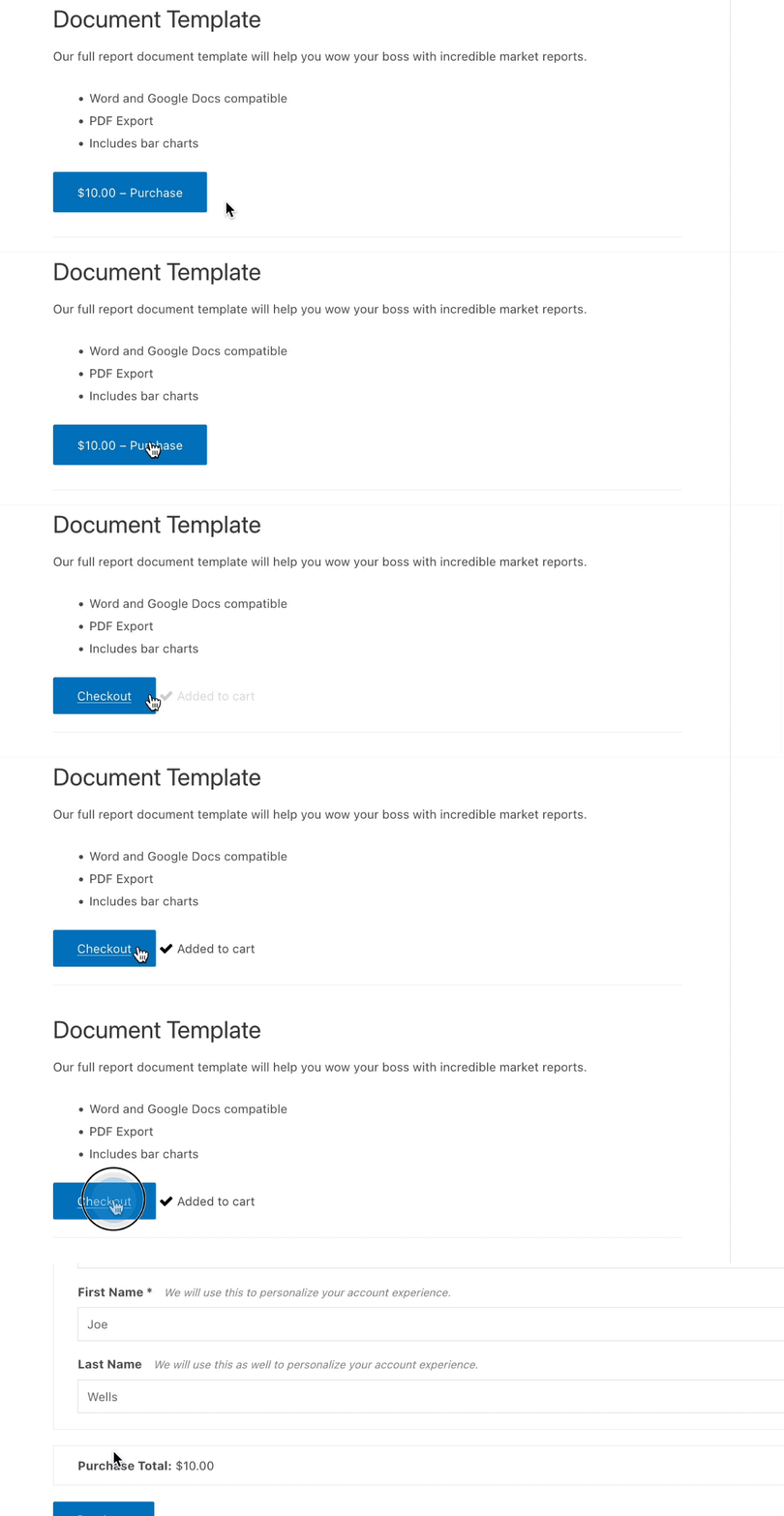
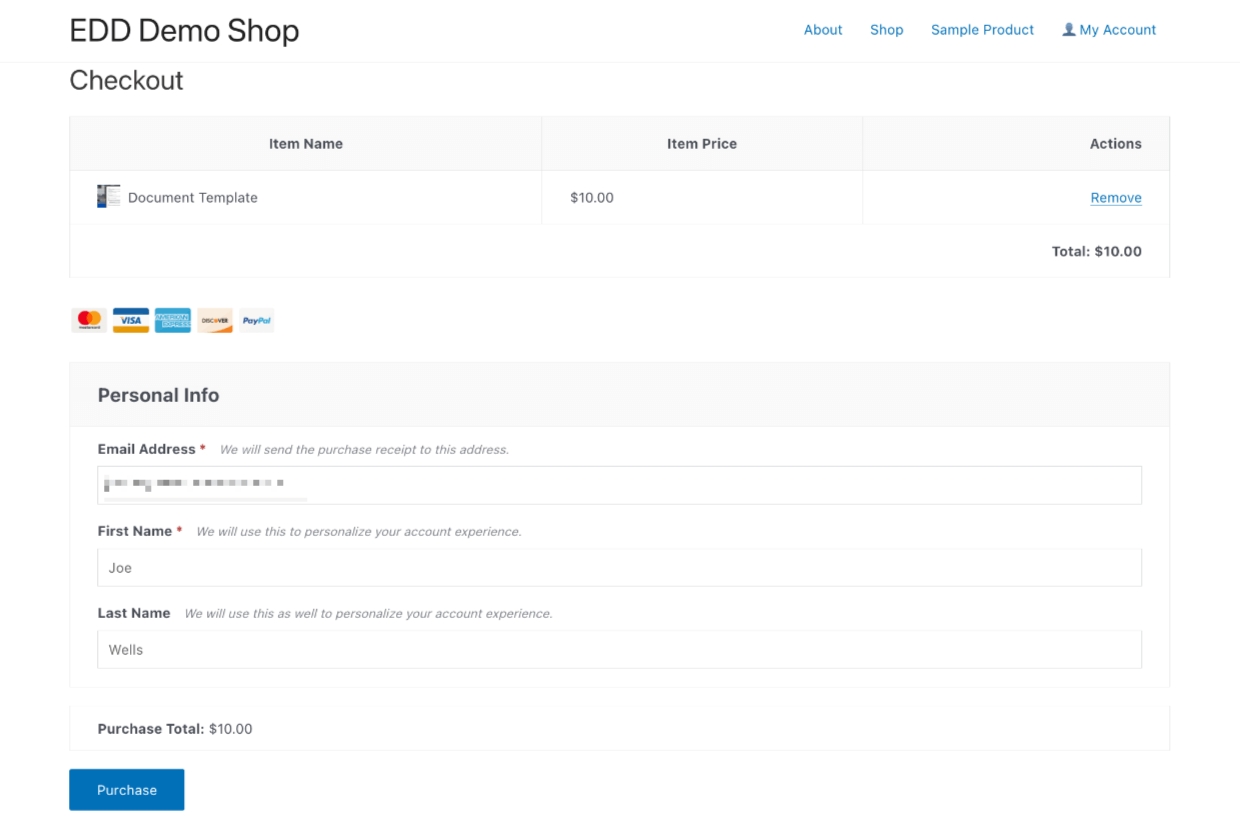
Aangezien dit een test is, hoeft u alleen een naam en e-mailadres op te geven.
Klik op Kopen om een testaankoop te voltooien:
Aankoopbevestigingsmail
U ontvangt na het voltooien van uw testaankoop een e-mail ter bevestiging van de aankoop.
In de e-mail staat een link naar de VistaCreate-sjabloon. De standaardmail ziet er als volgt uit:
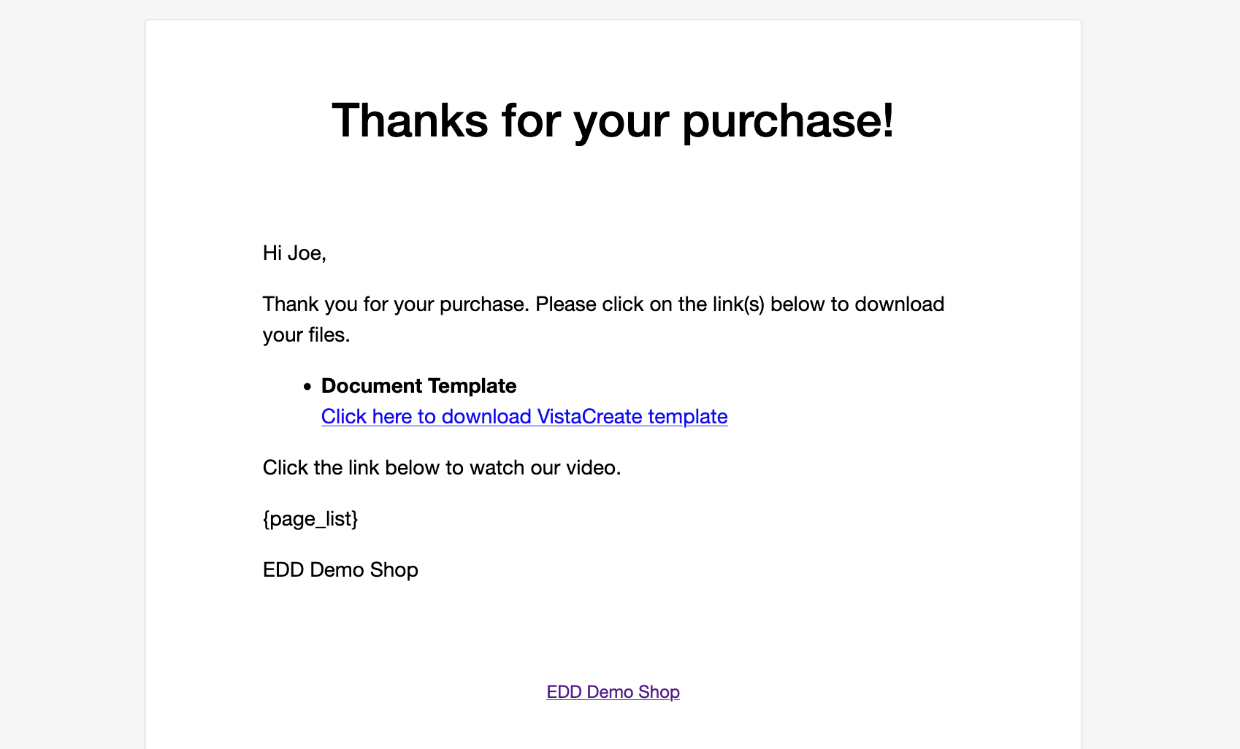
Dit is de standaardtekst voor de e-mail, deze is klaar voor gebruik. U kunt de e-mail aanpassen op uw WordPress-dashboard onder Downloads » Instellingen » E-mails » Aankoopbewijs.
Wanneer uw klant op de VistaCreate-link klikt, worden ze naar een landingspagina geleid waar ze kunnen kiezen voor Dit ontwerp bewerken. Wanneer ze daarop klikken (ervan uitgaande dat ze een VistaCreate-account hebben) wordt er een kopie gemaakt en kunnen ze de afbeelding naar wens aanpassen!
Tips om VistaCreate-sjablonen te promoten en te verkopen
Om VistaCreate-sjablonen succesvol te verkopen aan zoveel mogelijk klanten, is het belangrijk om een solide marketing- en promotiestrategie te ontwikkelen. Er zijn een handvol strategieën en tools die u kunt gebruiken om de bekendheid van uw sjablonen te vergroten.
- Gebruik social media marketing: Sociale mediaplatforms zoals Facebook, Instagram en Pinterest kunnen krachtige marketingtools zijn. Deel uw sjablonen op deze platforms en gebruik relevante hashtags om een breder publiek te bereiken.
- Bied kortingen aan: Het aanbieden van kortingen aan uw klanten kan een effectieve manier zijn om verkopen te genereren. U kunt een kortingscode aanbieden voor klanten die voor het eerst kopen of gebundelde aanbiedingen maken voor meerdere sjablonen.
- Neem contact op met influencers: Influencers in uw niche kunnen helpen uw sjablonen te promoten bij hun volgers. Neem contact op met influencers en bied hen een commissie aan voor elke verkoop die ze genereren.
- Gebruik e-mailmarketing: E-mailmarketing is een effectieve manier om uw publiek te bereiken en uw sjablonen te promoten. Maak een nieuwsbrief en stuur updates over nieuwe sjablonen, promoties en andere relevante informatie.
Meer ideeën nodig? Bekijk onze post over Hoe digitale producten te promoten op uw WordPress-blog.
Verkoop VistaCreate-sjablonen met WordPress met EDD
Het verkopen van VistaCreate-sjablonen op uw WordPress-site met Easy Digital Downloads is een geweldige manier om uw ontwerpvaardigheden te gelde te maken. Met een beetje moeite en creativiteit kunt u prachtige ontwerpen maken en in een mum van tijd VistaCreate-sjablonen verkopen!
Probeer het eens en begin met het verkopen van uw VistaCreate-sjablonen. Download Easy Digital Downloads om te beginnen!
eCommerce zonder grenzen!
Dat is onze belofte. De meeste eCommerce-oplossingen beperken uw creativiteit
…niet Easy Digital Downloads!
We hebben talloze bronnen voor digitale makers zoals u. Waar wilt u vandaag nog meer over leren?
- 🖼 Hoe Canva-sjablonen te verkopen
- 🎨 Hoe grafische afbeeldingen en digitale kunst te verkopen
- 🎥 Hoe video (downloads) te verkopen
- 🎸 Hoe muziek en audio te verkopen
- 🔠 Hoe lettertypen te verkopen
- 🤑 De Verbazingwekkende Voordelen van het Verkopen van Digitale Producten
📣 PS. Vergeet niet u aan te melden voor onze nieuwsbrief en volg ons op Facebook of Twitter voor meer WordPress-bronnen!








