


Wilt u onlangs bekeken producten tonen aan uw WordPress-bezoekers?
Door gebruikers items te tonen die ze onlangs hebben bekeken tijdens het browsen door uw online winkel, kunt u de verkoop verhogen. Het herinnert hen subtiel aan producten waar ze misschien aan vergeten zijn. Het kan het ook gemakkelijker maken om te vinden wat ze zoeken en het afrekenproces te voltooien.
Met Easy Digital Downloads (EDD) is het toevoegen van deze functie aan uw eCommerce-site super eenvoudig.
✍🏻In dit artikel behandelen we:
Waarom onlangs bekeken producten aan klanten tonen?
Het tonen van onlangs bekeken producten aan klanten is een geweldige manier om de winkelervaring te verbeteren. De strategie wordt gebruikt door eCommerce-giganten zoals Amazon.
Het moedigt klanten aan om de site verder te verkennen en nieuwe items te ontdekken. Het kan ook nuttig zijn om hen producten aan hun winkelwagen te laten toevoegen zonder de pagina te verlaten:
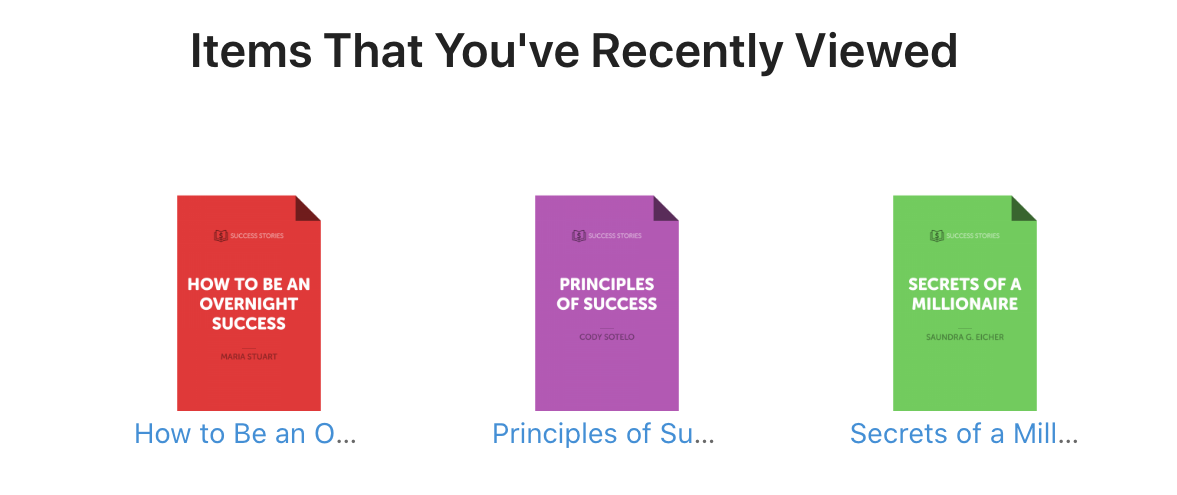
Het weergeven van een sectie met onlangs bekeken producten helpt klanten snel de items te vinden waar ze al naar hebben gekeken. Het stelt hen in staat om verder onderzoek te doen of gemakkelijk een aankoopbeslissing te nemen.
Door de meest relevante productaanbevelingen aan klanten te presenteren op basis van hun recente browsegeschiedenis, helpt u hen tijd te besparen. Ze kunnen snel vinden wat ze nodig hebben en de kans vergroten dat ze een aankoop doen. Dit soort personalisatie kan klantloyaliteit verbeteren en uiteindelijk de website-inkomsten verhogen.
Hoe voeg je onlangs bekeken producten toe in WordPress
Klaar om deze functie aan uw website toe te voegen? In de volgende stapsgewijze tutorial leiden we u door hoe u onlangs bekeken producten in WordPress kunt tonen:
- Installeer Easy Digital Downloads
- Voeg de extensie voor onlangs bekeken items toe
- Configureer de instellingen voor onlangs bekeken
- Plaats het element voor onlangs bekeken op uw site
💡Opmerking: In deze handleiding gaan we ervan uit dat u al een WordPress-site heeft. Als u dat niet heeft en/of nog een WordPress-hostingplan moet aanschaffen, raden we SiteGround Managed EDD Hosting aan!
Stap 1: Installeer Easy Digital Downloads
Als u Easy Digital Downloads al hebt geïnstalleerd, kunt u doorgaan naar stap #2. Anders is de eerste stap het downloaden en installeren van de Easy Digital Downloads WordPress-plugin:

U kunt een EDD Extended Pass of een ander plan dat past bij uw eCommerce-behoeften aanschaffen. Een pro-versie van EDD geeft u de kernplugin en tientallen premium-extensies. Dit omvat de Recently Viewed Items-add-on die we in de volgende stap zullen gebruiken.
Nadat u uw plan hebt gekocht, gaat u naar Bestandsdownloads in uw accountdashboard. Klik op Easy Digital Downloads ophalen om de plugin te downloaden:

U kunt het uploaden naar uw WordPress-site door naar Plugins » Nieuwe toevoegen » Plugin uploaden te gaan:

Selecteer het bestand en klik vervolgens op de knoppen Nu installeren en Plugin activeren. U ziet nu een nieuw menu-item Downloads:

U kunt beginnen met het opzetten van uw online winkel. Onder Instellingen kunt u een betaalpoort kiezen, uw bedrijfsgegevens invoeren, enz.
⚙️ Raadpleeg voor gedetailleerde instructies voor de start:
Stap 2: Voeg de extensie Recent Bekeken Items toe
Vervolgens installeren we de Recent Bekeken Items extensie:

Deze premium EDD-add-on kan u helpen de verkoop te stimuleren door klanten producten te tonen die ze eerder op uw e-commerce website hebben bekeken. Hiermee kunt u recent bekeken producten weergeven op enkele pagina's en de afrekenpagina. U kunt het ook toevoegen aan een van de widgetgebieden op uw site.
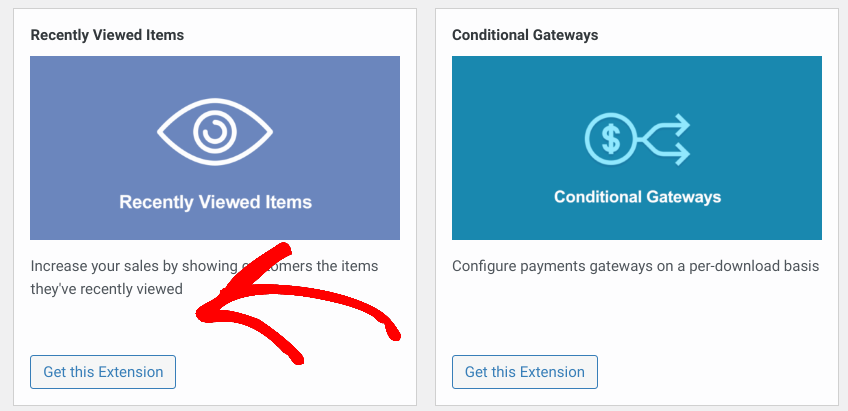
Navigeer om te beginnen naar Downloads » Extensies » Nieuw vanuit uw WordPress-dashboard. Scroll totdat u de Recently Viewed Items-add-on vindt en klik vervolgens op Haal deze extensie op:
Selecteer op de extensiepagina waar u naartoe wordt geleid Nu downloaden:
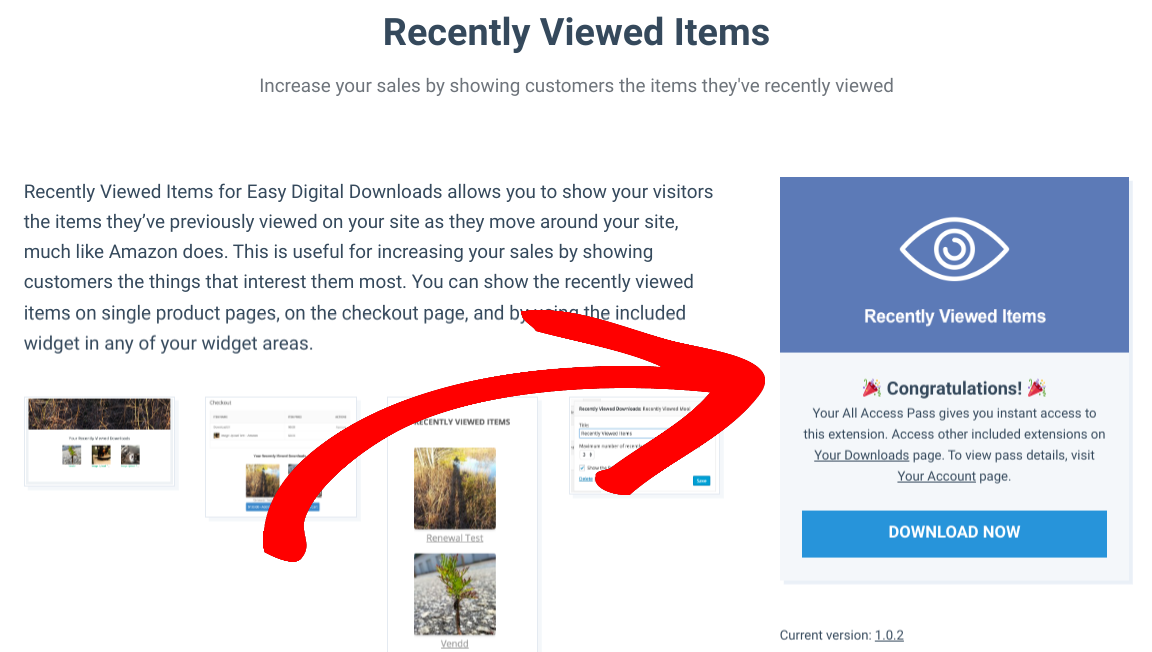
Ga vervolgens terug naar uw WordPress-site om de plugin te uploaden (Plugins » Nieuwe toevoegen). Installeer en activeer deze.
Stap 3: Configureer de instellingen voor Recent Bekeken
Zodra deze is geactiveerd, kunt u de instellingen van de extensie aanpassen. Hiermee kunt u de tekst en andere zichtbare elementen wijzigen wanneer u recent bekeken producten aan klanten op uw WordPress-site toont. De instellingen van de add-on laten u ook wijzigen waar deze functie op uw site wordt geplaatst.
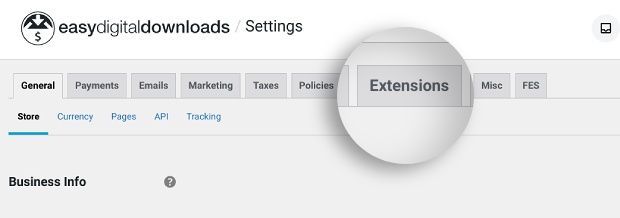
Ga naar Downloads » Instellingen » Extensies:
Scroll naar beneden naar de sectie Recent Bekeken Items:
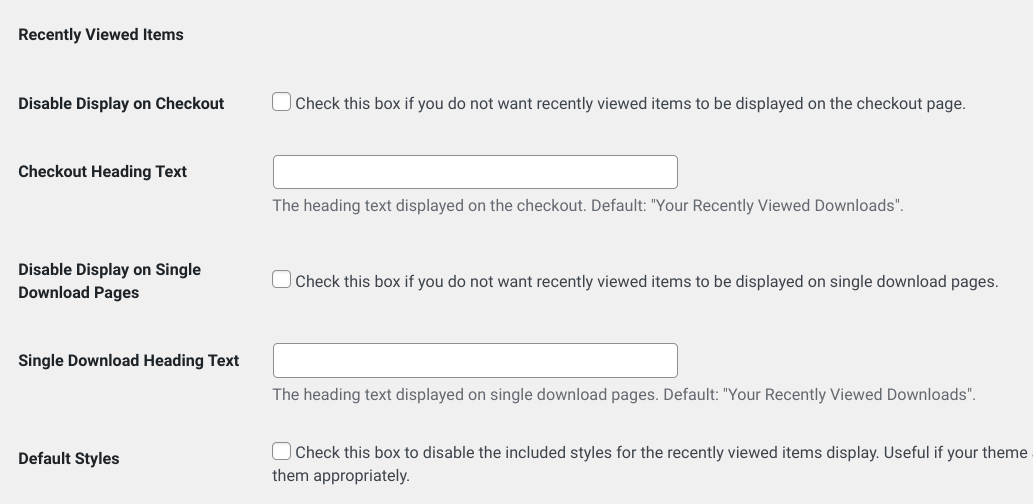
Als u recent bekeken producten niet automatisch op de afrekenpagina wilt weergeven, selecteert u het eerste selectievakje. Dit kan handig zijn als u een beknopte, afleidingsvrije checkout wilt creëren.
Aan de andere kant kan het weergeven van de producten met de standaard Toevoegen aan winkelwagen/Kopen knoppen helpen de verkoop te stimuleren. Shoppers kunnen gemakkelijk items aan hun winkelwagen toevoegen zonder de pagina te verlaten. De standaard titeltekst is "Uw Recent Bekeken Downloads". U kunt het veld Titeltekst Afrekenen gebruiken om deze te wijzigen:
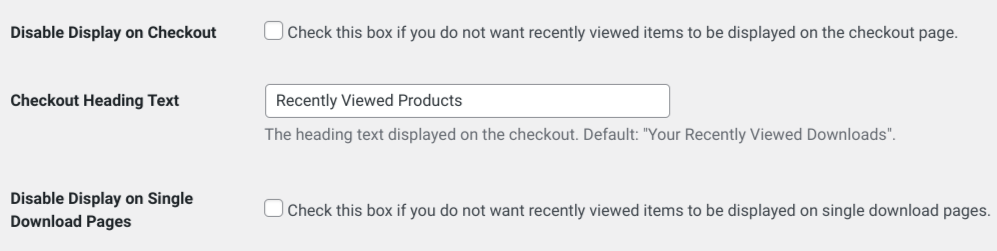
U kunt het bijvoorbeeld wijzigen in "Recent Bekeken Producten" als u meer verkoopt dan alleen downloads.
Deze opties zijn ook beschikbaar voor enkele productpagina's. U kunt Weergave op enkele downloadpagina's uitschakelen selecteren als u standaard geen recent bekeken producten op individuele pagina's wilt weergeven.
Als u deze instelling uitschakelt, kunt u nog steeds recent bekeken producten op WordPress-pagina's weergeven. U hoeft ze alleen handmatig in te voegen of de widget te gebruiken.
Tot slot kunt u het vakje Standaard Stijlen aanvinken om de standaardstijlen uit te schakelen. Dit is handig als u wilt dat de stijlen van uw WordPress-thema de basis ingebouwde styling van de extensie overschrijven:

Wanneer u klaar bent met het bijwerken van de instellingen, klikt u op Wijzigingen opslaan.
Stap 4: Plaats de Recent Bekeken Items op uw site
Als je de standaardinstellingen van de extensie zo laat, verschijnt de sectie Recent bekeken producten automatisch op je enkele productpagina's en de Afrekenpagina.
Een andere optie die we noemden en die je zou kunnen gebruiken, is de widget met recent bekeken producten. Hiermee kun je de recent bekeken items overal op je WordPress-site die widgets ondersteunt plaatsen, zoals zijbalken en voettekstgebieden.
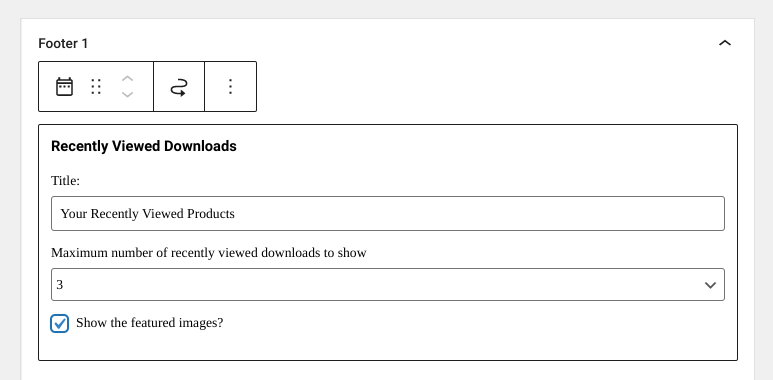
Ga hiervoor in je dashboard naar Weergave » Widgets. Klik vervolgens op het + icoon waar je de widget wilt plaatsen en zoek naar "Recent bekeken downloads":
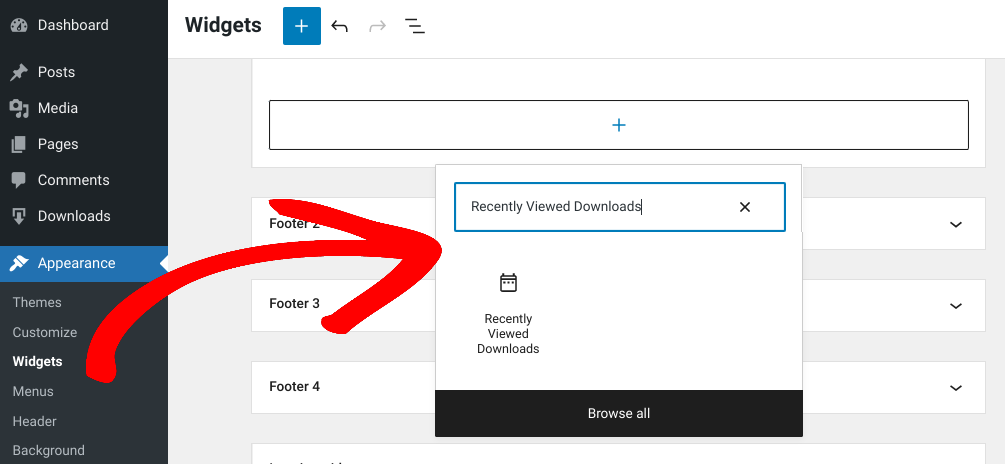
Vervolgens kun je een aangepaste kop toevoegen, het aantal te tonen producten aanpassen en de afbeeldingen van uitgelichte producten verbergen/tonen:
Als je klaar bent, klik je op Bijwerken.
Bezoek ten slotte je e-commerce site vanaf de voorkant om een voorbeeld te bekijken van wat je klanten zullen zien:
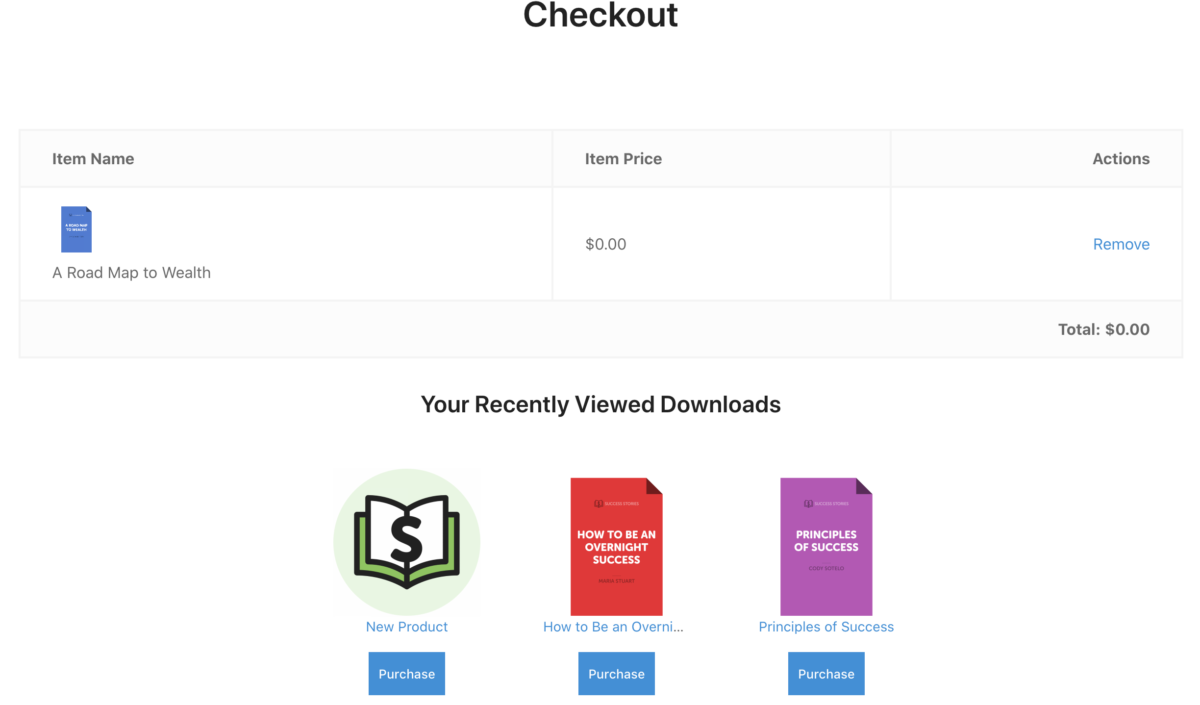
Als je tevreden bent met hoe het eruitziet, ben je helemaal klaar!
🔗P.S… Standaard is de addon geconfigureerd om drie recent bekeken producten te tonen. Om dit aantal te wijzigen, kun je de sjabloonbestanden bewerken. Voor begeleiding kun je onze documentatie voor het instellen van Recent bekeken items raadplegen.
Gebruik EDD om Recent bekeken producten te tonen
Om conversies te verhogen en shoppers aan te moedigen items aan hun winkelwagen toe te voegen voordat ze afrekenen, is het slim om recent bekeken producten te tonen. Het verbetert de klantervaring en biedt tegelijkertijd een onopvallende upsell-mogelijkheid.
Klaar om te beginnen? Download Easy Digital Downloads en Recent bekeken items om de verkoop op je WordPress-site te stimuleren! Als je geïnteresseerd bent in meer manieren om de e-commerce-ervaring te optimaliseren, bekijk dan Hoe je 'Toevoegen aan verlanglijst' inschakelt in WordPress. 🎁
📍Zorg ervoor dat je je aanmeldt voor onze nieuwsbrief en volg ons op Facebook of Twitter voor meer WordPress-bronnen!








