


Aby poprawić doświadczenia zakupowe Twoich klientów e-commerce, dobrym pomysłem jest danie im opcji „Dodaj do listy życzeń” na Twojej stronie.
Jeśli jesteś właścicielem sklepu WordPress, jednym z najłatwiejszych sposobów na zrobienie tego jest użycie wtyczki Easy Digital Downloads. Oprócz bycia kompletnym rozwiązaniem e-commerce, EDD oferuje rozszerzenie Wish List, które sprawia, że dodawanie i dostosowywanie tej funkcjonalności jest prostym i płynnym procesem.
🔎 W tym poście omówimy:
Dlaczego pozwolić klientom tworzyć listy życzeń?
Istnieje wiele powodów, dla których powinieneś pozwolić swoim klientom dodawać listę życzeń na Twojej stronie internetowej. Jednym z najważniejszych powodów jest to, że pozwala klientom zapisywać i udostępniać produkty innym.
Dodatkowo, mogą oni łatwo śledzić, jakie produkty chcą i otrzymywać przypomnienia o nich, gdy te produkty są w promocji lub przecenione. Klienci mogą również gromadzić punkty lojalnościowe i kupony na przyszłe zakupy do wykorzystania przy kasie.
Pozwalanie klientom na tworzenie list życzeń jest skutecznym sposobem na zachęcenie do zakupów impulsywnych. Włączając do ich list życzeń przedmioty, których nie ma w magazynie lub które nie są obecnie dostępne do zakupu, możesz zachęcić ich do zakupu powiązanych produktów, pomagając Ci zwiększyć ogólną sprzedaż.
Co więcej, posiadanie funkcji listy życzeń na Twojej stronie internetowej może pomóc Ci dowiedzieć się więcej o Twoich klientach i ich zainteresowaniach. Informacje te mogą być następnie wykorzystane do ulepszenia projektu i treści Twojej strony internetowej, aby zapewnić lepsze doświadczenia użytkownika dla wszystkich odwiedzających.
Jak włączyć „Dodaj do listy życzeń” w WordPress (w 3 krokach)
Gotowy do rozpoczęcia? W poniższym samouczku pokażemy krok po kroku, jak dodać funkcję listy życzeń w WordPress!
Krok 1: Pobierz i zainstaluj Easy Digital Downloads
Jeśli jesteś już użytkownikiem EDD, możesz pominąć Krok 2. W przeciwnym razie pierwszym krokiem jest pobranie i zainstalowanie wtyczki WordPress Easy Digital Downloads:

Oprócz wersji darmowej, istnieje wiele opcji cenowych EDD do wyboru. Polecamy licencję profesjonalną lub All Access Pass. Z wersją premium możesz instalować dodatki z biblioteki rozszerzeń, w tym EDD Wish Lists.
Po dokonaniu zakupu możesz pobrać EDD w zakładce File Downloads na pulpicie konta:

Następnie prześlij ją do swojej witryny WordPress. Przejdź do Plugins » Add New » Upload Plugin » Choose File:

Wybierz plik zip, a następnie kliknij przyciski Install Now i Activate Plugin. Pozycja Downloads zostanie dodana do obszaru administracyjnego WordPress:

Aby uzyskać więcej wskazówek dotyczących konfiguracji witryny e-commerce, zapoznaj się z naszym Przewodnikiem Szybki Start EDD.
Krok 2: Dodaj rozszerzenie Listy życzeń
Następnym krokiem jest pobranie rozszerzenia EDD Wish Lists :

Ten dodatek daje klientom możliwość zapisywania i udostępniania produktów na Twojej stronie WordPress. Aby go dodać, możesz przejść do panelu konta EDD, a następnie do Zobacz swoje pobrane!:
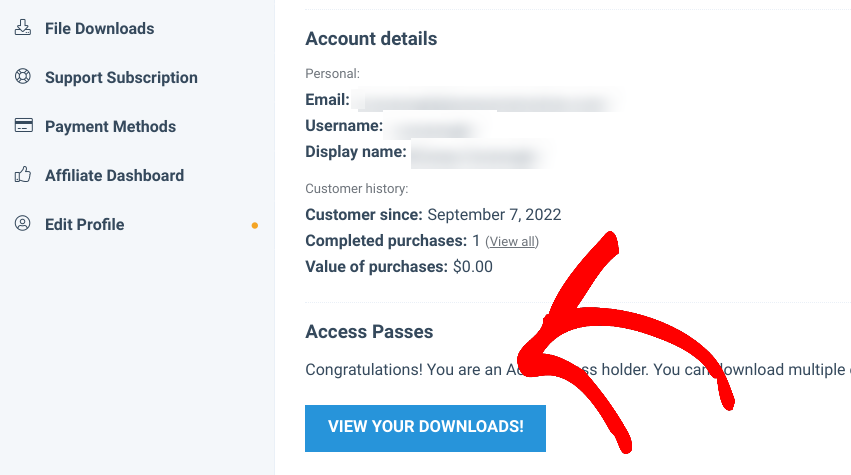
Wyszukaj „listy życzeń”. Zlokalizuj EDD Wish Lists, a następnie wybierz Pobierz teraz:
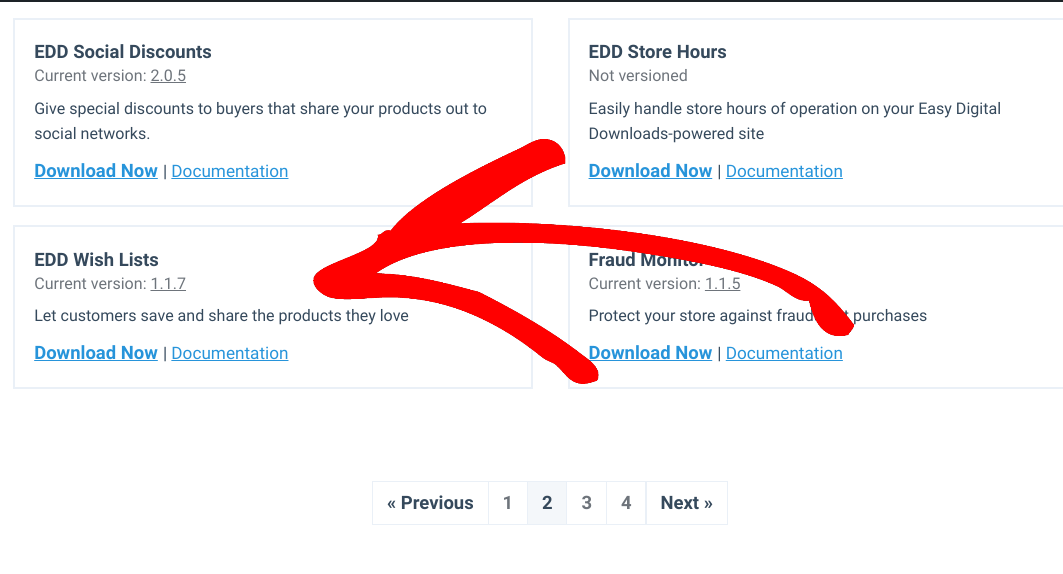
Następnie możesz wrócić do swojego panelu WordPress, przejść do Wtyczki » Dodaj nową » Prześlij wtyczkę. Wybierz rozszerzenie, a następnie kliknij Zainstaluj teraz i Aktywuj wtyczkę.
Krok 3: Skonfiguruj ustawienia „Dodaj do listy życzeń”
Po aktywacji rozszerzenia możesz skonfigurować jego ustawienia. Aby to zrobić, przejdź do Pobrane » Ustawienia » Rozszerzenia » Listy życzeń:
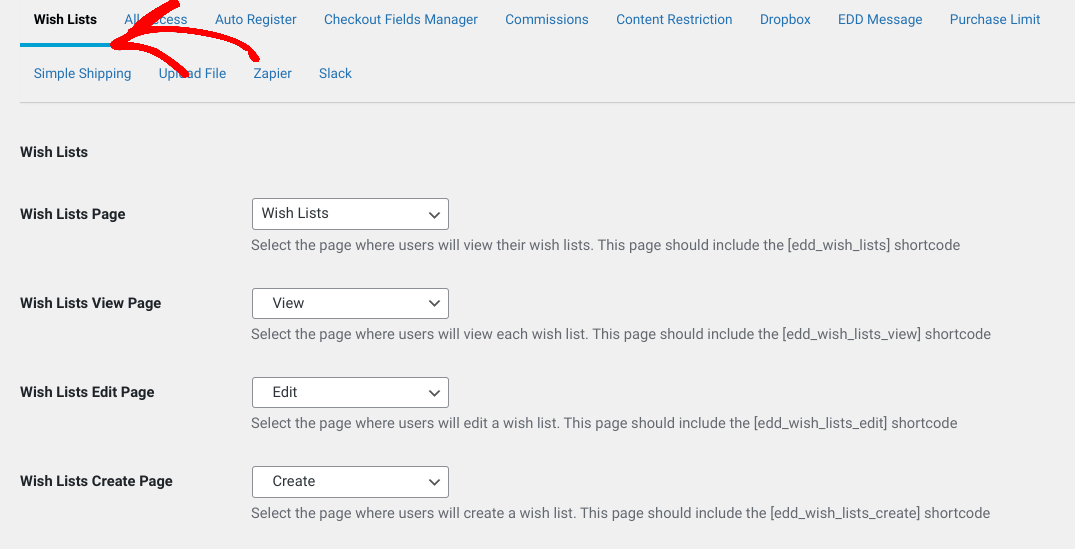
Jak widać, na tej stronie można zastosować wiele ustawień list życzeń. Pierwsza opcja pozwala wybrać stronę listy życzeń. Tutaj kupujący będą mogli przeglądać swoje listy życzeń. Możesz również dodać funkcjonalność listy życzeń na innych stronach za pomocą kodu skrótu. Pełne wyjaśnienie znaczenia każdego ustawienia można znaleźć w naszej dokumentacji EDD Wish Lists.
Jeśli chcesz zmienić tekst przycisku, który pozwala klientom dodać produkt do ich listy życzeń, możesz to zrobić w polu Tekst dodania do listy życzeń:
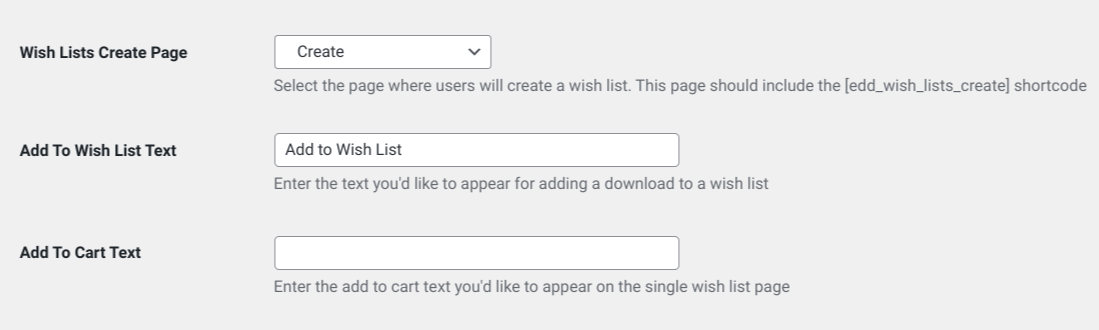
Możesz również zmodyfikować tekst przycisku Dodaj do koszyka i wybrać, czy goście mogą tworzyć listy życzeń. Menu rozwijane Ikona pozwala wybrać ikonę, która pojawi się obok linku do listy życzeń. W sekcji Styl przycisku możesz wybrać wyświetlanie tej opcji jako przycisku listy życzeń lub linku:
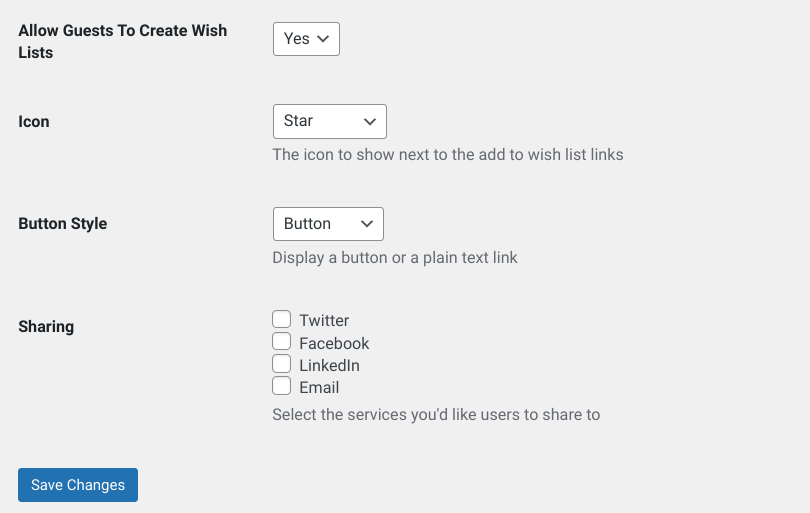
Możesz również wybrać sieci społecznościowe, dla których chcesz włączyć przycisk udostępniania. Po zakończeniu kliknij przycisk Zapisz zmiany.
Krok 4: Opublikuj i przetestuj funkcję listy życzeń
Teraz każdy z Twoich produktów będzie miał link lub przycisk (cokolwiek wybierzesz), na który klienci mogą kliknąć, aby dodać przedmiot do swojej listy życzeń. Możesz wyświetlić stronę swojego sklepu z front-endu swojej witryny, aby zobaczyć, jak opcja listy życzeń pojawia się odwiedzającym:
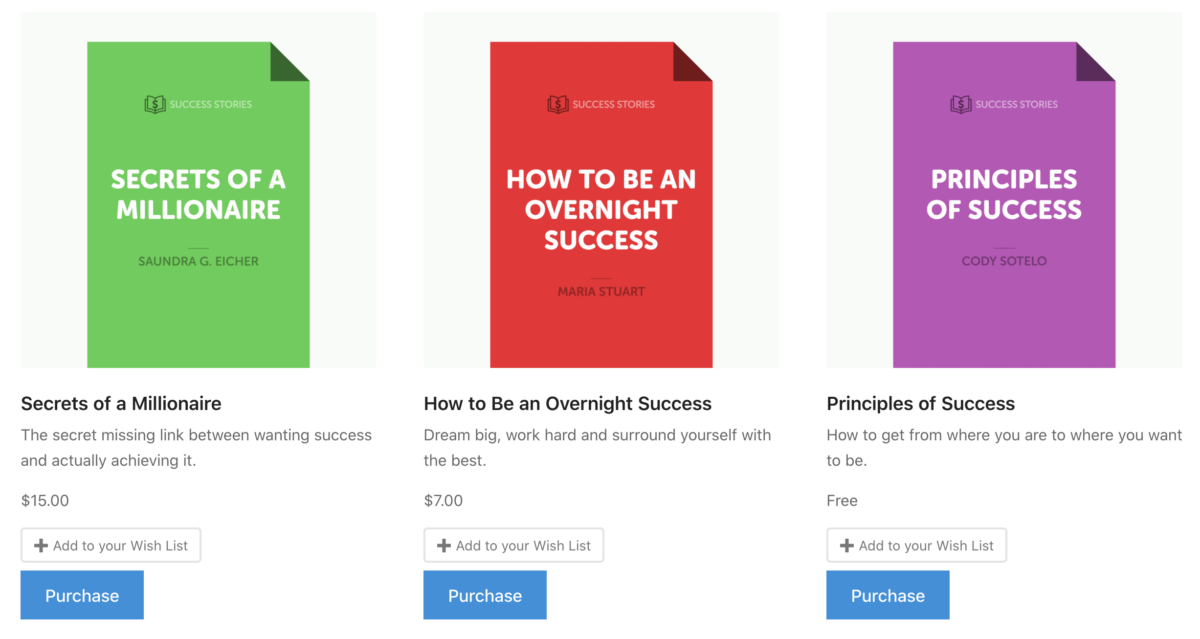
Po kliknięciu opcji Dodaj do listy życzeń powinno otworzyć się okno modalne z prośbą o dodanie przedmiotu do istniejącej listy lub utworzenie nowej listy życzeń:
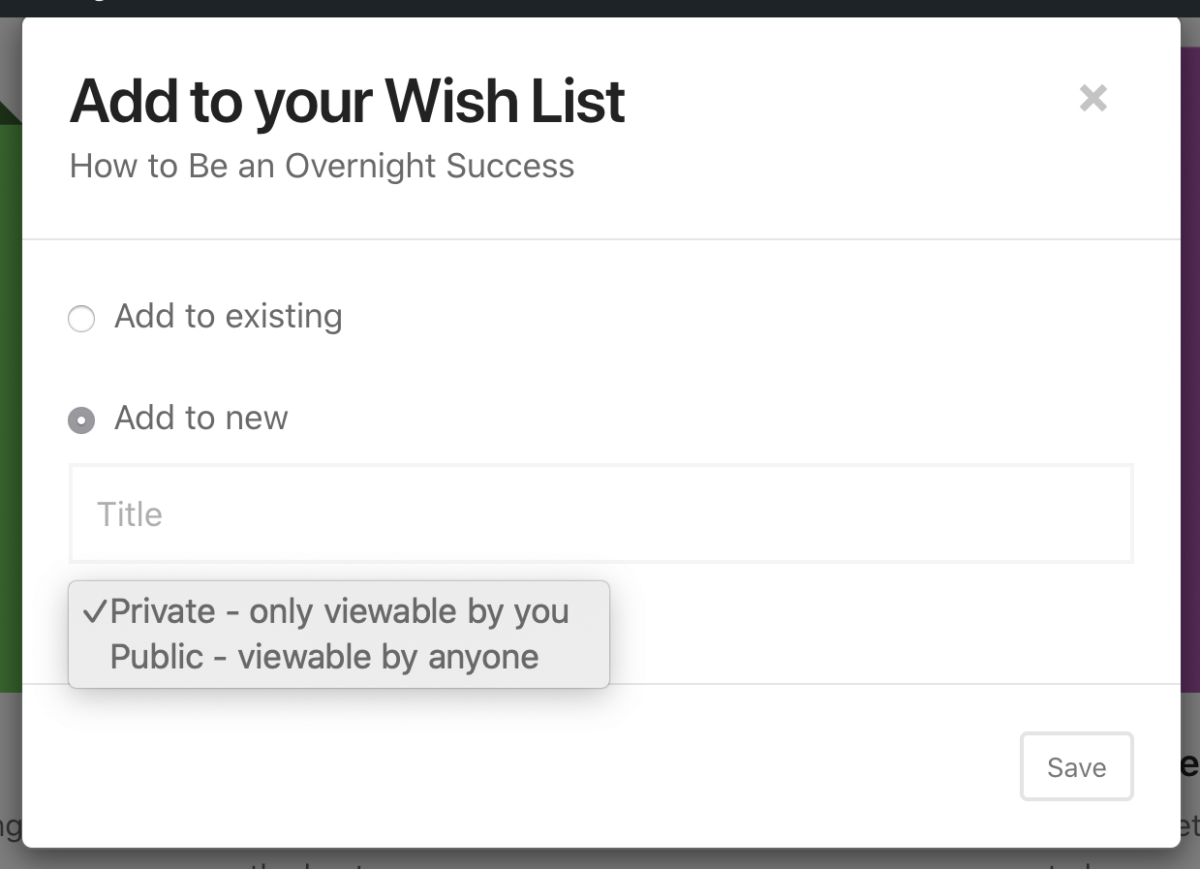
Jeśli wybierzesz Dodaj do nowej, możesz nazwać niestandardową listę życzeń i wybrać, czy ma być Publiczna, czy Prywatna. Ustawienie prywatności sprawia, że lista życzeń jest widoczna tylko dla użytkownika. Innymi słowy, nie będziesz mógł jej udostępniać na platformach mediów społecznościowych.
To wszystko! Jeśli jesteś zadowolony z wyglądu i działania funkcji dodawania do list życzeń, możesz opublikować swoje zmiany.
Pozwól swoim klientom dodać listę życzeń w WordPress
Umożliwienie klientom Twojego sklepu internetowego tworzenia list życzeń to doskonały sposób na poprawę doświadczenia użytkownika w Twoim sklepie. Włączając tę funkcję, Twoi użytkownicy będą mogli łatwo zapisywać i udostępniać swoje ulubione produkty.
Pobierz Easy Digital Downloads już dziś, aby dodać tę funkcjonalność do swojej witryny. Aby uzyskać więcej sposobów na ulepszenie swojego sklepu i zwiększenie konwersji, sprawdź Jak dodać przycisk „Kup teraz” w WordPress oraz Jak dodać recenzje produktów w WordPress.
Pamiętaj, aby subskrybować nasz newsletter i śledzić nas na Facebooku lub Twitterze, aby uzyskać więcej zasobów WordPress!








