

Spis treści
Rozszerzenie Listy życzeń dla Easy Digital Downloads daje klientom możliwość zapisywania i udostępniania ulubionych produktów na Twojej stronie.
Konfiguracja
Po zainstalowaniu i aktywowaniu rozszerzenia Listy życzeń, możesz znaleźć obszar ustawień, przechodząc do Downloads → Ustawienia → Rozszerzenia → Listy życzeń.
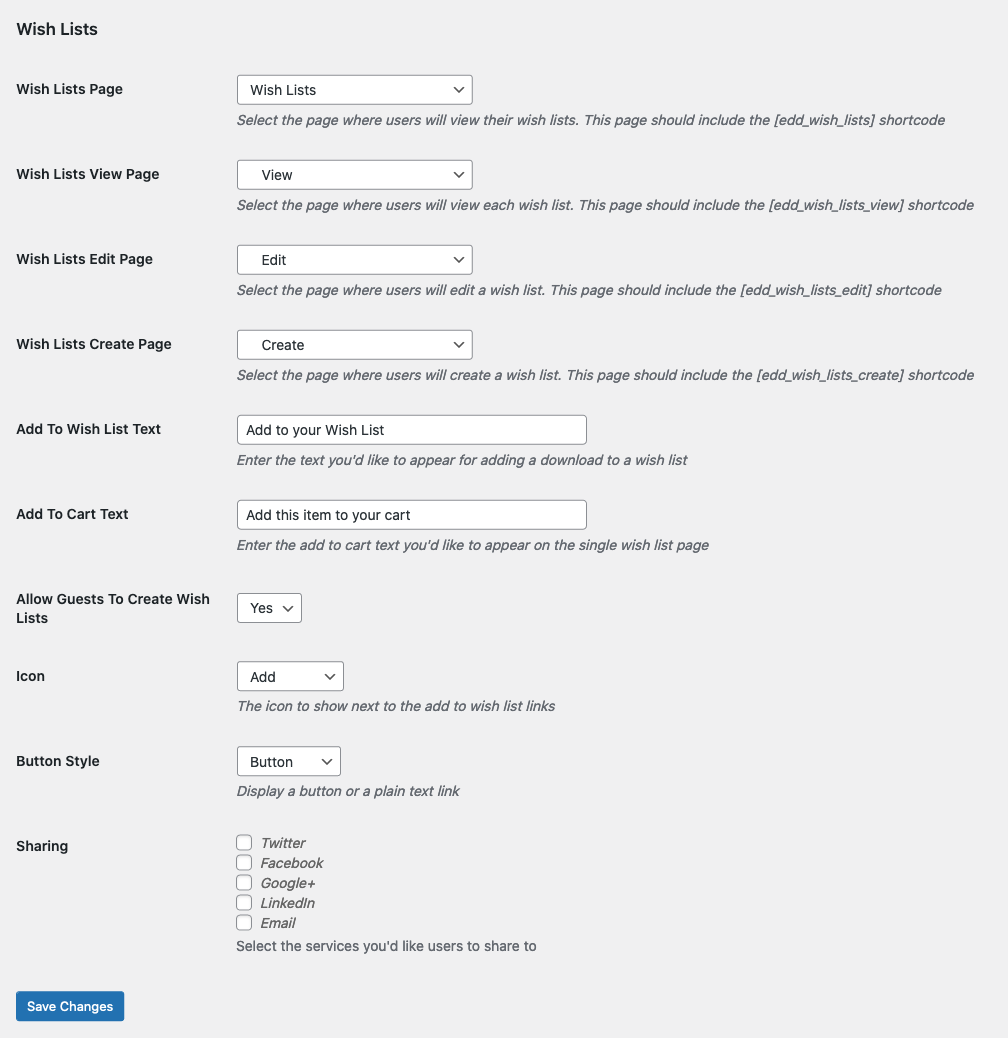
Strona Listy życzeń: To jest strona, na której użytkownicy będą przeglądać swoje listy życzeń. Ta strona musi zawierać skrócony kod [edd_wish_lists].
Strona podglądu Listy życzeń: To jest strona, na której użytkownicy będą przeglądać poszczególne listy życzeń. Ta strona musi zawierać skrócony kod [edd_wish_lists_view].
Strona edycji Listy życzeń: To jest strona, na której użytkownicy będą edytować listę życzeń, którą posiadają. Ta strona musi zawierać skrócony kod [edd_wish_lists_edit].
Strona tworzenia Listy życzeń: To jest strona, na której użytkownicy będą tworzyć listę życzeń. Ta strona musi zawierać skrócony kod [edd_wish_lists_create].
Tekst dodania do listy życzeń: To jest tekst, który pojawi się na przycisku lub linku, wskazując, że klient może kliknąć, aby dodać produkt. Domyślnie jest to „Dodaj do listy życzeń”.
Tekst dodania do koszyka: Podczas przeglądania listy życzeń, każdy produkt ma przycisk umożliwiający dodanie go do koszyka. To pole pozwala właścicielowi sklepu określić, jaki tekst powinien zostać użyty. Domyślnie jest to „Dodaj do koszyka”.
Zezwól gościom na tworzenie list życzeń: Wybierz, czy goście (niezalogowani użytkownicy) mogą tworzyć listy życzeń. Jeśli nie, tylko zarejestrowani użytkownicy mogą tworzyć listy życzeń.
Ikona: Przycisk „Dodaj” może używać wyboru różnych ikon oprócz tekstu „Dodaj”, w tym znaku plus, zakładki, prezentu, serca, gwiazdki lub żadnej ikony.
Styl przycisku: Wybierz, czy mechanizm „Dodaj” będzie przyciskiem, czy linkiem.
Udostępnianie: Klienci z listami życzeń mogą udostępniać swoje listy za pośrednictwem następujących platform:
- Google+
Użycie
Po skonfigurowaniu każdy produkt będzie miał link lub przycisk (według wyboru właściciela sklepu), który informuje klienta, że może dodać produkt do listy życzeń.
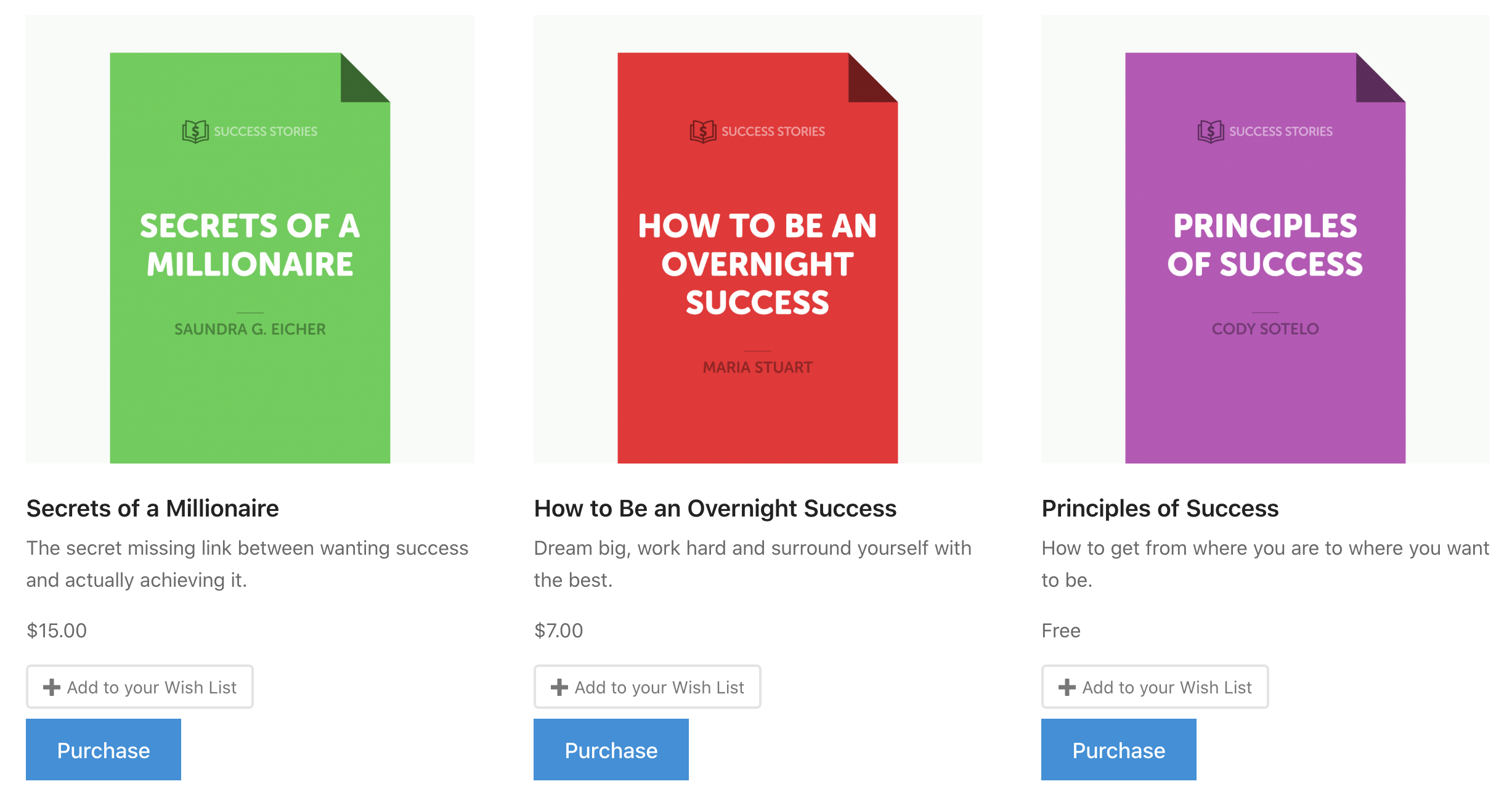
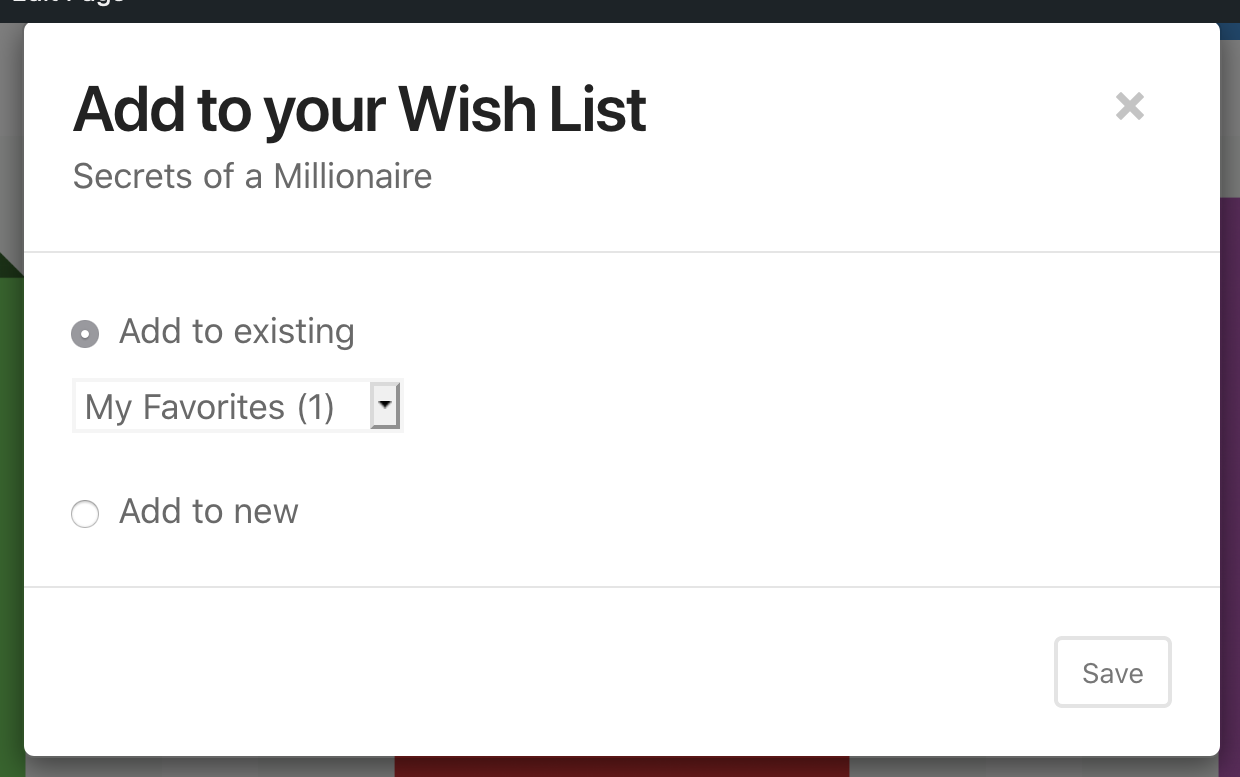
Po kliknięciu tego przycisku/linku pojawi się okno modalne z pytaniem, czy klient chce dodać produkt do istniejącej listy, czy utworzyć nową.
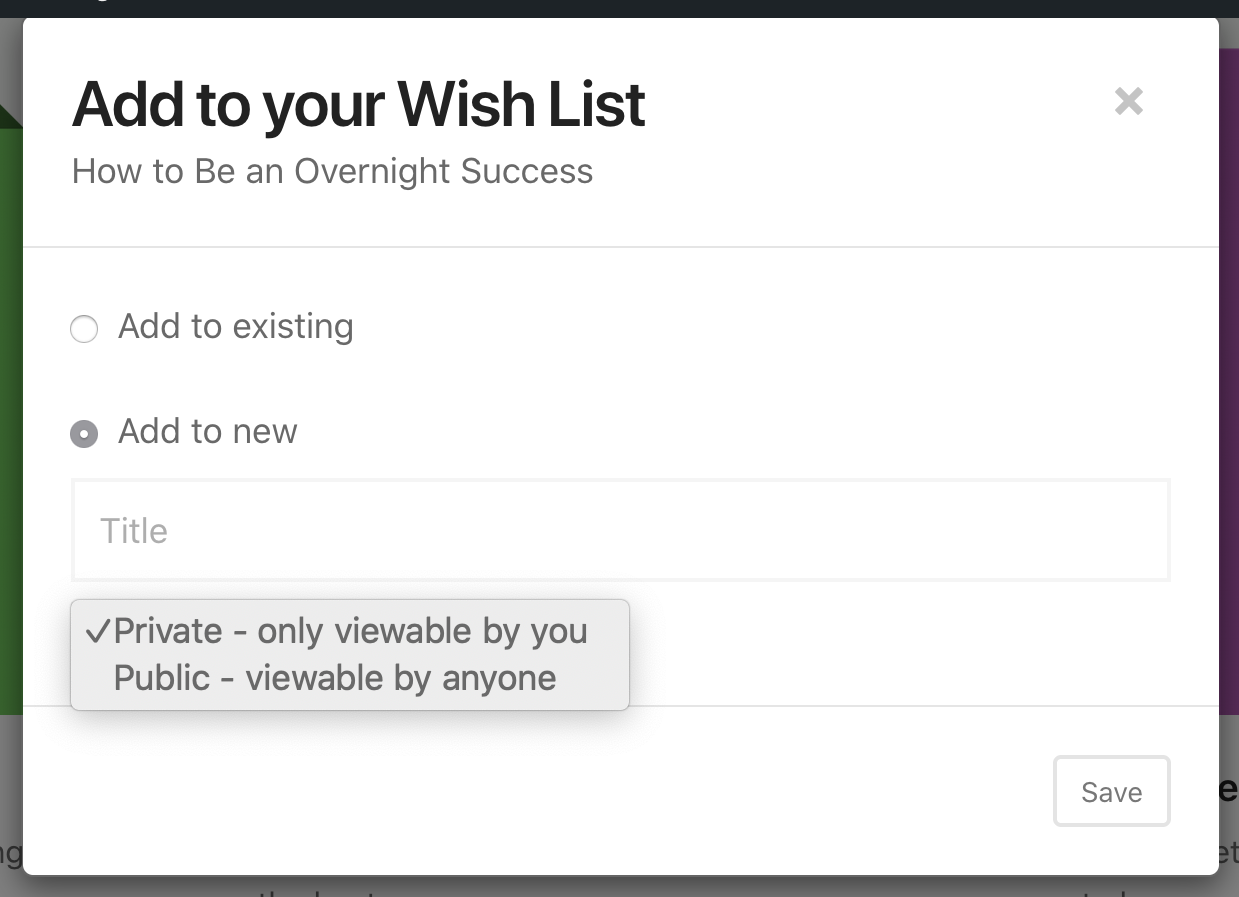
Jeśli wybierzesz „Dodaj do nowej”, użytkownik będzie miał możliwość nazwania listy oraz wyboru, czy lista ma być publiczna, czy prywatna (widoczna tylko dla użytkownika).
Zarządzanie listami
Strona listy życzeń
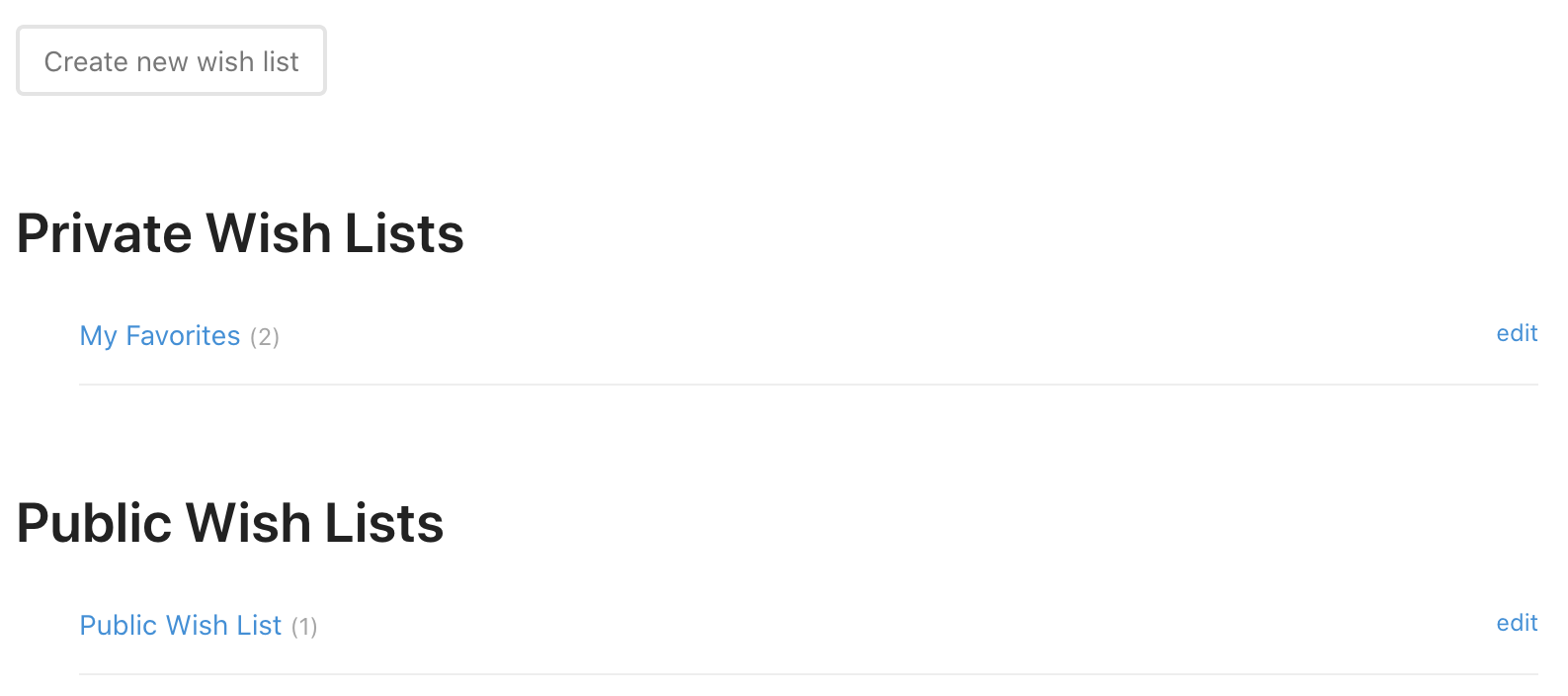
Główna strona zarządzania listami życzeń pokazuje tylko treści związane z aktualnie zalogowanym klientem lub klientem, który utworzył listy w bieżącej sesji. Oferuje przycisk do tworzenia nowej listy, a następnie pokazuje każdą listę utworzoną przez klienta.
Tworzenie listy
Gdy na głównej stronie zarządzania listą życzeń, klient może kliknąć przycisk Utwórz nową listę życzeń. Spowoduje to przeniesienie klienta na nową stronę, gdzie zostanie poproszony o podanie Nazwy listy, Opisu listy i będzie miał możliwość uczynienia listy publiczną lub prywatną.
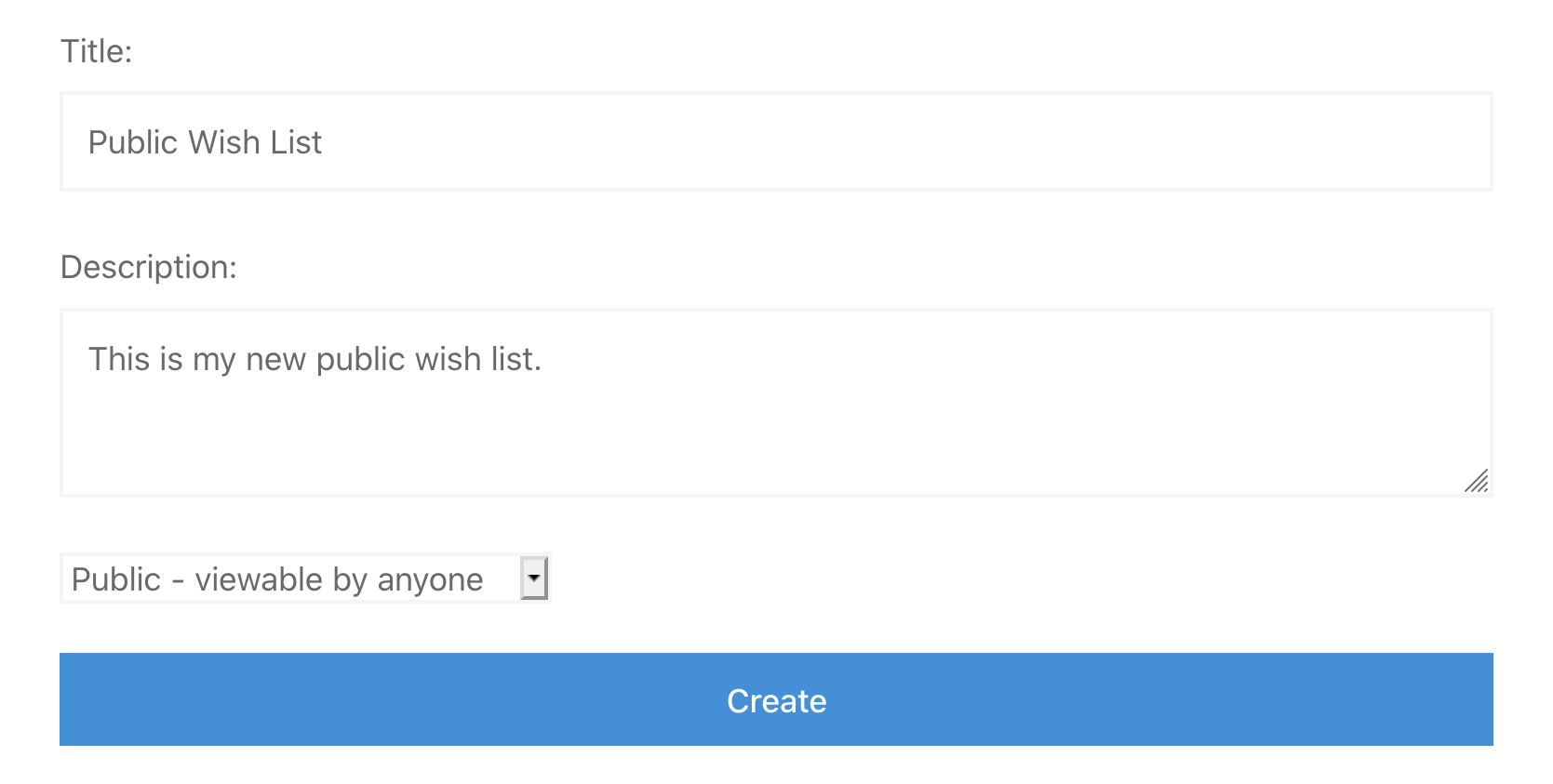
Klient może również utworzyć nową listę natychmiast po kliknięciu przycisku lub linku Dodaj do listy życzeń ze strony głównej sklepu.
Edycja listy
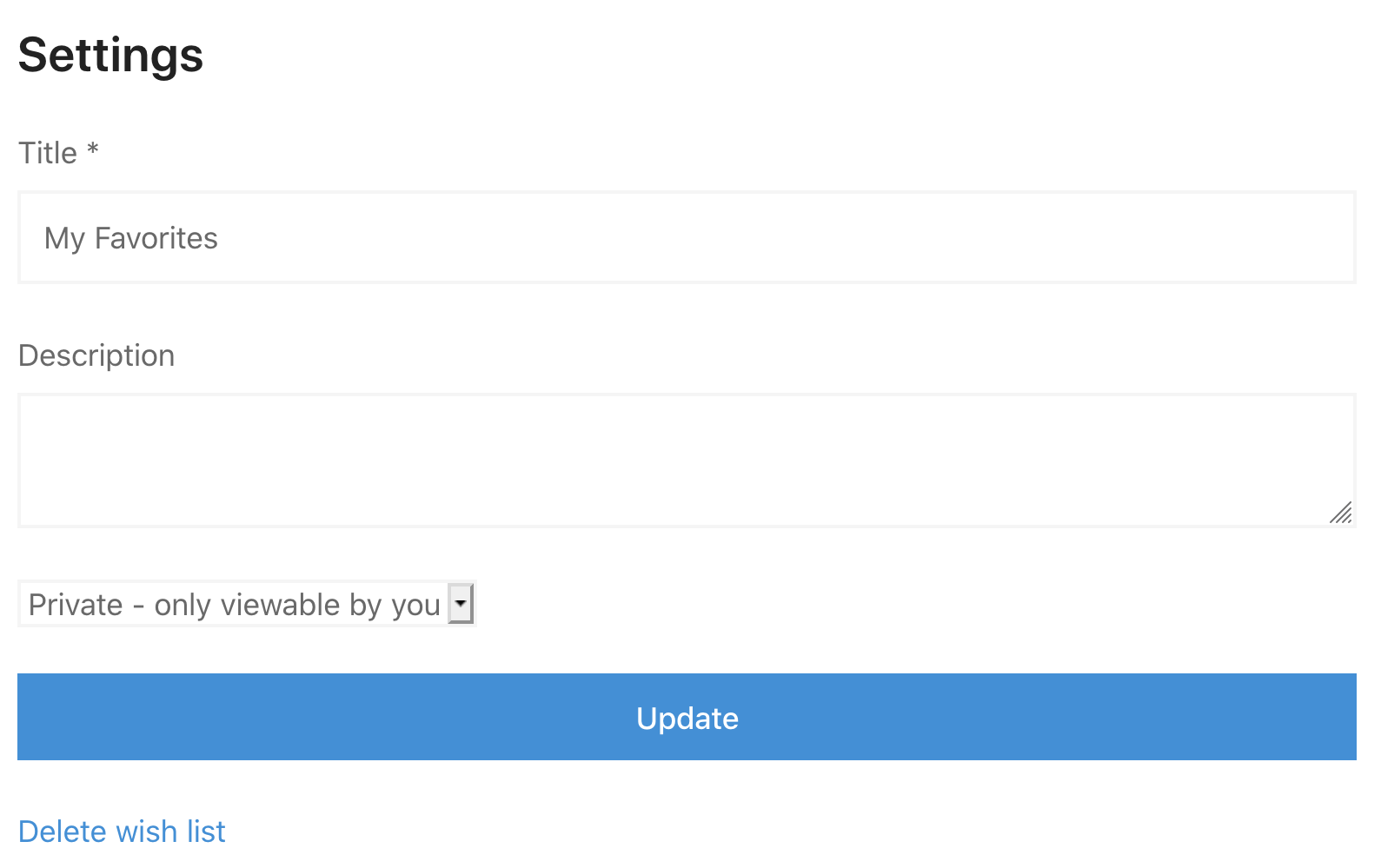
Na głównej stronie listy życzeń, po prawej stronie każdej listy znajduje się link edytuj.

Kliknięcie tego linku przeniesie klienta na stronę, gdzie może zmienić nazwę listy, zmienić opis, zmienić uprawnienia widoczności lub usunąć listę.
Usuwanie listy
Ekran edycji zawiera również link Usuń listę życzeń, jak pokazano na zrzucie ekranu powyżej. Kliknięcie go spowoduje wyświetlenie okna modalnego z pytaniem, czy klient jest pewien, że chce usunąć listę.
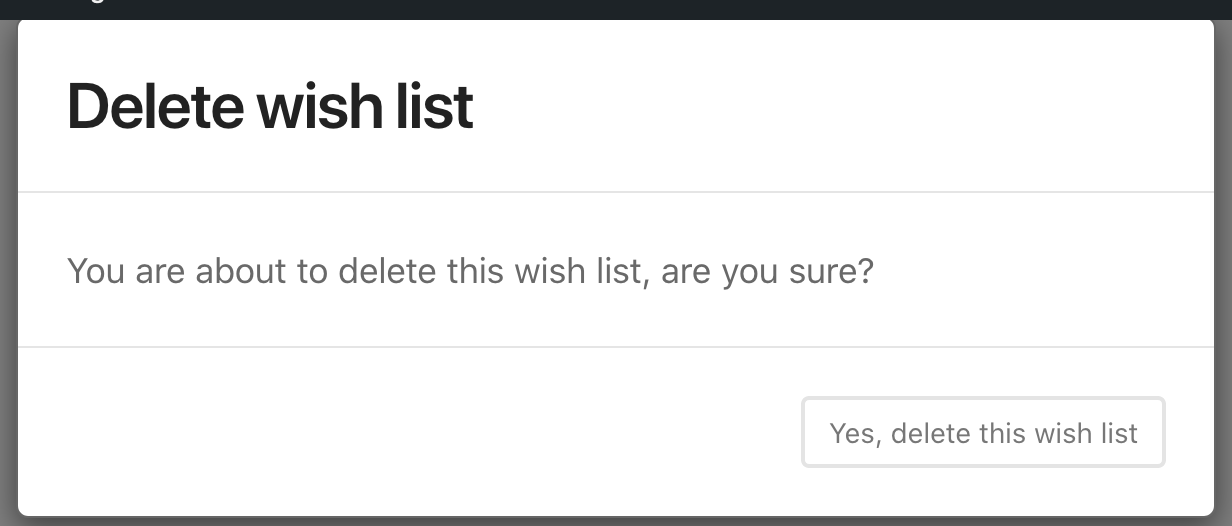
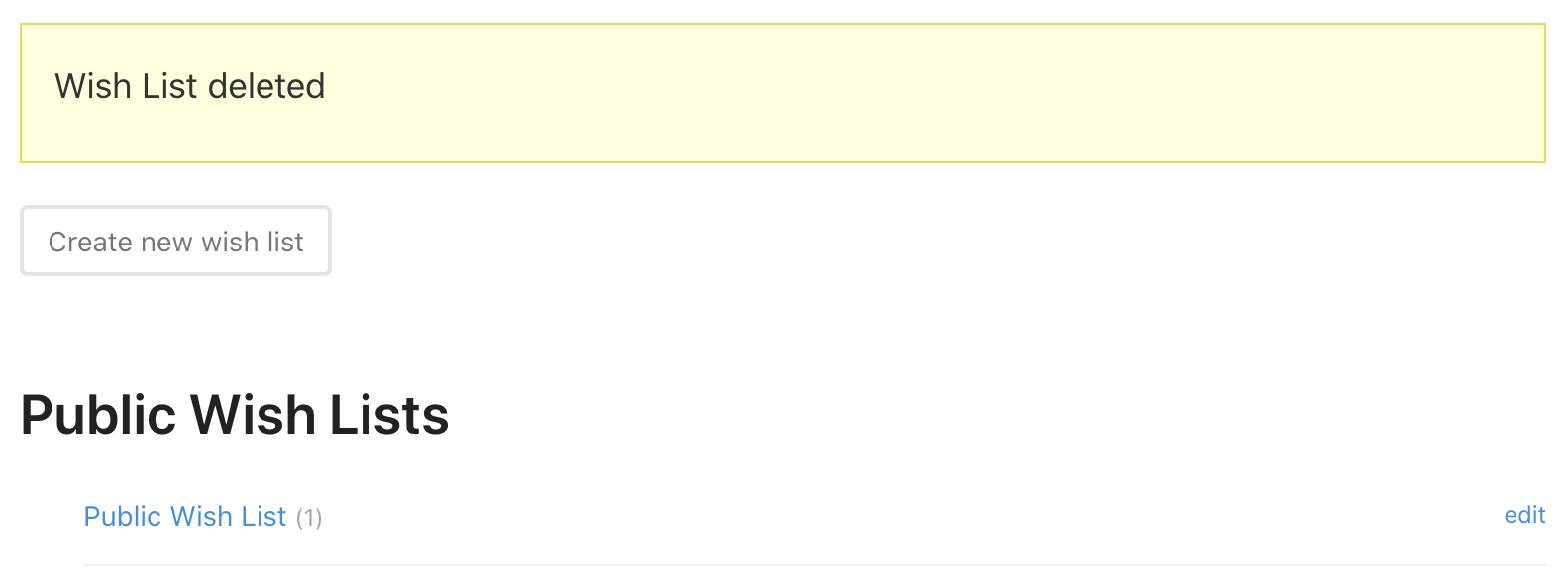
Po potwierdzeniu usunięcia przez klienta, lista jest usuwana. Klient jest przenoszony z powrotem na główną stronę zarządzania listą życzeń, a komunikat informuje, że lista została usunięta.
Szablony
EDD Wish Lists posiada 4 szablony, które można edytować, znajdujące się w folderze szablonów wtyczki, tak jak EDD. Skopiuj każdy szablon do folderu edd_templates swojego motywu potomnego i edytuj odpowiednio.
Uwaga: Nie edytuj szablonów w folderze wtyczki, ponieważ Twoje modyfikacje zostaną utracone po aktualizacji wtyczki.
Kliknij tutaj, aby przeczytać dokumentację, jak prawidłowo przenosić szablony.
- wish-lists.php
Główna strona list życzeń, gdzie użytkownicy widzą wszystkie swoje listy. - wish-list-view.php
Strona, na której użytkownicy widzą/udostępniają pojedynczą listę życzeń. - wish-list-edit.php
Formularz edycji listy życzeń - wish-list-create.php
Formularz tworzenia listy życzeń.
Modyfikacje
Zmiana domyślnych etykiet
Domyślnie, standardowa etykieta w liczbie pojedynczej w rozszerzeniu Listy życzeń to „Lista życzeń”, a w liczbie mnogiej „Listy życzeń”. Możesz chcieć zmienić te etykiety, aby lepiej reprezentowały Twoją stronę internetową.
Poniższy przykład pokazuje, jak można zmienić etykiety w liczbie pojedynczej i mnogiej na „Light Box” i „Light Boxes” – idealne, jeśli sprzedajesz zdjęcia stockowe.
Modyfikowanie domyślnych komunikatów
Możliwe jest zmienienie domyślnych komunikatów, które pojawiają się w EDD Wish Lists.
Skopiuj i wklej poniższą funkcję (zwróć uwagę na otwierający tag PHP) do pliku functions.php swojego motywu potomnego lub niestandardowej wtyczki i odpowiednio zmodyfikuj każdy z komunikatów.
 <?php

function sumobi_edd_wl_messages( $messages ) {

	$messages = array(
		'must_login'                   => sprintf( __( 'Sorry, you must login to create a %s', 'edd-wish-lists' ), edd_wl_get_label_singular( true ) ),
		'list_updated'                 => sprintf( __( '%s updated', 'edd-wish-lists' ), edd_wl_get_label_singular() ),
		'list_created_guest'           => sprintf( __( '%s created and saved for 30 days. If you wish to keep it longer, please create an account.', 'edd-wish-lists' ), edd_wl_get_label_singular() ),
		'list_created'                 => sprintf( __( '%s created', 'edd-wish-lists' ), edd_wl_get_label_singular() ),
		'list_deleted'                 => sprintf( __( '%s deleted', 'edd-wish-lists' ), edd_wl_get_label_singular() ),
		'no_lists'                     => sprintf( __( 'You currently have no %s', 'edd-wish-lists' ), edd_wl_get_label_plural( true ) ),
		'list_delete_confirm'          => sprintf( __( 'You are about to delete this %s, are you sure?', 'edd-wish-lists' ), edd_wl_get_label_singular( true ) ),
		'no_downloads'                 => sprintf( __( 'Nothing here yet, how about adding some %s?', 'edd-wish-lists' ), edd_get_label_plural( true ) ),
		'lists_included'               => __( 'This item has already been added to: ', 'edd-wish-lists' ),
		'modal_option_save'	           => __( 'Save', 'edd-wish-lists' ),
		'modal_option_close'           => __( 'Great, I'm done', 'edd-wish-lists' ),
		'modal_option_add_new'         => __( 'Add to new', 'edd-wish-lists' ),
		'modal_option_add_to_existing' => __( 'Add to existing', 'edd-wish-lists' ),
		'modal_option_title'           => __( 'Title', 'edd-wish-lists' ),
		'modal_delete_title'           => sprintf( __( 'Delete %s', 'edd-wish-lists' ), edd_wl_get_label_singular( true ) ),
		'modal_button_delete_confirm'  => sprintf( __( 'Yes, delete this %s', 'edd-wish-lists' ), edd_wl_get_label_singular( true ) ),
		'modal_share_title'	           => sprintf( __( 'Share this %s', 'edd-wish-lists' ), edd_wl_get_label_singular( true ) ),
		'modal_share_success'          => __( 'Successfully shared', 'edd-wish-lists' ),
		'list_option_private'          => __( 'Private - only viewable by you', 'edd-wish-lists' ),
		'list_option_public'           => __( 'Public - viewable by anyone', 'edd-wish-lists' ),
		'list_title_required'          => __( 'You need to enter a title', 'edd-wish-lists' ),
		'item_already_purchased'       => __( 'Already purchased', 'edd-wish-lists' ),
	);

    return $messages;
}
add_filter( 'edd_wl_messages', 'sumobi_edd_wl_messages' );
Zmiana pozycji ikony
W dodatku Wish Lists pokazujemy, jak globalnie zmienić pozycję ikony, aby pojawiała się po prawej stronie tekstu na wszystkich linkach dodawania do listy życzeń.
Przenieś przycisk listy życzeń do widżetu szczegółów pobierania w motywie Marketify
Jeśli używasz motywu Marketify z EDD Wish Lists, istnieje sposób na przeniesienie przycisku „dodaj do listy życzeń” z jego domyślnej lokalizacji i umieszczenie go w widżecie „Szczegóły pobierania” EDD.
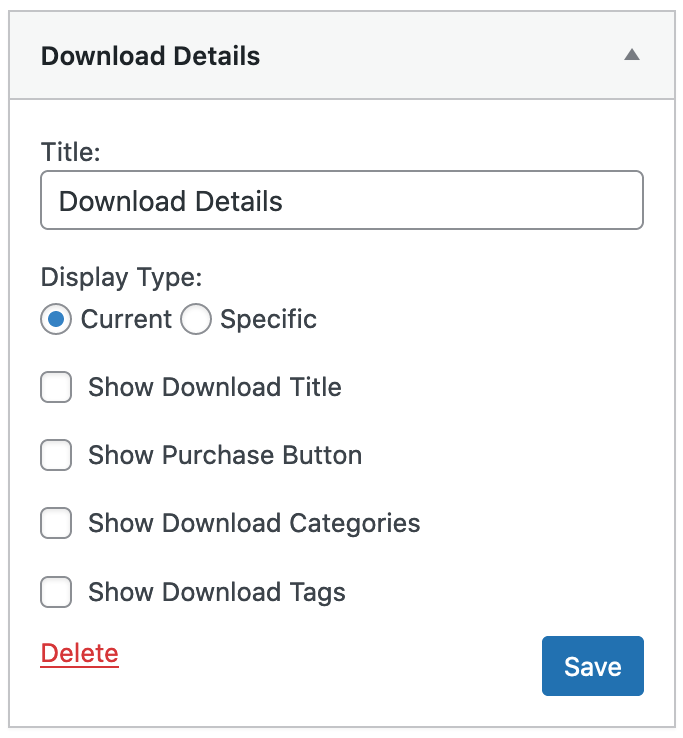
Oto widżet, który otrzymasz, a który możesz teraz swobodnie umieścić w swoim pasku bocznym.

Przeciągnij widżet „Szczegóły pobierania” do obszaru widżetu „Pasek boczny pojedynczego pobierania” tam, gdzie chcesz, aby się pojawił. Wyczyść wszystkie opcje, jeśli ich nie potrzebujesz.
To wszystko!



