


Podczas sprzedaży zasobów cyfrowych i materiałów do pobrania, niektórzy właściciele sklepów ustawiają linki do produktów tak, aby otwierały się w przeglądarce użytkownika. Mogą jednak wystąpić sytuacje, w których zamiast tego chcesz wymusić pobieranie plików WordPress.
Jest to możliwe. Easy Digital Downloads pozwala skonfigurować Twoją witrynę WordPress tak, aby pliki były pobierane zamiast otwierać się w nowej karcie. Istnieje wiele powodów, dla których może to być korzystne.
🔎 W tym poście omówimy:
Dlaczego wymuszać pobieranie plików WordPress?
Istnieje kilka powodów, dla których możesz chcieć wymusić pobieranie plików WordPress zamiast ich otwierania w przeglądarce. Jednym z nich jest oferowanie dużych plików do pobrania. Wymuszanie pobierania plików może pomóc uniknąć potencjalnych problemów z przekroczeniem limitu czasu przeglądarek użytkowników podczas ładowania plików.
Ponadto, wymuszanie pobierania plików oznacza, że klienci mogą uzyskać do nich dostęp w dowolnym czasie i z dowolnego miejsca. Na przykład, mogliby z nich korzystać nawet w trybie offline.
Być może chcesz zaoferować plik, który nie jest tradycyjnie kojarzony z konkretnym programem (jak plik .txt). Jeśli wymusisz pobieranie plików WordPress, użytkownicy będą mogli otworzyć je w wybranym przez siebie programie.
Ta funkcjonalność może być przydatna, gdy masz dostępne wiele wersji. Możesz zapewnić, że klienci zawsze otrzymają najnowszą wersję. Ponadto, wymuszone pobieranie zwiększa bezpieczeństwo plików, ponieważ nie są one buforowane przez przeglądarkę użytkownika.
Nauka wymuszania pobierania plików WordPress jest korzystna, jeśli sprzedajesz produkty cyfrowe, takie jak e-booki lub pliki PDF. Wymuszone pobieranie dostarcza produkt(y) bezpośrednio do Twoich klientów. Eliminuje to potrzebę ręcznego wysyłania plików do pobrania do klientów po każdej sprzedaży.
Jak wymusić pobieranie plików WordPress (2 metody)
Istnieją dwa główne sposoby wymuszania pobierania plików WordPress. Najszybszą, najłatwiejszą i najbezpieczniejszą opcją jest użycie wtyczki takiej jak Easy Digital Downloads.
Drugą opcją jest ręczne wymuszanie pobierania plików. Nie jest tokoniecznie rozwiązanie przyjazne dla początkujących. Wymaga edycji plików witryny i pracy z kodem. Więc jeśli nie czujesz się z tym komfortowo, zalecamy trzymanie się pierwszej metody.
W poniższych samouczkach przeprowadzimy Cię przez obie opcje, zaczynając od EDD.
1. Wymuszanie pobierania plików WordPress za pomocą EDD
Jeśli sprzedajesz produkty cyfrowe za pośrednictwem WordPress, Easy Digital Downloads (EDD) jest idealnym rozwiązaniem.

Popularna alternatywa dla WooCommerce jest łatwa w konfiguracji i użyciu. Wtyczka WordPress ma wiele funkcji i dodatków, które sprawiają, że proces sprzedaży jest jak najpłynniejszy.
Możesz również wybierać spośród wielu opcji cenowych. Po dokonaniu zakupu możesz odwiedzić pulpit swojego konta. Następnie możesz przejść do zakładki Pobrane pliki i wybrać Pobierz Easy Digital Downloads:

Po zainstalowaniu wtyczki Easy Digital Downloads możesz skonfigurować ustawienia pobierania plików. Przejdź do Pobrane » Ustawienia » Różne » Pobrane pliki:

Istnieją dwa sposoby dostarczania plików klientom za pomocą Easy Digital Downloads: Przekierowanie i Wymuszone. Te opcje znajdziesz w sekcji Metoda pobierania:
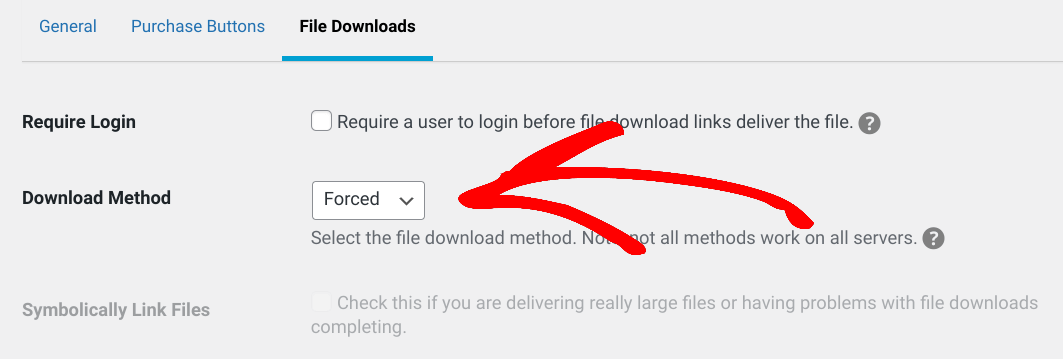
Wymuszone to domyślna metoda. Mówiąc najprościej, dzięki tej opcji EDD używa PHP i dzieli plik na mniejsze części. Następnie dostarcza je do przeglądarki bez przekierowywania użytkowników do faktycznego pliku.
Innymi słowy, ustawienie Wymuszone wymusza pobieranie plików WordPress, gdy użytkownik klika link do pobrania.
Używanie metody przekierowania i dostarczania Amazon S3/Dropbox
Dzięki metodzie dostarczania Przekierowanie wtyczka informuje przeglądarkę, gdzie znajduje się plik. Następnie rozpoczyna jego pobieranie bezpośrednio z serwera. Plik jest pobierany i otwierany w przeglądarce.
Jest to idealne rozwiązanie, jeśli masz duże pliki hostowane na platformie innej firmy, takiej jak Dysk Google, Amazon S3, lub Dropbox.
EDD oferuje rozszerzenia, które umożliwiają integrację zarówno z Amazon, jak i Dropbox, aby łatwo uzyskiwać dostęp do plików i przesyłać je. Możesz je zainstalować, przechodząc do Pobrane » Rozszerzenia » Wszystkie z pulpitu swojej witryny WordPress.
Następnie wybierz Pobierz teraz pod rozszerzeniem, którego chcesz użyć:
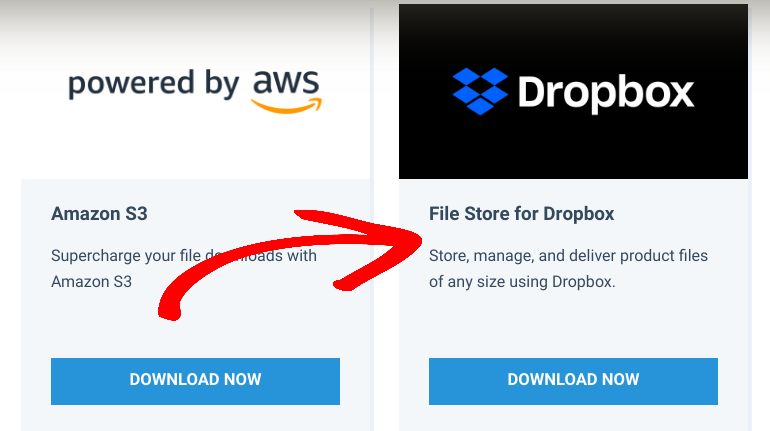
Po zakończeniu pobierania pliku zip możesz dodać go do swojej witryny (Wtyczki » Dodaj nową » Prześlij wtyczkę).
Aby dowiedzieć się więcej, zapoznaj się z:
- File Store for Dropbox
- Konfiguracja Amazon S3
- Jak przyspieszyć swój sklep dzięki naszej wtyczce WordPress Amazon S3
2. Ręczne wymuszanie pobierania plików w WordPress
Innym sposobem wymuszenia pobierania plików WordPress jest ręczna edycja pliku .htaccess. To podejście wymaga edycji kodu HTML witryny. Aby rozpocząć, połącz się ze swoją witryną za pomocą klienta protokołu przesyłania plików (FTP) lub Menedżera plików swojego dostawcy hostingu internetowego.
Przejdź do katalogu głównego, a następnie do wp-content/uploads (zwykle w wp-admin):
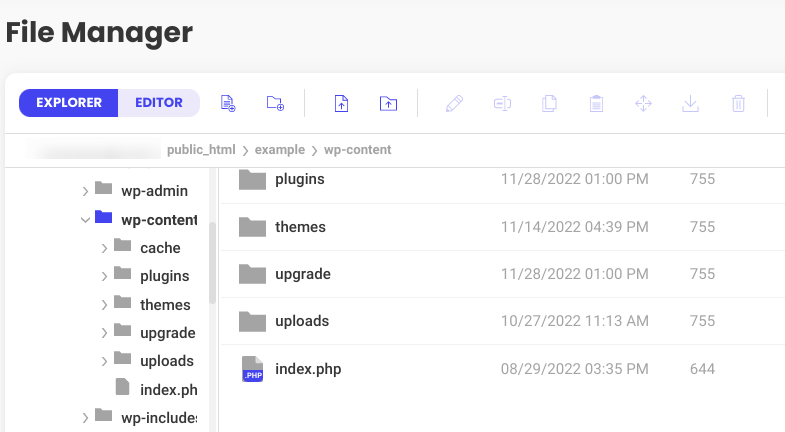
Znajdź plik .htaccess. Następnie kliknij prawym przyciskiem myszy na nazwę pliku, aby go otworzyć/edytować:
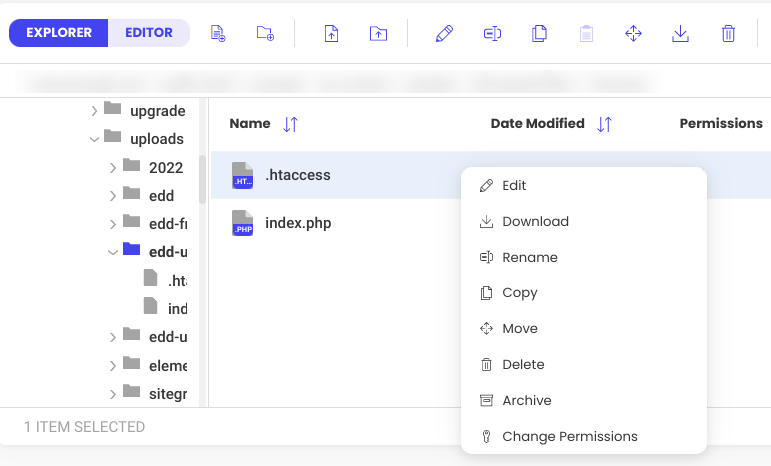
W pliku .htaccess skopiuj i wklej poniższy kod:
# Force file download
<FilesMatch "\.(jpg|jpeg|png|gif|mp3|mp4|mpg|mpeg|avi|txt)$">
	ForceType application/octet-stream
	Header set Content-Disposition attachment
</FilesMatch>
# END
Po zakończeniu zapisz plik. Teraz za każdym razem, gdy użytkownik kliknie link do dowolnego typu pliku multimedialnego wymienionego w tym fragmencie kodu, zawartość zostanie automatycznie pobrana.
Inną opcją jest dodanie znacznika <a href> do plików do pobrania. Na przykład:
<a href="examplefile.pdf" download>Click to Download</a>
Ale może to być czasochłonne i łatwo o tym zapomnieć (zwłaszcza gdy masz dużo plików).
Wymuszanie pobierania plików w WordPress
Jeśli chcesz poprawić doświadczenie klienta na swojej stronie e-commerce, możesz wymusić pobieranie plików WordPress. Alternatywa dla otwierania plików w przeglądarce, ta metoda może pomóc zwiększyć bezpieczeństwo plików i pozwolić użytkownikom na dostęp do pobranych plików w dowolnym czasie i z dowolnego miejsca.
Pobierz Easy Digital Downloads już dziś, aby zacząć korzystać z tej wbudowanej funkcjonalności. Gotowy na inną strategię zarządzania pobieraniem plików WordPress? Dowiedz się, jak ograniczyć pobieranie plików do zalogowanych użytkowników. 🔒
Na koniec, koniecznie subskrybuj nasz newsletter i obserwuj nas na Facebooku lub Twitterze, aby uzyskać więcej zasobów WordPress!








