


Czy chcesz zabezpieczy". has".m has.em PDF na swojej stronie WordPress?
Istnieje wiele korzy".ci z u".ywania tego formatu pliku. Pozwala on zachowa". oryginalne formatowanie i wygl.d dokumentu, w tym obrazy i inne elementy nienale.".ce do tekstu. Pliki PDF mo.".na otworzy". na prawie ka.".dym urz.dzeniu lub platformie i ".atwo je udost.pnia". innym.
Ponadto pliki te oferuj. pewne funkcje bezpiecze".stwa, kt.rych nie maj. inne formaty. Na przyk".ad mo.".na zabezpieczy". has.em pliki PDF, tak aby tylko autoryzowani u.".ytkownicy mogli je przegl.da". i u.".ywa"..
W tym po".cie pokażemy Ci kilka poradnik.w. Przeprowadzimy Ci". przez proces ochrony plik.w PDF w WordPress za pomoc. trzech metod. Om.wimy:
- Dlaczego warto zabezpieczy". has.em pliki PDF w WordPress?
- U.".yj wbudowanych ustawie". stron w WordPress
- Ogranicz dost.p do tre".ci dla cz".onk.w lub subskrybent.w
- Zabezpiecz pliki PDF has.em w swojej aplikacji do udost.pniania plik.w
Dlaczego warto zabezpieczy". has.em pliki PDF w WordPress?
Pliki PDF s. ".wietn. opcj. , je".li sprzedajesz e-booki lub oferujesz inne rodzaje plik.w do pobrania. Je".li sprzedajesz produkty cyfrowe, mo.".esz zabezpieczy". has.em swoje pliki PDF, tak aby tylko p".ac.cy klienci lub cz".onkowie mieli do nich dost.p.
Ochrona has.em w plikach PDF mo.".e r.wnie.". chroni". poufne informacje bezpiecznie i pewnie. Mo.".e masz dokumentacj. wewn.trzn. dla swoich u.".ytkownik.w lub chcesz zachowa". pewne dokumenty prywatne. Niezale.".nie od tego, pomocne jest wiedzie". , jak chroni". pliki PDF, aby tylko zatwierdzeni u.".ytkownicy mogli uzyska". dost.p.
Dodanie strony logowania mo.".e zapobiec bezpo".redniemu dost.powi do Twoich plik.w. Mo.".e to nie tylko zwi.kszy". bezpiecze".stwo, ale tak.".e pom.c w zwi.kszeniu sprzeda.". Szyfrowanie has.em mo.".e uniemo.".liwi". indeksowanie dokumentu PDF przez wyszukiwarki, tak aby nieautoryzowani u.".ytkownicy bez odpowiednich uprawnie". nie mogli zobaczy". tego, co uwa.".a".e". za swoje strony chronione has.em.
Istnieje kilka r.nych sposob.w, kt.rymi mo.".esz zabezpieczy". has.em pliki PDF w WordPress. W nast.pnych sekcjach przeprowadzimy Ci". przez ka.".d. opcj.:
- U.".yj wbudowanych ustawie". stron WordPress
- Zainstaluj wtyczk. , aby ograniczy". dost.p do tre".ci dla cz".onk.w
- Aplikacje do udost.pniania plik.w z ochron. has.em
1. U.".yj wbudowanych ustawie". stron WordPress
Jednym ze sposob.w zabezpieczenia plik.w PDF has.em w WordPress jest u.".ycie wbudowanych ustawie". stron. Ta funkcja pozwala blokowa". poszczeg.lne wpisy i strony. Wymaga podania has.a przez u.".ytkownik.w, aby mogli oni przegl.da". i uzyskiwa". dost.p do plik.w WordPress. Aby z niej skorzysta". , najpierw nale.".y doda". plik PDF do swojej witryny.
Przesy".anie pliku PDF do WordPress
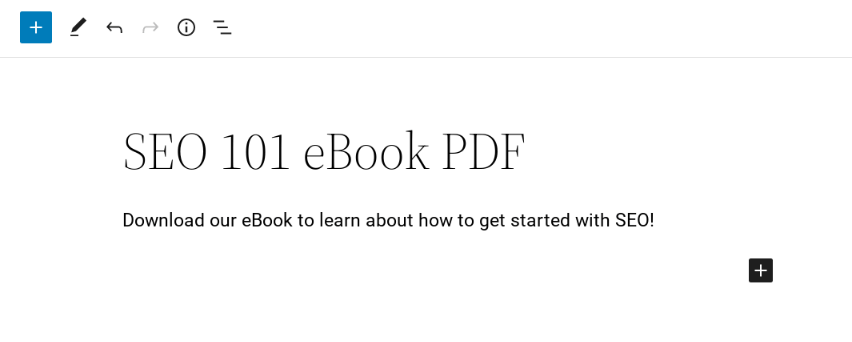
Je".li Tw.j plik PDF zosta". ju.". przes".any i opublikowany na wpisie lub stronie, przejd.". do tej strony i j. otw.rz. Je".li nie, przejd.". do Strony » Dodaj now. z panelu administracyjnego WordPress, a nast.pnie dodaj tytu". i opis swojego pliku PDF:
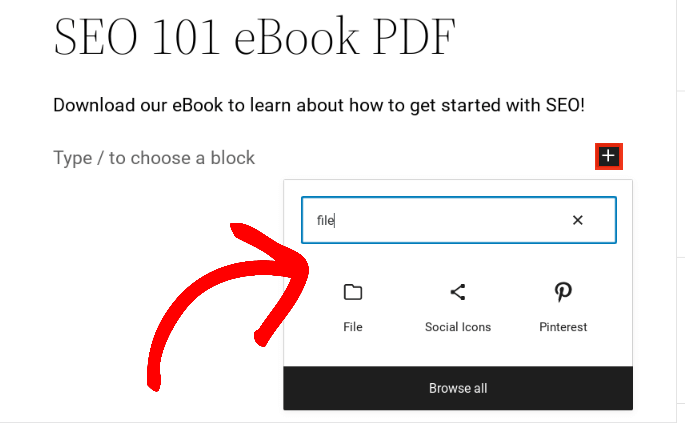
Kliknij ikon. plusa (+) w edytorze, aby wstawie". nowy blok i wyszukaj „plik”. Wybierz blok Plik:
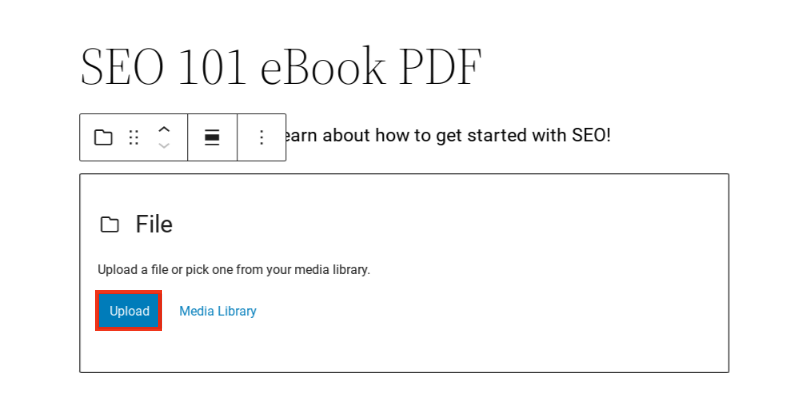
Nast.pnie kliknij Przesy".:
Wybierz plik PDF z komputera, aby go przes".a". . Spowoduje to osadzenie pliku i dodanie przegl.darki PDF oraz przycisku Pobierz poni.".ej:
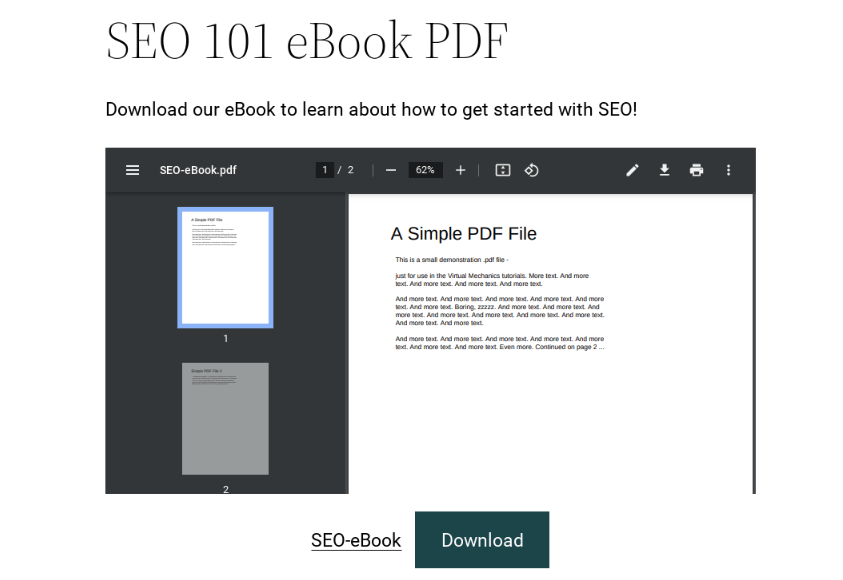
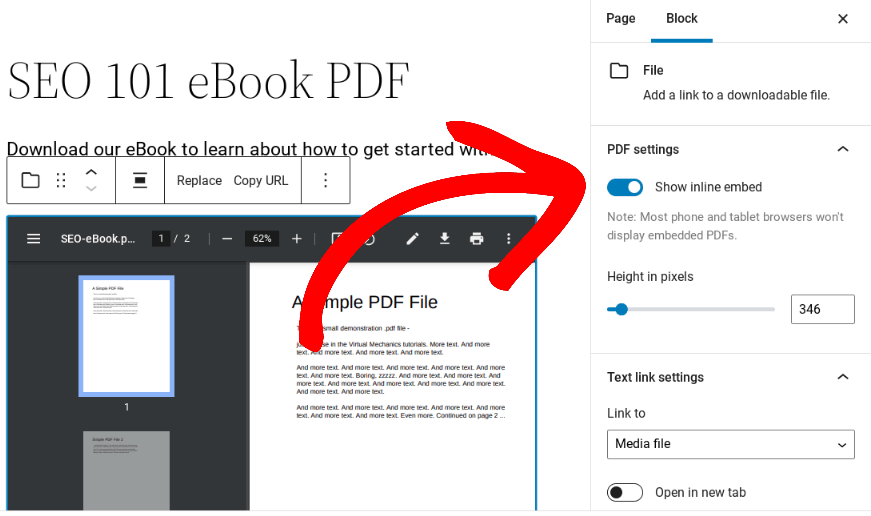
Je".li chcesz ukry". przegl.dark. PDF, mo.".esz klikn. na opcj. Poka.". osadzony inline w sekcji Ustawienia PDF:
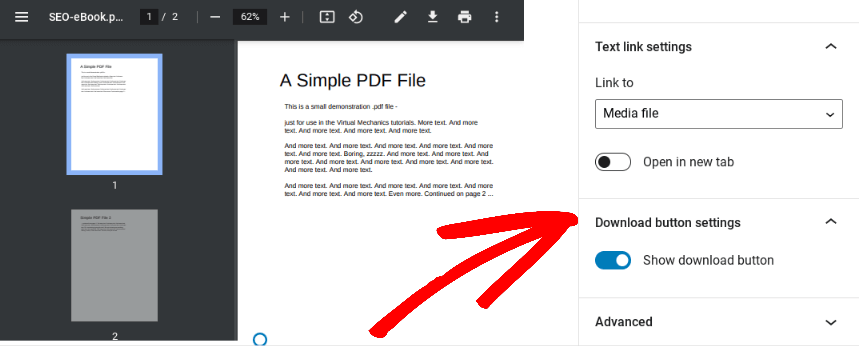
Aby usunąć przycisk Pobierz, możesz kliknąć Pokaż przycisk pobierania w sekcji Ustawienia przycisku pobierania:
W"..".czenie ustawienia strony z ochron. has.em
Niezależnie od tego, czy chcesz wyświetlić przeglądarkę PDF, przycisk pobierania, czy oba, możesz zabezpieczyć całą stronę hasłem. Aby to zrobić, przejdź do pola ustawień Widoczność i status znajdującego się w zakładce Strona:
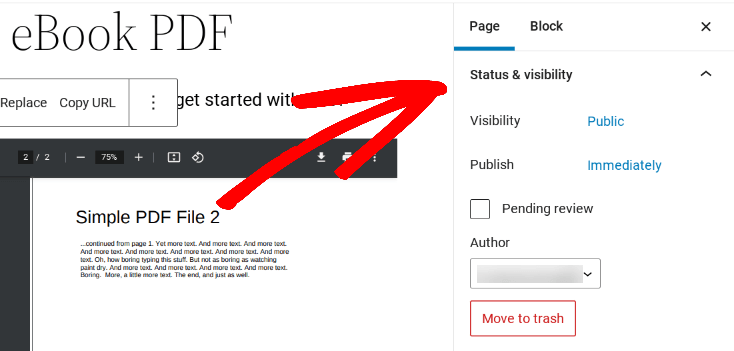
Domyślnie opcja Widoczność jest ustawiona na Publiczne. Kliknij ją, a następnie wybierz Zabezpieczone hasłem, aby ją zmienić:
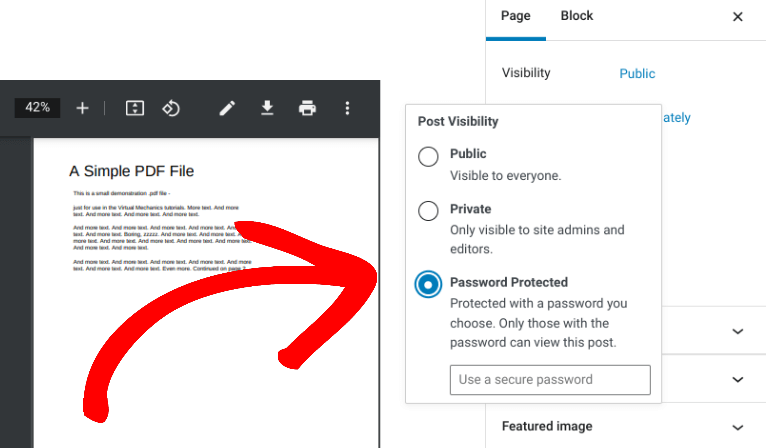
Następnie w polu tekstowym możesz wprowadzić hasło, którego chcesz używać. Pamiętaj, że możesz ustawić tylko jedno hasło dla strony lub wpisu. Oznacza to, że jeśli ktoś udostępni hasło innej osobie, będzie ona mogła go również użyć.
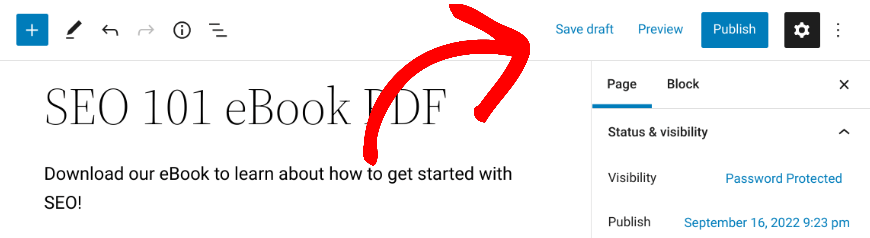
Po zakończeniu kliknij Zapisz wersję roboczą (lub Zaktualizuj/Opublikuj):
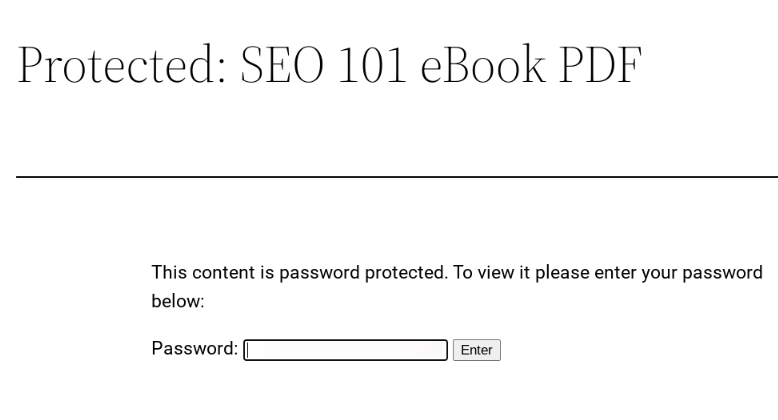
Teraz, gdy użytkownicy wejdą na tę stronę, będą musieli wprowadzić hasło. Po wprowadzeniu poprawnego hasła będą mogli wyświetlić i/lub pobrać plik PDF:
2. Zainstaluj wtyczkę do ograniczania dostępu do treści dla członków
W porównaniu do wbudowanej funkcjonalności ustawień stron WordPress, wtyczka może oferować więcej opcji dotyczących sposobu zabezpieczania plików PDF i innych plików hasłem. Na przykład wtyczki do ograniczania dostępu do treści lub członkostwa mogą pomóc w ograniczeniu dostępu do zalogowanych użytkowników lub klientów.
Nasza wtyczka Easy Digital Downloads (EDD) to potężne rozwiązanie eCommerce:

Możesz jej użyć do ochrony swoich produktów cyfrowych w WordPress poprzez:
- Wymaganie logowania do pobrania
- Ograniczanie dostępu do pobierania
- Ograniczanie czasu dostępności pobierania po zakupie
Możesz również:
- Sprzedawaj dostęp do wszystkich zasobów dzięki EDD All Access
- Sprzedawać dostęp do treści za pomocą ograniczenia dostępu do treści
Załóżmy, że chcesz chronić pliki PDF, tak aby dostęp do nich miały tylko osoby, które zakupiły subskrypcję lub licencję.
Pobierz, zainstaluj i aktywuj EDD na swojej stronie. Zalecamy wykupienie planu premium, aby uzyskać dostęp do wszystkich rozszerzeń (w tym Content Restriction i Recurring Payments).
Możesz dodać swój plik PDF jako produkt do pobrania w sekcji Pobrane » Dodaj nowy:

Możesz zapoznać się z naszą dokumentacją Tworzenie produktów, aby uzyskać więcej wskazówek.
Następnie utwórz lub zlokalizuj stronę zawierającą plik PDF. Pod edytorem kliknij, aby rozwinąć sekcję Easy Digital Downloads Content Restriction:
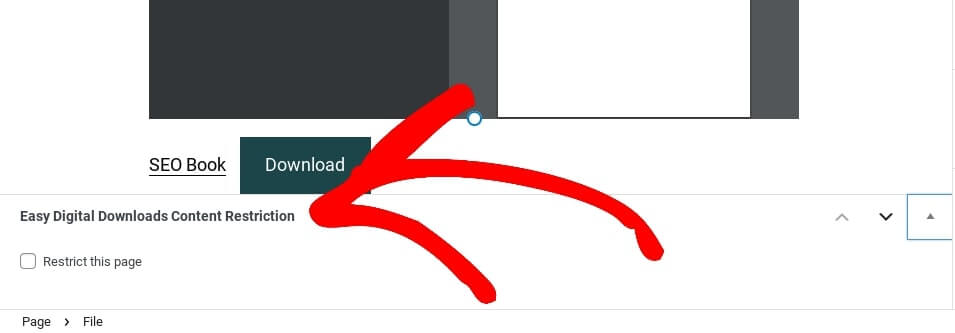
Zaznacz opcję Ogranicz dostęp do tej strony. Teraz zobaczysz różne ustawienia:
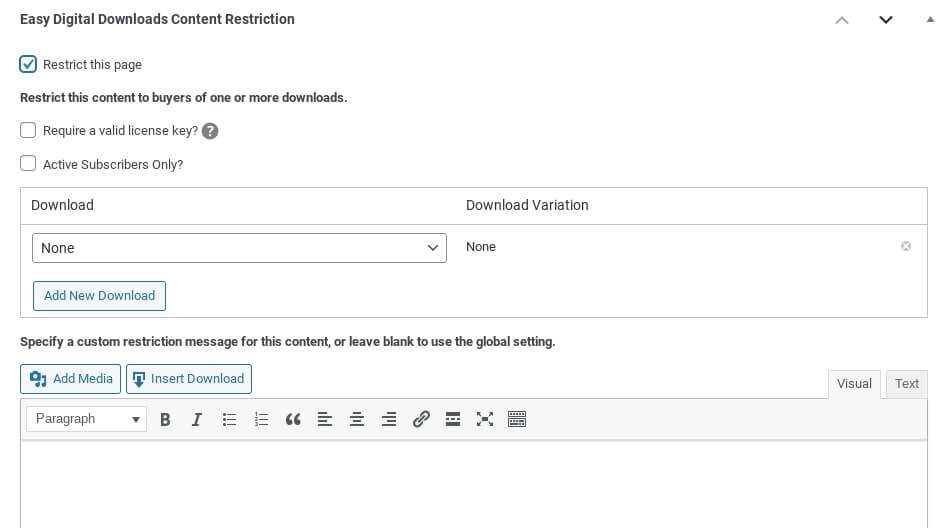
Możesz kliknąć Wymagać prawidłowego klucza licencyjnego? lub Tylko aktywni subskrybenci? Następnie możesz wybrać plik PDF z menu rozwijanego Pobieranie:
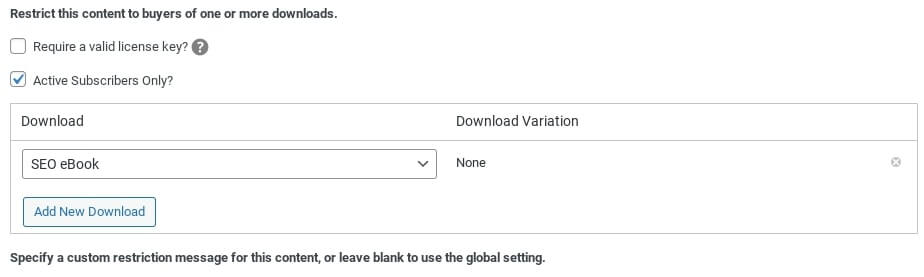
Po wybraniu pliku PDF możesz wprowadzić niestandardową wiadomość o ograniczeniu w polu tekstowym. Na koniec kliknij Zapisz wersję roboczą lub Opublikuj.
3. Chroń hasłem aplikacje do udostępniania plików
Jeśli korzystasz z aplikacji do udostępniania plików, takiej jak Dropbox lub Google Drive, możesz dodać hasło do swojego pliku. Ta funkcja jest zazwyczaj dostępna tylko w planach premium.
Zazwyczaj możesz przesłać swój plik PDF na platformę. Następnie możesz zaprosić konkretnych użytkowników, podając ich adresy e-mail, do dostępu do niego.
Przeprowadzimy Cię przez ten proces, używając Dropbox jako przykładu. Jeśli nie masz jeszcze skonfigurowanego konta Dropbox i połączonego z EDD, postępuj zgodnie z naszym przewodnikiem, jak używać Dropbox i WordPress do sprzedaży produktów cyfrowych.
Następnie zaloguj się na swoje konto Dropbox i zlokizuj plik PDF (lub folder). Dodaliśmy nasz plik PDF e-booka do folderu Pobierane e-booki.
Wybierz plik i kliknij trzy pionowe kropki, aby uzyskać opcje Więcej, a następnie Udostępnij:
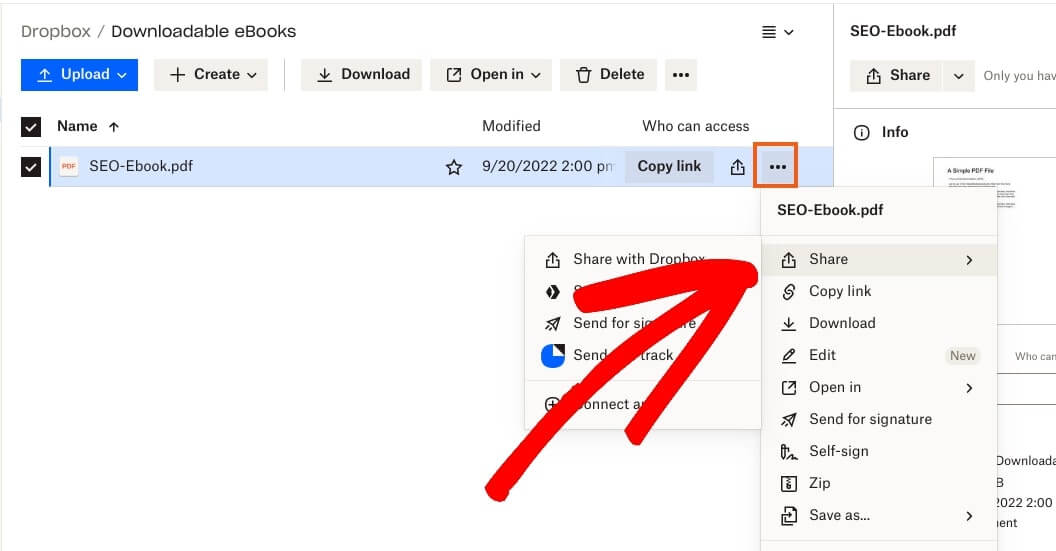
Kliknij Udostępnij z Dropbox, a następnie Ustawienia w wyskakującym okienku:
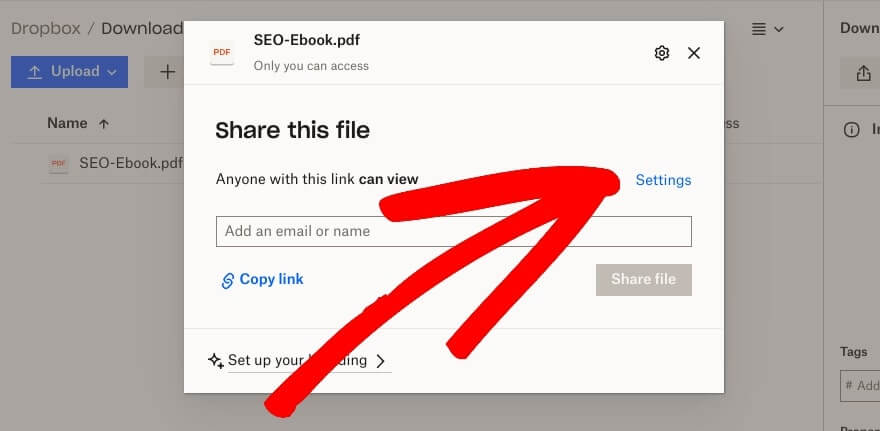
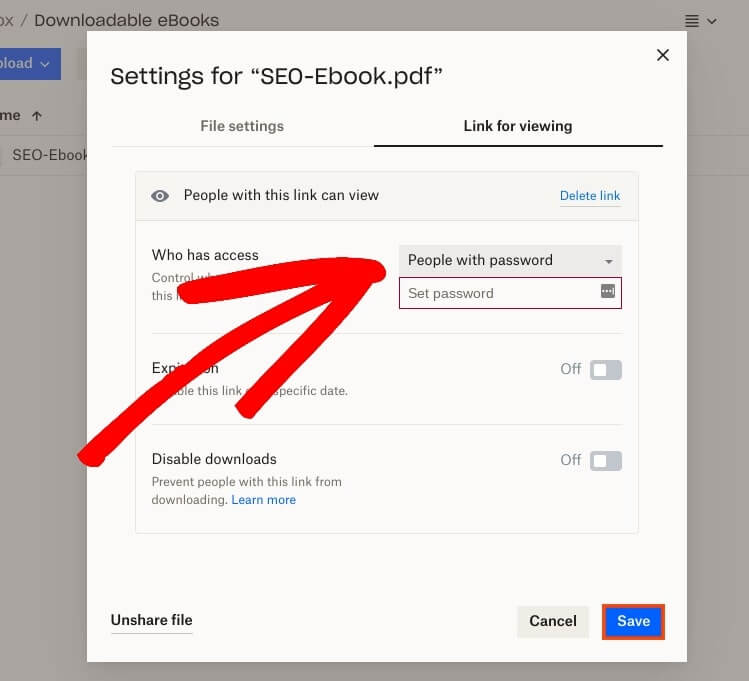
W sekcji Link do przeglądania możesz zmienić, kto ma dostęp do pliku. Obok opcji Kto ma dostęp kliknij menu rozwijane i wybierz Osoby z hasłem:
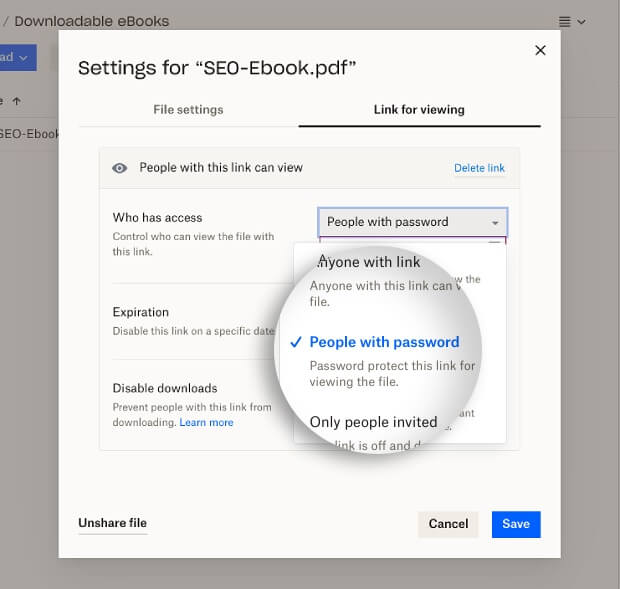
Wprowadź hasło, którego chcesz użyć, a następnie kliknij Zapisz na dole ekranu:
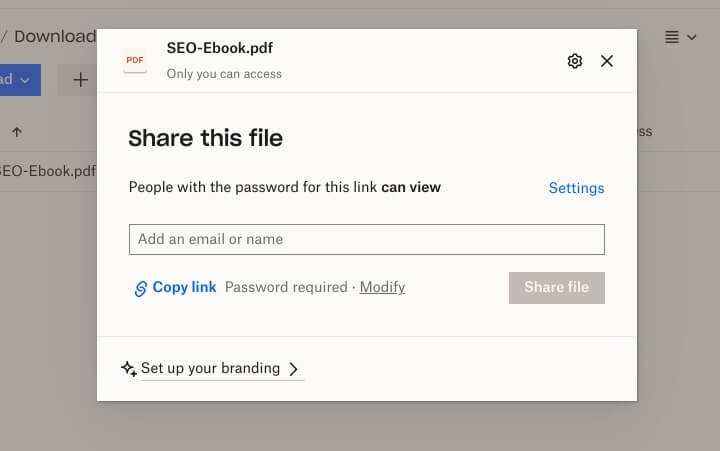
Następnie możesz wprowadzić konkretne nazwy lub adresy e-mail osób, którym chcesz udostępnić plik:
To wszystko! Teraz masz trzy metody, których możesz użyć do ochrony plików PDF hasłem w WordPress.
Wnioski
Ochrona plików PDF hasłem może pomóc zabezpieczyć Twoje pliki cyfrowe i zapobiec nieautoryzowanemu dostępowi. Ponadto istnieje wiele metod, których możesz użyć. Możesz użyć wbudowanych ustawień strony WordPress. Alternatywnie, dla większej liczby niestandardowych opcji i kontroli, możesz zainstalować wtyczkę WordPress, taką jak Easy Digital Downloads, która pozwala łatwo konfigurować prywatne pliki.
To narzędzie oferuje wiele opcji ograniczania dostępu do treści i ochrony plików. Aby dowiedzieć się więcej o tym, jak możesz chronić swoje pliki, zapoznaj się z naszym 9 ekspertów sposobów ochrony produktów cyfrowych (z zaletami i wadami)!
Pamiętaj, aby subskrybować nasz newsletter lub śledzić nas na Facebooku i Twitterze, aby otrzymywać nasze najnowsze zasoby dla twórców cyfrowych.








