


Czy chcesz nauczyć się, jak ustawić wygasanie linków w WordPress?
Jeśli prowadzisz sklep internetowy, ważne jest, aby ograniczyć dostęp do pobieranych plików i produktów cyfrowych. Jednym ze sposobów jest dodanie daty wygaśnięcia do linków, znanych również jako linki wygasające. Pozwala to kontrolować czas, przez jaki użytkownik ma dostęp do produktu lub linku lub może go pobrać, zanim wygaśnie.
W tym poście omówimy:
- Co to jest link wygasający?
- Dlaczego warto ustawić wygasanie linków w WordPress?
- Jak tworzyć wygasające linki w WordPress
- Dodatek: Ustawianie wygasających linków za pomocą rozszerzeń
Co to jest link wygasający?
Linki wygasające to linki, które są ważne lub dostępne tylko przez określony czas. Automatycznie przekierowują odwiedzającego na inną stronę po określonym czasie lub po tym, jak użytkownik odwiedził stronę określoną liczbę razy. Linki wygasające mogą być doskonałym sposobem na kontrolowanie dostępu do pobieranych plików.
Załóżmy, że ustawiasz link do pobrania pliku tak, aby wygasł po 5 minutach. Gdy klient kliknie link, będzie miał 5 minut na dostęp do treści. Po tym czasie plik do pobrania przestanie działać. Jeśli ponownie kliknie link, zostanie przekierowany na inną stronę lub zobaczy komunikat informujący, że pobrany lub kliknięty link wygasł:

Dlaczego warto ustawić wygasanie linków w WordPress?
Istnieje kilka powodów, dla których warto ustawić wygasanie linków w WordPress. Mogą być przydatne w przypadku ofert ograniczonych czasowo lub zakupów zależnych od czasu.
Przede wszystkim mogą pomóc w optymalizacji bezpieczeństwa Twojej witryny eCommerce i zapobieganiu nieautoryzowanemu dostępowi do Twoich produktów cyfrowych i pobieranych plików.
Ustawiając wygasające linki w WordPress, możesz zapobiec udostępnianiu przez płacących klientów linków do pobrania publicznie, na przykład na forum lub w mediach społecznościowych. Może to zminimalizować długoterminowe piractwo i pomóc zapewnić, że Twoje produkty cyfrowe i pobierane pliki nie będą swobodnie udostępniane między użytkownikami bez licencji.
Jak tworzyć wygasające linki w WordPress
Jeśli chcesz dodać wygasające linki do swoich produktów lub pobieranych plików w WordPress, najłatwiejszym sposobem jest użycie naszego wtyczki Easy Digital Downloads:

To potężne narzędzie eCommerce pozwala z łatwością sprzedawać towary cyfrowe, takie jak oprogramowanie i e-booki. Pozwala również dodawać i konfigurować wygasające linki dla pobieranych plików.
Chociaż wtyczka ma tę funkcjonalność wbudowaną, zalecamy przejście na plan premium, aby uzyskać dostęp do szerokiej gamy rozszerzeń, z których niektóre omówimy w tym poście.
Dzięki EDD wszystkie linki do pobierania plików wysyłane w potwierdzeniach zakupu do Twoich klientów wygasną po określonym czasie. Po wygaśnięciu linku do pobrania nie można go ponownie użyć.
W poniższym samouczku krok po kroku pokażemy, jak ustawić wygasanie linków w WordPress:
- Pobierz i zainstaluj wtyczkę EDD
- Utwórz swój produkt cyfrowy lub pobierany plik
- Skonfiguruj ustawienia wygasania linków
Krok 1: Pobierz i zainstaluj wtyczkę EDD
Pierwszym krokiem jest pobranie i zainstalowanie wtyczki EDD. Jeśli już korzystasz z EDD na swojej stronie WordPress, możesz przejść do drugiego kroku.
Odwiedź stronę EDD i wybierz swój plan. Aby korzystać ze wszystkich oferowanych przez nas funkcji i narzędzi, polecamy zakupić EDD All Access Pass:

Po wybraniu opcji Rozpocznij i zakończeniu zakupu, możesz odwiedzić pulpit swojego konta i przejść do Pobrane pliki, aby pobrać wtyczkę EDD:
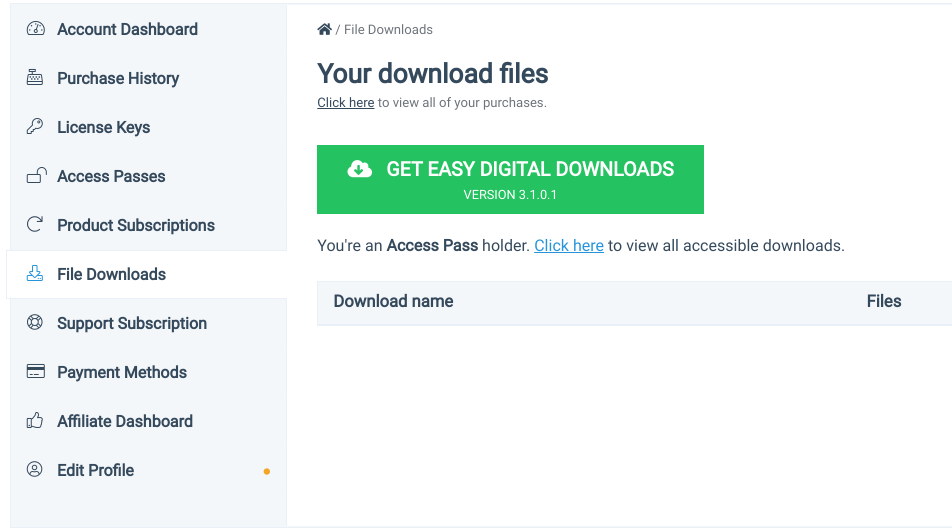
Gdy plik .zip zakończy pobieranie, możesz przejść do swojego pulpitu WordPress, a następnie nawigować do Wtyczki » Dodaj nową » Wyślij wtyczkę » Wybierz plik:

Wybierz wtyczkę EDD, którą właśnie pobrałeś. Następnie możesz kliknąć przyciski Zainstaluj teraz i Aktywuj wtyczkę.
Krok 2: Utwórz swój produkt cyfrowy lub produkt
Po aktywacji EDD na Twojej stronie WordPress zobaczysz pozycję menu Pobrane. Tutaj będziesz dodawać nowe produkty i pobrane pliki, a także konfigurować i dostosowywać ustawienia swojego sklepu:
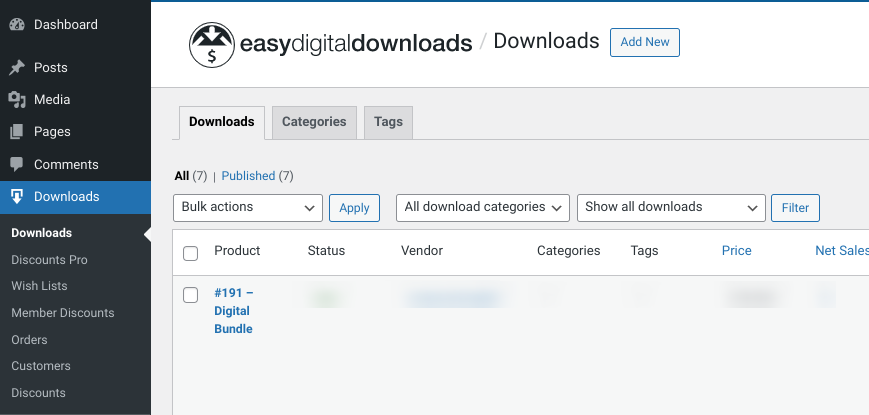
Jeśli jeszcze tego nie zrobiłeś, następnym krokiem jest utworzenie pliku do pobrania, produktu lub pliku, dla którego chcesz ustawić link wygasający. Możesz przejść do Pobrane » Dodaj nowy, a następnie dodać tytuł i opis:

Istnieje kilka opcji, których możesz użyć do tworzenia i dostosowywania swojego produktu. Nie omówimy ich wszystkich w tym poście, ale jeśli potrzebujesz pomocy, zapoznaj się z poniższymi przewodnikami:
- Tworzenie produktów w EDD
- Jak skutecznie wprowadzić swój produkt cyfrowy na rynek
- Jak sprzedawać pliki online
Krok 3: Skonfiguruj ustawienia wygasania linków
Jak wspomnieliśmy wcześniej, linki do pobrania plików EDD wysyłane do klientów w e-mailach z potwierdzeniem zakupu automatycznie wygasają. Domyślnie linki są ważne przez 24 godziny.
Ale jeśli chcesz zmienić czas wygaśnięcia, możesz przejść do Pobrane » Ustawienia » Różne » Pobrane pliki:

Na tym ekranie znajduje się kilka opcji dostosowywania pobierania plików. Poszukaj ustawienia Wygasanie linku do pobrania:
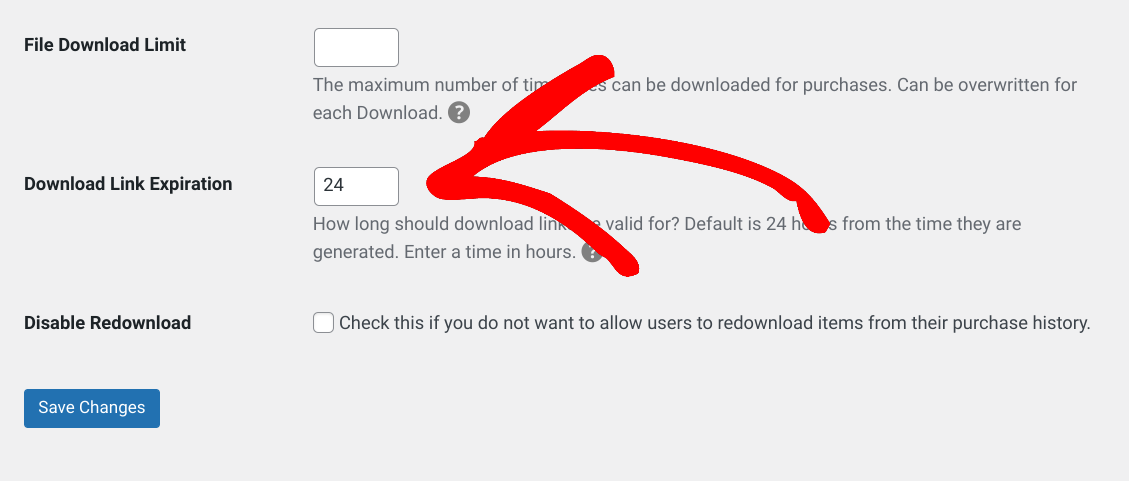
W polu tekstowym możesz wprowadzić liczbę godzin, przez które link do pobrania ma być ważny. Po zakończeniu kliknij Zapisz zmiany. To wszystko!
Należy pamiętać, że ustawienie linku wygasającego do pobrania pliku nie oznacza, że klient na zawsze straci możliwość pobrania pliku po wygaśnięciu linku. Nadal może zalogować się na swoje konto, aby wygenerować nowy link do pobrania. Czas wygaśnięcia nowego linku będzie taki sam, jak określony w powyższych ustawieniach.
Dodatek: Konfiguracja wygasania linków za pomocą rozszerzeń EDD
Istnieje wiele rozszerzeń i dodatków, które można zintegrować z EDD, aby dodać jeszcze więcej funkcji do Twojej platformy eCommerce. Dwie opcje, których można użyć do ustawienia linków wygasających dla plików i produktów, to Purchase Limit i Dropbox.
Ustawianie dat wygaśnięcia za pomocą Purchase Limit
Limit zakupów pozwala skonfigurować limity zakupów dla poszczególnych produktów. Możesz wyłączyć plik po tym, jak został kupiony określoną liczbę razy. Możesz również określić daty rozpoczęcia i zakończenia, kiedy pobieranie jest dostępne do zakupu.
Na przykład, może to być doskonała opcja, jeśli prowadzisz ofertę ograniczoną czasowo lub specjalną promocję dla produktu w swoim sklepie.
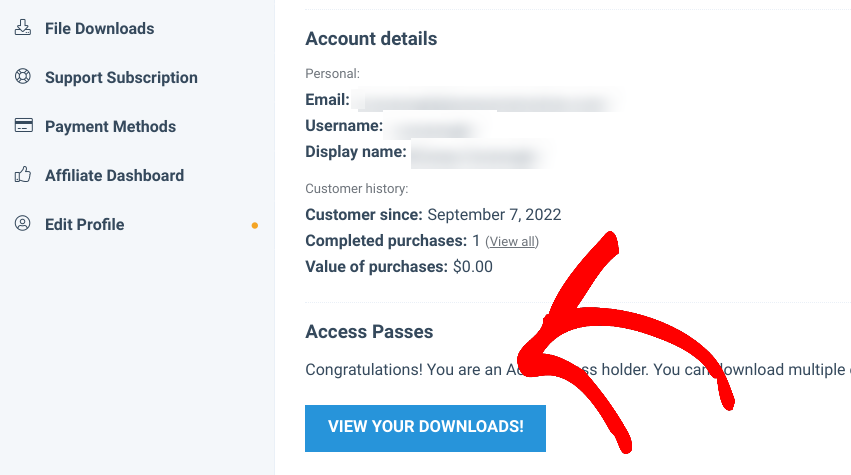
Dodatek Limit zakupów można dodać, przechodząc do pulpitu konta EDD, a następnie do Zobacz swoje pobieranie:
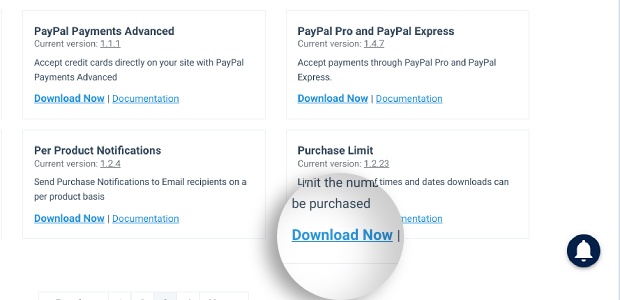
Na następnej stronie kliknij Dalej, aż znajdziesz Limit zakupów, a następnie wybierz Pobierz teraz:
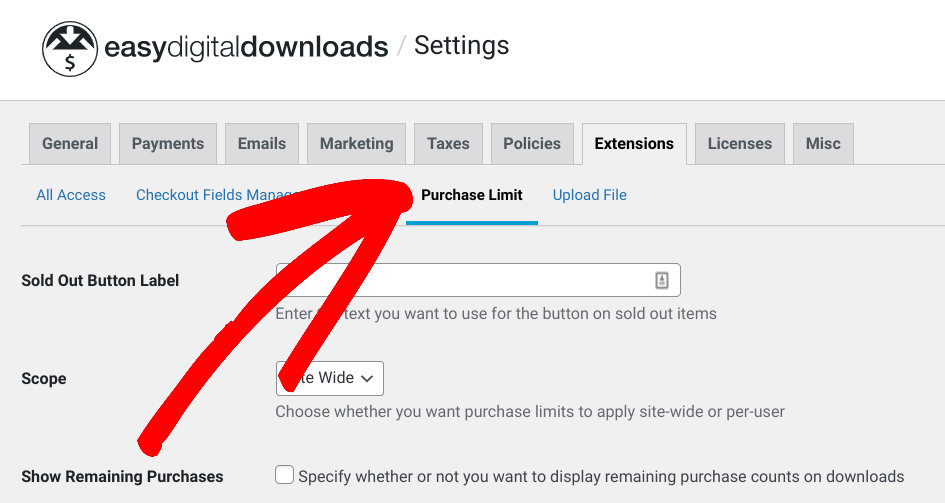
Prześlij plik na swoją stronę WordPress (Wtyczki » Dodaj nową » Prześlij wtyczkę), a następnie aktywuj ją. Następnie możesz przejść do Pobieranie » Ustawienia » Rozszerzenia. Następnie wybierz Limit zakupów:
Kliknij opcję Włącz ograniczenie daty:
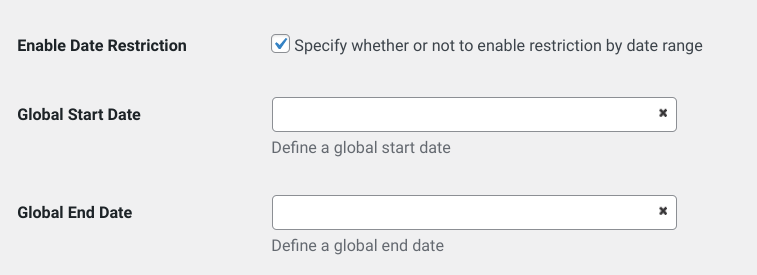
W pojawiających się polach możesz wprowadzić datę rozpoczęcia i zakończenia, kiedy pobieranie plików będzie dostępne do zakupu.
Po zakończeniu kliknij przycisk Zapisz zmiany. Możesz również skonfigurować te ustawienia na każdej stronie pobierania w sekcji Limit zakupów:
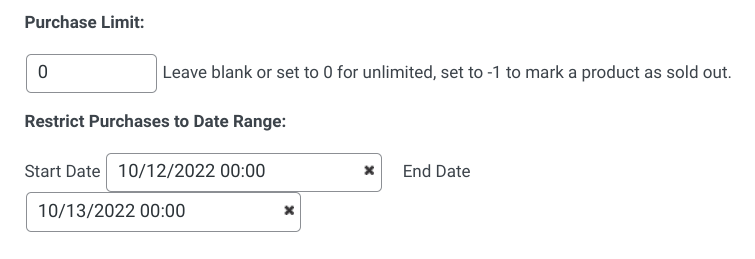
Jeśli odwiedzający spróbuje kupić produkt przed datą rozpoczęcia, zamiast przycisku Pobierz lub Kup, zobaczy „Produkt nie jest jeszcze dostępny do zakupu”.
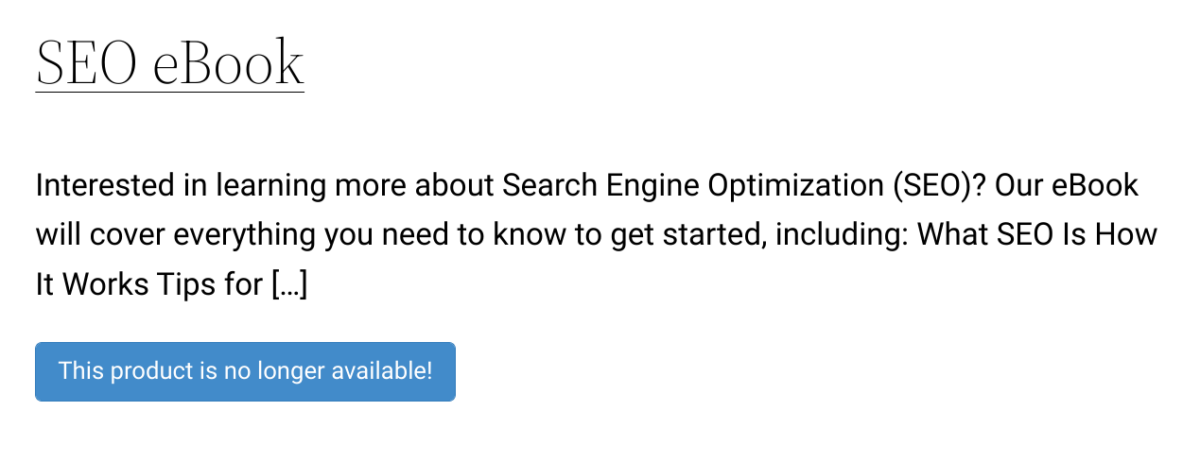
Jeśli termin zakupu produktu minął, zobaczą coś w tym stylu:
Konfiguracja linków wygasających z Dropbox
W zależności od posiadanego planu, Dropbox może pozwolić Ci tworzyć daty wygaśnięcia dla Twoich udostępnionych linków i folderów:
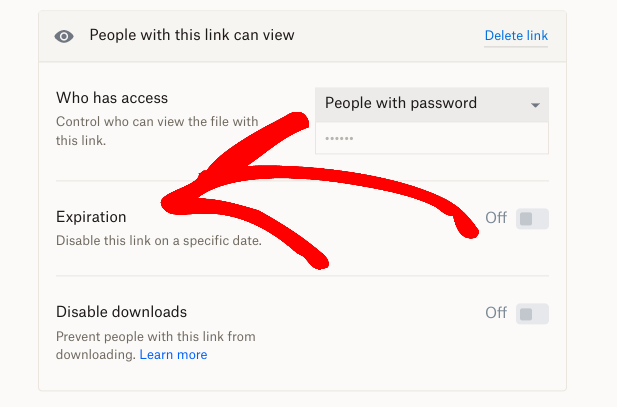
Ale możesz również łatwo zintegrować Dropbox z EDD za pomocą rozszerzenia Dropbox.
Wtyczka EDD nawiąże bezpieczne połączenie z plikiem Dropbox i udostępni klientom automatycznie wygasający link po zakończeniu zakupu. Tylko płacący klienci będą mogli zobaczyć i pobrać Twoje pliki Dropbox.
Możesz pobrać i zainstalować dodatek Dropbox, wykonując ten sam proces, który omówiliśmy z rozszerzeniem Limit zakupów. Aby uzyskać bardziej szczegółowe wskazówki dotyczące korzystania z Dropbox i EDD, możesz zapoznać się z Jak używać Dropbox i WordPress do sprzedaży plików cyfrowych (produktów).
Zacznij tworzyć wygasające linki w WordPress
Jeśli chcesz kontrolować, kto ma dostęp do Twoich treści (i na jak długo), Easy Digital Downloads może pomóc. Możesz użyć wtyczki do ustawienia wygasających linków w WordPress i kontrolowania czasu, przez jaki użytkownicy mogą pobierać pliki z Twojej witryny.
Aby jeszcze bardziej zabezpieczyć swoje pliki, zapoznaj się z naszym wpisem na temat Jak zabezpieczyć hasłem pliki PDF w WordPress!
Pamiętaj, aby subskrybować nasz newsletter i śledzić nas na Facebooku lub Twitterze, aby uzyskać więcej zasobów WordPress!








