

Ten dokument zawiera ogólny przegląd bramki płatności Braintree dla Easy Digital Downloads.
Wymagania
Aby używać Braintree z Easy Digital Downloads, będziesz potrzebować:
- ID Sprzedawcy – https://articles.braintreepayments.com/control-panel/important-gateway-credentials#merchant-id
- ID Konta Sprzedawcy – https://articles.braintreepayments.com/control-panel/important-gateway-credentials#merchant-account-id
- Klucz Publiczny – https://articles.braintreepayments.com/control-panel/important-gateway-credentials#public-key
- Klucz Prywatny – https://articles.braintreepayments.com/control-panel/important-gateway-credentials#private-key
Chociaż nie jest to wymagane do korzystania z Braintree, certyfikat SSL jest zdecydowanie zalecany. Możesz przeczytać więcej na ten temat w dokumentacji Braintree. Pamiętaj, aby zapoznać się również z naszym przewodnikiem po konfiguracji SSL.
1. Wprowadź klucze API
Po zainstalowaniu i aktywowaniu wtyczki
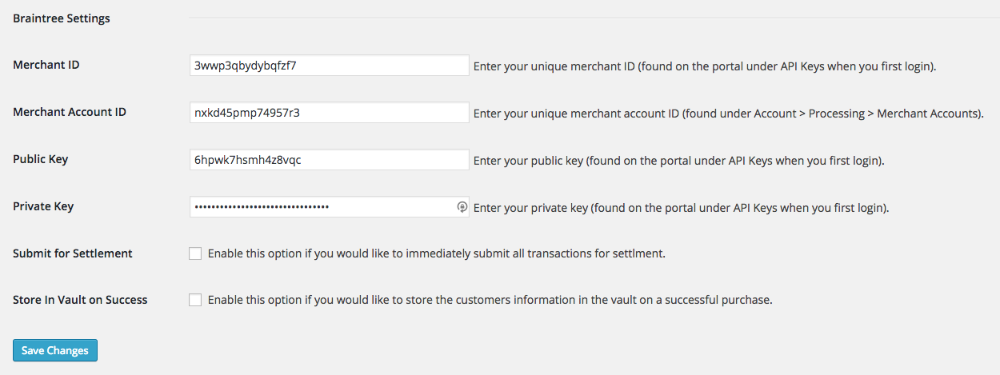
zainstalowaniu i aktywowaniu, w swoim sklepie EDD przejdź do Pobrane → Ustawienia → Płatności i znajdź sekcję Braintree. Będzie wyglądać tak:
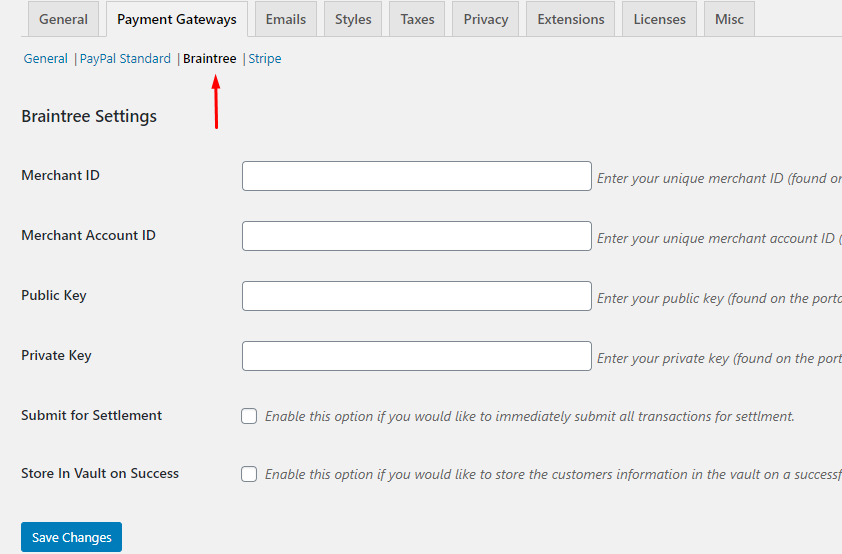
Gdy będziesz mieć wszystkie informacje API z kroku 1, możesz je dodać do wymaganych pól, a po zakończeniu kliknij przycisk
Zapisz zmiany na dole.
Uwaga: jeśli masz włączony
Tryb testowy, upewnij się, że wprowadzasz klucze API z konta piaskownicy Braintree. Klucze API na żywo nie będą działać, gdy Tryb testowy jest włączony.
Opcjonalnie możesz włączyć „Prześlij do rozliczenia”, aby natychmiast przesyłać wszystkie transakcje do rozliczenia, lub „Przechowuj w skarbcu po pomyślnej transakcji”, aby przechowywać wszystkie karty kredytowe w swoim skarbcu po pomyślnym zakupie.
2. Włącz bramkę płatności
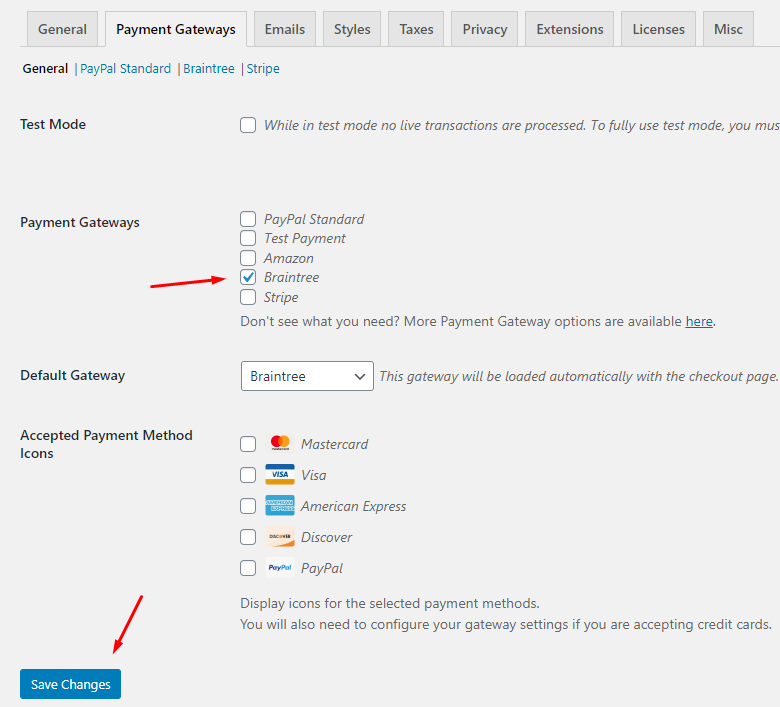
Po zainstalowaniu, aktywowaniu bramki Braintree i wprowadzeniu kluczy API będziesz musiał ją włączyć jako bramkę płatności, przechodząc do
Pobrane → Ustawienia → Płatności i wybierając Braintree z listy dostępnych bramek. Po zaznaczeniu pola kliknij przycisk Zapisz zmiany na dole strony.
Testowanie zakupu
Aby przetestować, czy Twoje konto Braintree jest prawidłowo połączone z Easy Digital Downloads, wykonaj następujące kroki:
- Włącz Tryb testowy w Pobrane → Ustawienia → Płatności → Ogólne

- Wprowadź swoje dane uwierzytelniające API w Pobrane → Ustawienia → Płatności (jeśli jeszcze tego nie zrobiłeś)

- Dodaj produkt do koszyka i przejdź do strony płatności
- Wypełnij formularz płatności i użyj testowego numeru karty kredytowej ze strony dokumentacji Braintree.
- Sfinalizuj zakup. Jeśli zostaniesz przekierowany na stronę potwierdzenia zakupu, wszystko zadziałało poprawnie.
- Upewnij się, że wyłączyłeś Tryb testowy, zanim zaczniesz przyjmować prawdziwe zakupy.

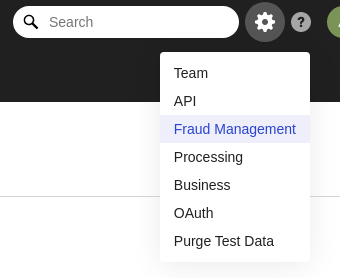
Uwaga: aby dodać obsługę CVV w formularzu karty kredytowej, musisz dostosować ustawienia zarządzania oszustwami w Braintree. Zaloguj się do swojego panelu Braintree, najedź kursorem na ikonę zębatki w prawym górnym rogu i wybierz „Zarządzanie oszustwami”.
Znajdź sekcję „CVV” i kliknij „Opcje”. Następnie możesz skonfigurować opcje CVV zgodnie z potrzebami. Włączenie jednej z tych opcji spowoduje wyświetlenie pola CVV w formularzu karty. Jeśli wszystkie opcje są odznaczone, pole CVV nie będzie wyświetlane.
Odpowiedzi na często zadawane pytania
Czy ta Braintree Payment Gateway obsługuje rozszerzenie Recurring Payments?
Nie, na chwilę obecną nie, ale zostanie dodane w przyszłości.
Które kraje obsługuje Braintree?
Braintree jest dostępne w wielu krajach i stale rozszerza swoją działalność na kolejne. Aby sprawdzić, czy Twój kraj jest obsługiwany, odwiedź sekcję
Międzynarodową FAQ.
Czy Braintree wymaga, aby moja witryna miała certyfikat SSL?
Tak, certyfikat SSL powinien być zawsze używany z Braintree. Wszystkie strony zawierające formularz płatności powinny być poprzedzone https://, a nie http://.
Czy ta bramka obsługuje płatności PayPal przez Braintree?
Nie, ta bramka płatności nie obsługuje płatności przez PayPal.



