

Aby rozpocząć korzystanie z płatności czekiem, pierwszą rzeczą, którą chcesz zrobić, jest zainstalowanie i aktywowanie jej w swojej witrynie WordPress. Instrukcje dotyczące instalacji rozszerzenia znajdziesz w tej dokumentacji.
Włącz bramkę płatności czekiem
Po zainstalowaniu i aktywowaniu bramki płatności czekiem, ustawienia znajdziesz, przechodząc doPobrane pliki → Ustawienia → Zamówienia w swoim panelu WordPress.
Pierwszą rzeczą, którą należy zauważyć, jest to, że bramka płatności czekiem jest oczywiście bramką płatności. Zatem pojawi się nowa opcja „Czeki” w opcji Bramki Płatności, a także w menu wyboru pod Domyślna Bramka.
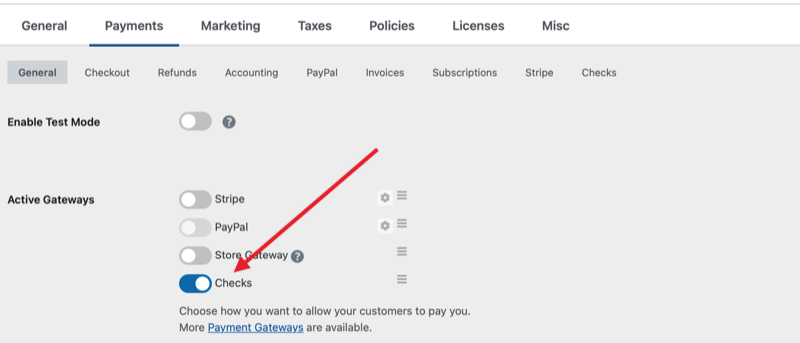
Po skonfigurowaniu tych ustawień według własnych upodobań, klikniesz link „Czeki” w górnej części tej strony, aby wprowadzić instrukcje dla swoich klientów w polu Instrukcje Płatności Czekiem. Informacje, które umieścisz w tym polu, wyświetlą się na stronie realizacji zakupu, jeśli bramka Czeki zostanie użyta do płatności.
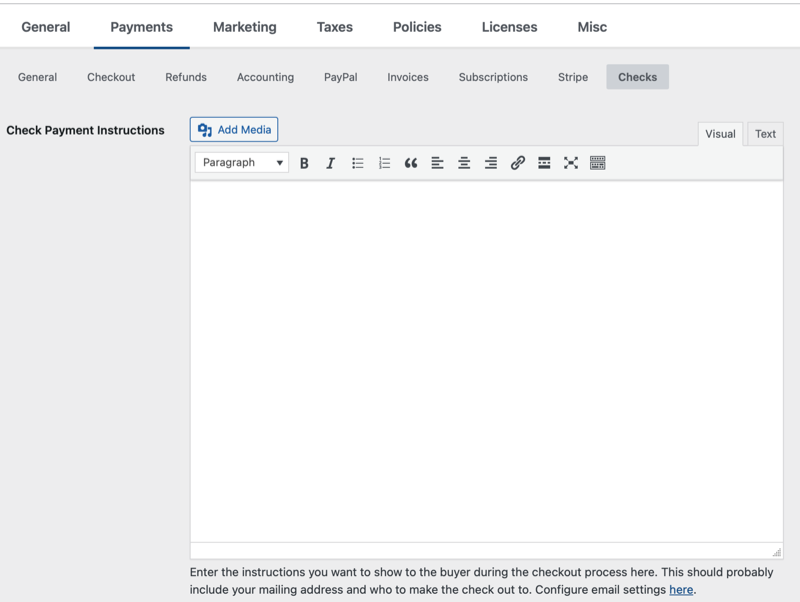
Będziesz chciał wprowadzić szczegółowe instrukcje dotyczące tego, gdzie czeki powinny zostać wysłane i wszelkie inne ważne informacje. Pamiętaj, że jest to ważna część procesu, ponieważ bramka płatności czekiem oznaczy płatność jako Oczekująca, dopóki nie wejdziesz i nie oznaczysz jej jako zakończonej. Zazwyczaj nie zrobisz tego, dopóki nie otrzymasz czeku, dlatego ważne jest, aby te instrukcje były jasne.
Po zakończeniu procesu zakupu przez użytkownika i przejrzeniu instrukcji płatności czekiem, zostanie on przekierowany na stronę potwierdzenia zakupu ze statusem oczekującym. Żadne pobieranie nie będzie dla niego dostępne, dopóki nie oznaczysz płatności jako zakończonej.
Konfiguruj e-maile bramki płatności czekiem
Dwa e-maile są wysyłane, gdy klient dokonuje zakupu za pomocą bramki płatności czekiem:
Instrukcje Płatności Czekiem
Ten e-mail jest wysyłany do klienta, gdy zdecyduje się zapłacić czekiem.
Powiadomienie o Płatności Czekiem
Ten e-mail jest wysyłany do administratora, gdy klient zdecyduje się zapłacić czekiem.
E-maile są konfigurowane w sekcji Pobrane pliki > E-maile.
Zaktualizuj termin „Czeki”
Możesz tutaj przeczytać, jak dostosować tekst, aby wyświetlać coś innego niż „Czeki” na stronach realizacji zakupu i ustawień.



