

Zaawansowane raporty to narzędzie raportowania, które pozwala tworzyć szczegółowe raporty dotyczące zarobków, podatków i sprzedaży na podstawie aktywności w Twoim sklepie.
Zamiast przekopywać się przez surowe dane zamówień, otrzymujesz jasny, wizualny podział tego, jak dokładnie działa Twój sklep w wybranym okresie.
Ten dokument przeprowadzi Cię przez proces włączania funkcji, konfiguracji pierwszego raportu, zrozumienia każdej opcji serii raportów i odczytywania wyników po uruchomieniu raportu.
Włączanie zaawansowanych raportów
Uwaga: Zaawansowane raporty wymagają przepustki All Access Pass.
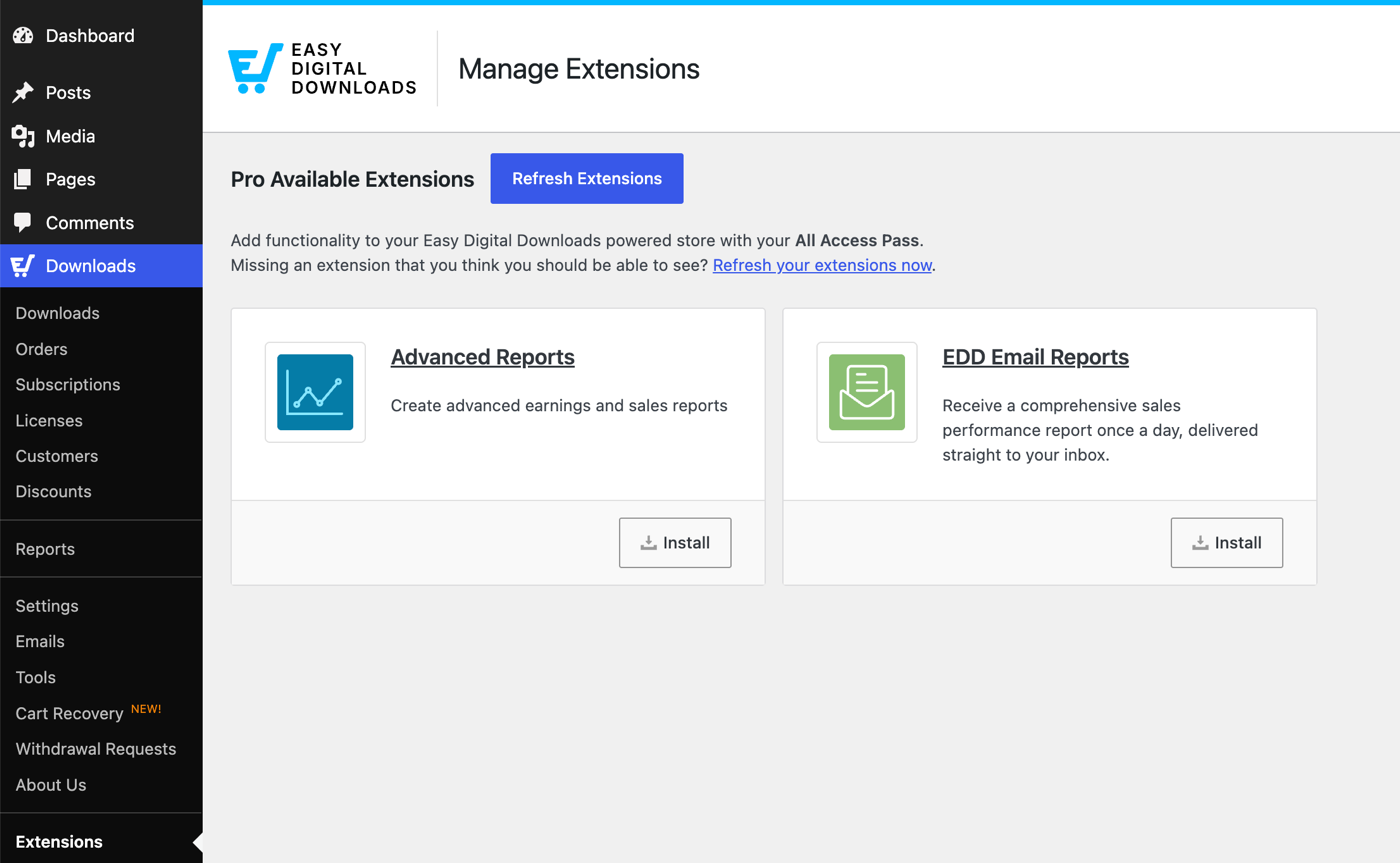
Aby zainstalować i aktywować tę funkcję, przejdź do Pobrane » Rozszerzenia z poziomu pulpitu WordPress. Wyszukaj Zaawansowane raporty, a następnie kliknij Zainstaluj.
Po aktywacji funkcji, nowa zakładka Zaawansowane raporty pojawi się w sekcji Pobrane » Raporty.
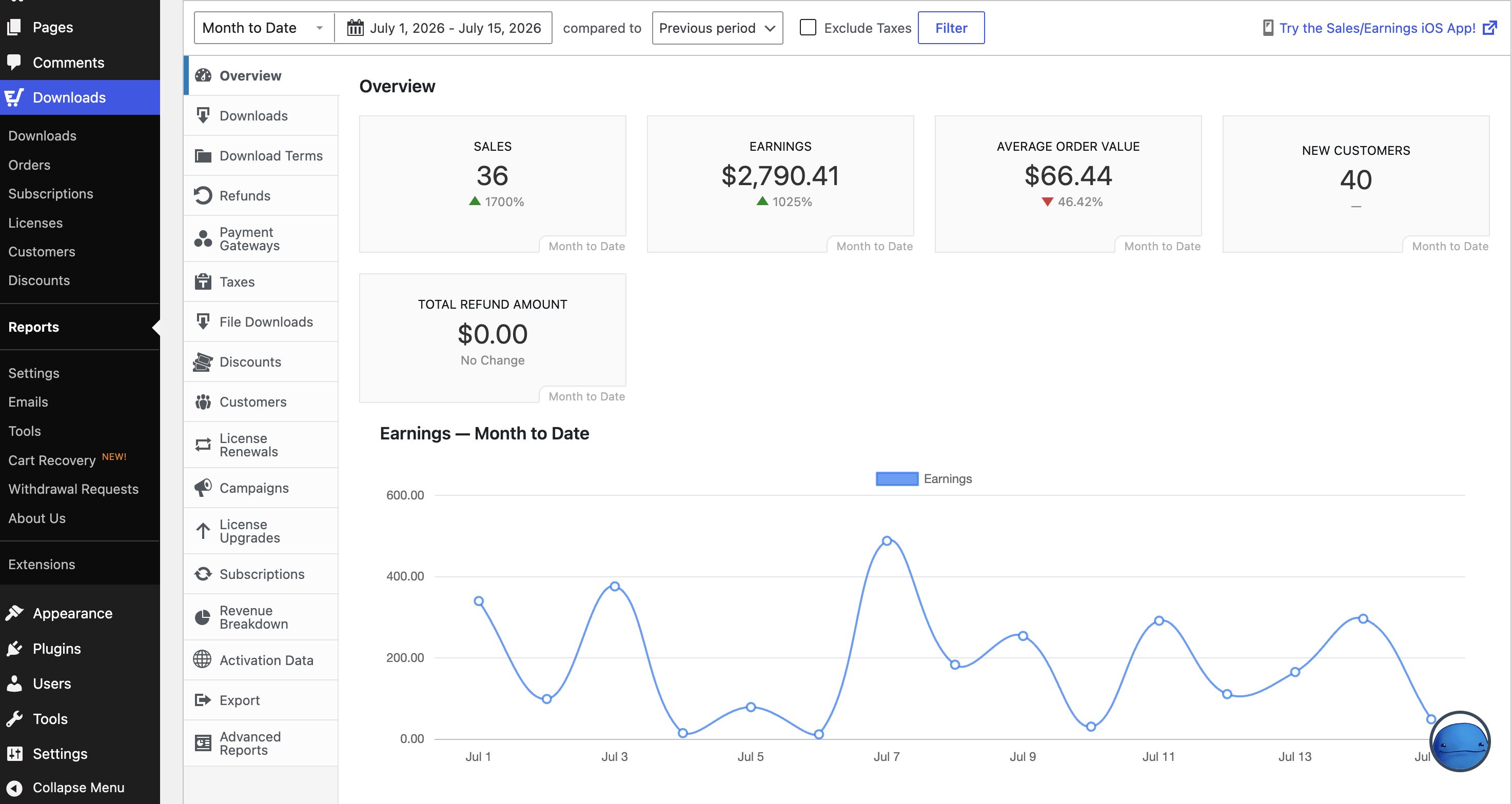
Każdy utworzony raport jest automatycznie zapisywany i pojawia się na liście raportów, dzięki czemu możesz do niego wrócić w dowolnym momencie bez konieczności ponownego tworzenia go od zera.
Tworzenie niestandardowego raportu
Możesz tworzyć dowolną liczbę zaawansowanych raportów, tak jak tworzyłbyś post lub stronę.
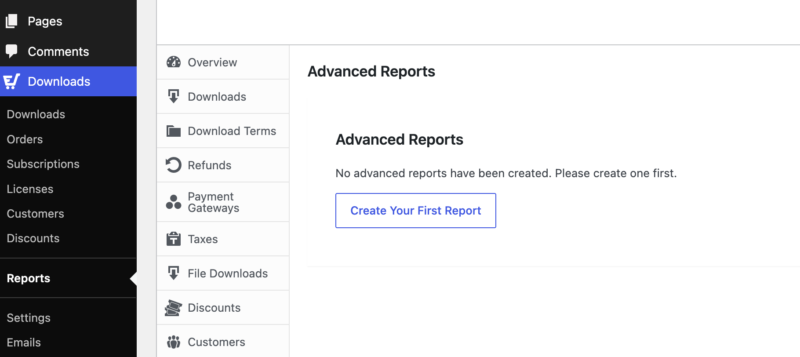
Przejdź do Pobrane » Raporty » Zaawansowane raporty i wybierz Utwórz swój pierwszy raport (lub Zarządzaj raportami » Dodaj nowy raport dla dodatkowych raportów).
Raporty zawierają następujące pola:
- Tytuł: Identyfikuje raport do przyszłego odniesienia
- Zakres dat: Wyświetla dane wstecz od bieżącej daty (np. ostatnie 90 dni)
- Pokaż na pulpicie: Przypina raporty do pulpitu WordPress
- Seria raportów: Tworzy szczegółowe raporty, wybierając konkretne dane do wyświetlenia
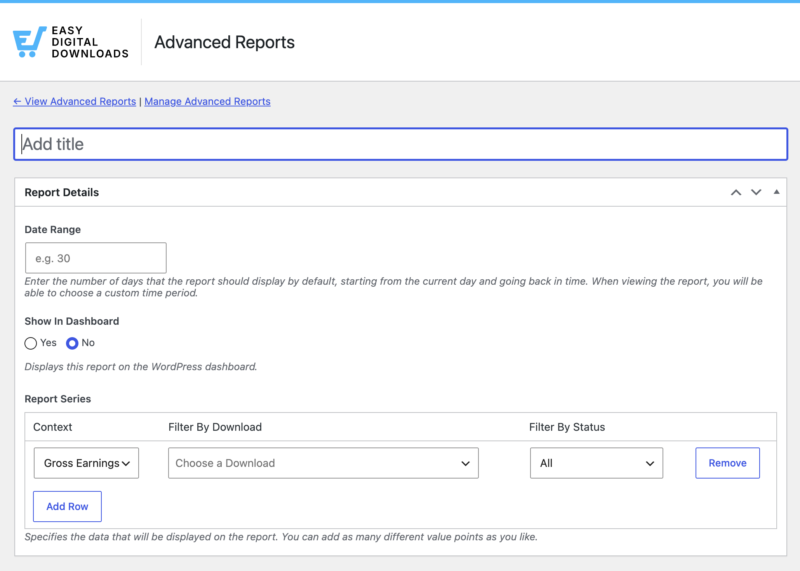
Serie raportu
Każdy raport obsługuje nieograniczoną liczbę serii, gdzie każda seria reprezentuje zbiór danych dla podobnych grup informacji.
Podczas dodawania serii wybierz kontekst z następujących opcji:
- Przychody brutto: Całkowita kwota uzyskana ze sprzedaży
- Przychody netto: Przychody ze sprzedaży minus podatki
- Podatki: Kwota pobrana na zobowiązania podatkowe
- Sprzedaż: Liczba sprzedanych przedmiotów
Filtrowanie serii
Filtruj każdą serię, aby uzyskać bardziej szczegółową kontrolę, korzystając z dostępnych opcji.
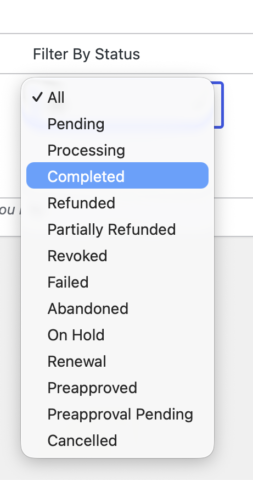
Wybierz Filtruj według statusu, aby wyświetlić tylko płatności o określonym statusie, w tym:
- Wszystkie
- Zakończona
- Przetwarzanie
- Zwrócono środki
- Oczekująca
- Porzucona
- Anulowano
Użyj Filtruj według pobrania, aby zawęzić wyniki do konkretnych produktów.
Przeglądanie zaawansowanych raportów
Po utworzeniu zaawansowanych raportów, uzyskaj do nich dostęp w sekcji Pobrane » Raporty » Zaawansowane raporty. Użyj selektora raportów w prawym górnym rogu, aby przełączać się między różnymi raportami.
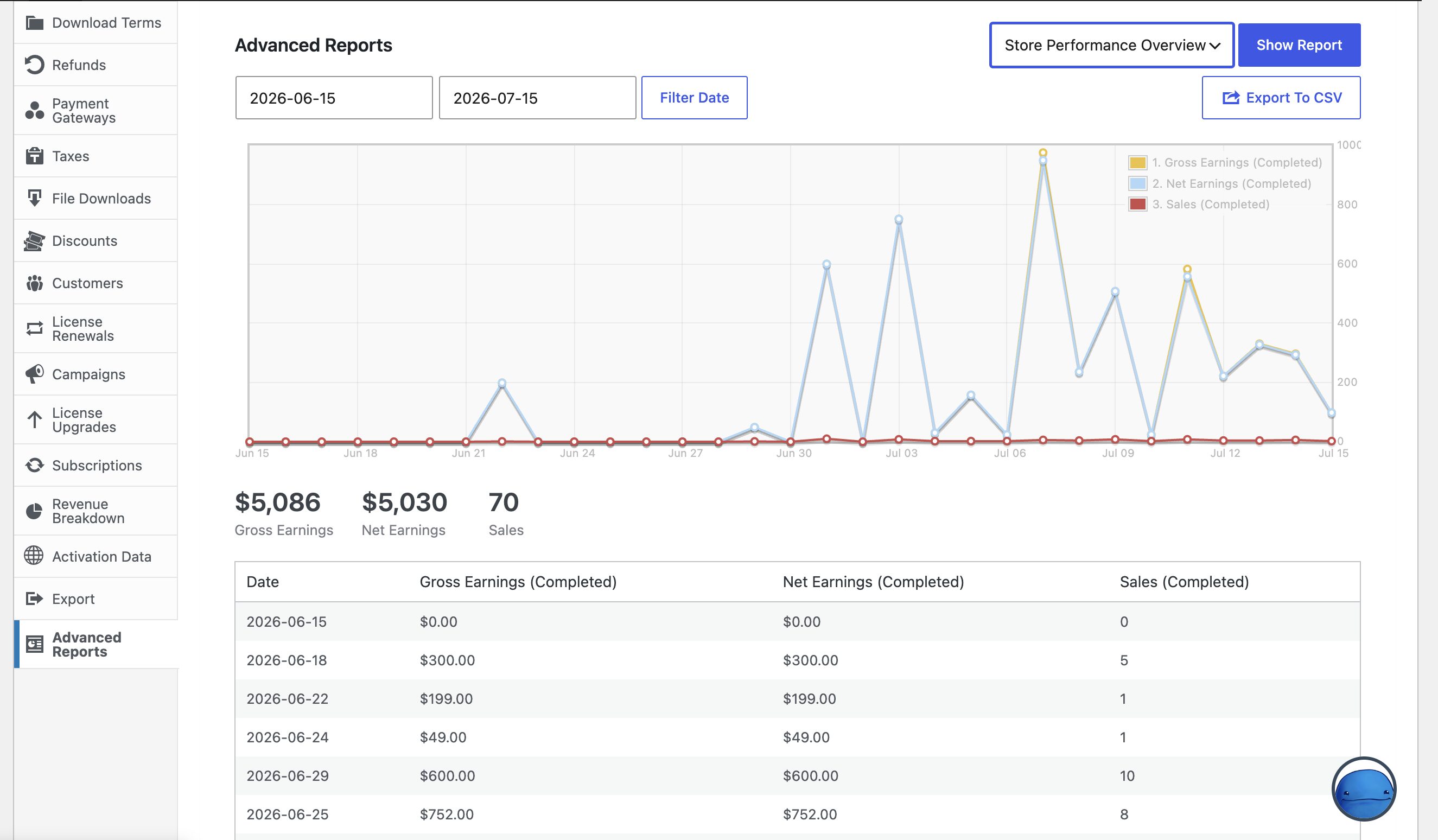
Każdy raport pokazuje trzy rzeczy:
- Wykres liniowy przedstawiający wszystkie serie w czasie
- Podsumowanie łącznych wyników z kartą dla każdej serii pokazującą jej zagregowaną sumę
- Szczegółowe dane dzienne w tabeli poniżej wykresu
Początkowy zakres dat wyświetla dane wstecz od dzisiaj, zgodnie z ustawieniem pola Zakres dat.
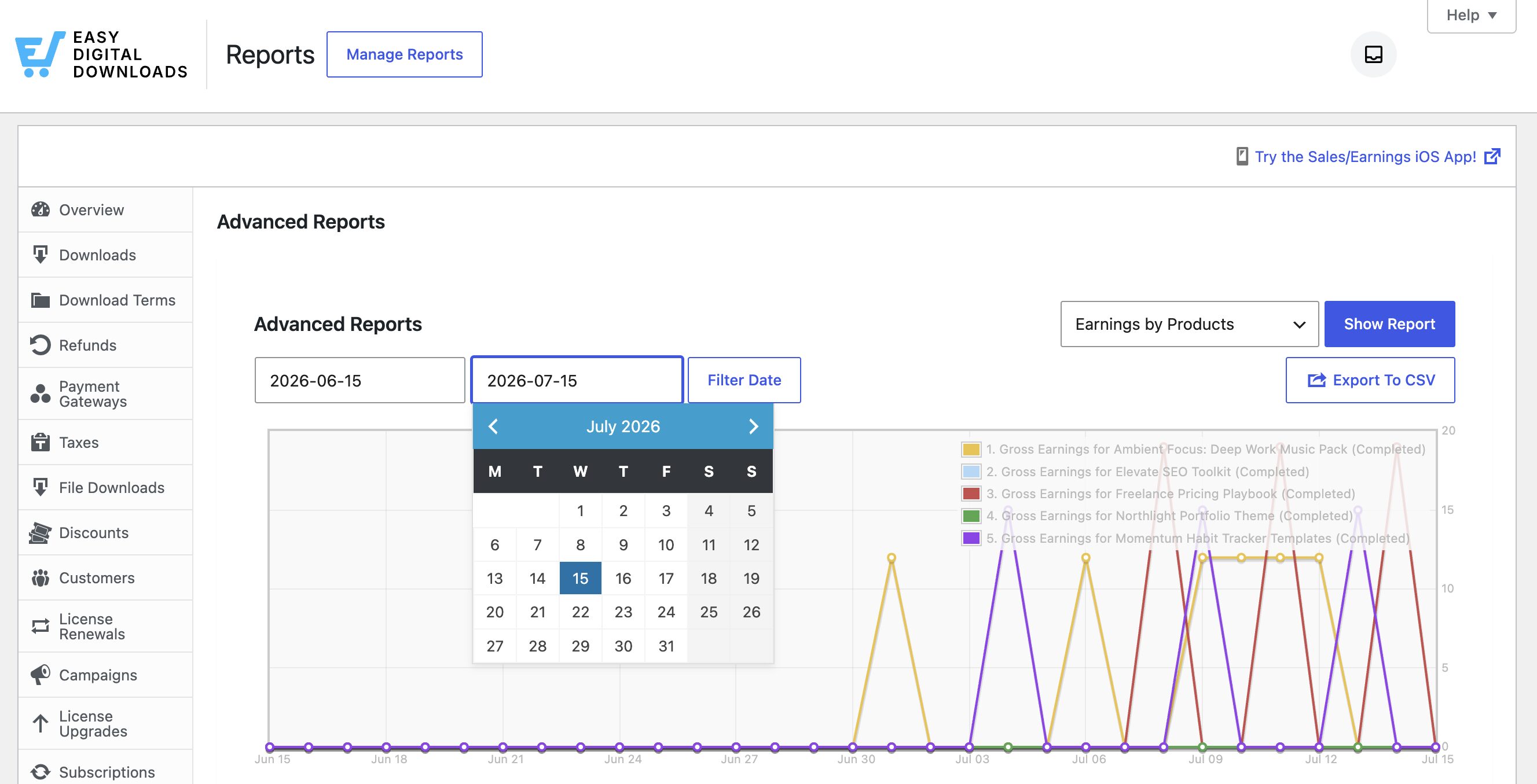
Aby wyświetlić inny zakres, użyj selektora dat nad wykresem, aby ustawić niestandardową datę początkową i końcową. Zastąpi to domyślny zakres dat raportu, dopóki go ponownie nie zmienisz.
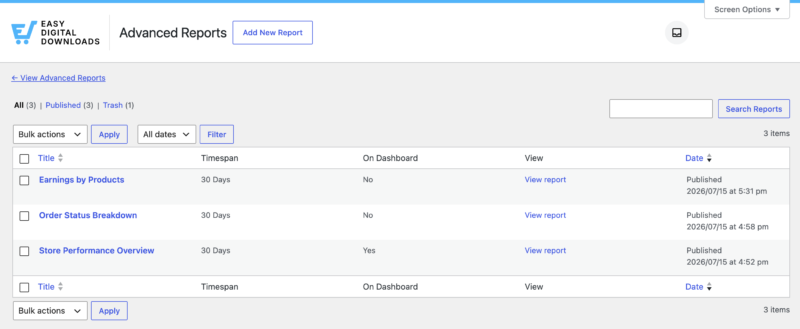
Kliknij Zarządzaj raportami na górze, aby wyświetlić wszystkie utworzone Zaawansowane Raporty.
Eksportowanie raportów
Możesz wyeksportować dowolny ze swoich zaawansowanych raportów, klikając przycisk Eksportuj do CSV znajdujący się po prawej stronie filtra dat.
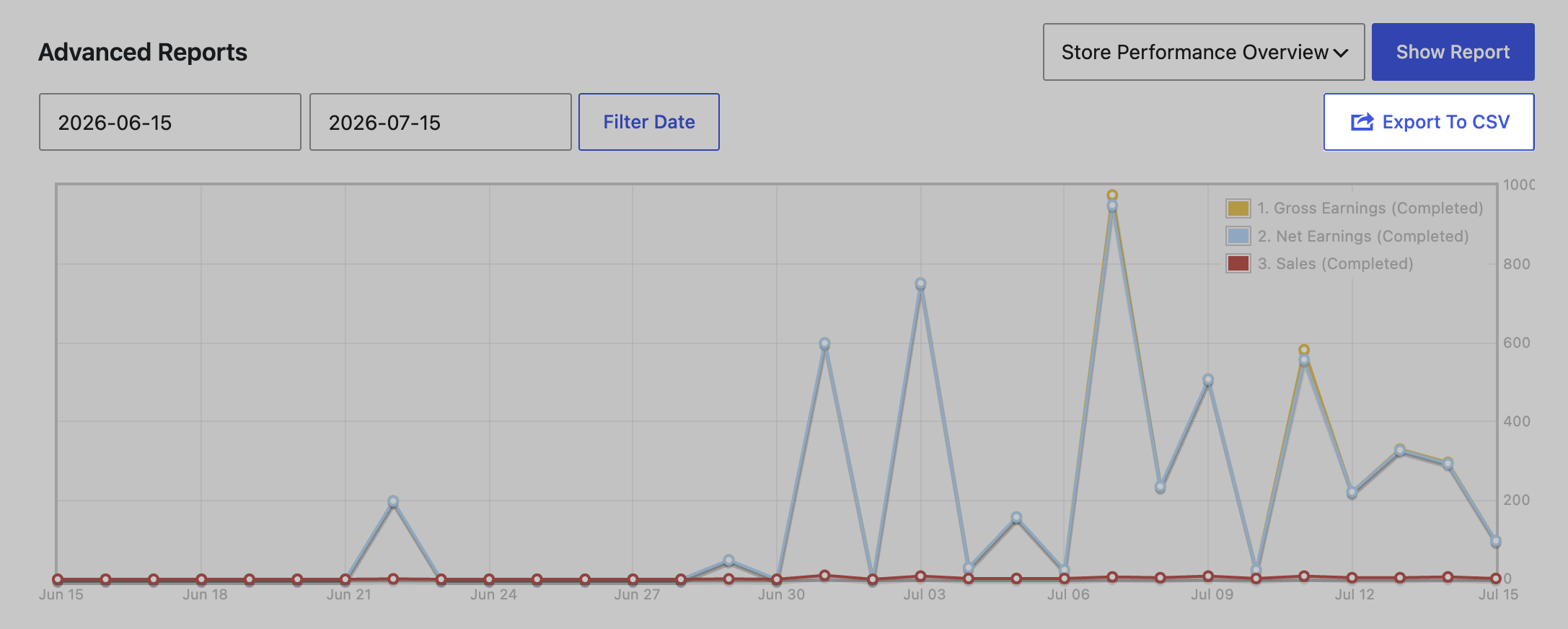
Będziesz mógł pobrać raport w pliku CSV z podziałem na średniki, który następnie możesz otworzyć w programie Microsoft Excel, aby dalej zarządzać swoimi danymi.
Eksportowane raporty będą miały taki sam format jak tabela widoczna pod wykresem.
Przypnij do pulpitu
Wybierz Pokaż na pulpicie podczas tworzenia lub edytowania raportów, aby dodać je jako poszczególne widżety pulpitu. Raporty na pulpicie wyświetlają dane od dzisiaj wstecz przez określoną liczbę dni.
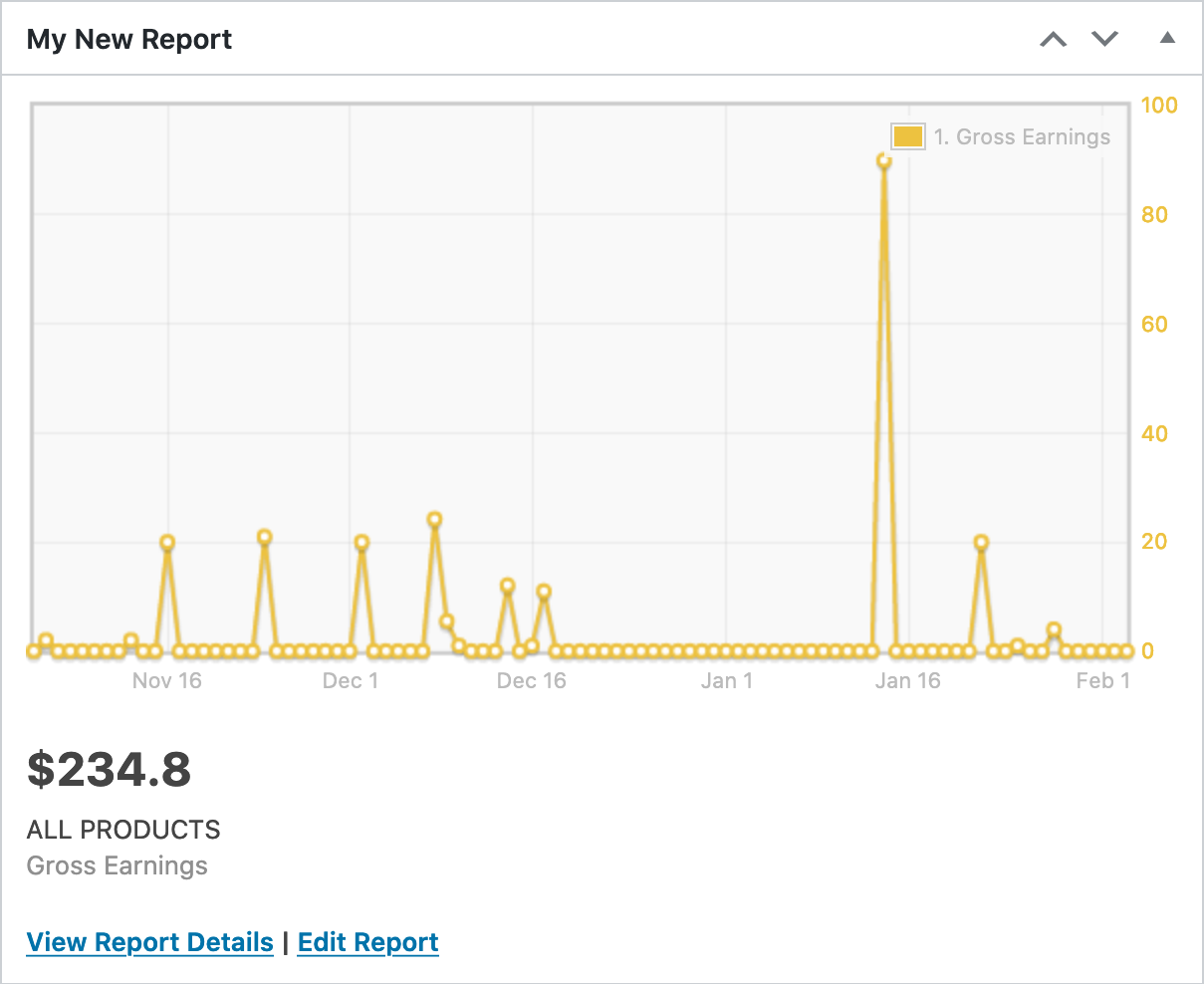
Każdy widżet pulpitu zawiera wykres serii raportu, podsumowanie łącznych wyników oraz dwa linki:Pokaż szczegóły raportu do otwarcia pełnego raportu i Edytuj raport do zmiany jego ustawień.



