

Rozszerzenie Ostatnio przeglądane produkty pozwala pokazać odwiedzającym produkty, które przeglądali podczas przeglądania Twojej witryny, dając Ci możliwość zwiększenia sprzedaży poprzez prezentowanie im produktów, które już wzbudziły ich zainteresowanie. Rozpoczęcie pracy jest łatwe.
Po zainstalowaniu i aktywowaniu rozszerzenie domyślnie wyświetla ostatnio przeglądane produkty na stronach pojedynczych produktów oraz na stronie realizacji zakupu. Dostępny jest również widżet do wyświetlania ostatnio przeglądanych produktów w pasku bocznym lub innych obszarach widżetów obsługiwanych przez Twój motyw.
Pojedyncze strony produktów

Domyślnie ostatnio przeglądane produkty są wyświetlane na pojedynczych stronach produktów. Można to zmienić za pomocą ustawień rozszerzenia. Ustawienia te można znaleźć, przechodząc do Produkty → Ustawienia → Rozszerzenia.

Istnieją dwa ustawienia dotyczące pojedynczych stron produktów:
Wyłącz wyświetlanie na pojedynczych stronach produktów – Wyłącza automatyczne wyświetlanie ostatnio przeglądanych produktów na pojedynczych stronach produktów. Jest to przydatne, jeśli chcesz zrobić coś ręcznie, zamiast tego użyć widżetu lub po prostu wyświetlać je tylko na stronie realizacji zakupu.
Tekst nagłówka dla pojedynczych produktów – Pozwala podać niestandardowy nagłówek nad ostatnio przeglądanymi produktami.
Strona realizacji zakupu
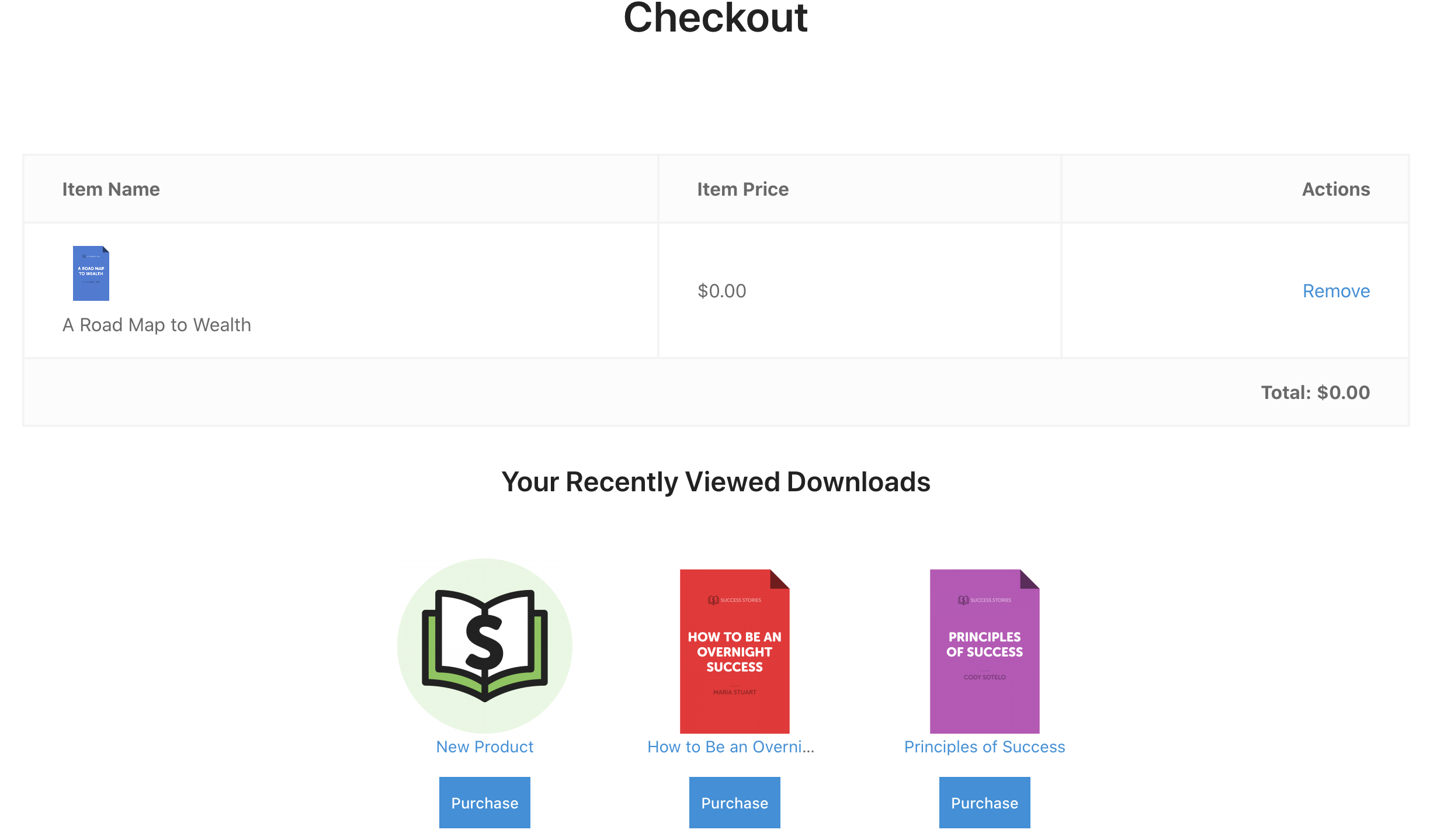
Domyślnie ostatnio przeglądane produkty są wyświetlane na stronie realizacji zakupu i zawierają przycisk „Dodaj do koszyka”/„Kup”, dzięki czemu klienci mogą łatwo dodać produkt do koszyka bez opuszczania strony realizacji zakupu. To wyświetlanie można wyłączyć w ustawieniach rozszerzenia.

Istnieją dwa ustawienia dotyczące strony realizacji zakupu:
Wyłącz wyświetlanie na stronie realizacji zakupu – Wyłącza automatyczne wyświetlanie ostatnio przeglądanych produktów na stronie realizacji zakupu. Jest to przydatne, jeśli chcesz zminimalizować rozproszenia na stronie realizacji zakupu lub jeśli wolisz ręcznie zaimplementować alternatywne wyświetlanie.
Tekst nagłówka strony realizacji zakupu – Pozwala podać niestandardowy nagłówek nad ostatnio przeglądanymi produktami.
CSS / Style

Rozszerzenie zawiera podstawowe style zapewniające odpowiednie odstępy itp. dla ostatnio przeglądanych produktów, ale może to nie wyglądać dokładnie tak, jak chcesz, na wszystkich motywach. W takich przypadkach możesz wyłączyć wbudowane style i pozwolić swojemu motywowi je stylizować lub dostarczyć własne niestandardowe style. Zaznacz pole Domyślne style, aby wyłączyć style rozszerzenia.
Widżet
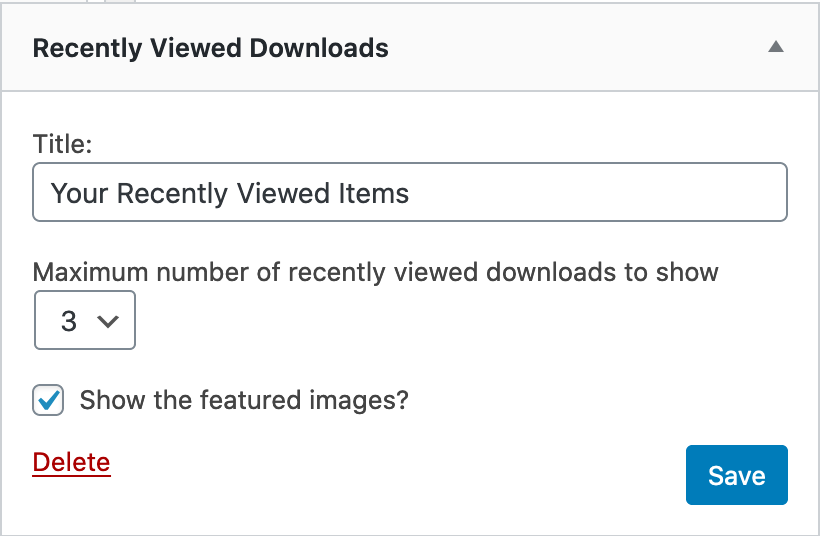
Rozszerzenie zawiera widżet do wyświetlania ostatnio przeglądanych produktów w dowolnym obszarze widżetów obsługiwanym przez Twój motyw. Po prostu dodaj go do pożądanego obszaru widżetów i dostosuj ustawienia do swoich potrzeb.
Informacje o dostosowywaniu i deweloperze
Rozszerzenie domyślnie pokazuje 3 ostatnio przeglądane produkty na pojedynczych stronach produktów i na stronie realizacji zakupu, co ma na celu utrzymanie porządku i zmniejszenie rozproszeń. Jeśli chcesz zmienić tę liczbę lub w inny sposób dostosować układ, możesz nadpisać szablony używane przez rozszerzenie.
Dostosowywanie szablonów – Aby dostosować szablony, utwórz folder w swoim aktywnym motywie o nazwie edd_templates. Skopiuj odpowiedni szablon z folderu szablonów rozszerzenia do swojego folderu edd_templates i dokonaj tam dostosowań.
Więcej informacji na temat przenoszenia plików szablonów można znaleźć tutaj: https://docs.easydigitaldownloads.com/article/1216-moving-edd-templates-to-your-theme
Dostępne są dwa szablony:
edd-rvi-single.php – Służy do wyświetlania ostatnio przeglądanych produktów na stronach pojedynczych produktów.
edd-rvi-checkout.php – Służy do wyświetlania ostatnio przeglądanych produktów na stronie płatności.
Dostosowywanie rozmiarów obrazów
Istnieją dwa sposoby dostosowania rozmiaru wyświetlanych obrazów.
1. Dostosuj szablon, korzystając z sekcji Dostosowywanie szablonów powyżej.
2. Filtruj rozmiar za pomocą dostępnych filtrów w szablonach. Dostępne filtry rozmiaru obrazu to:
edd_rvi_single_image_size
edd_rvi_checkout_image_size
edd_rvi_widget_image_size
Przykładowy kod do filtrowania rozmiaru obrazu na stronie płatności:
function custom_rvi_checkout_image_size() {
return array( 600, 450 );
}
add_filter( 'edd_rvi_checkout_image_size', 'custom_rvi_checkout_image_size' );



