Spis treści
Ten dokument obejmuje ręczne tworzenie subskrypcji i migrację subskrypcji z innej platformy. Nie utworzy on rekordu płatności ani subskrypcji w bramce płatności; służy on do dodawania subskrypcji do EDD, która już istnieje w bramce płatności lub do celów testowych.
Informacje o polach Dodaj nową subskrypcję
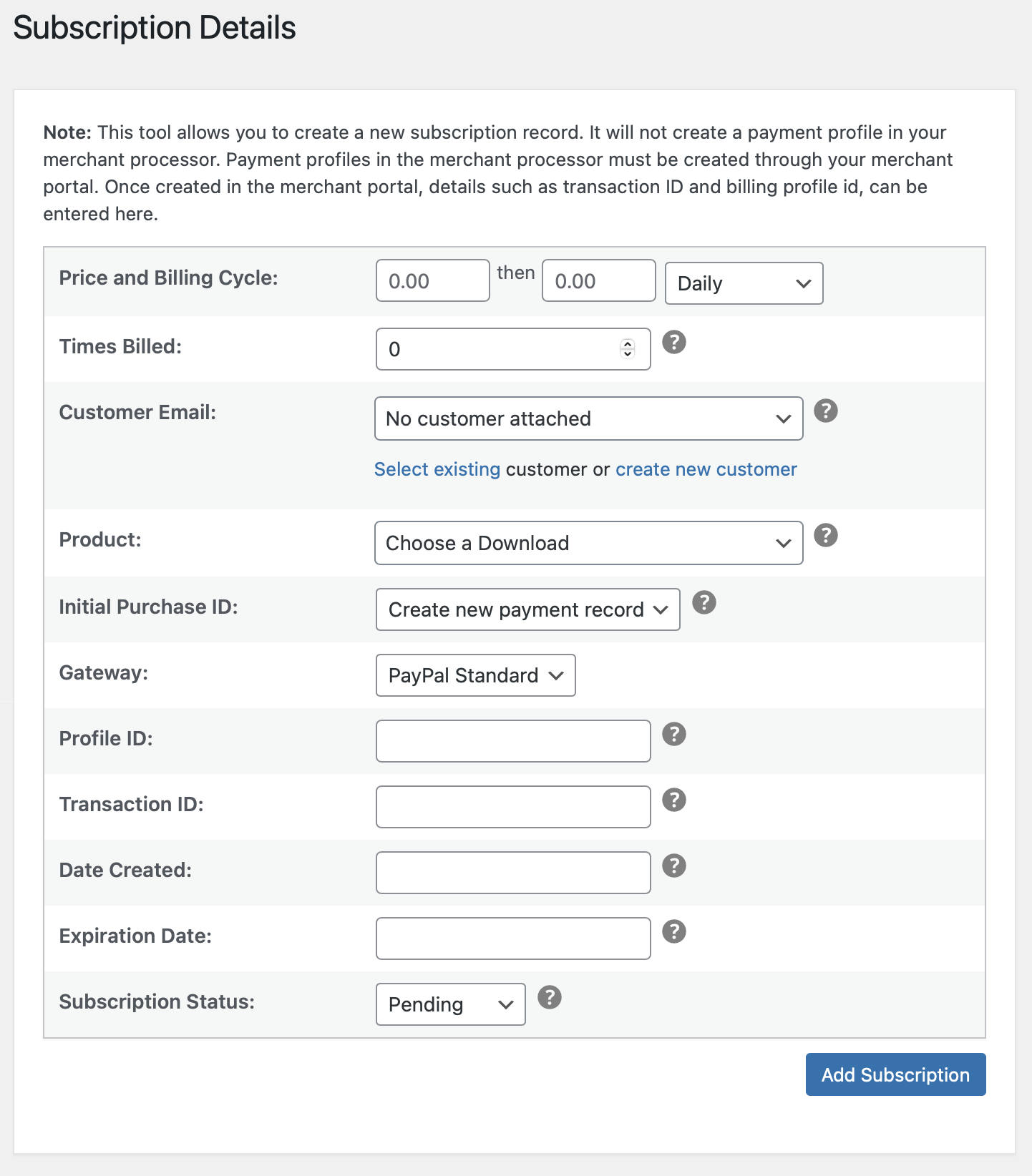
Cena i cykl rozliczeniowy: Pola dla ceny początkowej, ceny cyklicznej i cyklu rozliczeniowego. W większości przypadków kwoty początkowe i cykliczne są takie same.
Liczba rozliczeń: Określa, ile płatności powinno nastąpić. 0 jest domyślne i pozwala subskrypcji działać w nieskończoność, dopóki sklep lub klient jej nie anuluje. Jeśli wpiszesz tutaj liczbę, użytkownik zostanie obciążony tyle razy po dokonaniu zakupu początkowego. Przykład: Jeśli „Liczba rozliczeń” jest ustawiona na 1, użytkownik zostanie obciążony dwukrotnie – raz za zakup początkowy i raz za ustawienie „Liczba rozliczeń”.
E-mail klienta: Pozwala wybrać istniejącego klienta lub podać adres e-mail w celu utworzenia nowego klienta.
Produkt: Produkt, do którego dotyczy ta subskrypcja.
ID zakupu początkowego: Nowa subskrypcja albo utworzy nowy rekord płatności, albo można określić istniejące zamówienie.
Bramka: Jeśli tworzony jest nowy rekord płatności, należy określić bramkę. Musi ona pasować do bramki, na której istnieje subskrypcja, w przeciwnym razie odnowienia i anulacje mogą nie działać poprawnie.
ID profilu: Jest to unikalny identyfikator subskrypcji w bramce płatności. Zazwyczaj nazywany identyfikatorem subskrypcji.
ID transakcji: Początkowy identyfikator zakupu z bramki płatności. Jest to głównie do wiadomości właściciela sklepu i nie jest faktycznie wykorzystywane przez subskrypcję EDD.
Data utworzenia: Data utworzenia subskrypcji. To pole jest opcjonalne.
Data wygaśnięcia: Data wygaśnięcia subskrypcji i/lub data następnego odnowienia.
Status subskrypcji: Aktualny status subskrypcji.
Wymagane pola: Cena i cykl rozliczeniowy, Klient, Produkt i Data wygaśnięcia.
Jak ręcznie tworzyć subskrypcje
- Przejdź do Panel → Pobierane produkty → Subskrypcje → Dodaj nową
- Ustaw cenę początkową, cykliczną i cykl rozliczeniowy. Najprawdopodobniej cena początkowa i cykliczna są takie same.
- Pozostaw Liczbę rozliczeń ustawioną na 0, chyba że subskrypcja ma zakończyć się po określonej liczbie płatności. Na przykład w przypadku planu ratalnego.
- Ustaw klienta lub wprowadź nowy adres e-mail, jeśli klienta jeszcze nie ma.
- Wybierz Produkt, z którym powiązana jest subskrypcja.
- Jeśli w Twoim sklepie EDD nie istnieje jeszcze żadne zamówienie, zaznacz „Utwórz nowy rekord płatności” i wybierz Bramkę. Jeśli zamówienie istnieje, wybierz „Wprowadź istniejące ID płatności” i wprowadź ID płatności.
- Jeśli istnieje identyfikator transakcji dla pierwotnego zakupu, wprowadź ten identyfikator. To pole jest opcjonalne.
- Wprowadź datę utworzenia, w przeciwnym razie, jeśli pole pozostanie puste, użyta zostanie dzisiejsza data.
- Wprowadź datę wygaśnięcia, która powinna odpowiadać dacie wygaśnięcia/odnowienia subskrypcji u procesora płatności.
- Ustaw status subskrypcji.
Odtwarzanie subskrypcji i zamówienia
Może to być użyte, jeśli potrzebujesz wymienić produkt powiązany z licencją oprogramowania lub w przypadku, gdy zarówno subskrypcja, jak i zamówienie musiały zostać odtworzone.
- Przejdź do Panel → Pobierane produkty → Subskrypcje → Dodaj nową
- Ustaw cenę i cykl rozliczeniowy, aby pasowały do bieżącej subskrypcji
- Liczba rozliczeń powinna wynosić 0, jeśli subskrypcja została skonfigurowana do działania w nieskończoność.
- Wybierz klienta. Ponieważ subskrypcja jest odtwarzana, klient powinien już istnieć.
- Wybierz produkt i opcję zmienną
- Pozostaw „Identyfikator pierwotnego zakupu” ustawiony na „Utwórz nowy rekord płatności”
- Użyj identyfikatora profilu z istniejącej subskrypcji
- Użyj identyfikatora transakcji z istniejącej subskrypcji
- Użyj daty utworzenia z oryginalnej subskrypcji
- Użyj daty wygaśnięcia z oryginalnej subskrypcji
- Ustaw status subskrypcji jako Aktywny
- Kliknij „Dodaj subskrypcję”
- Po potwierdzeniu nowo utworzonej subskrypcji i oczekiwanym skonfigurowaniu zamówienia, zaktualizuj identyfikator profilu z oryginalnej subskrypcji, ustawiając go na pusty lub 0. Potwierdza to, że nadchodzące odnowienia będą odnawiać tylko nową subskrypcję w EDD, a nie oryginalną, którą zastępujesz.
Odtwarzanie subskrypcji dla istniejącego zamówienia
W rzadkich przypadkach może być konieczne odtworzenie subskrypcji dla istniejącego zamówienia. Najczęściej, jeśli cena subskrypcji została zaktualizowana w bramce płatności i chcesz, aby odzwierciedliło się to w EDD. Postępuj zgodnie ze wszystkimi krokami, aby upewnić się, że oryginalna subskrypcja jest prawidłowo obsługiwana.
- Przejdź do Panel → Pobierane produkty → Subskrypcje → Dodaj nową
- Ustaw cenę i cykl rozliczeniowy, aby pasowały do bieżącej subskrypcji
- Liczba rozliczeń powinna wynosić 0, jeśli subskrypcja została skonfigurowana do działania w nieskończoność.
- Wybierz klienta. Ponieważ subskrypcja jest odtwarzana, klient powinien już istnieć.
- Wybierz produkt i opcję zmienną.
- Ustaw „Identyfikator pierwotnego zakupu” na „Wprowadź istniejący identyfikator płatności” i wprowadź identyfikator zamówienia.
- Użyj identyfikatora profilu z istniejącej subskrypcji
- Użyj identyfikatora transakcji z istniejącej subskrypcji
- Użyj daty utworzenia z oryginalnej subskrypcji
- Użyj daty wygaśnięcia z oryginalnej subskrypcji
- Ustaw status subskrypcji jako Aktywny
- Kliknij „Dodaj subskrypcję”
- Po potwierdzeniu, że nowo utworzona subskrypcja jest skonfigurowana zgodnie z oczekiwaniami, zaktualizuj identyfikator profilu z oryginalnej subskrypcji, ustawiając go na pusty lub 0. Potwierdza to, że nadchodzące odnowienia będą odnawiać tylko nową subskrypcję w EDD, a nie oryginalną, którą zastępujesz.
Ręczna migracja subskrypcji
Jeśli masz istniejące subskrypcje w PayPal, Stripe lub innej bramce płatności i chcesz je przenieść, aby działały z rozszerzeniem EDD Recurring Payments, wykonaj poniższe kroki, aby to umożliwić.
1. Przejdź do Panel → Pobierane produkty → Subskrypcje → Dodaj nową.
2. Wprowadź wszystkie dane w formularzu, aż dojdziesz do pola zatytułowanego Identyfikator profilu.
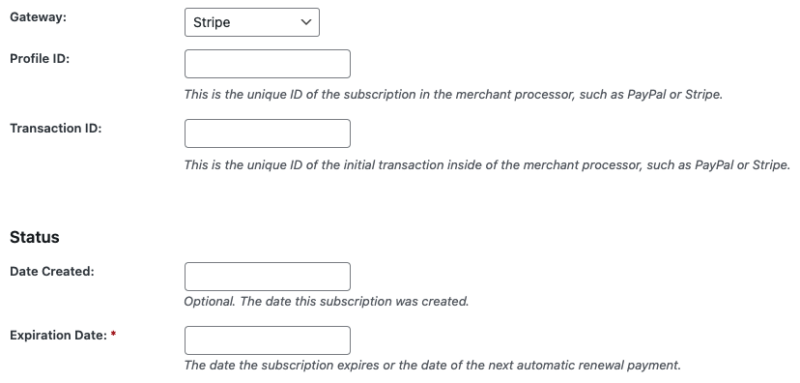
3. Każda bramka płatności ma unikalny identyfikator subskrypcji klienta. Aby połączyć subskrypcję użytkownika z bramką, musisz uzyskać identyfikator profilu (identyfikator subskrypcji) i identyfikator transakcji ze swojej bramki płatności. Znajdź swoją bramkę poniżej i postępuj zgodnie ze szczegółowymi krokami dla tej bramki:
Identyfikator subskrypcji i identyfikator transakcji Stripe:
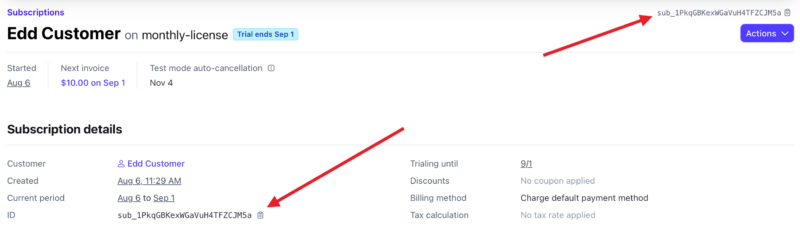
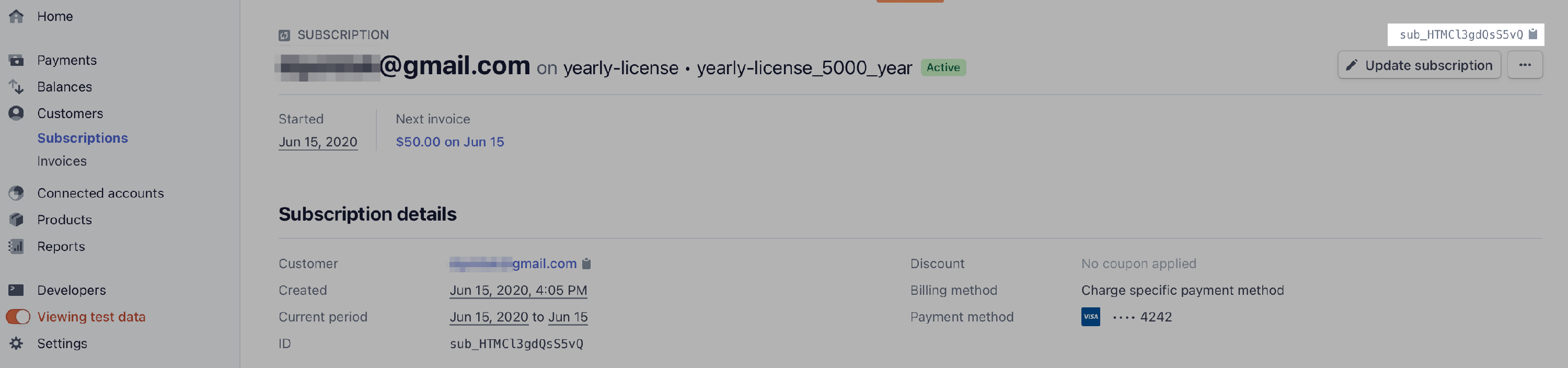
1. Zaloguj się na swoje konto Stripe i przejdź do Klienci → Subskrypcje w lewym pasku bocznym.
2. Kliknij daną subskrypcję.
3. Skopiuj identyfikator subskrypcji i wklej go w pole Identyfikator profilu na pulpicie WordPress (patrz pierwsze kroki na tej stronie).
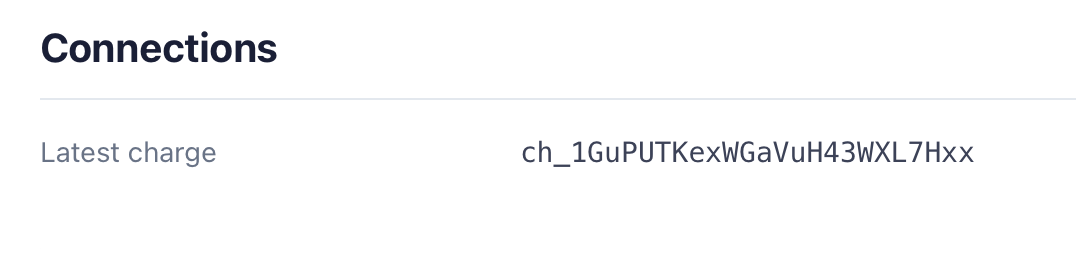
4. Teraz potrzebujemy identyfikatora transakcji. Na swoim koncie Stripe kliknij Płatności (lub kliknij adres e-mail klienta w szczegółach subskrypcji) w bocznym pasku. Znajdź pierwszą płatność, która rozpoczęła subskrypcję klienta. Kliknij ją i przewiń w dół do sekcji Połączenia i skopiuj identyfikator, zaczynający się od „ch_”:
 5. Wklej identyfikator transakcji, wypełnij pozostałe pola i kliknij Dodaj subskrypcję.
6. Jeśli jeszcze tego nie zrobiłeś podczas początkowej konfiguracji EDD Recurring, ustaw webhook Stripe tak, aby wskazywał na Twoją witrynę, dzięki czemu będzie mógł informować Easy Digital Downloads o nowych płatnościach cyklicznych. Postępuj zgodnie z przewodnikiem dotyczącym konfiguracji webhooków Recurring i Stripe tutaj.
Identyfikator subskrypcji / cykliczny PayPal i identyfikator transakcji:
1. Zaloguj się na swoje konto PayPal i przejdź do transakcji, którą chcesz migrować, wybierając Aktywność > Wszystkie transakcje w menu u góry.
2. Znajdź daną płatność i kliknij nazwę klienta, aby ją otworzyć.
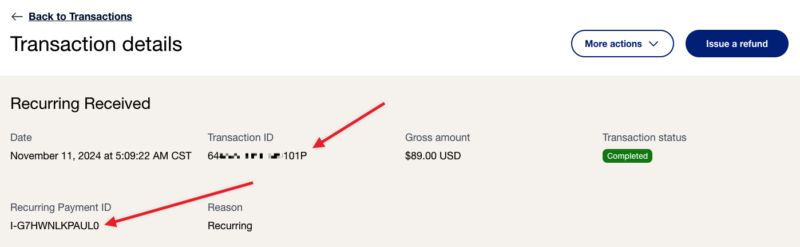
3. Identyfikator transakcji i identyfikator cykliczny lub subskrypcji (Identyfikator profilu w EDD) będą tam wymienione. Skopiuj je i wklej do tworzonej subskrypcji EDD.
4. Na koniec upewnij się, że ustawiłeś swój adres IPN PayPal tak, aby wskazywał na Twoją witrynę, dzięki czemu będzie ona powiadamiać Easy Digital Downloads o przetworzeniu płatności cyklicznej. W ten sposób w Easy Digital Downloads zostanie wygenerowana nowa płatność, która będzie odpowiadać płatności cyklicznej w PayPal. Możesz postępować zgodnie z Przewodnikiem po IPN PayPal, aby skonfigurować swój IPN dla Easy Digital Downloads.
Tworzenie subskrypcji Stripe
Może wystąpić sytuacja, w której chcesz utworzyć nową subskrypcję w Stripe. Być może wystąpił błąd lub klient przypadkowo anulował subskrypcję i musisz ją odtworzyć.
Pamiętaj, że jeśli istnieje już subskrypcja w Stripe, Stripe pozwala na zmianę cen subskrypcji, dzięki czemu możesz wykorzystać istniejącą subskrypcję, jeśli potrzebujesz wprowadzić zmiany. Możesz dodawać lub usuwać produkty, dodawać kod kuponu, aby zaktualizować ceny, lub dodawać okres próbny, aby przedłużyć datę odnowienia.
1. Z pulpitu Stripe przejdź do Klienta i otwórz danego klienta.
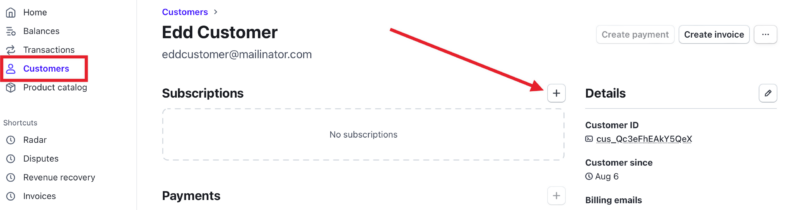
2. W szczegółach klienta w Stripe kliknij +, aby utworzyć subskrypcję.
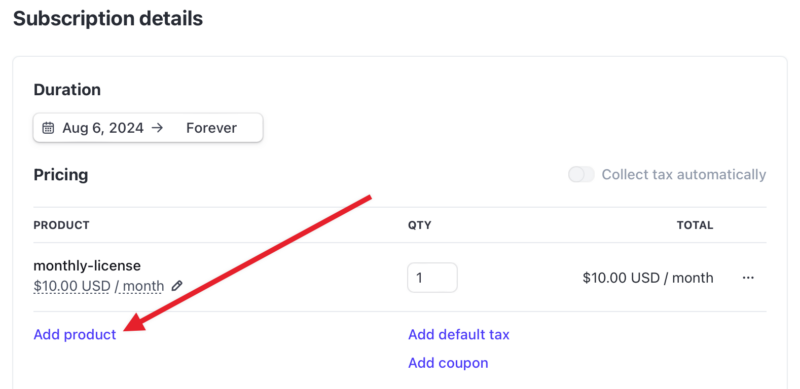
3. Dodaj produkt. Jeśli potrzebujesz unikalnej ceny, każdy produkt będzie działał, ponieważ liczy się cena, klient nie widzi, jaki produkt został dodany do tej subskrypcji. Możesz również zastosować kupon, aby obniżyć cenę jednorazowo lub na czas nieokreślony, w zależności od konfiguracji kuponu.
4. Skonfiguruj dni bezpłatnego okresu próbnego. Jeśli chcesz, aby subskrypcja została naliczona dzisiaj, pomiń ten krok. Jeśli płatność już istnieje lub nie chcesz, aby kwota została naliczona do późniejszej daty, ustaw „Dni bezpłatnego okresu próbnego”.
Po wprowadzeniu liczby dni Stripe wyświetli datę „Zakończenia”, klient zostanie obciążony w tym dniu.

5. Kliknij Utwórz subskrypcję. Przejrzyj podsumowanie po prawej stronie, aby potwierdzić, że kwota należna dzisiaj jest poprawna i data „zakończenia” jest poprawna, jeśli dodałeś datę okresu próbnego.
6. Otwórz nową subskrypcję w Stripe i skopiuj identyfikator subskrypcji. Użyj go podczas tworzenia lub ponownego tworzenia subskrypcji w EDD zgodnie z instrukcjami w tej dokumentacji.