

Czy chcesz, aby Twój sklep Easy Digital Downloads otrzymywał aktualizacje w czasie rzeczywistym po zakończeniu lub zwrocie płatności przez Square? Dzięki włączonym webhookom Square, Twój sklep może być synchronizowany z Square, dzięki czemu statusy płatności są zawsze aktualne.
Ten przewodnik pokaże Ci, jak łatwo połączyć webhooki Square z Easy Digital Downloads, zapewniając synchronizację Twojej witryny z Twoimi działaniami w Square.
Zanim zaczniesz, upewnij się, że zainstalowałeś Easy Digital Downloads na swojej stronie WordPress. Następnie połącz swoją witrynę z kontem Square.
Zrozumienie Webhooków
Webhooki to sposób, w jaki Square powiadamia Easy Digital Downloads o zdarzeniach w Twoim koncie, takich jak aktualizacja lub zwrot płatności. Po włączeniu, Easy Digital Downloads nasłuchuje tych zdarzeń, dzięki czemu Twoja witryna może automatycznie odzwierciedlać zmiany w statusie płatności.
Dzięki skonfigurowanym webhookom Square, nie musisz ręcznie sprawdzać ani aktualizować swoich zamówień po przetworzeniu transakcji. Niezależnie od tego, czy płatność zostanie zrealizowana, zwrócona lub częściowo zwrócona, Twoje zamówienia, raporty i dane klientów w Easy Digital Downloads będą aktualne na podstawie najnowszych informacji z Square.
Włączanie Webhooków w Easy Digital Downloads
Aby połączyć webhooki ze swoim sklepem, otwórz obszar administracyjny WordPress i przejdź do Pobrane » Ustawienia » Płatności, a następnie kliknij sekcję Square.

Znajdź sekcję Status Webhooków w sekcji Status Połączenia. Aby kontynuować, kliknij Połącz Webhooki

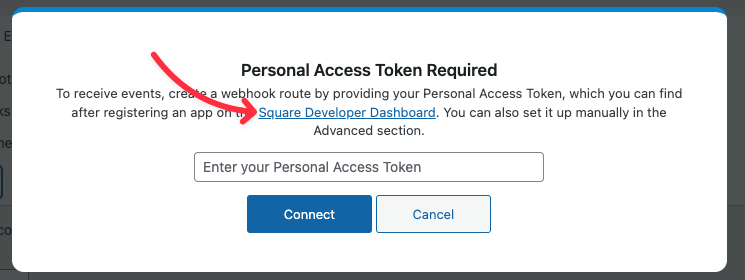
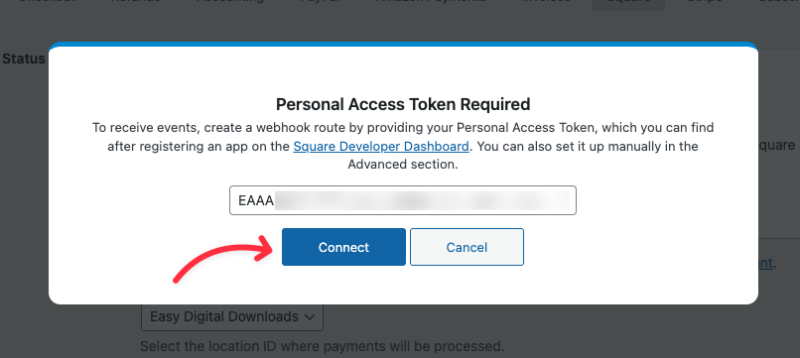
Zobaczysz teraz wyskakujące okienko z prośbą o podanie Osobistego Tokenu Dostępu. Aby go wygenerować, musisz utworzyć aplikację w Panelu Dewelopera Square.
Tworzenie aplikacji Square
Kliknij link Panel Dewelopera Square w wyskakującym okienku, aby otworzyć portal Dewelopera Square w nowej karcie.
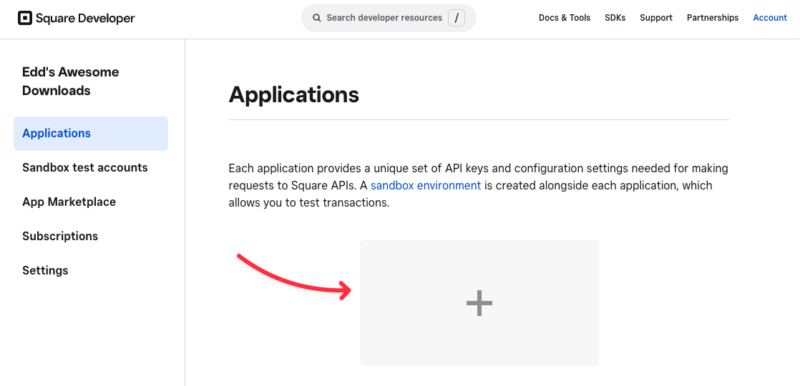
Gdy już tam będziesz, kliknij ikonę + pod Aplikacjami, aby utworzyć nową aplikację.
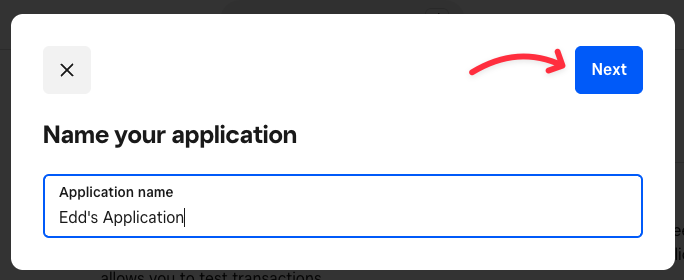
W oknie, które się pojawi, wprowadź nazwę swojej aplikacji (jest ona tylko do Twojej wiadomości), a następnie kliknij Dalej.
Na następnym ekranie wybierz wszelkie odpowiednie cele rozwojowe lub kliknij Pomiń , aby przejść bezpośrednio dalej.
Generowanie i wprowadzanie osobistego tokenu dostępu
Na ekranie poświadczeń znajdź Token dostępu dla swojej aplikacji i kliknij Pokaż obok niego.
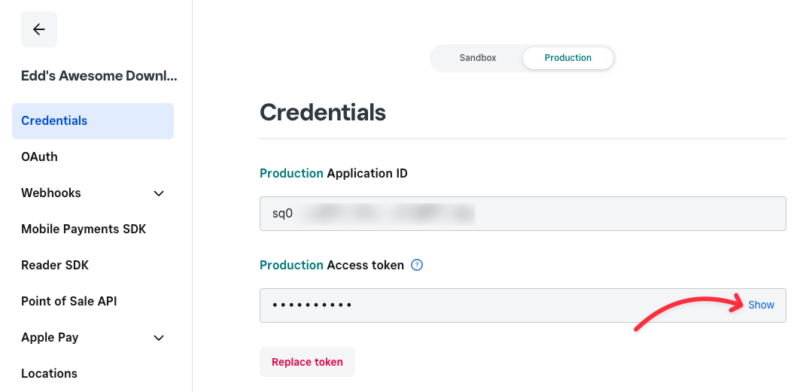
Uwaga: Jeśli obecnie korzystasz z Trybu Testowego w Easy Digital Downloads, upewnij się, że skopiowałeś Token Dostępu Piaskownicy. Jeśli Tryb Testowy jest WYŁĄCZONY, zamiast tego skopiuj Token Dostępu Produkcyjnego.
Skopiuj Token Dostępu. Następnie wróć do wyskakującego okienka Easy Digital Downloads i wklej token do pola Osobisty Token Dostępu. Po zakończeniu kliknij Połącz , aby kontynuować.
Jeśli wszystko jest poprawnie skonfigurowane, zobaczysz komunikat potwierdzający pomyślne utworzenie lub zaktualizowanie webhooków, a strona odświeży się po chwili.
Często zadawane pytania
Oto odpowiedzi na najczęściej zadawane pytania dotyczące konfiguracji webhooków Square w Easy Digital Downloads.
Czy muszę konfigurować webhooki zarówno dla trybu testowego, jak i produkcyjnego?
Tak, Square udostępnia oddzielne dane uwierzytelniające dla środowisk Sandbox (testowe) i produkcyjnych (na żywo). Pamiętaj, aby użyć poprawnego tokena dostępu w zależności od tego, czy tryb testowy jest włączony w Twoich ustawieniach Easy Digital Downloads.
To wszystko! Teraz wiesz, jak skonfigurować webhooki Square z Easy Digital Downloads.



