

Niektóre przeglądarki internetowe, zwłaszcza Safari na komputerach Mac, automatycznie rozpakowują plik „.zip” po pobraniu.
Jeśli tak się stanie, zamiast pliku „.zip” zobaczysz folder w swoim folderze pobierania. Nie można przesłać i zainstalować wtyczki w witrynie WordPress, chyba że jest to plik „.zip”. Tak po prostu działa WordPress.
Będziesz musiał wyłączyć to ustawienie w swojej przeglądarce internetowej i ponownie pobrać plik wtyczki „.zip”.
Szybkie obejście: kliknij prawym przyciskiem myszy
Jednym z szybkich sposobów obejścia tego problemu jest kliknięcie prawym przyciskiem myszy (lub Control-kliknięcie na laptopie) na link lub przycisk i wybranie opcji „Pobierz połączony plik jako…”, co pozwoli pobrać wtyczkę jako plik „.zip” wymagany do instalacji WordPress.
Pamiętaj, że Twoja przeglądarka może domyślnie zapisywać plik tam, gdzie został zapisany ostatni plik, co niekoniecznie musi być domyślną lokalizacją pobierania ustawioną w ustawieniach przeglądarki.
Wyłączanie automatycznego rozpakowywania dla Safari
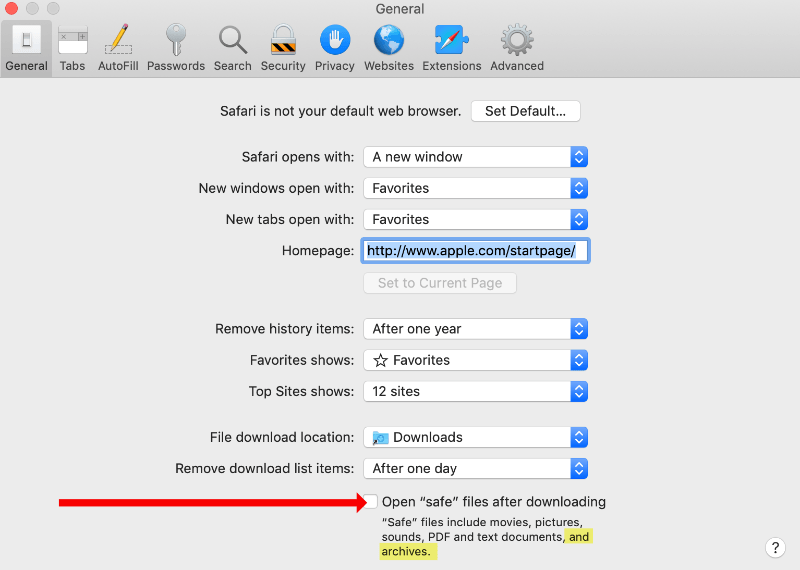
Innym sposobem obejścia tego problemu jest wyłączenie ustawienia „Otwórz „bezpieczne” pliki po pobraniu”. Apple często określa pliki „.zip” jako „archiwum” lub „pliki archiwum”.
- W menu „Safari” kliknij Preferencje
- Na karcie Ogólne, która powinna otworzyć się jako pierwsza automatycznie, spójrz na dół prezentowanych opcji
- Odznacz pole obok opcji „Otwórz „bezpieczne” pliki po pobraniu”.
Automatyczne rozpakowywanie dla innych przeglądarek internetowych
Większość innych przeglądarek internetowych nie rozpakowuje automatycznie plików. Poniżej znajdują się szczegółowe informacje dotyczące konkretnych przeglądarek internetowych. Pamiętaj; przeglądarki internetowe szybko się zmieniają, będziemy aktualizować te informacje tak często, jak to możliwe. Podane poniżej linki pomocy będą zawierać najbardziej aktualne informacje.
Chrome
Chrome domyślnie nie rozpakowuje automatycznie plików „.zip”. Jeśli tak się dzieje, prawdopodobnie masz zainstalowane rozszerzenie, które możesz tymczasowo wyłączyć, a następnie ponownie pobrać plik wtyczki „.zip”.
Firefox
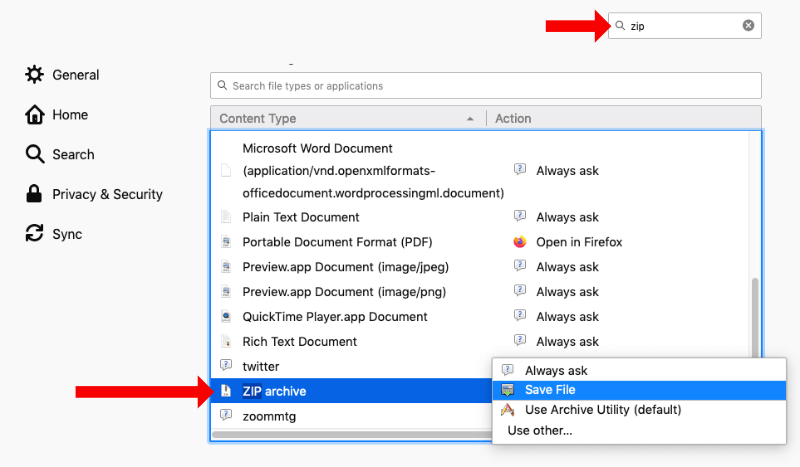
Firefox domyślnie nie rozpakowuje automatycznie plików „.zip”. Jeśli tak się dzieje, prawdopodobnie zostało włączone ustawienie aplikacji, które można wyłączyć.
- Przejdź do ustawień/preferencji (różni się w zależności od komputera PC i Mac)
- Wyszukaj „zip” w pasku wyszukiwania ustawień w sekcji ustawień
- W ustawieniach aplikacji znajdź ustawienia plików „.zip”
- Upewnij się, że jest ustawione na „Zapisz plik”.
Microsoft Edge
Microsoft Edge domyślnie nie rozpakowuje automatycznie plików „.zip”. Jeśli tak się dzieje, przejdź do Ustawienia Edge > Pobieranie i włącz opcję „Pytaj mnie, co zrobić z każdym pobranym elementem”.
Inne
Sprawdź zakładkę pomocy swojej przeglądarki internetowej lub odwiedź jej stronę internetową i poszukaj sekcji pomocy lub dokumentacji.



