


Você quer uma maneira rápida e fácil de adicionar campos personalizados do WordPress ao seu site de comércio eletrônico?
Você veio ao lugar certo! Easy Digital Downloads (EDD) é uma solução completa de comércio eletrônico que você pode usar para criar, personalizar e otimizar sua loja online, mesmo como iniciante.
🔎 Neste artigo, abordaremos:
O Que São Campos Personalizados do WordPress?
Antes de mergulharmos em como adicionar campos personalizados ao seu site de comércio eletrônico, é importante entender o que são campos personalizados e como eles funcionam no WordPress.
Campos personalizados do WordPress são um recurso que permite adicionar informações adicionais às suas postagens, páginas e outras áreas do seu site. No contexto de sites de comércio eletrônico, os campos personalizados entram em jogo tipicamente para páginas de checkout.
Independentemente do plugin de comércio eletrônico que você usa, você pode querer adaptar melhor o processo de checkout para atender às necessidades específicas do seu negócio e clientes. Adicionar campos personalizados do WordPress à sua página de checkout e formulários de pagamento é uma maneira rápida e fácil.
Campos personalizados oferecem uma ampla gama de benefícios, incluindo uma experiência de usuário aprimorada. Campos personalizados podem ser usados para coletar informações extras de seus clientes e/ou para seus produtos, como solicitações especiais ou especificações, arquivos anexados, personalizações, etc. Pode ser uma excelente maneira de coletar informações para entregas personalizadas.
Como Adicionar Campos Personalizados do WordPress ao Seu Site
Pronto para começar? Abaixo, mostraremos como adicionar campos personalizados do WordPress ao seu site de comércio eletrônico usando Easy Digital Downloads.
Passo 1: Obtenha o Easy Digital Downloads
Se você ainda não o fez, o primeiro passo é baixar, instalar e ativar o plugin Easy Digital Downloads:

Este é o melhor plugin de comércio eletrônico do WordPress para vender downloads digitais e mercadorias. É a alternativa ideal ao WooCommerce se você não vende bens e produtos físicos.
Existe uma versão gratuita. No entanto, para obter acesso instantâneo ao add-on Gerenciador de Campos de Checkout que usaremos para adicionar campos personalizados do WordPress na próxima etapa, você vai querer fazer upgrade para o EDD Pro. Você pode adquirir uma licença da versão pro na página de preços.
Essa é a nossa promessa. A maioria das soluções de comércio eletrônico limita sua criatividade
…não o Easy Digital Downloads!
Depois de obter seu passe, você pode baixar o plugin EDD Pro WordPress do seu painel de conta:
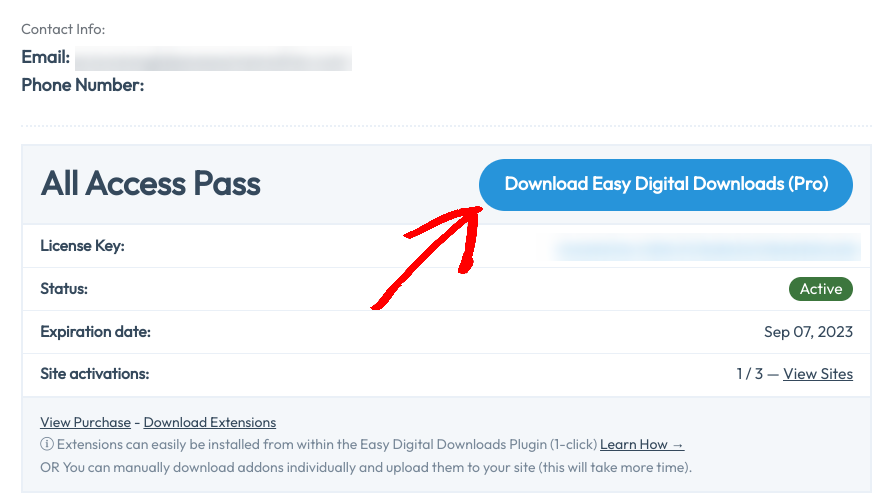
Em seguida, você pode fazer o upload do arquivo zip para o seu painel do WordPress (Plugins » Adicionar Novo » Upload Plugin » Escolher Arquivo):

Se precisar de ajuda para instalar um plugin no WordPress, o WPBeginner tem um ótimo tutorial.
Após a ativação, um item de menu Downloads aparece:

Você pode seguir o Assistente de Integração para concluir as etapas iniciais para configurar sua loja:
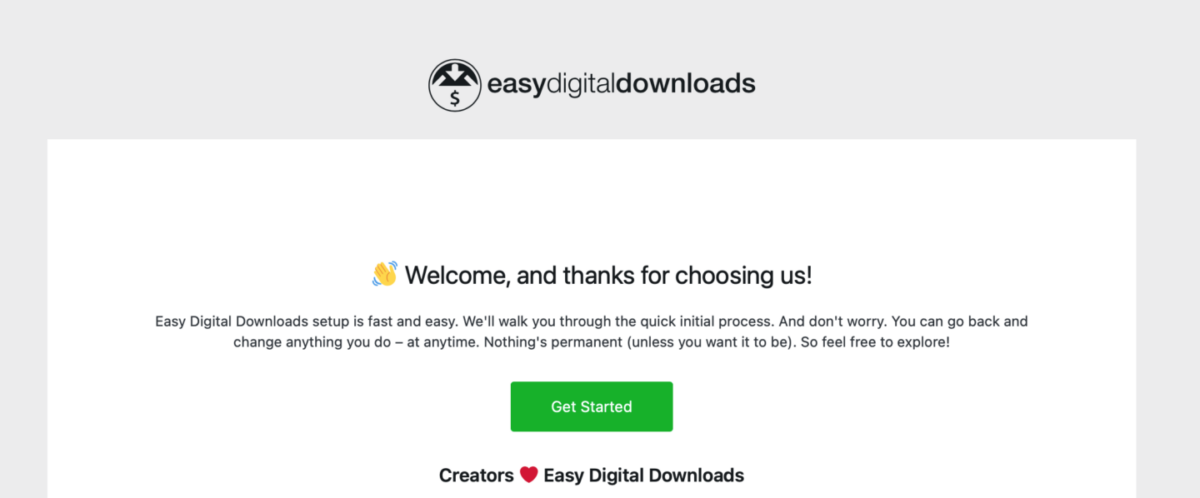
O plugin automaticamente cria uma página de checkout para você (Páginas » Checkout). Se precisar de ajuda, você pode conferir nosso Guia de Início Rápido do EDD.
Etapa 2: Instalar o Add-On Gerenciador de Campos de Checkout
Em seguida, você pode instalar a extensão Checkout Fields Manager:

Se você tiver uma licença premium, a maneira mais fácil é ir para Downloads » Extensões diretamente do seu painel do WordPress. Procure por Checkout Fields Manager e selecione o botão Instalar.
Para começar a adicionar campos personalizados do WordPress à sua página de checkout, você pode ir para Downloads » Formulário de Checkout:
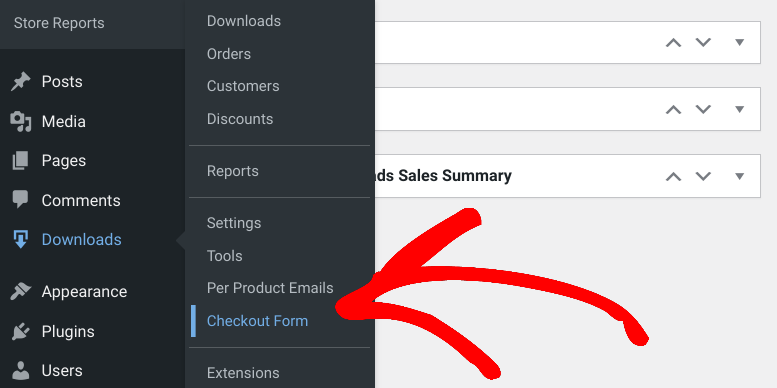
Para obter orientação sobre o uso deste complemento, consulte a nossa documentação do Checkout Fields Manager.
Etapa 3: Adicionar e Configurar Campos Personalizados do WordPress
Em seguida, você pode selecionar os campos personalizados do WordPress que deseja adicionar à sua página de checkout:
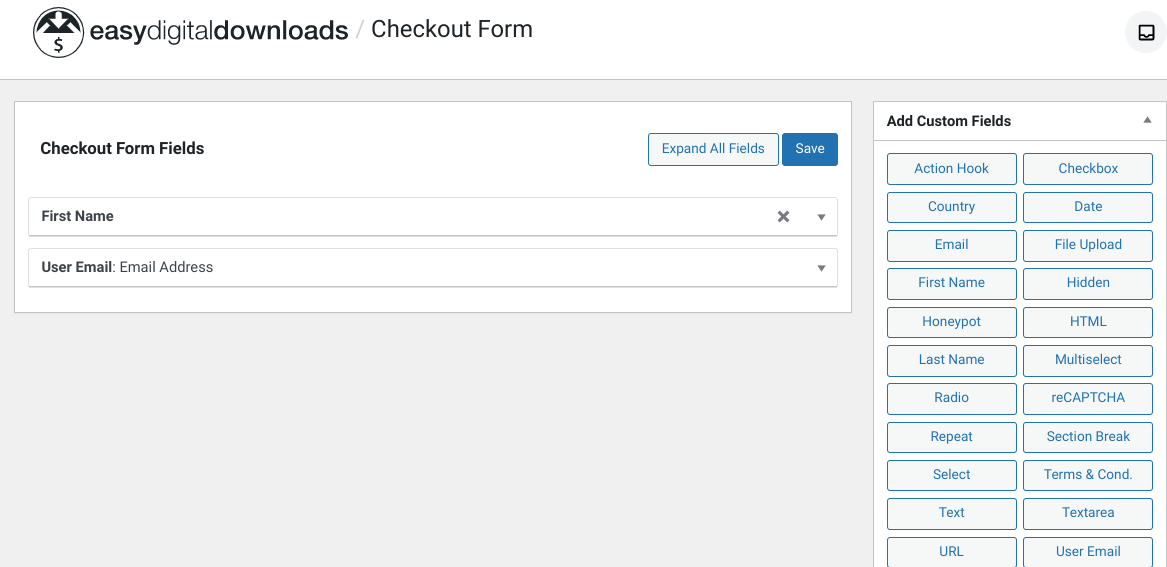
Você pode arrastar e soltar o campo para o local desejado em sua página de checkout. Você também pode alterar a ordem dos campos arrastando-os para cima ou para baixo.
Existem 22 tipos de campos personalizados suportados. Se você quiser adicionar funcionalidades mais sofisticadas, você pode adicionar campos personalizados com lógica condicional. Você pode consultar nossa documentação para obter uma lista completa de campos de lógica condicional.
Quando terminar, clique no botão Salvar.
É isso!
Perguntas Frequentes Sobre Campos Personalizados do WordPress
Que tipos de campos personalizados posso adicionar à minha página de checkout do Easy Digital Downloads?
A extensão EDD Checkout Fields Manager permite adicionar vários tipos de campos, incluindo campos de texto, campos de e-mail, campos de telefone, menus suspensos, botões de rádio, caixas de seleção e muito mais.
Posso tornar os campos personalizados obrigatórios para o checkout?
Sim, você pode escolher se um campo personalizado é obrigatório ou opcional ao criá-lo.
Quantos campos personalizados posso adicionar à minha página de checkout?
Não há limite para o número de campos personalizados que você pode adicionar à sua página de checkout usando a extensão EDD Checkout Fields Manager. No entanto, é importante adicionar apenas os campos necessários para evitar sobrecarregar seus clientes com muitas perguntas.
Use o EDD para Obter Campos Personalizados do WordPress para o Seu Site
Adicionar campos personalizados à sua página de checkout do Easy Digital Downloads pode fornecer informações valiosas sobre seus clientes e melhorar a experiência de compra deles.
Com a extensão Easy Digital Downloads + Checkout Fields Manager, adicionar campos personalizados é fácil e direto. Siga as instruções passo a passo descritas acima e você poderá adicionar campos personalizados do WordPress ao seu site de comércio eletrônico com facilidade.
Comércio eletrônico sem limites!
Essa é a nossa promessa. A maioria das soluções de comércio eletrônico limita sua criatividade
…não o Easy Digital Downloads!
📣 P.S. Certifique-se de assinar nossa newsletter e nos seguir no Facebook ou Twitter para mais recursos do WordPress!








