


Criar uma página de sucesso de pedido personalizada no WordPress é essencial para qualquer site de comércio eletrônico.
Ele permite que você informe aos clientes que suas compras foram bem-sucedidas. Você também pode exibir detalhes importantes do pedido e links/instruções de download relevantes.
Com o Easy Digital Downloads, criar uma página de sucesso de pedido personalizada não poderia ser mais fácil.
🔎Neste post, abordaremos:
Por que Criar uma Página de Sucesso de Pedido no WordPress?
Criar uma página de sucesso de pedido no WordPress é uma ótima maneira para os proprietários de lojas fornecerem aos clientes uma compreensão clara de suas compras e detalhes relacionados. Pode ser especialmente benéfico para lojas online, pois ajuda a construir confiança com os compradores. Além disso, adiciona uma camada extra de segurança ao processo de checkout.
Uma página de sucesso de pedido ajuda você a rastrear facilmente o histórico de pedidos e a fornecer aos clientes recursos úteis, como FAQs, informações de contato, links de download, etc.
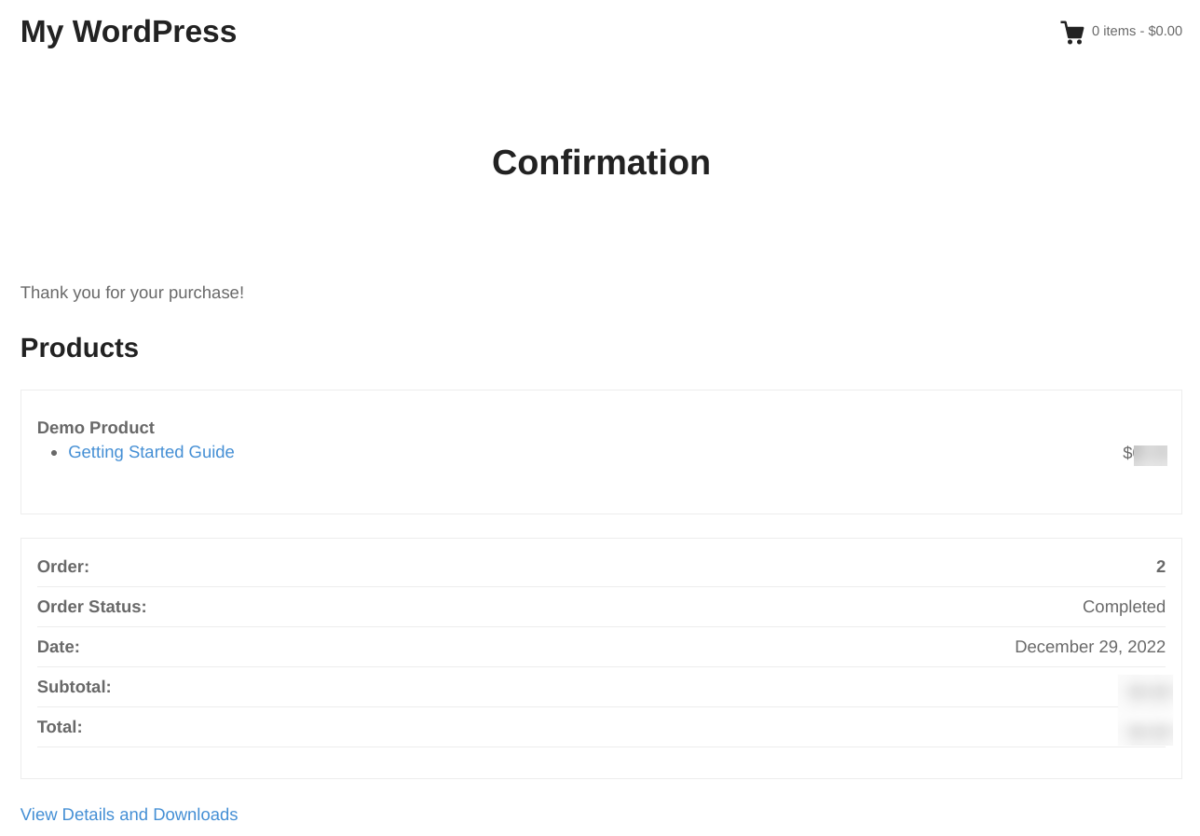
Pense nisso como uma página de confirmação de pedido e uma página de agradecimento personalizada. Além de detalhar informações como nome do cliente, número do pedido, método de pagamento, etc., você também pode adicionar conteúdo para upsells e incentivar os clientes a continuar comprando.
Você pode incluir um código de cupom, exibir produtos relacionados ou adicionar ícones de compartilhamento social.
Além disso, você pode usar esta página do WordPress para exibir mídia personalizada, como logotipos, vídeos e imagens que ajudam a promover sua marca.
Como Criar uma Página de Sucesso de Pedido Personalizada
Agora que entendemos a importância de uma página de recebimento de pedido para sites WordPress, vamos ver como configurar uma. Abaixo está um tutorial passo a passo para iniciantes sobre como criar uma página de sucesso de pedido no WordPress:
- Instalar Easy Digital Downloads
- Crie a Página de Sucesso de Pedido no WordPress
- Personalize Sua Página de Sucesso de Pedido
Passo 1: Instale o Easy Digital Downloads (EDD)
Se você vende produtos digitais, o Easy Digital Downloads (EDD) oferece uma solução completa de comércio eletrônico para sites WordPress:

Ele vem com tudo o que você precisa para criar e gerenciar sua loja online. Isso inclui uma página de sucesso e confirmação de pedido integrada. É ideal para vender produtos digitais, software, arquivos, etc. Existe uma versão gratuita disponível. Mas recomendo um plano premium para acessar todas as extensões e ferramentas.
Para começar, selecione seu plano no site e crie sua conta. No painel da sua conta EDD, vá para Downloads de Arquivos e clique em Obter Easy Digital Downloads:

Depois que o plugin for baixado, navegue até o painel do WordPress. Em seguida, vá para Plugins » Adicionar Novo » Upload de Plugin » Escolher Arquivo:

Selecione e carregue o arquivo zip do EDD. Em seguida, clique nos botões Instalar Agora e Ativar Plugin. Após ativado, você pode começar a configurar sua loja online em Downloads » Configurações:

Você pode adicionar informações comerciais, selecionar uma moeda e configurar um gateway de pagamento.
⚙️ Para obter orientações detalhadas sobre como configurar sua loja, confira:
Etapa 2: Crie a Página de Sucesso do Pedido
Easy Digital Downloads cria automaticamente várias páginas importantes para o processo de compra e finalização. Você pode encontrar essas páginas em Downloads » Configurações » Geral » Páginas:
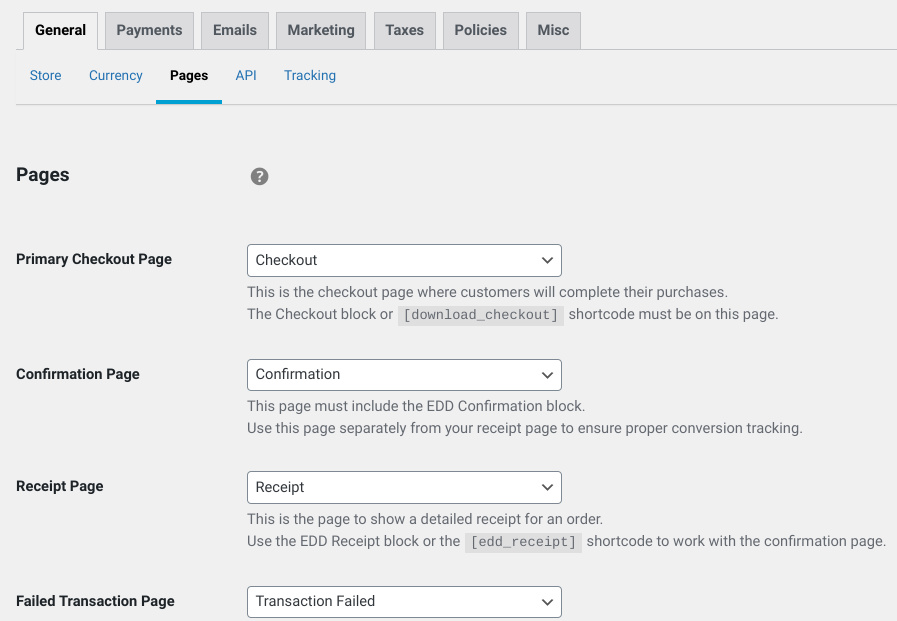
A página de Checkout é onde os compradores finalizam suas compras. A página de Confirmação (também conhecida como página de Sucesso) é para onde seus clientes são enviados assim que concluem a compra.
Se a transação deles não for concluída, eles são enviados para a página de Transação Falha.
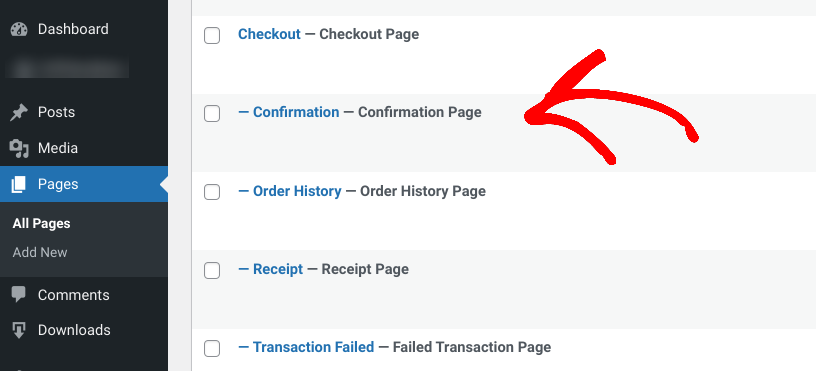
O EDD cria e atribui essas páginas por padrão. Para visualizá-la/modificá-la, você pode ir em Páginas » Todas as Páginas e selecionar Editar em Confirmação:
Nesta tela, você pode ver uma prévia da página de sucesso do pedido no WordPress:
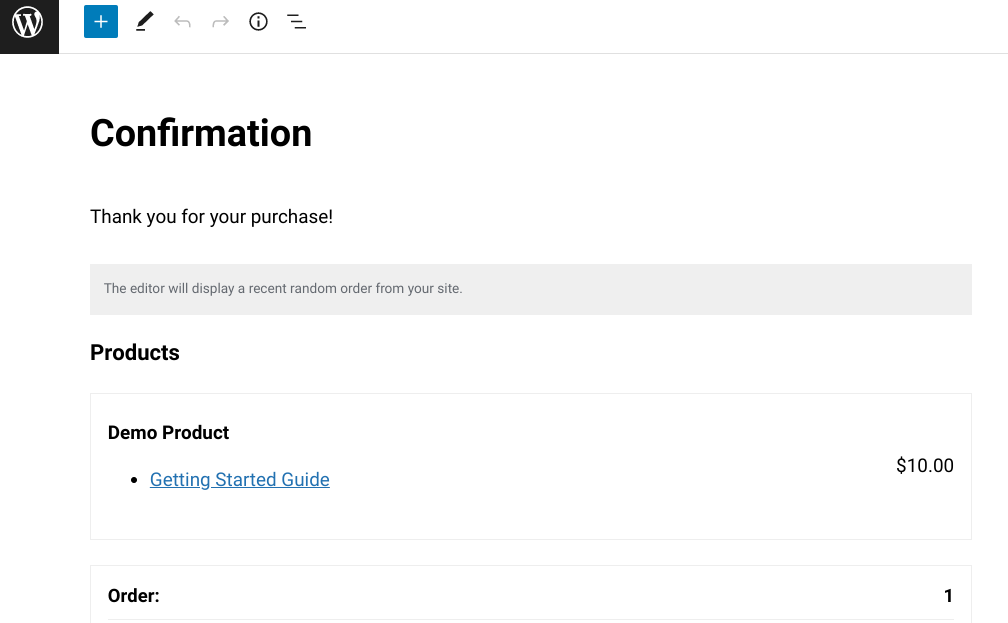
Como você pode ver, há uma mensagem agradecendo ao usuário pela compra. Há também um resumo do pedido com detalhes.
Você também pode criar uma página de sucesso de pedido personalizada. Vá em Páginas » Adicionar Nova e dê um nome a ela. Em seguida, clique no botão + (Adicionar Bloco). Depois, procure e insira o bloco de Confirmação do EDD:
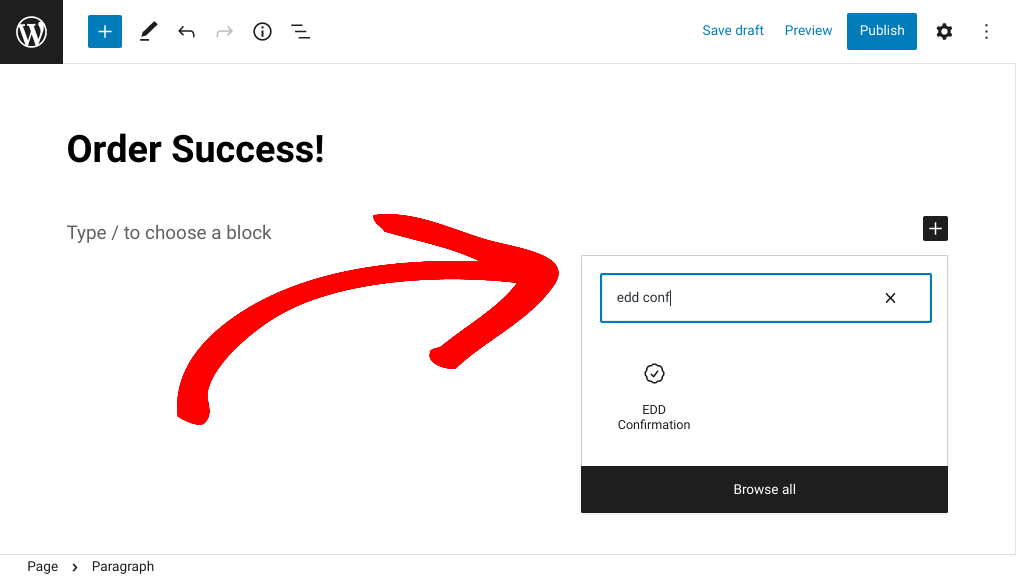
Após inserir o bloco, você pode configurar e personalizar as opções.
Etapa 3: Personalize a Página de Sucesso do Pedido
Quer você use a página de Confirmação ou crie uma nova, existem algumas maneiras de personalizá-la. Dentro do editor do WordPress, você pode adicionar ou excluir qualquer texto.
Você também pode inserir imagens, vídeos, etc.
Quando você clica no bloco de Confirmação do EDD, há algumas opções localizadas à direita:
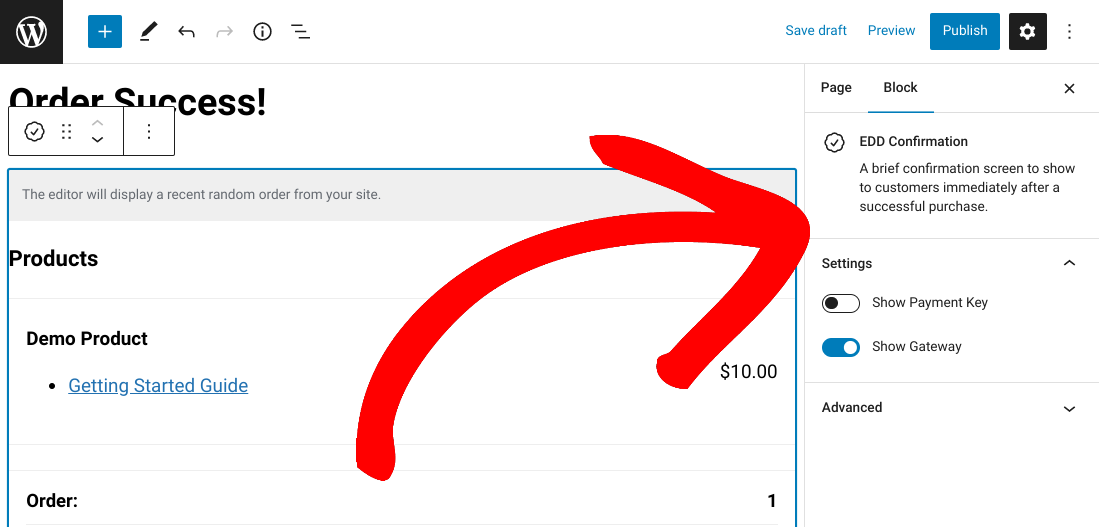
Você pode optar por mostrar ou ocultar a Chave de Pagamento e o gateway de Pagamento. Quando terminar, selecione Publicar.
Por padrão, Easy Digital Downloads também envia e-mails de recibo de compra para os clientes:
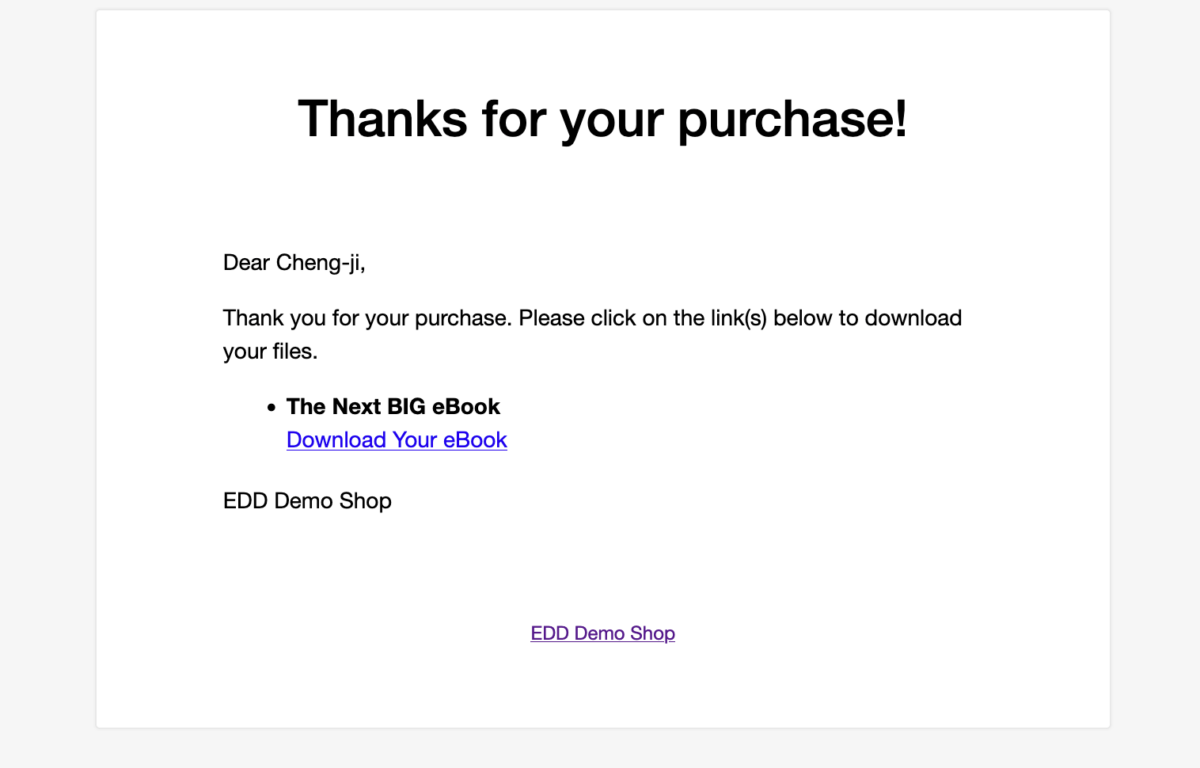
Para personalizar esses e-mails, vá em Downloads » Configurações » E-mails » Recibos de Compra.
Finalmente, se você quiser uma maneira fácil de construir e modificar a aparência do seu site, incluindo páginas de produtos, páginas de destino e páginas de pedidos/recibos, você pode baixar um construtor de páginas de arrastar e soltar como o SeedProd.
Este plugin permite que você escolha em uma biblioteca de modelos de página e widgets para personalizar seu site. Você não precisará editar nenhum arquivo de modelo usando HTML ou CSS. É uma excelente opção para iniciantes ou para aqueles que não estão familiarizados com codificação.
Crie uma Página de Sucesso do Pedido no WordPress
Criar uma página de sucesso de pedido no WordPress pode aumentar a satisfação do cliente e otimizar o processo de checkout. Easy Digital Downloads facilita a criação de uma página de sucesso de pedido personalizada, adaptada às necessidades específicas do seu negócio.
Pronto para começar? Baixe Easy Digital Downloads para criar uma loja online e uma página de sucesso de pedido personalizada no WordPress em minutos!
📣 P.S. Certifique-se de assinar nossa newsletter e siga-nos no Facebook ou Twitter para mais recursos de WordPress e eCommerce!








