


Você quer aprender a duplicar downloads no WordPress?
Como proprietário de uma loja de e-commerce, fazer isso pode ajudá-lo a otimizar suas vendas de produtos digitais. Não só facilitará o gerenciamento de seus produtos, mas também poderá aumentar sua receita.
Neste guia, discutiremos por que duplicar downloads é benéfico para seu site de e-commerce e forneceremos um tutorial detalhado sobre como duplicar downloads no WordPress com Easy Digital Downloads.
🔎 Sinta-se à vontade para pular para a seção de seu maior interesse:
Por que duplicar downloads no WordPress?
Duplicar seus downloads no WordPress com Easy Digital Downloads tem vários benefícios. Primeiro, permite gerenciar facilmente seus produtos. É uma maneira simples e rápida de criar variações de produtos sem ter que começar do zero a cada vez. Isso economiza tempo e esforço, permitindo que você se concentre em outros aspectos do seu negócio.
Duplicar downloads também pode ajudá-lo a aumentar a receita. Você pode criar diferentes versões de seus produtos digitais e oferecê-los a preços variados. Dessa forma, você pode atender a diferentes segmentos de clientes e aumentar sua receita.
Finalmente, duplicar downloads no WordPress pode oferecer uma melhor experiência ao cliente. Downloads duplicados podem garantir que seus clientes tenham acesso aos seus produtos digitais a qualquer hora, em qualquer lugar, o que pode levar a mais vendas e avaliações positivas.
Como duplicar downloads no WordPress (3 etapas)
Pronto para começar? Neste tutorial, vou guiá-lo pelo processo passo a passo de como duplicar downloads no WordPress.
Etapa 1: Obtenha o EDD Pro
O primeiro passo é instalar e ativar o plugin Easy Digital Downloads (EDD). Existe uma versão gratuita do plugin WordPress disponível. No entanto, para usar o recurso Duplicar, você precisará fazer upgrade para o EDD Pro. Você tem quatro níveis de preço para escolher.
🏷 Saiba mais sobre Easy Digital Downloads Gratuito vs EDD Pro
Depois de selecionar seu plano, você pode baixar o plugin EDD Pro no painel da sua conta:
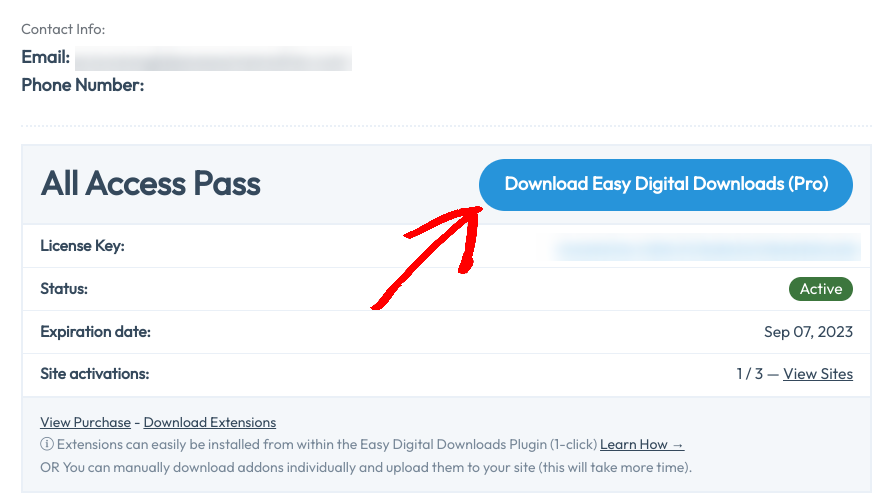
Em seguida, você pode carregá-lo e instalá-lo em seu site WordPress em Plugins » Adicionar Novo » Carregar Plugin:

Em seguida, selecione Instalar e Ativar Plugin. Após a ativação, você pode seguir o Assistente de Configuração para começar:
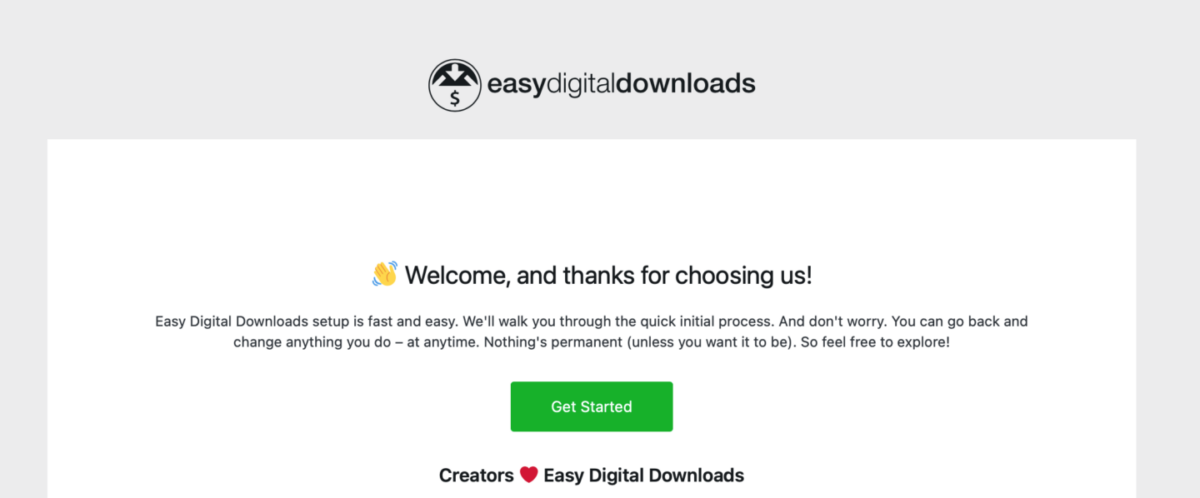
Isso o guiará pelas etapas iniciais importantes para iniciar sua loja online. Você pode conectar-se ao Stripe, instalar ferramentas de conversão e otimização e muito mais.
Para obter ajuda para iniciar sua loja, você pode usar estes guias:
Etapa 2: Crie seu(s) download(s) digital(is)
Após ativar o plugin, você pode criar um novo produto. Vá para a seção Downloads no painel do seu WordPress e clique no botão Adicionar Novo:

Insira o nome do seu produto e adicione uma descrição detalhada. Isso pode incluir recursos, benefícios, capturas de tela ou qualquer outra informação relevante:

Em seguida, na seção Preço do Download, você pode inserir o preço do seu produto. Se quisesse oferecê-lo gratuitamente, pode deixar o valor como o padrão “0”:

Na seção Arquivos do Download, clique no botão Adicionar Novo Arquivo para fazer o upload do arquivo digital que deseja vender. Você pode fazer o upload de vários arquivos se desejar vender diferentes versões do mesmo produto:
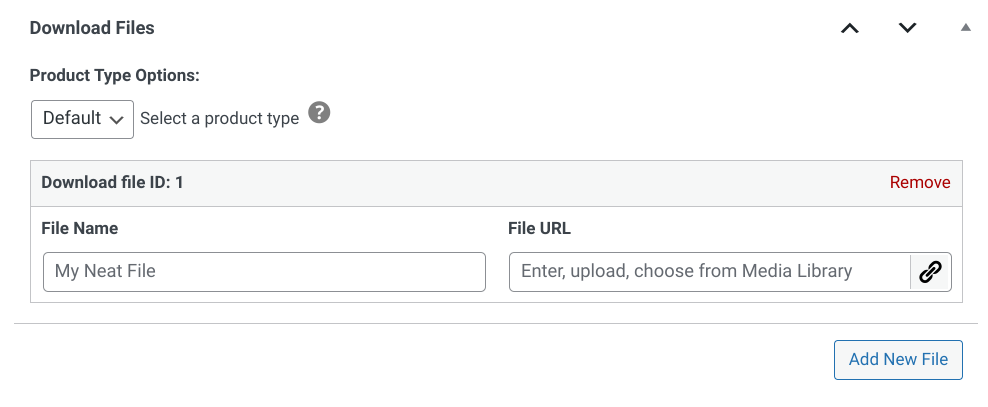
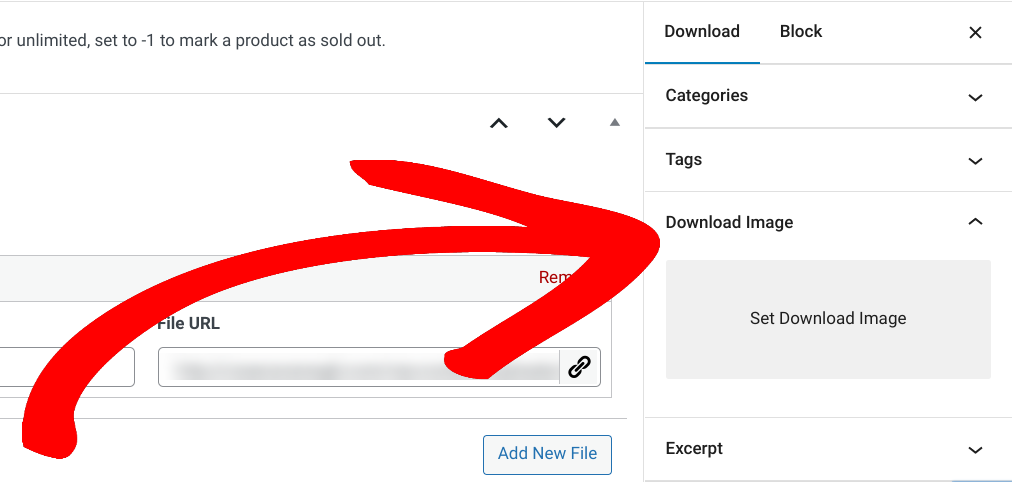
Você pode fazer o upload de uma imagem do seu produto nas configurações à direita, em Imagem do Download. Esta imagem será exibida na página do seu produto e no e-mail de confirmação de compra:
Depois de preencher todos os campos necessários, clique no botão Publicar para tornar seu produto disponível para compra.
Etapa 3: Duplicar Downloads no WordPress
Para duplicar downloads no WordPress, comece indo em Downloads. Navegue até o download/produto digital que deseja duplicar e passe o mouse sobre ele. Em seguida, selecione o link Duplicar:
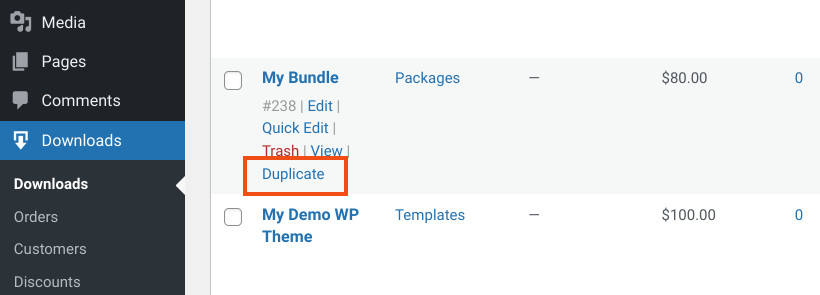
Isso cria uma nova cópia do produto. Após duplicar o produto, você pode editar as informações do produto, incluindo título, descrição, preço e arquivos de download.
Depois de fazer as alterações necessárias, salve o produto duplicado. Você pode fazer isso clicando no botão Salvar Rascunho ou Publicar. Repita o processo para quantos produtos desejar duplicar.
É isso!
Perguntas frequentes sobre duplicar downloads no WordPress
Quais são alguns casos de uso para duplicar downloads no WordPress?
Existem vários casos de uso para duplicar downloads. Se você vende produtos digitais como música, vídeos ou e-books, oferecer diferentes formatos de arquivo pode ajudar a atrair um público mais amplo. Por exemplo, você pode fornecer aos seus clientes uma versão em PDF do seu e-book, bem como uma versão em ePub.
Você pode querer oferecer downloads em vários idiomas ou diferentes versões do seu produto. Por exemplo, você pode oferecer uma versão de teste gratuita, uma versão básica e uma versão premium, cada uma com recursos diferentes.
Use o EDD Pro para Criar Downloads Duplicados
Duplicar downloads no WordPress com Easy Digital Downloads é uma maneira simples e eficaz de gerenciar seus produtos digitais e aumentar sua receita.
Seguindo este guia passo a passo, você pode criar downloads duplicados em pouco tempo. Então, o que você está esperando? Comece a duplicar seus downloads hoje e veja seu site de e-commerce WordPress crescer!
Comércio eletrônico sem limites!
Essa é a nossa promessa. A maioria das soluções de comércio eletrônico limita sua criatividade
…não o Easy Digital Downloads!
📣 P.S. Certifique-se de assinar nossa newsletter e nos seguir no Facebook ou Twitter para mais recursos do WordPress!








