


Você quer aprender a criar uma tabela comparativa de produtos no WordPress? É fácil.
Ao comparar recursos, preços e outros aspectos importantes de produtos e serviços, uma tabela comparativa pode ajudar os compradores a tomar decisões informadas. Uma comparação visual lado a lado pode minimizar a confusão e melhorar a experiência de compra do cliente.
Com as ferramentas certas, você pode criar e personalizar uma em pouco tempo.
🔎 Neste post, abordaremos:
- Por que usar uma tabela comparativa de produtos?
- Como adicionar uma tabela comparativa de produtos no WordPress (2 maneiras)
Por que usar uma tabela comparativa de produtos?
Uma tabela comparativa de produtos é uma ferramenta útil que você pode usar para comparar seus produtos e/ou serviços com os de seus concorrentes. Você também pode usar uma para fornecer uma visão geral de suas próprias ofertas para que os clientes possam entender melhor as diferenças entre vários produtos, pacotes ou planos:
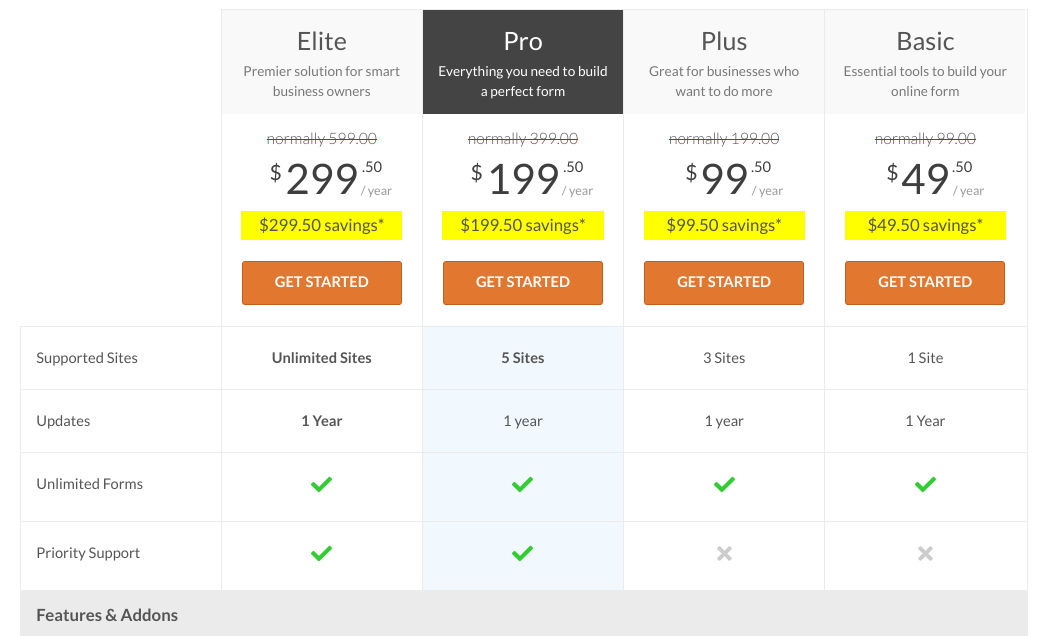
Também conhecida como matriz de produtos, gráfico de comparação de recursos ou, em alguns casos, tabela de preços, uma tabela comparativa permite que os clientes avaliem suas opções e decidam quais produtos atenderão melhor às suas necessidades. Eles podem aprender rapidamente sobre diferentes produtos e ver como eles se comparam com base em critérios como preço, recursos e muito mais.
Uma tabela comparativa de produtos no WordPress não beneficia apenas seus clientes. Ela pode fornecer informações sobre quais recursos os clientes mais valorizam em um produto. Você pode usar essas informações para melhorar suas ofertas e aumentar as taxas de conversão.
Finalmente, exibir uma tabela comparativa de produtos em destaque em seu site WordPress mostra que você está confiante em seus produtos. Isso pode dar aos visitantes um incentivo extra para comprar de você.
Como adicionar uma tabela comparativa de produtos no WordPress
Existem alguns métodos que você pode usar para criar e adicionar uma tabela comparativa de produtos no WordPress. Um é usar um plugin que permite vender produtos e comparar recursos de produtos, como o Easy Digital Downloads. Outro é criar um manualmente usando o bloco do WordPress.
Vamos guiá-lo por ambos.
Método 1: Adicionar uma tabela comparativa de produtos com EDD
No tutorial a seguir, mostraremos passo a passo como criar uma tabela comparativa de produtos no WordPress usando o Easy Digital Downloads:
- Instalar Easy Digital Downloads
- Adicione seus produtos digitais
- Instale a Extensão Compare Products
- Configure as Configurações de Produtos para Comparação
- Teste a tabela comparativa de produtos do WordPress
Passo 1: Instalar o Easy Digital Downloads
Se você já é um usuário do Easy Digital Downloads, pode prosseguir e pular para a Etapa 3. Caso contrário, o primeiro passo é baixar e instalar o plugin Easy Digital Downloads (EDD):

EDD não é um plugin dedicado para criação de tabelas. É uma solução completa de eCommerce que permite vender facilmente produtos digitais e arquivos para download no WordPress. Isso inclui software, eBooks, planilhas, temas e muito mais.
Você também pode usá-lo para exibir avaliações de produtos e classificações por estrelas para ajudar a promover seus ativos digitais e downloads. Usuários de todos os níveis de experiência podem usá-lo para criar uma loja online. Isso inclui blogueiros sem conhecimento de HTML ou CSS e desenvolvedores experientes que buscam economizar tempo enquanto aumentam a receita.
Existe uma versão gratuita do Easy Digital Downloads disponível. No entanto, recomendo adquirir um Extended Pass (ou superior). Um plano pago do EDD desbloqueia o acesso a uma variedade de recursos e funcionalidades extras, incluindo extensões premium como a que usaremos neste post.
Configurando Sua Loja
Depois de selecionar e comprar seu plano, vá para o painel da sua conta EDD. Em File Downloads, clique em Get Easy Digital Downloads:

Em seguida, você pode fazer o upload do arquivo zip para o seu site WordPress. Você pode fazer isso da maneira que faria com qualquer outro plugin do WordPress (Plugins » Adicionar Novo » Upload de Plugin).
🔌 Se precisar de ajuda, siga este guia útil sobre como instalar plugins do WordPress.
Instale e ative o plugin EDD. Agora você deve ver um item de menu Downloads em sua área de administração:

Você pode ir para Downloads » Configurações » Geral para inserir os detalhes do seu negócio. Na guia Pagamentos, você pode selecionar um gateway de pagamento:
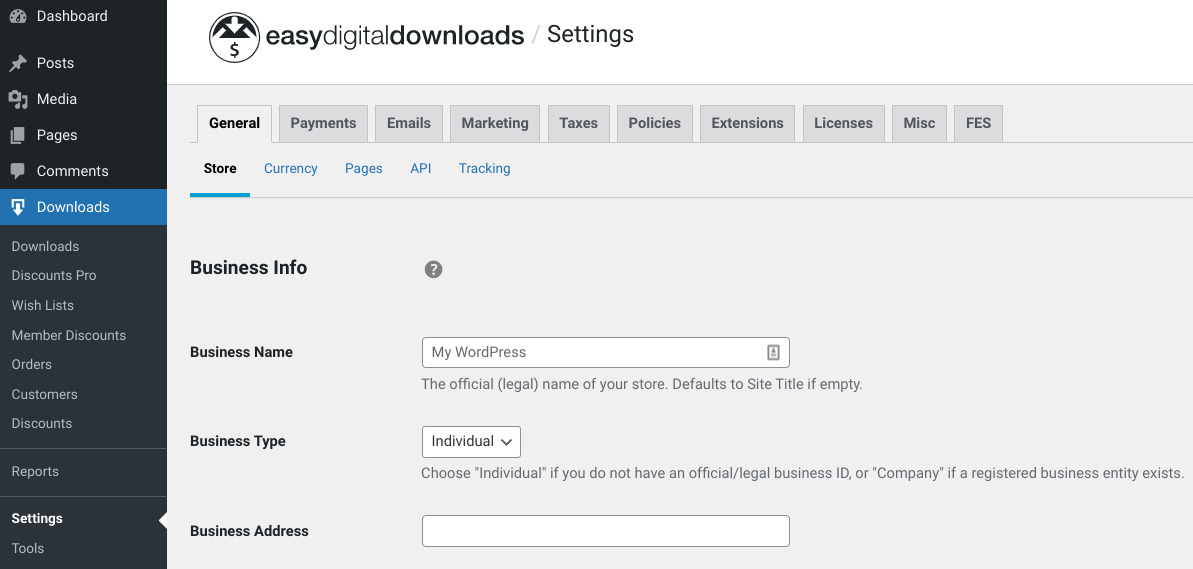
📝 Estes são apenas dois passos iniciais que você pode dar para configurar sua loja online. Para obter orientação detalhada sobre como começar, sinta-se à vontade para consultar:
Passo 2: Adicione Seus Produtos Digitais
Depois de cuidar das configurações básicas, você pode começar a adicionar seus produtos digitais. Quaisquer arquivos ou produtos adicionados e vendidos com Easy Digital Downloads são referidos como 'downloads'.
Vá para Downloads » Adicionar Novo para criar a página do seu primeiro produto:
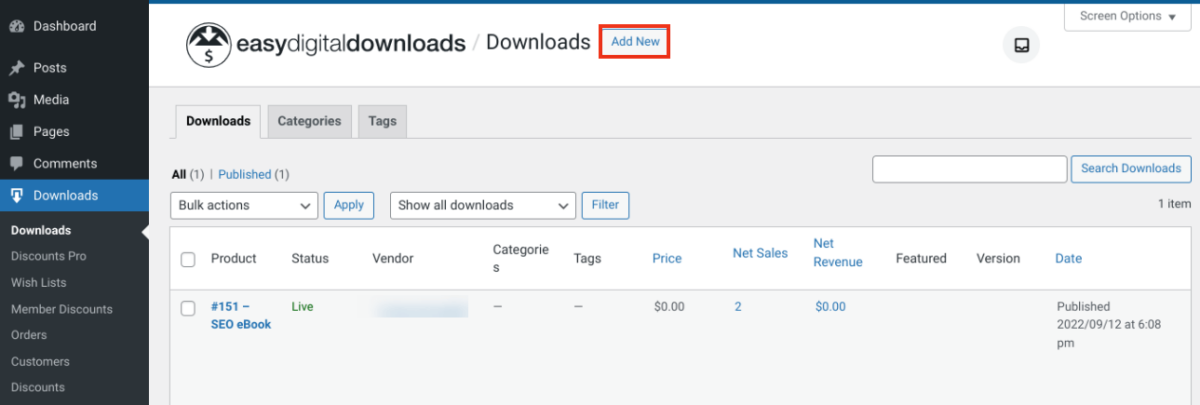
Como você pode ver, a página é semelhante à interface padrão de página do WordPress. Você pode adicionar um nome, descrição, imagem e preço:

Em Arquivos de Download, você pode inserir um Nome do Arquivo. Este será o texto do link de download que os clientes clicam para acessar seu produto digital. Em seguida, você pode selecionar o ícone de corrente em URL do Arquivo para fazer o upload do seu arquivo de download:
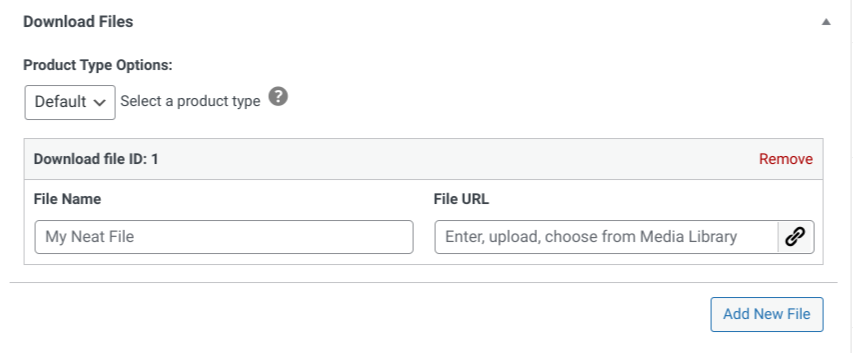
Quando terminar, Publique seu produto. Você pode repetir este processo para quantos produtos desejar.
🛒 Para obter ajuda na configuração de produtos no EDD, você pode consultar nossa documentação introdutória.
Passo 3: Instale a Extensão Compare Products
Em seguida, vamos instalar a extensão EDD Compare Products:

O WordPress vem com um bloco de Tabela integrado, que abordarei em um momento. Mas se você estiver vendendo produtos digitais com EDD, recomendo usar o complemento Compare Tables.
Ele permite automatizar grande parte do processo, como selecionar produtos para comparar e configurar os dados. Você pode gerar comparações lado a lado e vinculá-las a pedidos para que seus clientes possam visualizar diferenças importantes.
Talvez o mais notável seja que esta extensão permite que seus clientes criem suas próprias tabelas de produtos. Eles podem escolher quais itens comparar para facilitar melhores decisões de compra.
Para começar, vá para Downloads » Extensões » Todas no seu painel do WordPress. Em seguida, na página EDD Downloads, procure por “Compare Products” e selecione Baixar Agora:
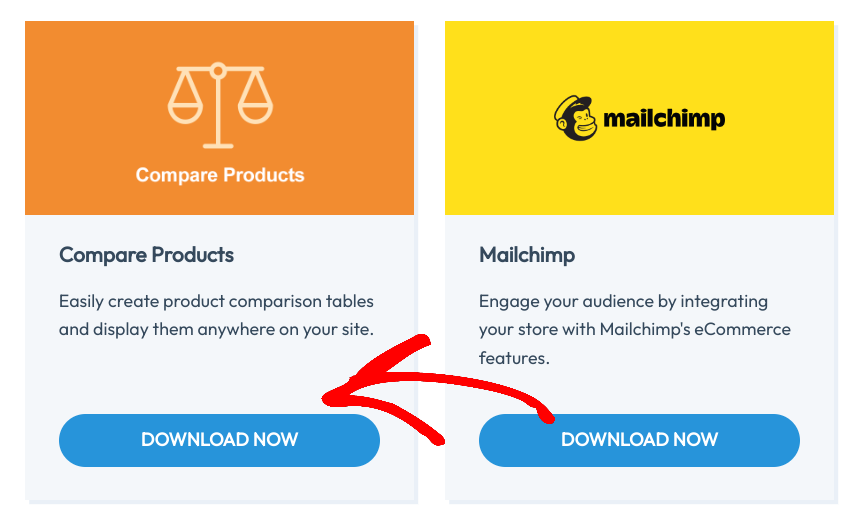
Instale e ative o add-on no seu site WordPress.
Em seguida, vá para Páginas » Adicionar Nova. Adicione um título à página e o shortcode [edd_compare_products]:
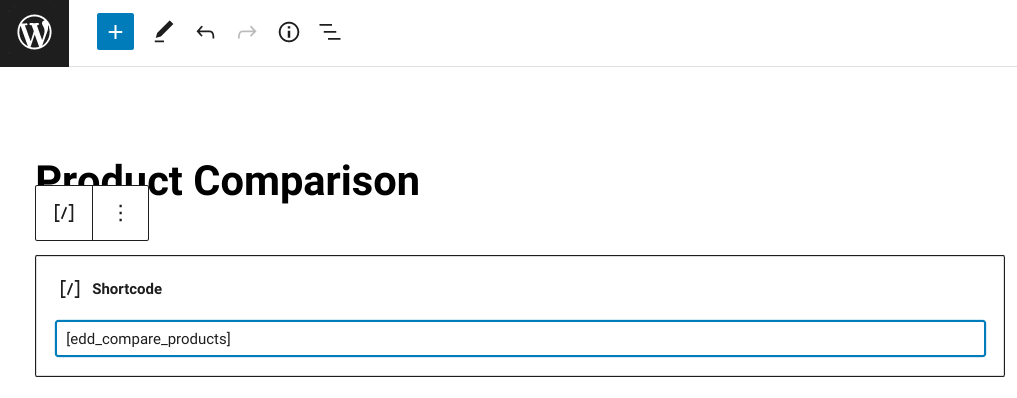
É para cá que os clientes são direcionados quando estão prontos para comparar produtos. Selecione o botão Publicar.
Etapa 4: Configurar as Configurações do Compare Products
Em seguida, vamos configurar as configurações do Compare Products. Primeiro, vá para Downloads » Configurações » Extensões » Compare Products:
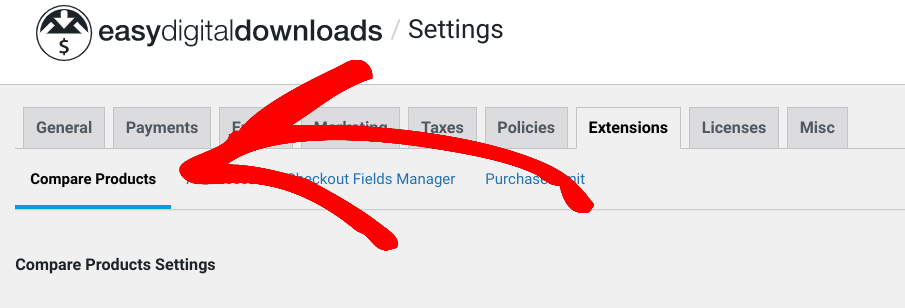
Para começar, você pode selecionar sua Página de Comparação Padrão. No menu suspenso, clique no título da página que você acabou de criar:
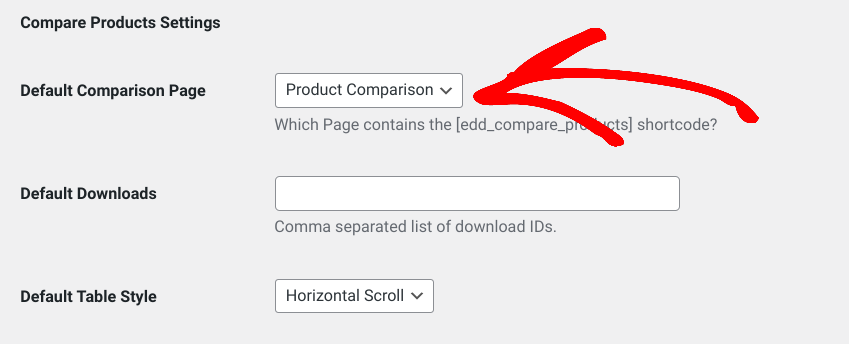
No campo de texto Downloads Padrão, você pode especificar quaisquer produtos/downloads que deseja incluir na tabela de comparação por padrão. Insira o ID do download. Este é o número que segue o símbolo # que aparece quando você passa o mouse sobre o nome do produto em Downloads. Se estiver adicionando vários, separe os IDs com uma vírgula.
A seção Campos Meta é essencialmente o construtor da sua tabela de comparação de produtos. Você pode encontrar, adicionar e remover quaisquer campos personalizados que estejam anexados a um download:
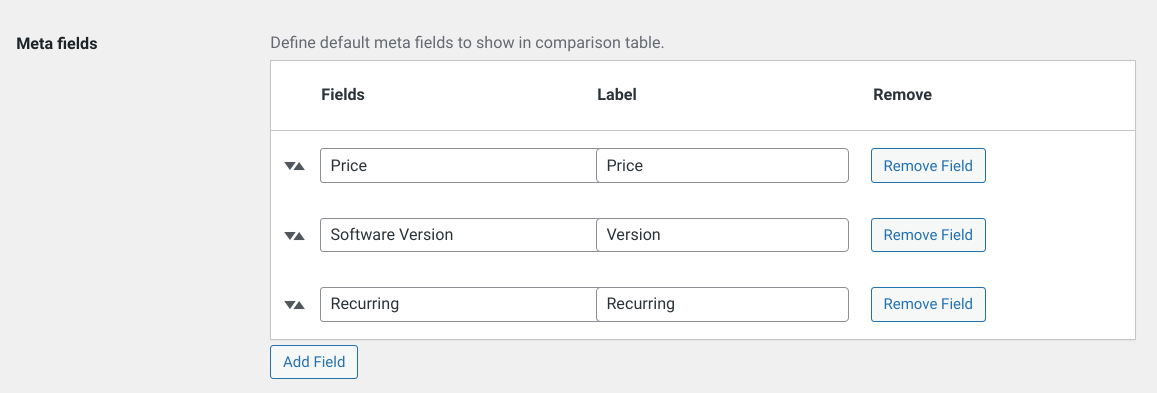
Em seguida, vem a opção Texto do Botão Comparar. Você pode deixá-lo como o padrão “Comparar” ou alterar o texto do botão para outra coisa:
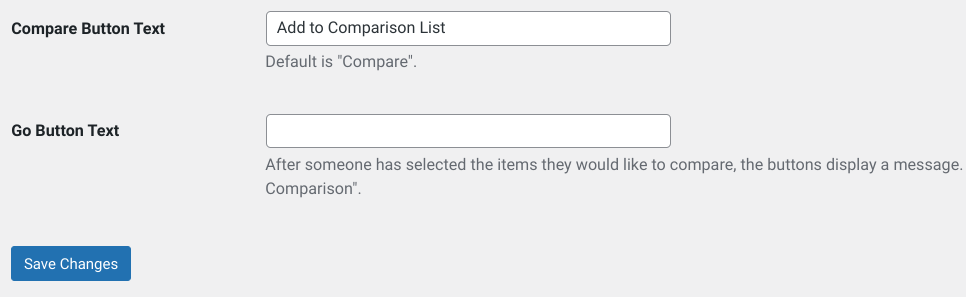
O mesmo vale para o Texto do Botão Ir. Este é o botão que os clientes usam quando estão prontos para ver a tabela de comparação de produtos do WordPress mostrando sua lista de itens selecionados.
Quando terminar, clique em Salvar Alterações.
⚙️ Para mais orientações sobre a configuração da extensão, consulte nossa Documentação do Compare Products
Etapa 5: Testar a Tabela de Comparação de Produtos do WordPress
A única coisa que resta a fazer é visualizar sua tabela de comparação de produtos do WordPress na parte frontal do seu site para ver o que seus clientes experimentarão. É importante garantir que a tabela tenha a aparência e funcione como esperado.
Visite seu site WordPress e vá para sua página Loja/Produtos. Supondo que você use o shortcode de downloads na página, a extensão EDD adiciona automaticamente um novo botão Comparar a cada produto:

Quando você clica no botão Comparar sob um produto, ele é adicionado a uma lista. A lista é então usada para gerar a tabela de comparação. Você pode vê-la selecionando o botão Ver Comparação:

Dependendo das suas configurações de campos meta, sua tabela de comparação de produtos ficará algo assim:
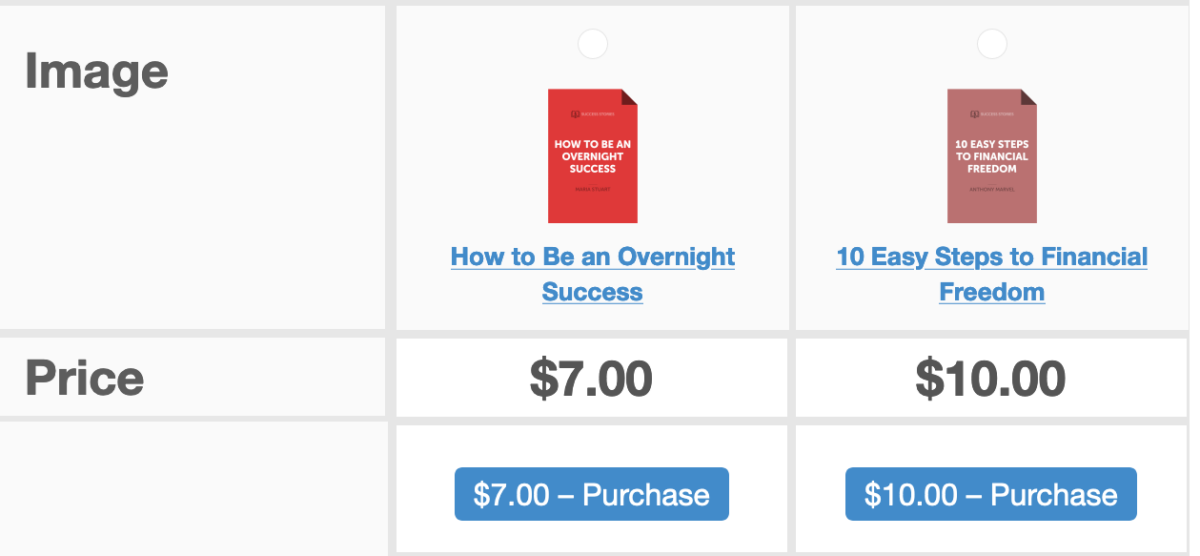
Se você estiver satisfeito, pronto!
Método 2: Adicionar uma Tabela de Comparação Sem um Plugin
Não quer instalar um plugin de tabela de comparação? Você pode usar a funcionalidade de bloco Gutenberg integrada do WordPress para apresentar uma comparação lado a lado. Como mencionei, essa abordagem exige um pouco mais de trabalho manual. Mas para certos casos de uso, esse nível de controle pode ser preferível.
Navegue até a página do WordPress onde você deseja inserir a tabela.
Insira qualquer conteúdo que você queira exibir com a tabela (texto, imagens, Chamadas para Ação, etc.). Em seguida, clique no botão +, depois procure e selecione Tabela:
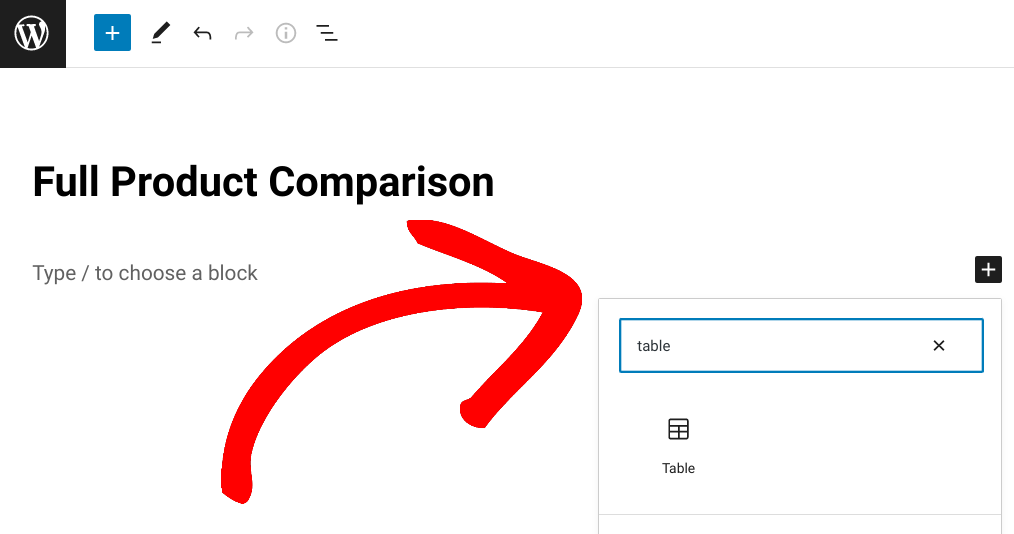
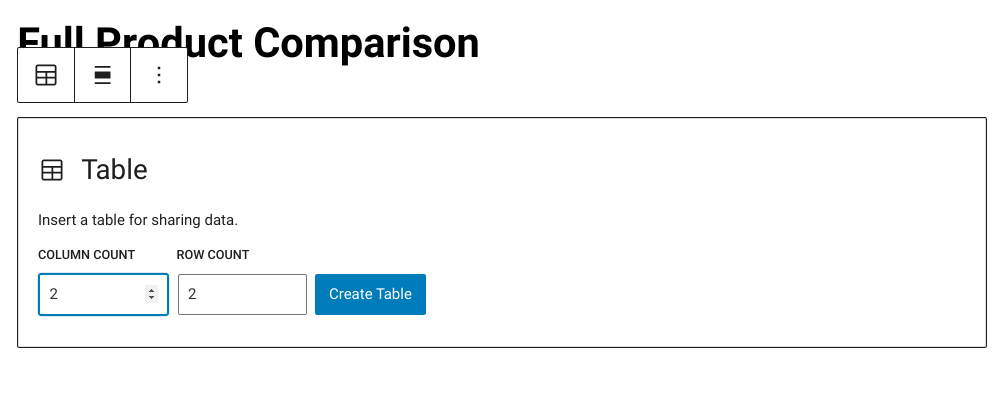
Depois de inserir o bloco Tabela, você pode definir o número de colunas e linhas que deseja. Em seguida, clique em Criar Tabela:
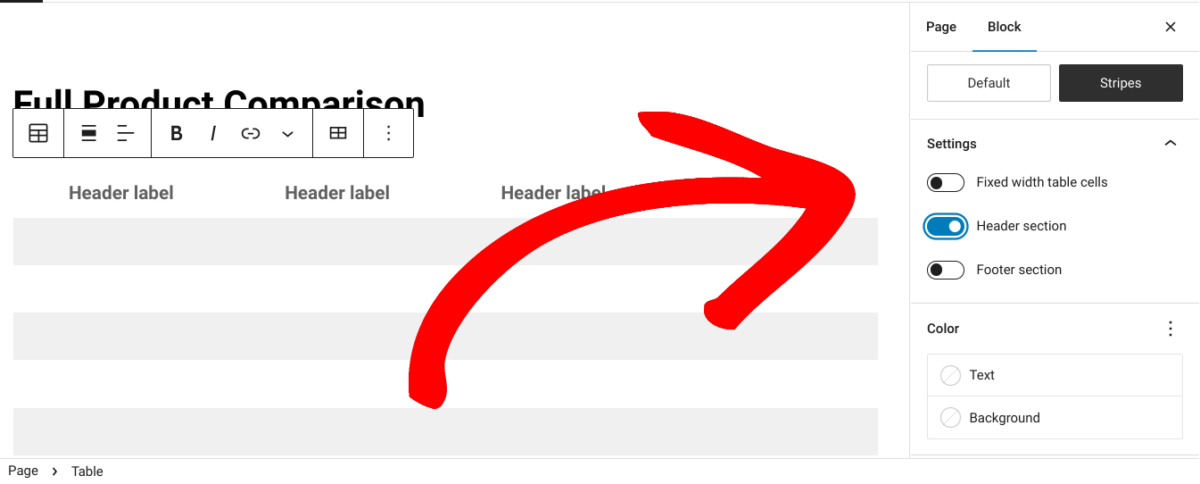
À direita da tela estão as configurações de aparência da tabela. Por exemplo, você pode alterar o estilo padrão para Listras, inserir um campo de rótulo de cabeçalho, adicionar uma cor de fundo e alterar a tipografia:
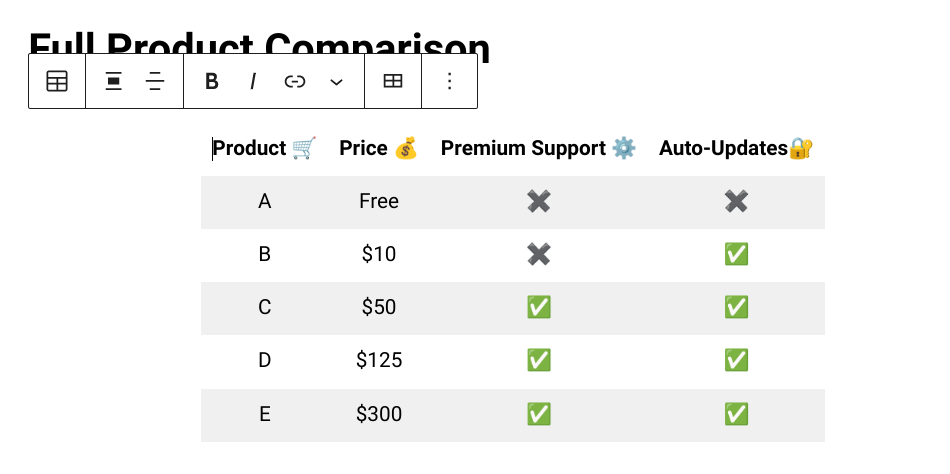
Preencha o conteúdo da sua tabela. Nos campos de texto, você pode modificar o posicionamento, adicionar links e emojis, etc.:
Suponha que você queira usar esta mesma tabela de comparação de produtos em outras áreas do seu site, ou essencialmente salvá-la como um modelo. Clique nos três pontos verticais no menu da barra de ferramentas da Tabela, seguido por Criar bloco reutilizável:
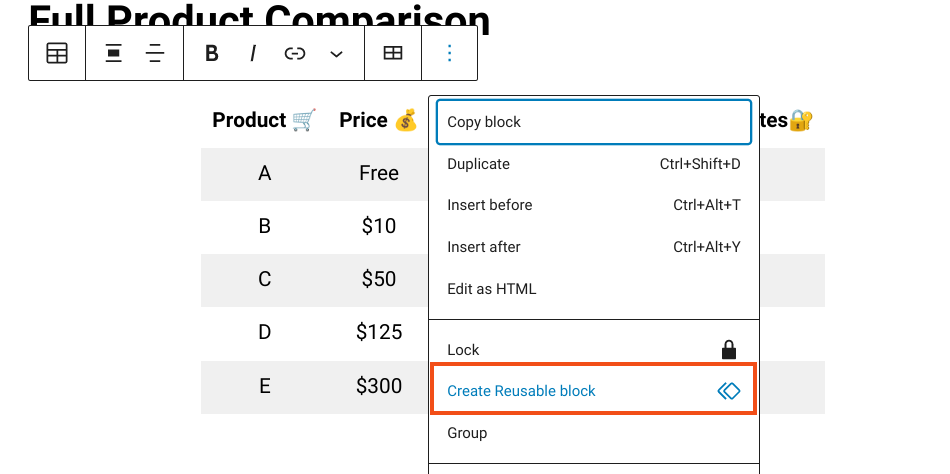
Insira um nome e selecione Salvar:
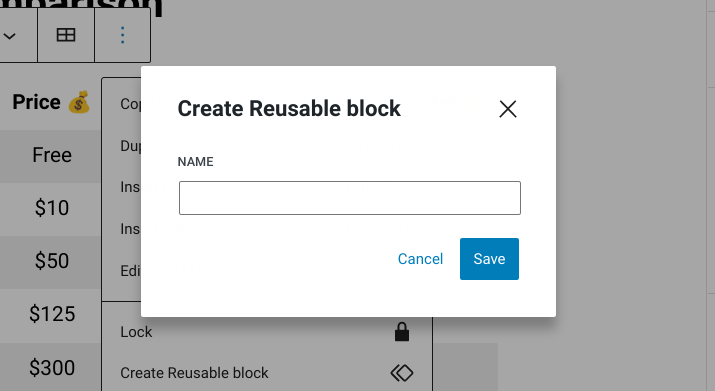
Quando terminar, clique em Publicar no canto superior direito. É isso!
Crie Sua Tabela de Comparação de Produtos WordPress
Usar uma tabela de comparação de produtos WordPress em seu site de comércio eletrônico pode ser uma ótima maneira de ajudar os clientes a encontrar o produto certo para suas necessidades. Ao comparar recursos e preços de forma organizada, você pode dar aos seus compradores mais confiança ao tomar uma decisão de compra.
Pronto para criar sua tabela de comparação de produtos no WordPress?
📣 P.S. Certifique-se de assinar nossa newsletter e nos seguir no Facebook ou Twitter para mais recursos do WordPress!








