EDD Compare Products permite gerar comparações de produtos lado a lado. Essas comparações podem ser criadas por um proprietário do site e vinculadas a um pedido para demonstrar visualmente diferenças importantes de produtos aos clientes, e também podem ser criadas por clientes que gostariam de comparar produtos mais facilmente e tomar melhores decisões de compra.
Após instalar e ativar o EDD Compare Products, um novo botão será adicionado a cada item listado usando o shortcode [downloads]. Ele se parecerá com isto:

Como você pode ver na captura de tela acima, um novo botão é adicionado para cada item que, quando clicado, adiciona o item à lista de itens para comparar. Esta lista pode ser visualizada clicando no botão “Ver Comparação” (visto abaixo). Qualquer número de itens pode ser adicionado à comparação por vez.

Configuração
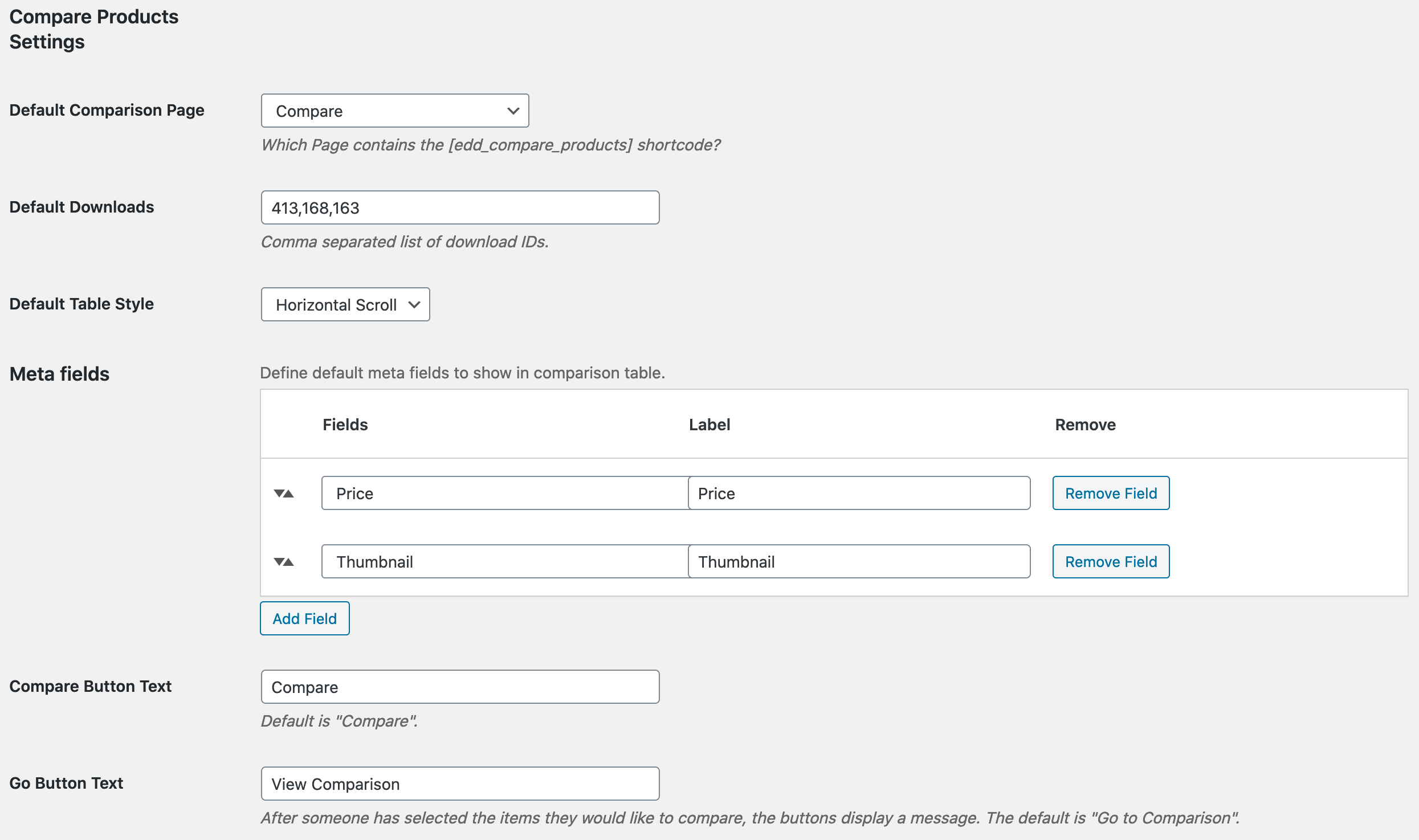
Para configurar esta extensão, navegue até Downloads > Configurações > Extensões > Compare Products. Nesta área de configurações, você terá várias opções para configurar.
Página de Comparação Padrão: Esta é a página para a qual os usuários serão direcionados ao clicar para visualizar as comparações. Esta página deve conter o shortcode [edd_compare_products].
Downloads Padrão: Estes são IDs de download padrão que podem ser definidos pelo proprietário do site.
Estilo da Tabela Padrão: Este é o layout da tabela de comparação. A única opção disponível neste momento é para rolagem horizontal.
Campos de Metadados: Campos de metadados padrão podem ser definidos aqui. Quaisquer campos de metadados personalizados anexados a um download também aparecerão como seleções nesta área.
Texto do Botão Comparar: Isso permite que você defina um rótulo personalizado para o botão Comparar.
Texto do Botão Ir: Isso permite que você defina um rótulo personalizado para o botão usado para visualizar as comparações.
Visualizando Comparações
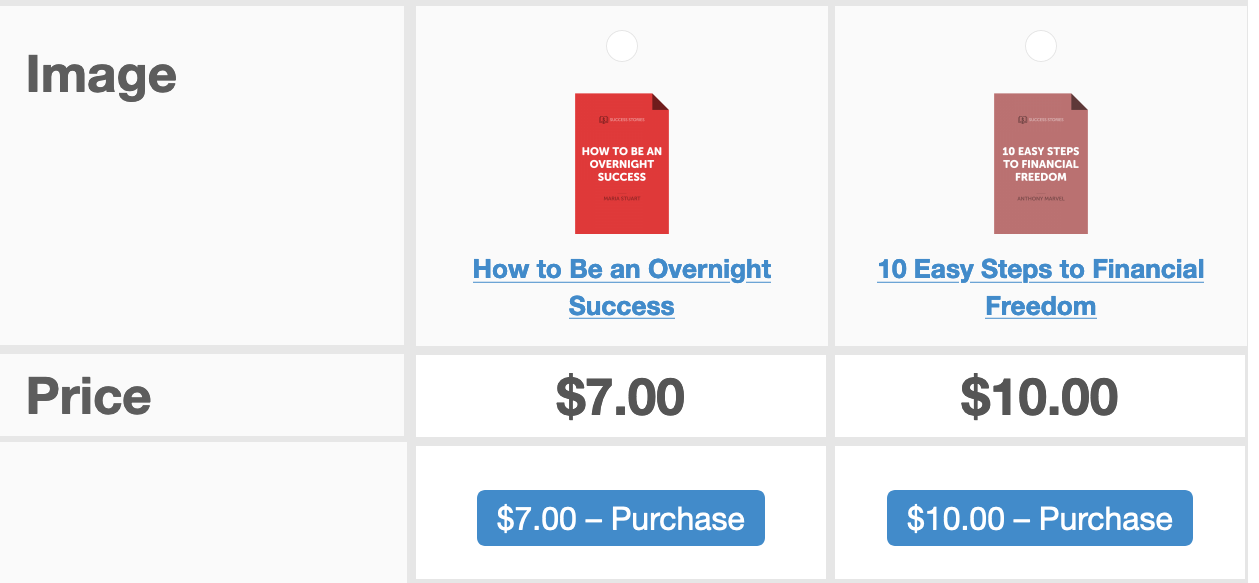
Quando alguém seleciona produtos para comparar e visita a página de comparação, verá os produtos listados lado a lado assim: