


Para melhorar a experiência de compra de seus clientes de eCommerce, é uma boa ideia dar a eles uma opção de "Adicionar à Lista de Desejos" em seu site.
Se você é proprietário de uma loja WordPress, uma das maneiras mais fáceis de fazer isso é usando o plugin Easy Digital Downloads. Além de ser uma solução completa de eCommerce, o EDD oferece uma extensão de Lista de Desejos que torna a adição e personalização dessa funcionalidade um processo simples e contínuo.
🔎 Neste post, abordaremos:
Por que permitir que os clientes criem listas de desejos?
Existem muitas razões pelas quais você deve permitir que seus clientes adicionem uma lista de desejos em seu site. Uma das razões mais importantes é que ela permite que os clientes salvem e compartilhem produtos com outras pessoas.
Além disso, eles podem acompanhar facilmente quais produtos desejam e ser lembrados deles quando esses produtos estiverem em promoção ou com desconto. Os clientes também podem acumular pontos de fidelidade e cupons para compras futuras para usar no checkout.
Permitir que os clientes criem listas de desejos é uma maneira eficaz de incentivar compras por impulso. Ao incluir itens em suas listas de desejos que estão fora de estoque ou não disponíveis para compra no momento, você pode atraí-los a comprar produtos relacionados em vez disso, ajudando você a aumentar suas vendas gerais.
Além disso, ter um recurso de lista de desejos em seu site pode ajudá-lo a aprender mais sobre seus clientes e seus interesses. Essas informações podem então ser usadas para melhorar o design e o conteúdo do seu site para fornecer uma melhor experiência ao usuário para todos os visitantes.
Como habilitar 'Adicionar à Lista de Desejos' no WordPress (em 3 etapas)
Pronto para começar? No tutorial a seguir, mostraremos passo a passo como adicionar um recurso de lista de desejos no WordPress!
Etapa 1: Baixar e Instalar Easy Digital Downloads
Se você já é um usuário do EDD, sinta-se à vontade para pular para a Etapa 2. Caso contrário, o primeiro passo é baixar e instalar o plugin WordPress Easy Digital Downloads:

Além da versão gratuita, existem várias opções de preços do EDD para escolher. Recomendamos uma licença profissional ou o All Access Pass. Com uma versão premium, você pode instalar os add-ons da biblioteca de extensões, incluindo EDD Wish Lists.
Após concluir sua compra, você pode baixar o EDD na aba Downloads de Arquivos do painel da sua conta:

Em seguida, faça o upload para o seu site WordPress. Navegue até Plugins » Adicionar Novo » Enviar Plugin » Escolher Arquivo:

Selecione o arquivo zip e clique nos botões Instalar Agora e Ativar Plugin. Um item Downloads será adicionado à sua área de administração do WordPress:

Para obter mais orientações sobre como configurar seu site de eCommerce, você pode consultar nosso Guia de Início Rápido do EDD.
Etapa 2: Adicionar a extensão Listas de Desejos
O próximo passo é baixar a extensão EDD Wish Lists :

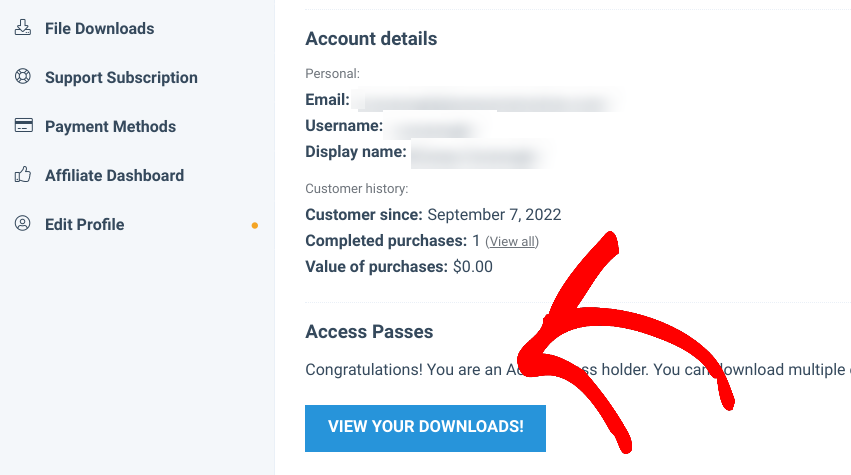
Este add-on oferece aos clientes a capacidade de salvar e compartilhar seus produtos em seu site WordPress. Para adicioná-lo, você pode ir ao painel da sua conta EDD, seguido de Ver Seus Downloads!:
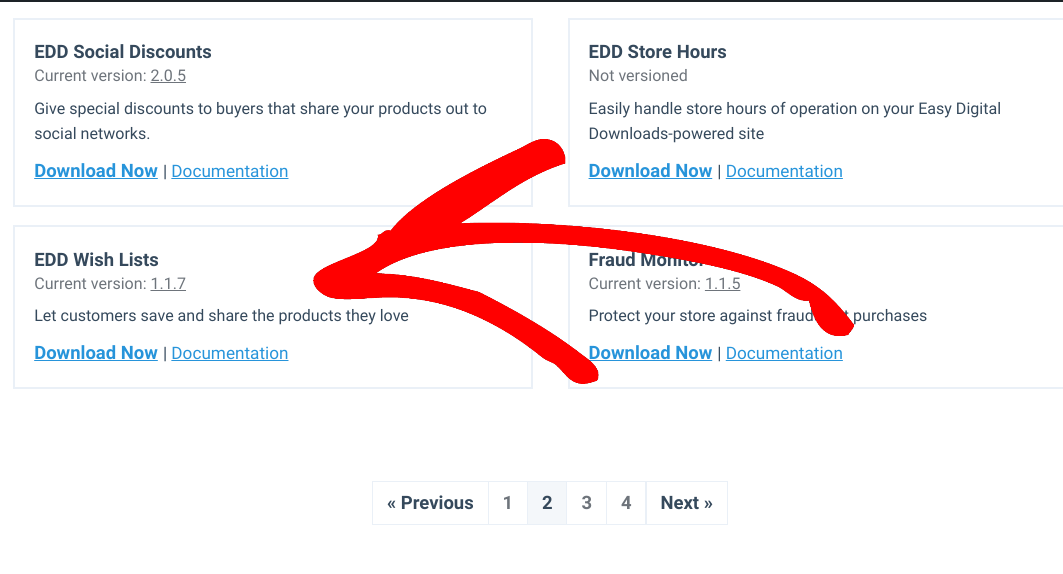
Procure por “listas de desejos”. Localize EDD Wish Lists e, em seguida, selecione Baixar Agora:
Em seguida, você pode retornar ao seu painel do WordPress, ir para Plugins » Adicionar Novo » Enviar Plugin. Selecione a extensão e clique em Instalar Agora e Ativar Plugin.
Etapa 3: Configurar as Opções de ‘Adicionar à Lista de Desejos’
Após ativar a extensão, você pode configurar as opções. Para fazer isso, vá para Downloads » Configurações » Extensões » Wish Lists:
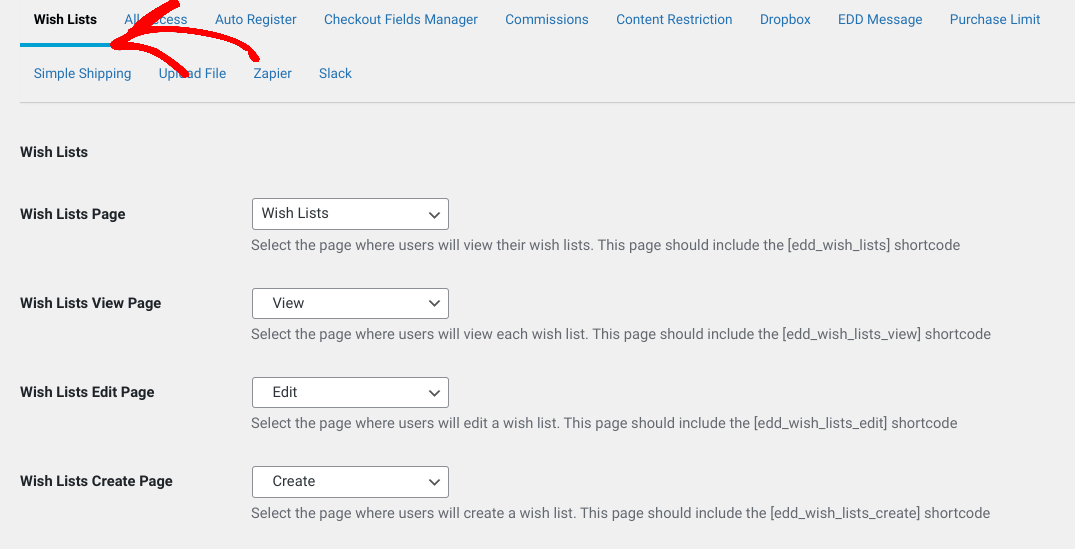
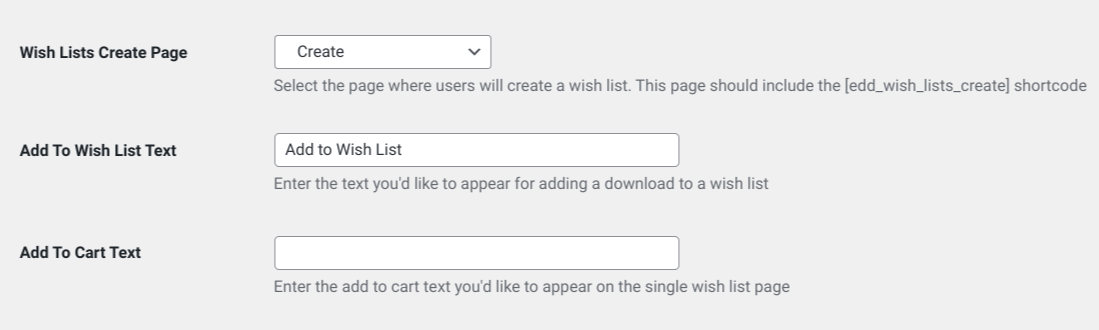
Como você pode ver, há muitas configurações de lista de desejos que você pode aplicar nesta página. A primeira opção permite que você selecione sua página de lista de desejos. É aqui que os compradores verão suas listas de desejos. Você também pode adicionar a funcionalidade de lista de desejos em outras páginas usando o shortcode. Para um detalhamento completo do que cada configuração significa, você pode consultar nossa documentação do EDD Wish Lists.
Se você quiser alterar o texto do botão que permite aos clientes adicionar um produto à sua lista de desejos, você pode fazer isso no campo Texto Adicionar à Lista de Desejos:
Você também pode modificar o texto do botão Adicionar ao Carrinho e escolher se deseja que os convidados possam criar listas de desejos. O menu suspenso Ícone permite que você selecione um ícone para aparecer ao lado do link da lista de desejos. Em Estilo do Botão, você pode optar por exibir esta opção como um botão de lista de desejos ou um link:
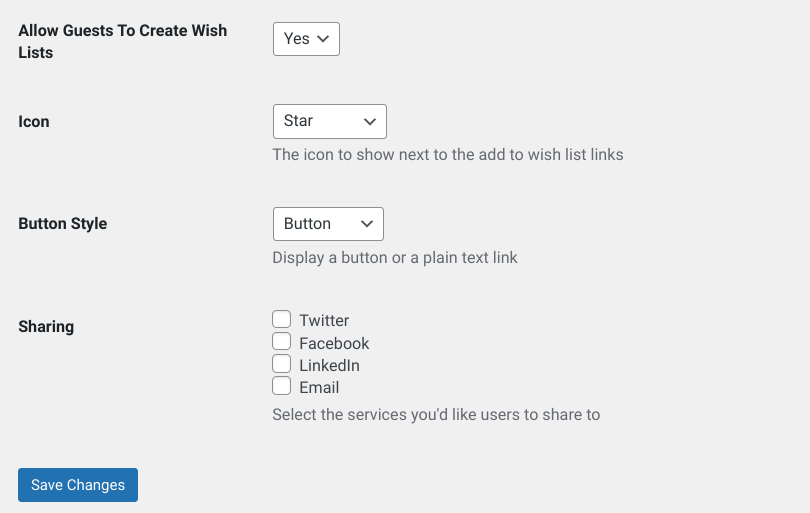
Você também pode escolher quais redes sociais habilitar para o botão de compartilhamento. Quando terminar, clique no botão Salvar Alterações.
Etapa 4: Publicar e testar seu recurso de Lista de Desejos
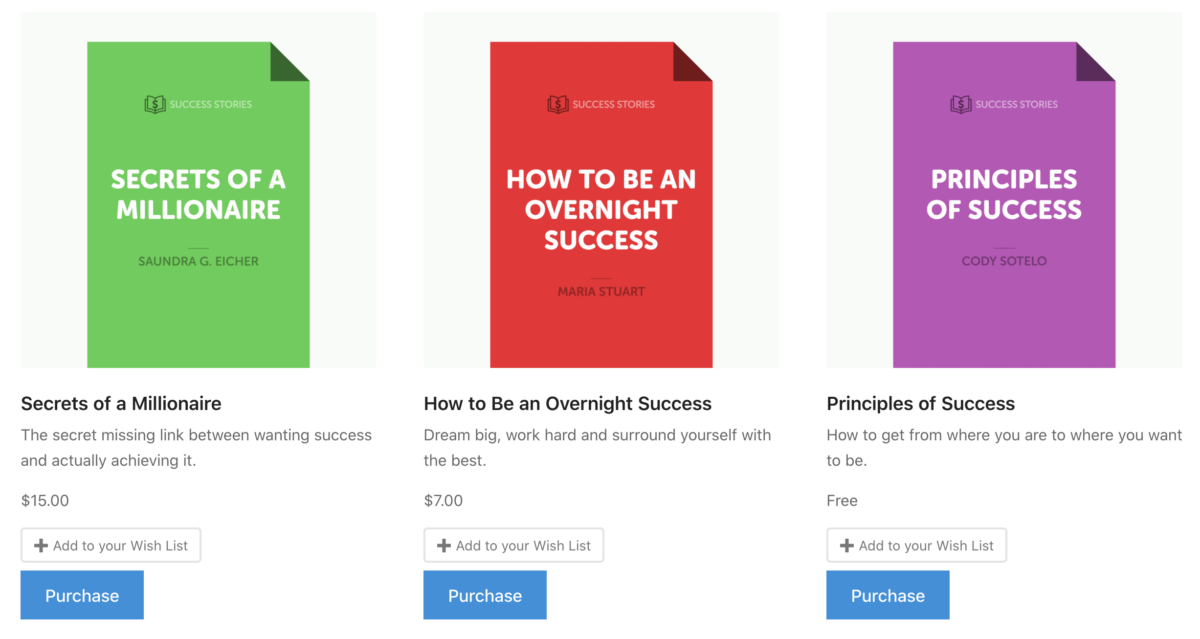
Agora, cada um dos seus produtos terá um link ou botão (o que você escolheu) que os clientes podem clicar para adicionar o item à sua lista de desejos. Você pode visualizar sua página de loja na parte frontal do seu site para ver como a opção de lista de desejos aparece para os visitantes:
Quando você clica na opção Adicionar à Lista de Desejos, uma janela pop-up modal deve abrir perguntando se você deseja adicionar o item a uma lista existente ou criar uma nova lista de desejos:
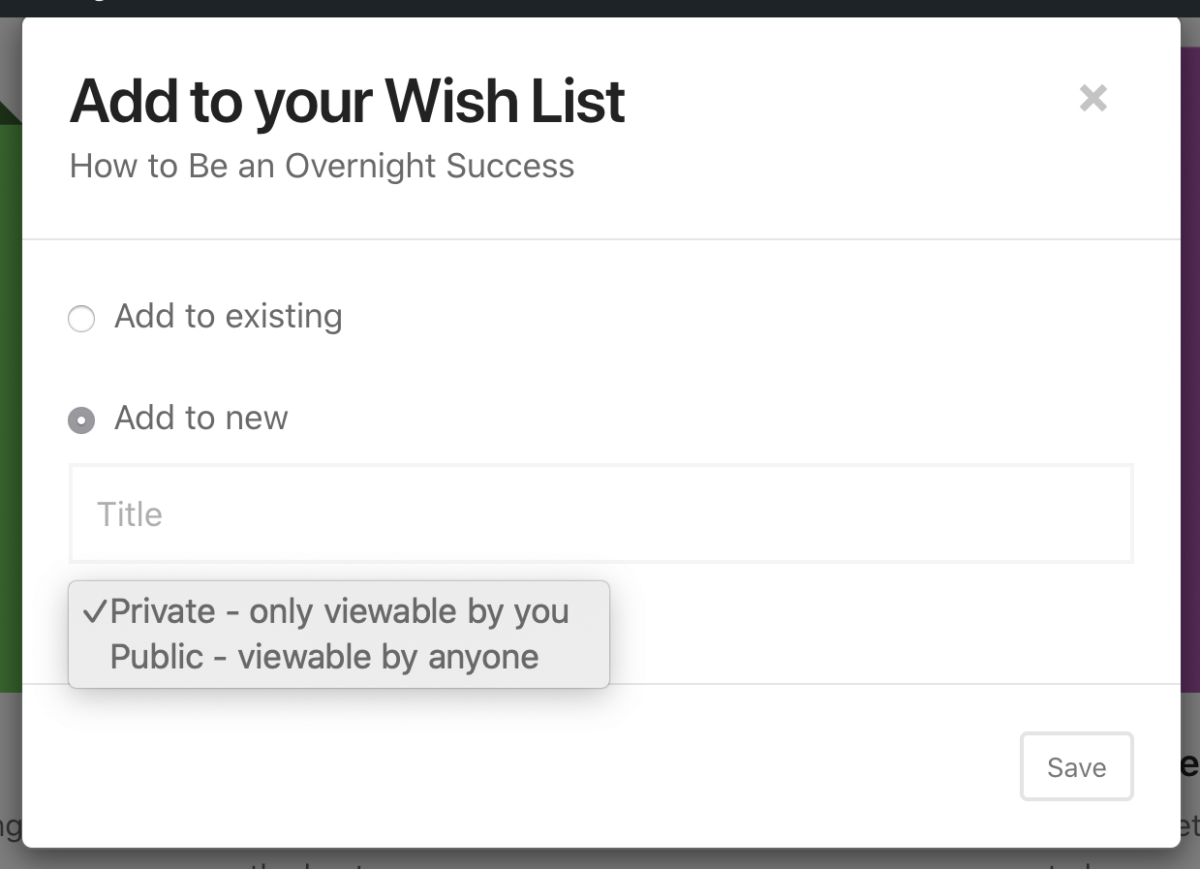
Se você selecionar Adicionar a nova, você pode nomear a lista de desejos personalizada e escolher se ela é Pública ou Privada. A configuração de privacidade faz com que a lista de desejos seja visualizável apenas pelo usuário. Em outras palavras, você não poderá compartilhá-la em plataformas de mídia social.
É isso! Se você estiver satisfeito com a aparência e o funcionamento do recurso Adicionar às listas de desejos, pode publicar suas alterações.
Permita que seus clientes adicionem uma lista de desejos no WordPress
Permitir que seus clientes de eCommerce criem listas de desejos é uma excelente maneira de melhorar a experiência do usuário em sua loja online. Ao habilitar este recurso, seus usuários poderão facilmente salvar e compartilhar seus produtos favoritos.
Baixe Easy Digital Downloads hoje para adicionar essa funcionalidade ao seu site. Para mais maneiras de aprimorar sua loja e aumentar as conversões, confira Como Adicionar um Botão Comprar Agora no WordPress e Como Adicionar Avaliações de Produtos no WordPress.
Certifique-se de assinar nossa newsletter e siga-nos no Facebook ou Twitter para mais recursos do WordPress!








