

A extensão Wish Lists para Easy Digital Downloads dá aos clientes a capacidade de salvar e compartilhar seus produtos favoritos em seu site.
Configuração
Após ter instalado e ativado a extensão Wish Lists, você pode encontrar a área de configurações navegando para Downloads → Configurações → Extensões → Wish Lists.
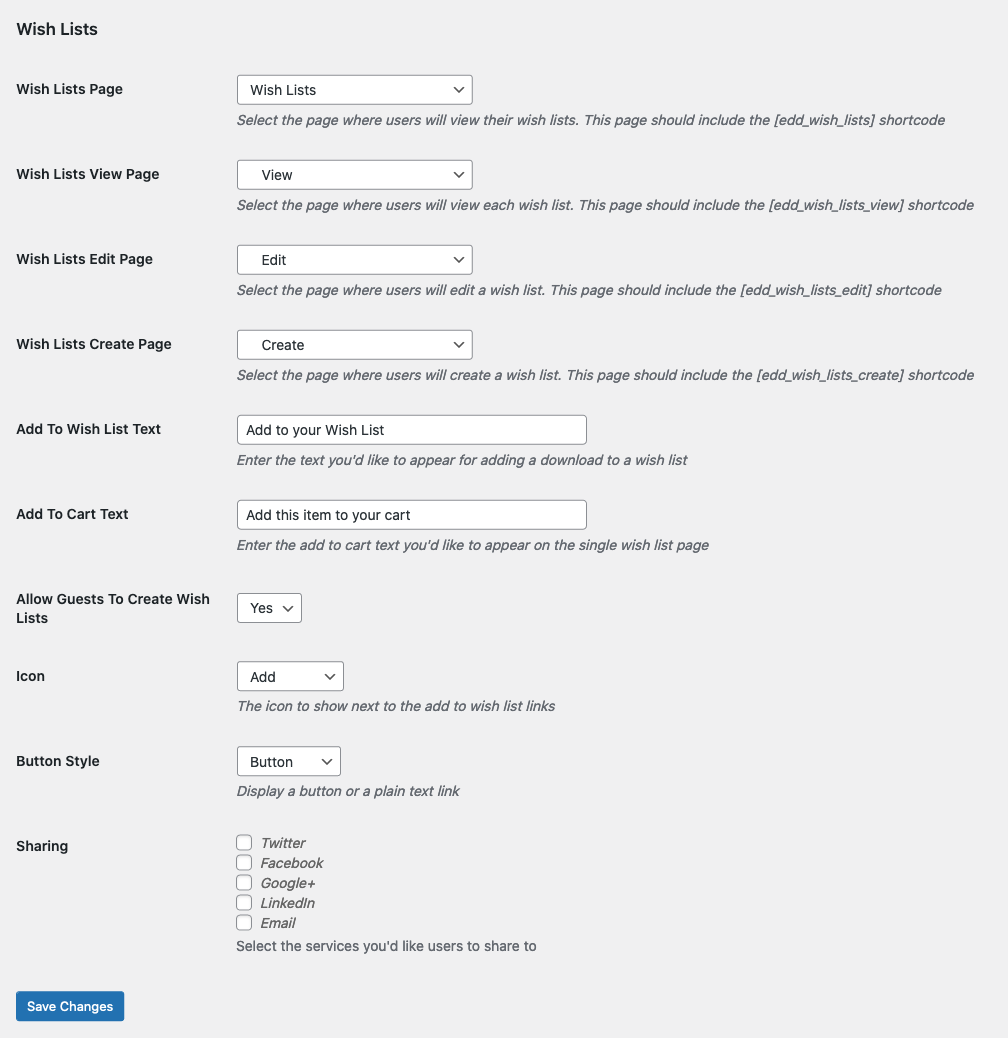
Página de Listas de Desejos: Esta é a página onde os usuários verão suas próprias listas de desejos. Esta página deve incluir o shortcode [edd_wish_lists].
Página de Visualização de Listas de Desejos: Esta é a página onde os usuários verão cada lista de desejos. Esta página deve incluir o shortcode [edd_wish_lists_view].
Página de Edição de Listas de Desejos: Esta é a página onde os usuários editarão uma lista de desejos que possuem. Esta página deve incluir o shortcode [edd_wish_lists_edit].
Página de Criação de Listas de Desejos: Esta é a página onde os usuários criarão uma lista de desejos. Esta página deve incluir o shortcode [edd_wish_lists_create].
Texto Adicionar à Lista de Desejos: Este é o texto que aparecerá no botão ou link para indicar que o cliente pode clicar para adicionar o item. O padrão é “Adicionar à lista de desejos“.
Texto Adicionar ao Carrinho: Ao visualizar uma Lista de Desejos, cada item tem um botão para permitir a adição desse item ao carrinho. Este campo permite que o proprietário da loja indique qual texto deve ser usado. O padrão é “Adicionar ao carrinho”.
Permitir que Convidados Criem Listas de Desejos: Escolha se convidados (usuários não logados) podem criar Listas de Desejos. Se não, apenas usuários registrados podem criar listas de desejos.
Ícone: O botão “Adicionar” pode usar uma seleção de ícones diferentes, além do texto “Adicionar”, incluindo um sinal de mais, marcador, presente, coração, estrela ou nenhum ícone.
Estilo do Botão: Escolha se o mecanismo de “Adicionar” será um botão ou um link.
Compartilhamento: Clientes com Listas de Desejos podem compartilhar suas listas através das seguintes plataformas:
- Google+
Uso
Após a configuração, cada produto terá um link ou botão (a critério do proprietário da loja) que comunica ao cliente que ele pode adicionar o produto a uma lista de desejos.
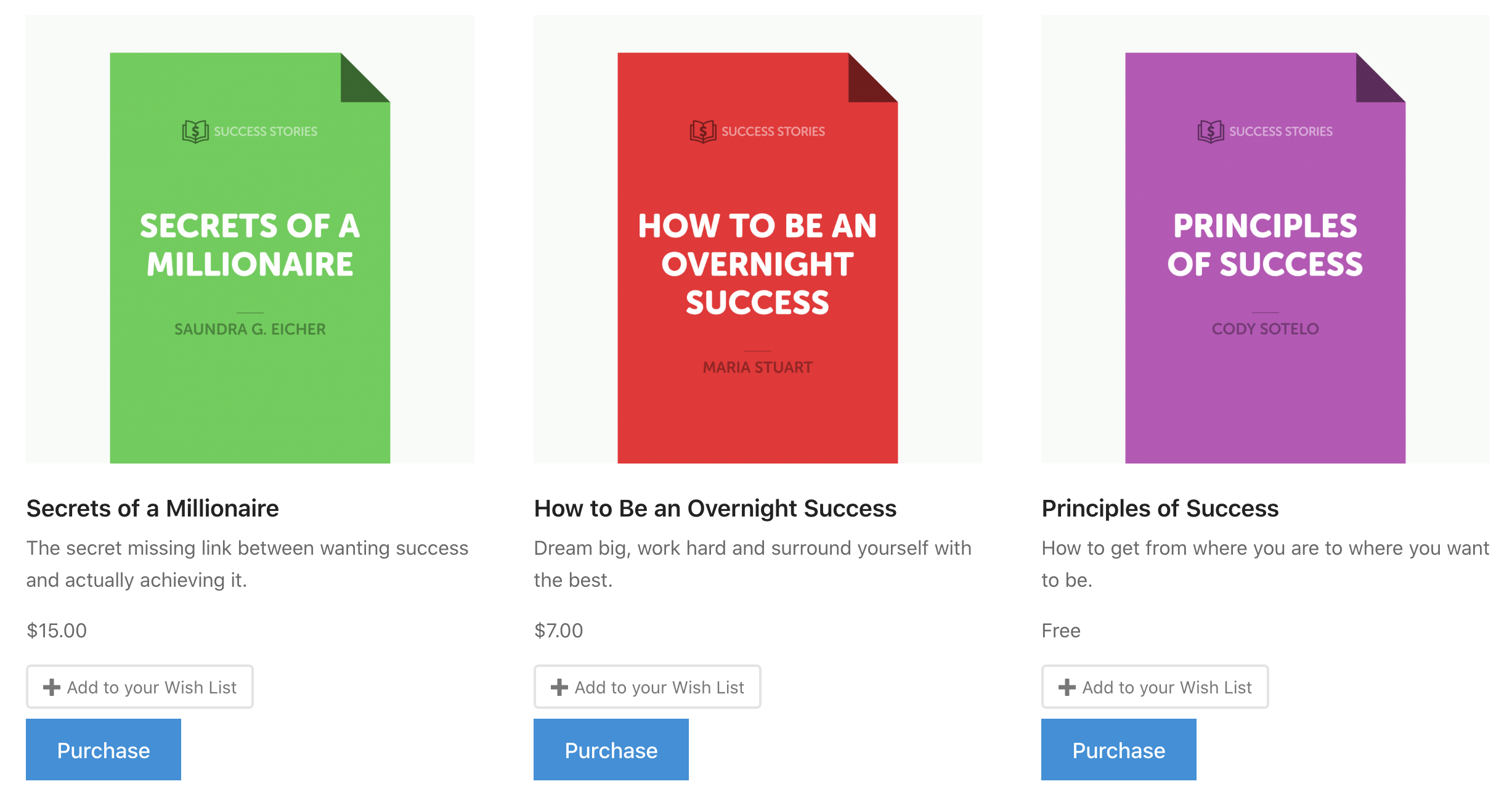
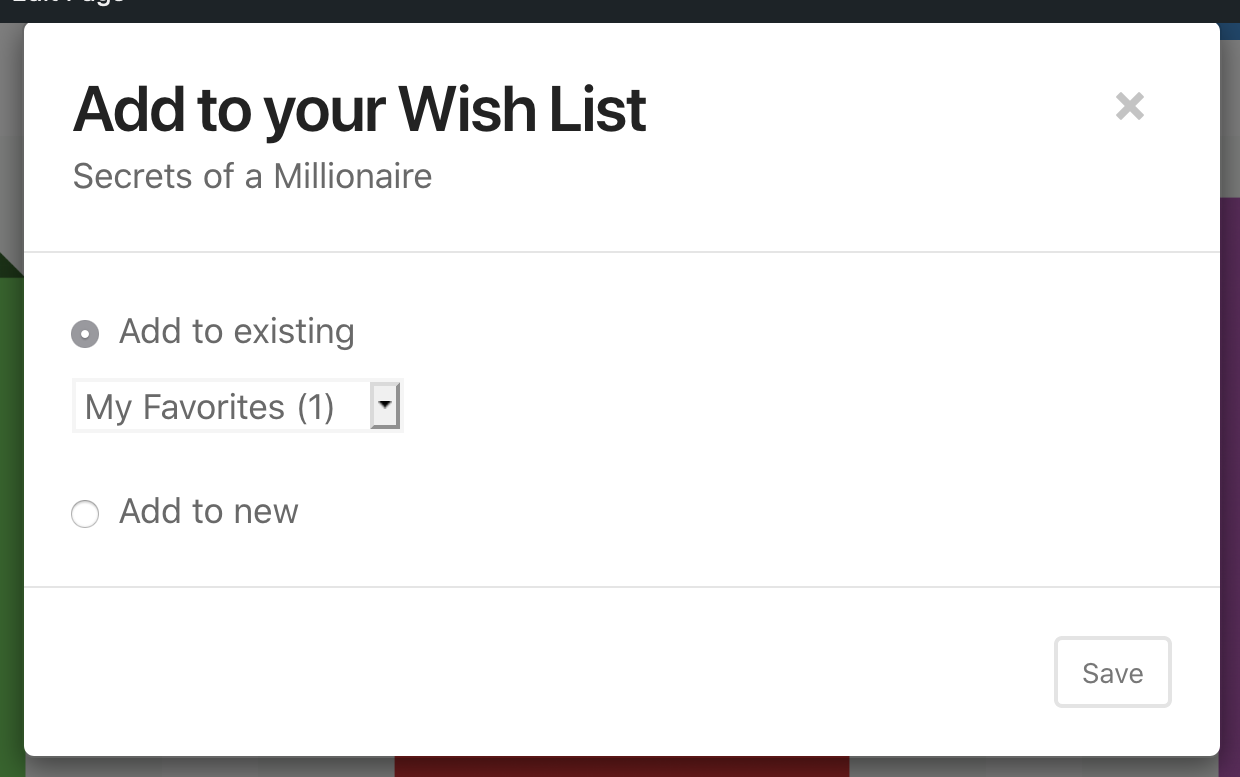
Após clicar nesse botão/link, uma janela modal aparece perguntando ao cliente se ele deseja adicionar o item a uma lista existente ou criar uma nova lista.
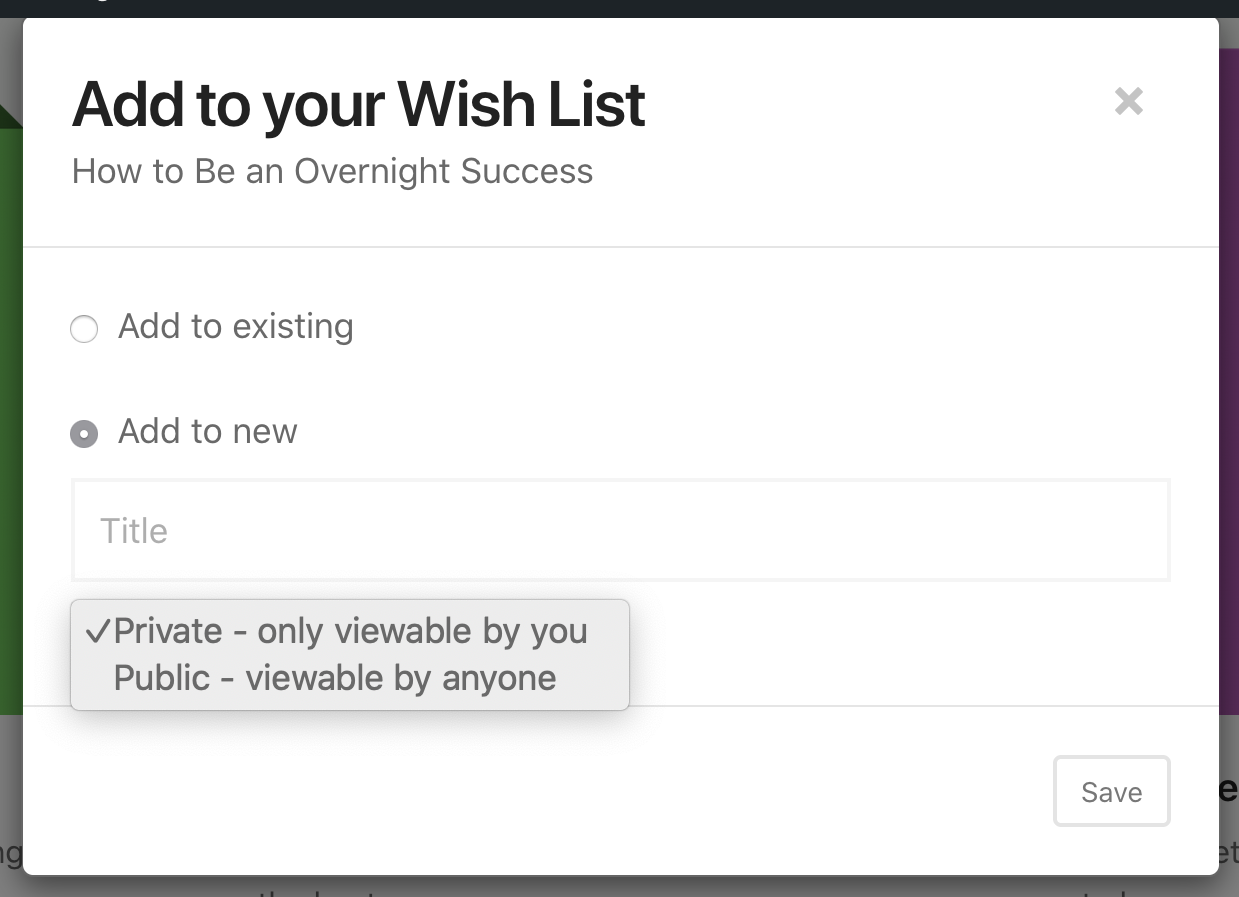
Se selecionar “Adicionar a nova”, o usuário terá a opção de nomear a lista, bem como escolher se a lista é Pública ou Privada (visível apenas pelo usuário).
Gerenciamento de Listas
Página de Lista de Desejos
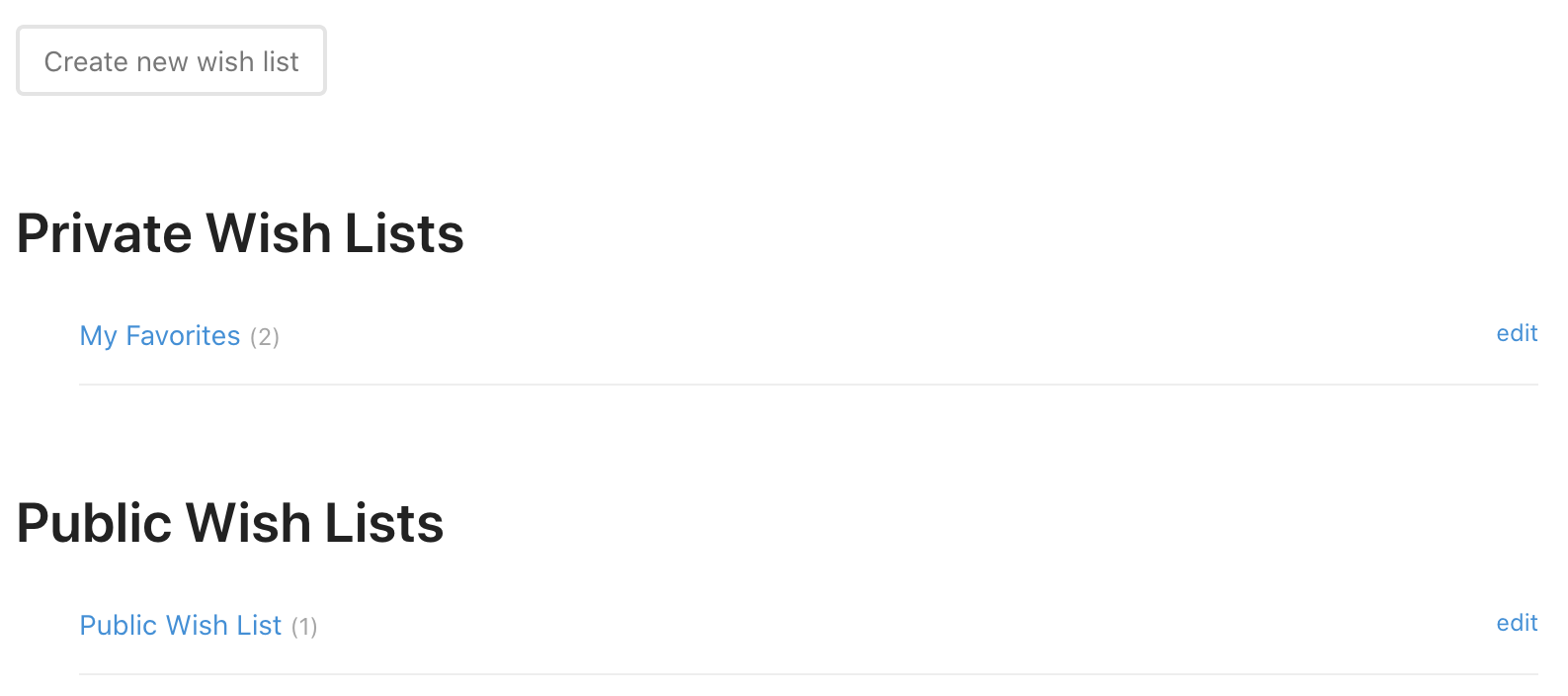
A página principal de gerenciamento de Listas de Desejos mostra apenas o conteúdo relacionado ao cliente atualmente logado, ou ao cliente que criou listas na sessão atual. Ela oferece um botão para criar uma nova lista e, em seguida, mostra cada lista criada pelo cliente.
Criando uma Lista
Na página principal de gerenciamento de Listas de Desejos, o cliente pode clicar no botão Criar nova lista de desejos. Isso levará o cliente a uma nova página onde será solicitado um Nome da Lista, Descrição da Lista e terá a opção de tornar a lista Pública ou Privada.
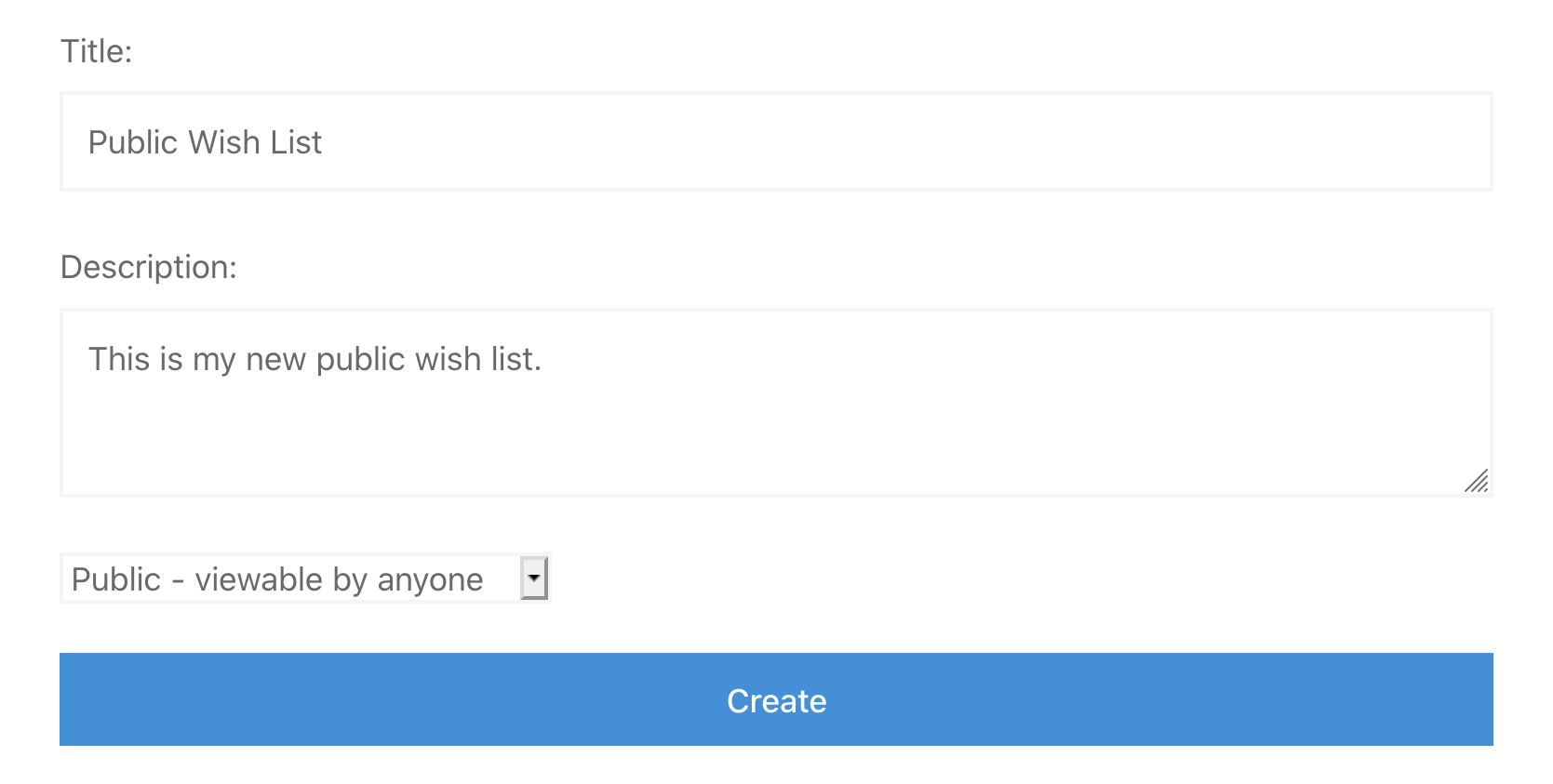
O cliente também pode criar uma nova lista imediatamente após clicar em um botão ou link Adicionar à lista de desejos na página principal de listagens da loja.
Editando uma Lista
Na página principal da Lista de Desejos, à direita de cada lista há um link editar.

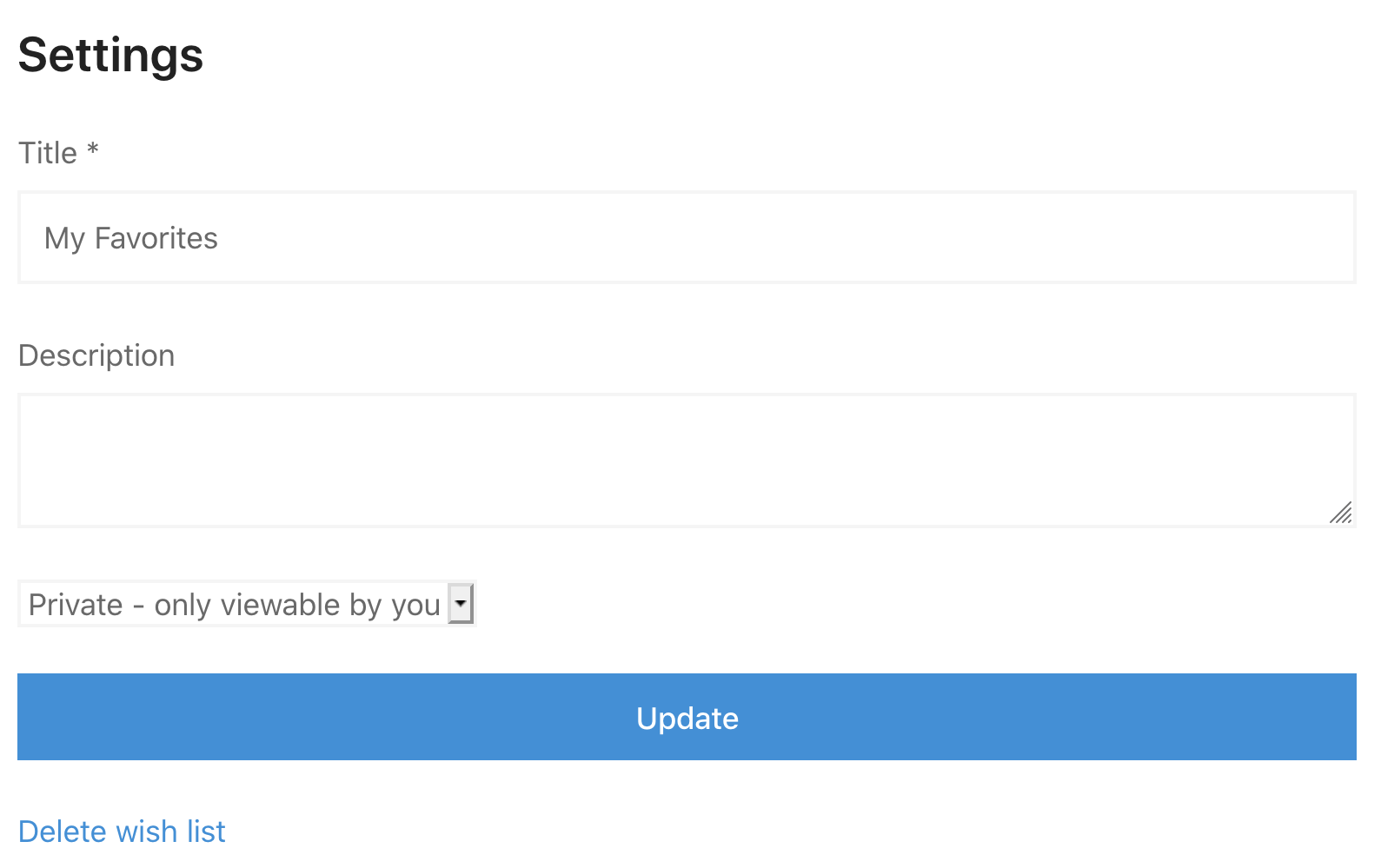
Clicar nesse link levará o cliente a uma página onde ele pode renomear a lista, alterar a descrição, alterar suas permissões de visibilidade ou excluir a lista.
Excluindo uma Lista
A tela de edição também possui um link Excluir lista de desejos, como visto na captura de tela imediatamente acima. Clicar nele abrirá uma janela modal, perguntando ao cliente se ele tem certeza de que deseja excluir a lista.
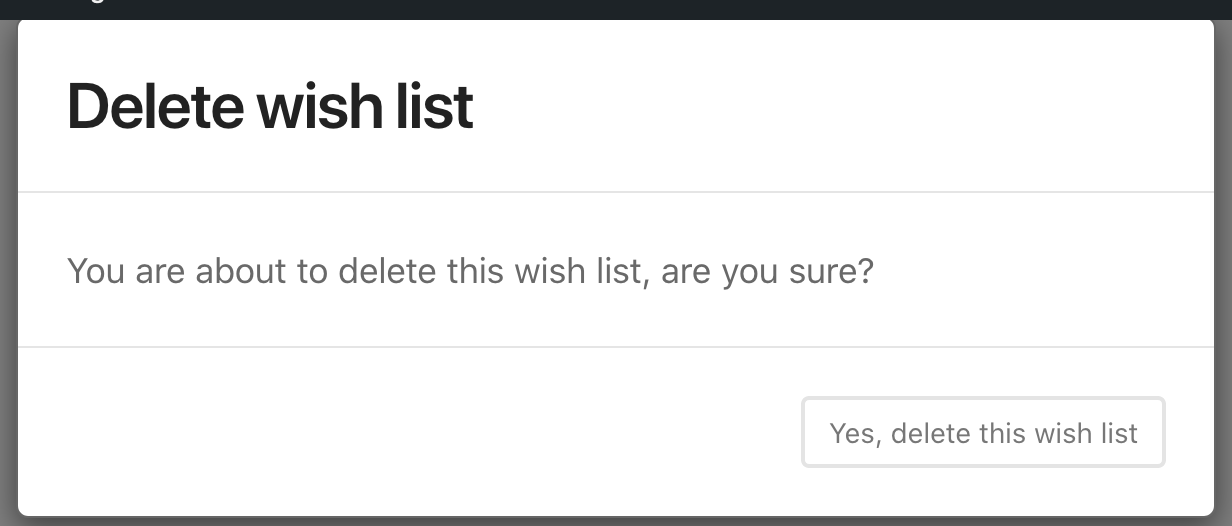
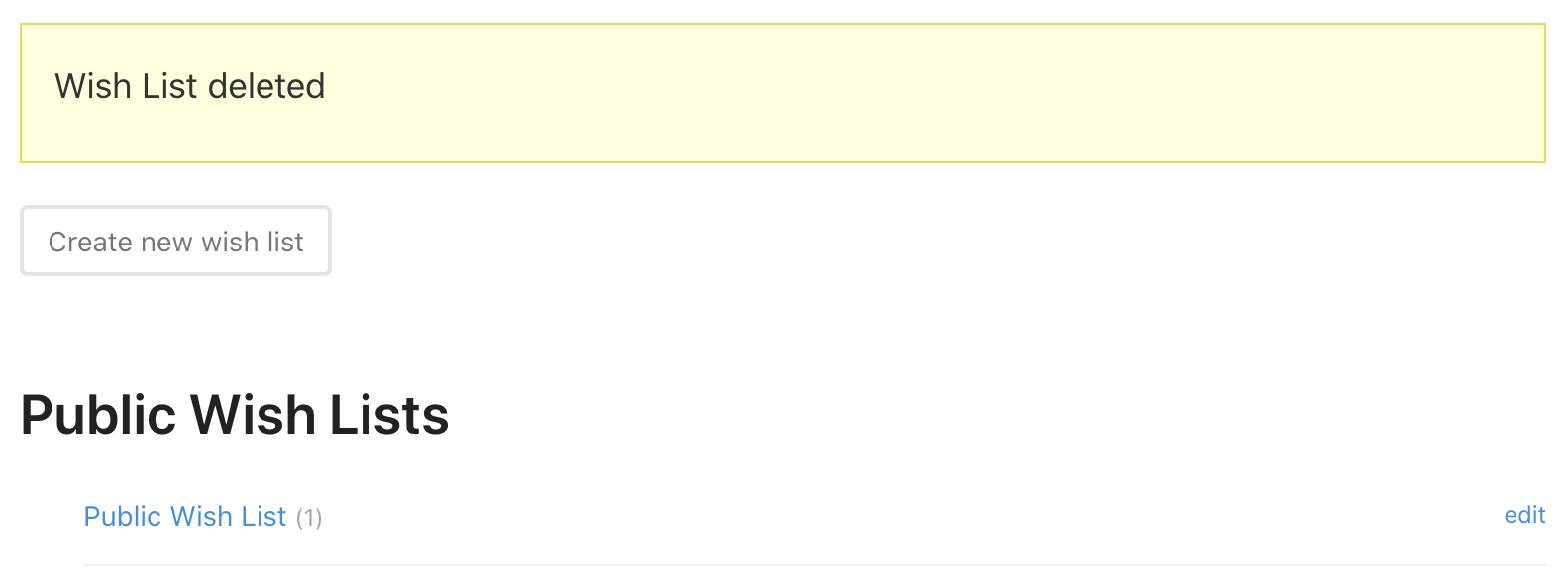
Uma vez que o cliente confirma a exclusão, a lista é removida. O cliente é retornado à página principal de gerenciamento da Lista de Desejos e uma mensagem é exibida indicando que a lista foi excluída.
Modelos
EDD Wish Lists tem 4 modelos que você pode editar, localizados na pasta de modelos do plugin, assim como o EDD. Copie cada modelo para a pasta edd_templates do seu tema filho e edite de acordo.
Observação: Não edite os modelos na pasta do plugin, pois suas modificações serão perdidas quando o plugin for atualizado.
Clique aqui para ler a documentação sobre como mover modelos corretamente.
- wish-lists.php
A página principal de listas de desejos onde os usuários visualizam todas as suas listas. - wish-list-view.php
A página onde os usuários visualizam/compartilham uma lista de desejos individual. - wish-list-edit.php
O formulário para editar uma lista de desejos - wish-list-create.php
O formulário para criar uma lista de desejos.
Modificações
Alterando os rótulos padrão
Por padrão, o rótulo singular padrão na extensão Listas de Desejos é “Lista de Desejos” e o plural é “Listas de Desejos”. Você pode querer alterar esses rótulos para representar melhor o seu site.
O exemplo abaixo mostra como você pode alterar os rótulos singular e plural para “Caixa de Luz” e “Caixas de Luz” – Perfeito se você vende fotos de banco de imagens.
Modificando a mensagem padrão
É possível alterar as mensagens padrão que aparecem em todo o EDD Wish Lists.
Copie e cole a seguinte função (observe a tag PHP de abertura) no functions.php do seu tema filho ou em um plugin personalizado e modifique cada uma das mensagens de acordo.
 <?php

function sumobi_edd_wl_messages( $messages ) {

	$messages = array(
		'must_login'                   => sprintf( __( 'Sorry, you must login to create a %s', 'edd-wish-lists' ), edd_wl_get_label_singular( true ) ),
		'list_updated'                 => sprintf( __( '%s updated', 'edd-wish-lists' ), edd_wl_get_label_singular() ),
		'list_created_guest'           => sprintf( __( '%s created and saved for 30 days. If you wish to keep it longer, please create an account.', 'edd-wish-lists' ), edd_wl_get_label_singular() ),
		'list_created'                 => sprintf( __( '%s created', 'edd-wish-lists' ), edd_wl_get_label_singular() ),
		'list_deleted'                 => sprintf( __( '%s deleted', 'edd-wish-lists' ), edd_wl_get_label_singular() ),
		'no_lists'                     => sprintf( __( 'You currently have no %s', 'edd-wish-lists' ), edd_wl_get_label_plural( true ) ),
		'list_delete_confirm'          => sprintf( __( 'You are about to delete this %s, are you sure?', 'edd-wish-lists' ), edd_wl_get_label_singular( true ) ),
		'no_downloads'                 => sprintf( __( 'Nothing here yet, how about adding some %s?', 'edd-wish-lists' ), edd_get_label_plural( true ) ),
		'lists_included'               => __( 'This item has already been added to: ', 'edd-wish-lists' ),
		'modal_option_save'	           => __( 'Save', 'edd-wish-lists' ),
		'modal_option_close'           => __( 'Great, I'm done', 'edd-wish-lists' ),
		'modal_option_add_new'         => __( 'Add to new', 'edd-wish-lists' ),
		'modal_option_add_to_existing' => __( 'Add to existing', 'edd-wish-lists' ),
		'modal_option_title'           => __( 'Title', 'edd-wish-lists' ),
		'modal_delete_title'           => sprintf( __( 'Delete %s', 'edd-wish-lists' ), edd_wl_get_label_singular( true ) ),
		'modal_button_delete_confirm'  => sprintf( __( 'Yes, delete this %s', 'edd-wish-lists' ), edd_wl_get_label_singular( true ) ),
		'modal_share_title'	           => sprintf( __( 'Share this %s', 'edd-wish-lists' ), edd_wl_get_label_singular( true ) ),
		'modal_share_success'          => __( 'Successfully shared', 'edd-wish-lists' ),
		'list_option_private'          => __( 'Private - only viewable by you', 'edd-wish-lists' ),
		'list_option_public'           => __( 'Public - viewable by anyone', 'edd-wish-lists' ),
		'list_title_required'          => __( 'You need to enter a title', 'edd-wish-lists' ),
		'item_already_purchased'       => __( 'Already purchased', 'edd-wish-lists' ),
	);

    return $messages;
}
add_filter( 'edd_wl_messages', 'sumobi_edd_wl_messages' );
Alterando a posição do ícone
No Addon Wish Lists, veja como você pode alterar globalmente a posição do ícone para aparecer à direita do texto em todos os links de adicionar à lista de desejos.
Mover o botão da lista de desejos para o widget de detalhes do download no tema Marketify
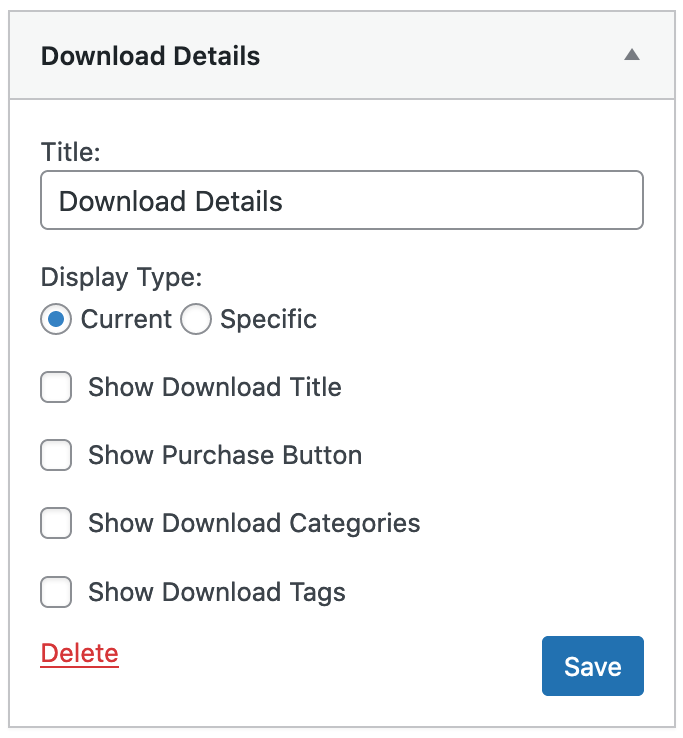
Se você estiver usando o tema Marketify com EDD Wish Lists, há uma maneira de mover o botão “adicionar à lista de desejos” de sua localização padrão e posicioná-lo dentro do widget “Detalhes do Download” do EDD.
Este é o widget com o qual você terminará, que agora pode posicionar livremente em sua barra lateral.

Arraste o widget “Detalhes do Download” para a área de widget “Barra Lateral Única de Download” onde você gostaria que ele aparecesse. Limpe todas as opções se não precisar delas.
É isso!



