


Você quer proteger PDFs com senha em seu site WordPress?
Existem muitos benefícios em usar este formato de arquivo. Ele permite que você mantenha a formatação e a aparência originais do seu documento, incluindo imagens e outros elementos não textuais. Você pode abrir PDFs em praticamente qualquer dispositivo ou plataforma e compartilhá-los facilmente com outras pessoas.
Além disso, esses arquivos oferecem alguns recursos de segurança que outros formatos não oferecem. Por exemplo, você pode proteger arquivos PDF com senha para que apenas usuários autorizados possam visualizá-los e usá-los.
Neste post, mostraremos vários tutoriais. Guiá-lo-emos em como proteger PDFs no WordPress usando três métodos. Cobriremos:
- Por que proteger PDFs do WordPress com senha?
- Use as Configurações de Página de Senha Integradas do WordPress
- Restrinja o Conteúdo para Membros ou Assinantes
- Proteja PDFs com senha em seu aplicativo de compartilhamento de arquivos
Por que proteger PDFs com senha no WordPress?
PDFs são uma ótima opção se você vende eBooks ou oferece outros tipos de arquivos para download. Se você está vendendo produtos digitais, pode proteger seus PDFs com senha para que apenas clientes pagantes ou membros possam acessá-los.
A proteção por senha em PDFs também pode manter informações confidenciais seguras e protegidas. Talvez você tenha documentação interna para seus usuários ou queira manter certos documentos privados. Independentemente disso, é útil saber como manter os PDFs protegidos para que apenas usuários aprovados possam ter acesso.
Adicionar uma página de login pode impedir o acesso direto aos seus arquivos. Isso pode ajudar não apenas a aumentar a segurança, mas também a impulsionar as vendas. A criptografia de senha pode impedir que os mecanismos de busca indexem o documento PDF para que usuários não autorizados sem as permissões adequadas não consigam visualizar o que você pensou serem suas páginas protegidas por senha.
Existem algumas maneiras diferentes de proteger arquivos PDF com senha no WordPress. Nas próximas seções, mostraremos cada opção:
- Use as Configurações de Página Integradas do WordPress
- Instale um Plugin para Restringir Conteúdo a Membros
- Aplicativos de Proteção por Senha para Compartilhamento de Arquivos
1. Use as Configurações de Página Integradas do WordPress
Uma maneira de proteger PDFs com senha no WordPress é usar as configurações de página integradas. Esse recurso permite que você bloqueie posts e páginas individuais. Ele requer uma senha dos usuários para visualizar e acessar os arquivos do WordPress. Para usá-lo, você deve primeiro adicionar seu arquivo PDF ao seu site.
Faça o upload do PDF para o WordPress
Se o seu arquivo PDF já foi carregado e publicado em um post ou página, navegue até e abra essa página. Se não, vá para Páginas » Adicionar Nova em seu administrador do WordPress, em seguida, adicione um título e descrição para o seu PDF:

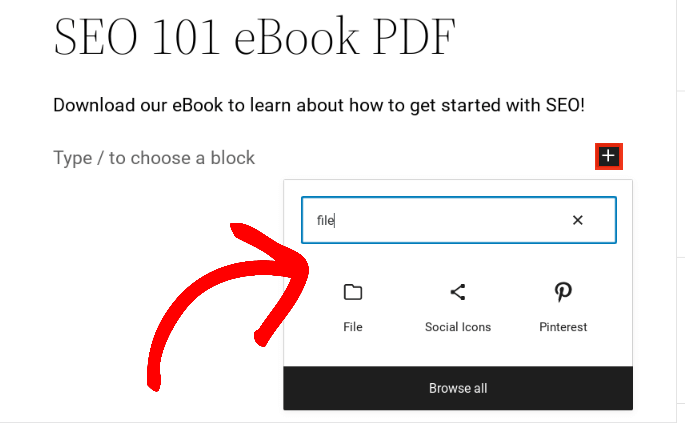
Clique no ícone de mais (+) no editor para inserir um novo bloco e pesquise por "arquivo". Selecione o bloco Arquivo:
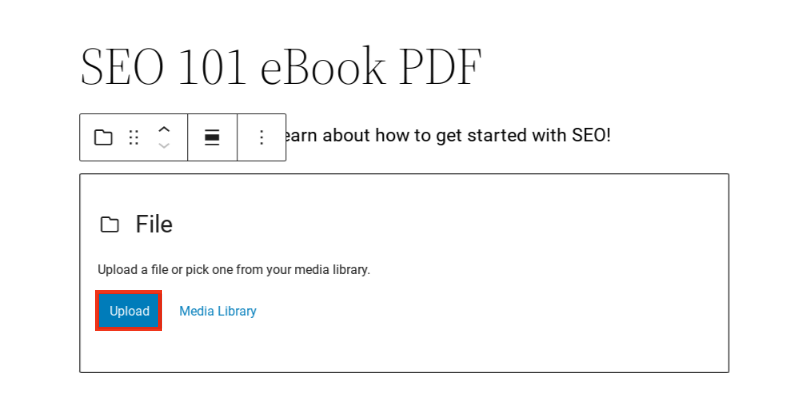
Em seguida, clique em Upload:
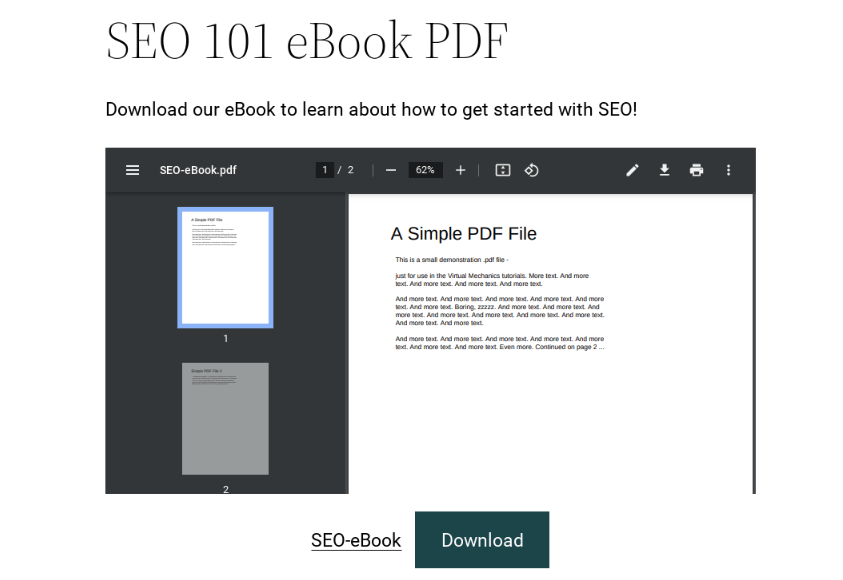
Selecione o PDF do seu computador para carregá-lo. Isso incorporará o arquivo e adicionará um visualizador de PDF e um botão Download abaixo dele:
Se você quiser ocultar o visualizador de PDF, pode clicar na opção Mostrar incorporação inline em Configurações de PDF:
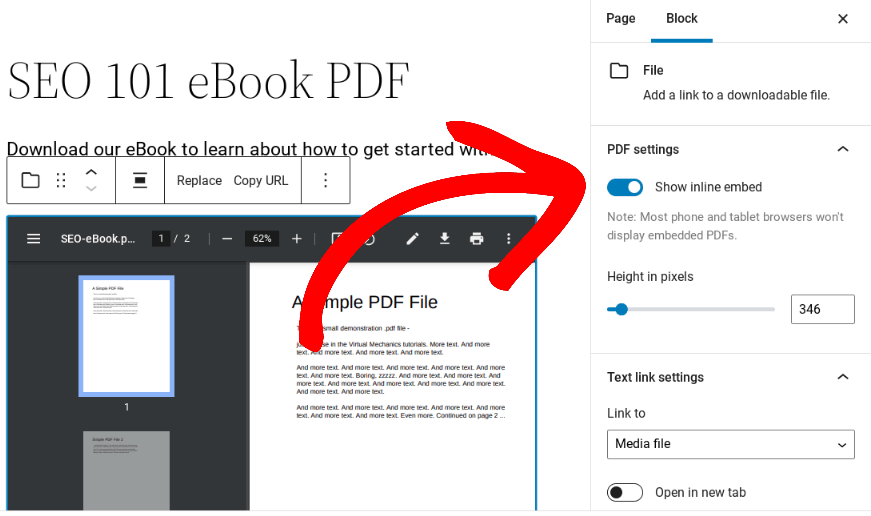
Para remover o botão de Download, você pode clicar em Mostrar botão de download em Configurações do botão de download:
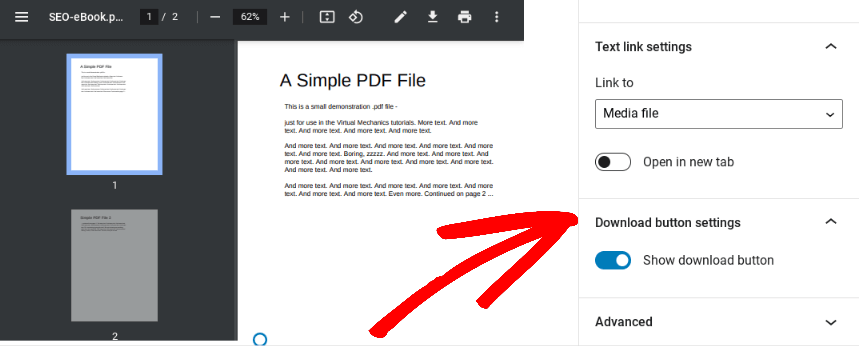
Ative a Configuração de Página de Proteção por Senha
Seja para exibir o visualizador de PDF, o botão de download ou ambos, você pode proteger a página inteira com senha. Para fazer isso, vá para a caixa de configurações Status e visibilidade localizada na aba Página:
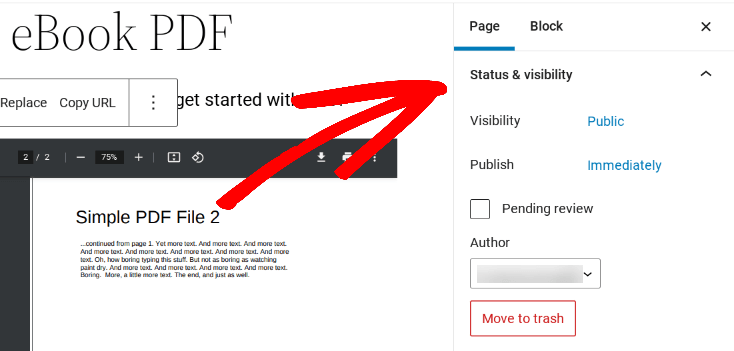
Por padrão, a opção Visibilidade está definida como Pública. Clique nela e selecione Protegido por senha para alterá-la:
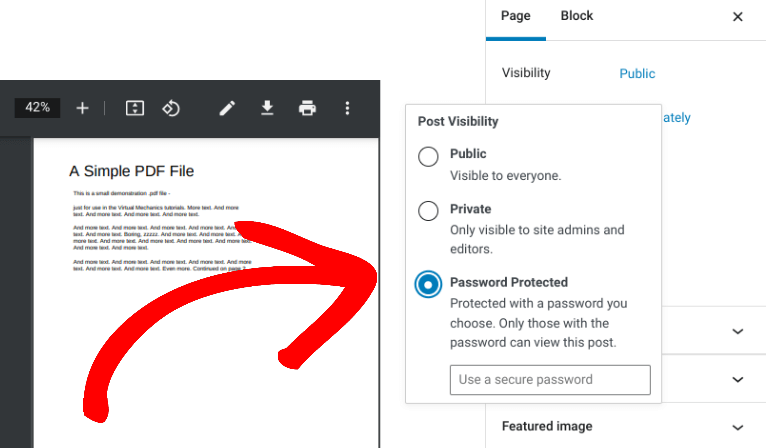
Em seguida, no campo de texto, você pode inserir a senha que deseja que os usuários usem. Lembre-se de que você só pode definir uma única senha para a página ou postagem. Isso significa que, se alguém compartilhar a senha com outra pessoa, ela também poderá usá-la.
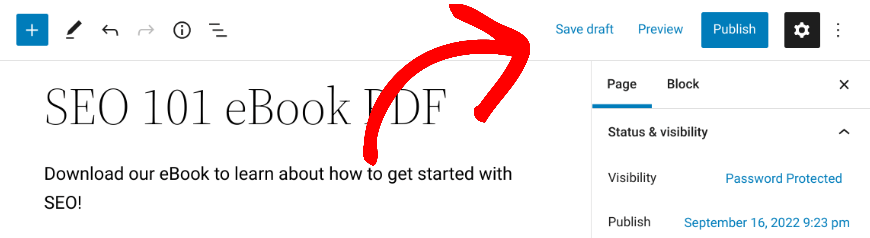
Quando terminar, clique em Salvar rascunho (ou Atualizar/Publicar):
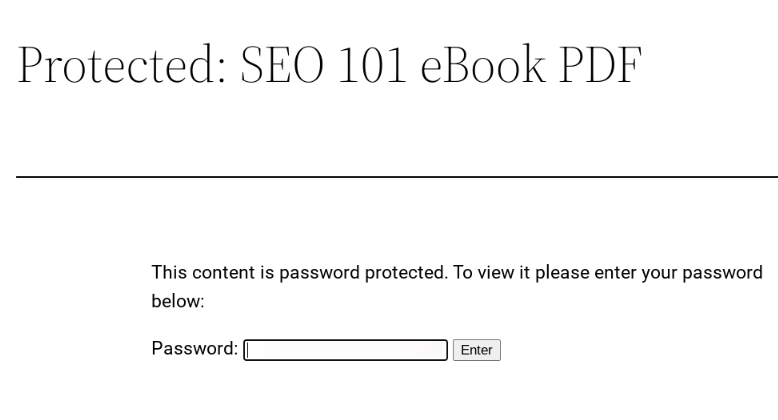
Agora, quando os usuários chegarem a esta página, eles precisarão inserir uma senha. Assim que inserirem a senha correta, eles poderão visualizar e/ou baixar o PDF:
2. Instale um Plugin para Restringir Conteúdo a Membros
Em comparação com a funcionalidade integrada de configurações de página do WordPress, um plugin pode oferecer mais opções sobre como proteger PDFs e outros arquivos com senha. Por exemplo, plugins de restrição de conteúdo ou de associação podem ajudá-lo a limitar o acesso a usuários logados ou clientes.
Nosso plugin Easy Digital Downloads (EDD) é uma poderosa solução de eCommerce:

Você pode usá-lo para proteger seus produtos digitais no WordPress:
- Exigindo login para download
- Limitando o acesso a downloads
- Limitando por quanto tempo um download fica disponível após a compra
Você também pode:
- Venda Assinaturas de Acesso Total com EDD All Access
- Venda Acesso a Conteúdo com Restrição de Conteúdo
Digamos que você queira proteger PDFs para que apenas pessoas que compraram uma assinatura ou licença possam acessá-lo.
Baixe, instale e ative o EDD em seu site. Recomendamos adquirir um plano premium para ter acesso a todas as extensões (incluindo Restrição de Conteúdo e Pagamentos Recorrentes).
Você pode adicionar seu PDF como um produto para download em Downloads » Adicionar novo:

Você pode consultar nossa documentação Criando Produtos para obter mais orientações.
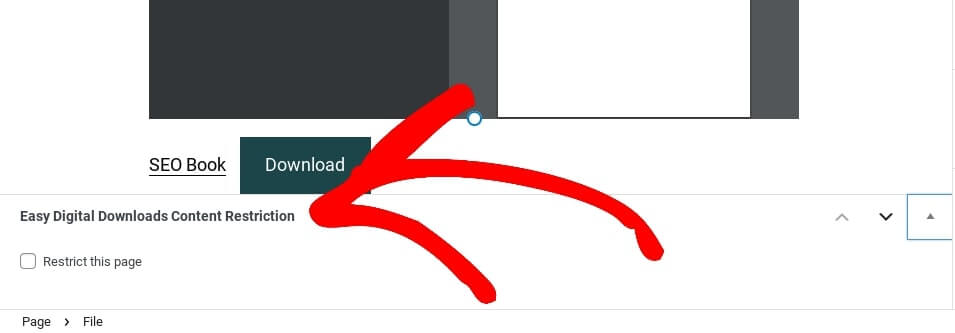
Em seguida, crie ou localize a página que contém seu arquivo PDF. Abaixo do editor, clique para expandir a seção Restrição de Conteúdo Easy Digital Downloads:
Selecione a opção Restringir esta página. Agora você verá uma variedade de configurações:
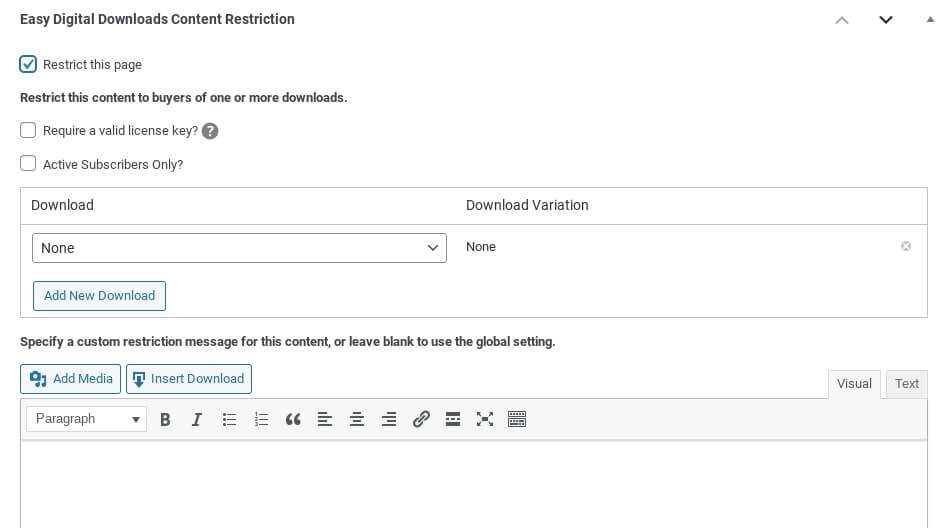
Você pode clicar em Exigir uma chave de licença válida? ou Somente Assinantes Ativos? Em seguida, você pode selecionar o PDF no menu suspenso Download:
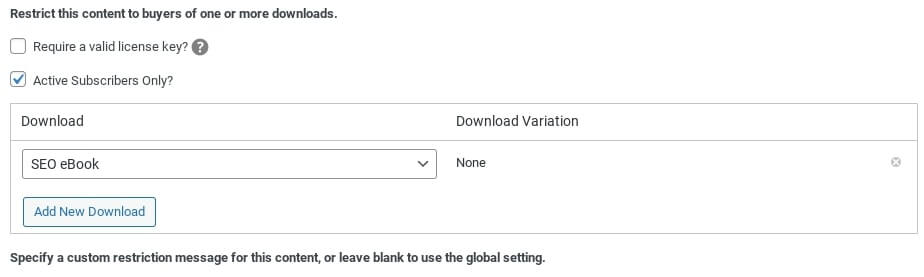
Após selecionar o PDF, você pode inserir uma mensagem de restrição personalizada no campo de texto. Finalmente, clique em Salvar rascunho ou Publicar.
3. Proteja por Senha Aplicativos de Compartilhamento de Arquivos
Se você usa um aplicativo de compartilhamento de arquivos como Dropbox ou Google Drive, pode ser capaz de adicionar uma senha ao seu arquivo. Esse recurso geralmente está disponível apenas com planos premium.
Normalmente, você pode fazer o upload do seu arquivo PDF para a plataforma. Em seguida, você pode convidar usuários específicos por seus endereços de e-mail para acessá-lo.
Vamos guiá-lo por este processo usando o Dropbox como exemplo. Se você ainda não tem sua conta Dropbox configurada e vinculada ao EDD, siga nosso guia sobre como usar o Dropbox e o WordPress para vender produtos digitais.
Em seguida, faça login na sua conta Dropbox e localize o arquivo PDF (ou pasta). Adicionamos nosso arquivo PDF de eBook a uma pasta chamada Downloadable eBooks.
Selecione o arquivo e clique nos três pontos verticais para opções de Mais, seguido por Compartilhar:
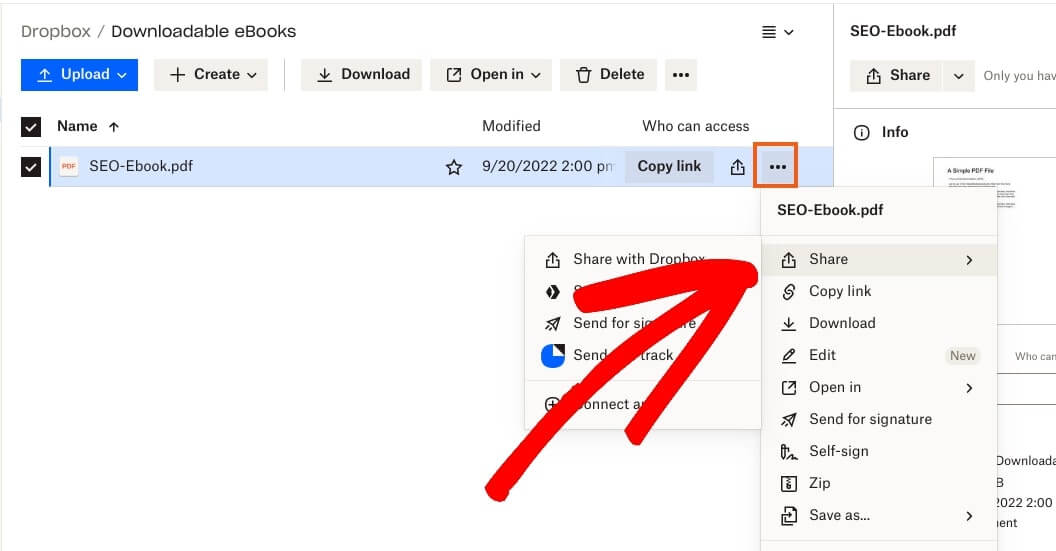
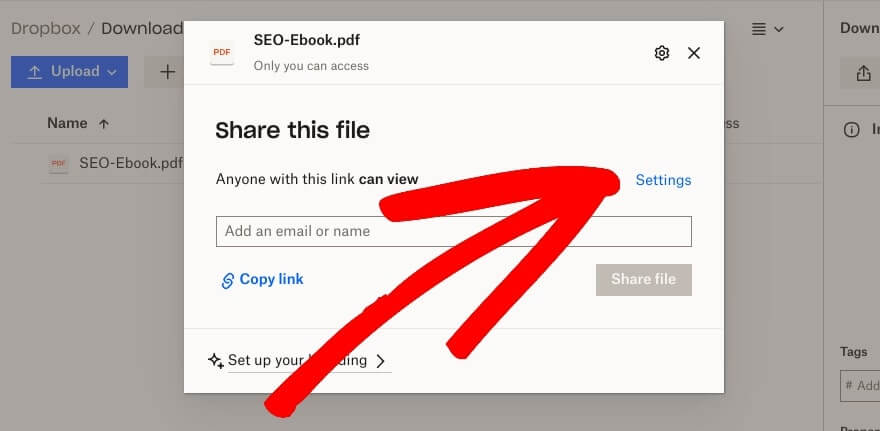
Clique em Compartilhar com o Dropbox e, em seguida, em Configurações no pop-up que aparece:
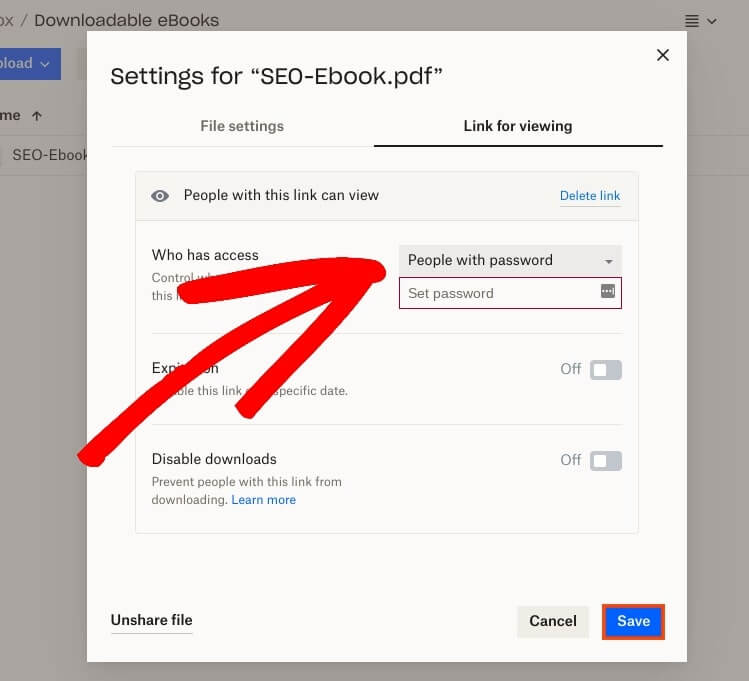
Em Link para visualização, você pode alterar quem pode acessar o arquivo. Ao lado de Quem tem acesso, clique no menu suspenso e selecione Pessoas com senha:
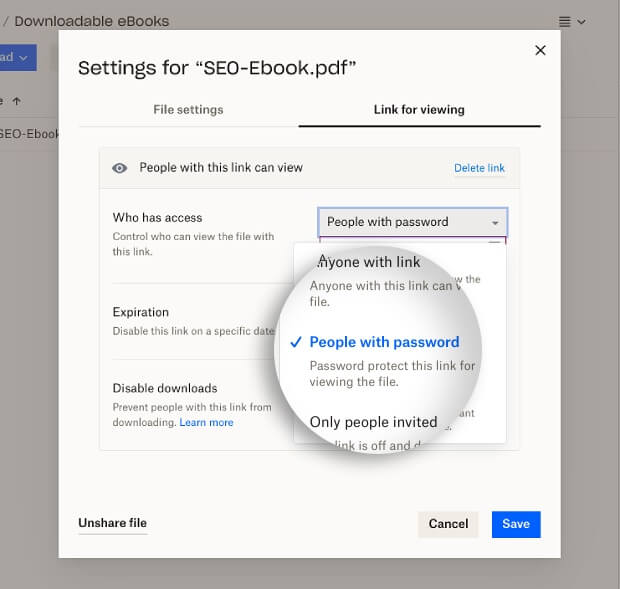
Digite a senha que deseja usar e clique em Salvar na parte inferior da tela:
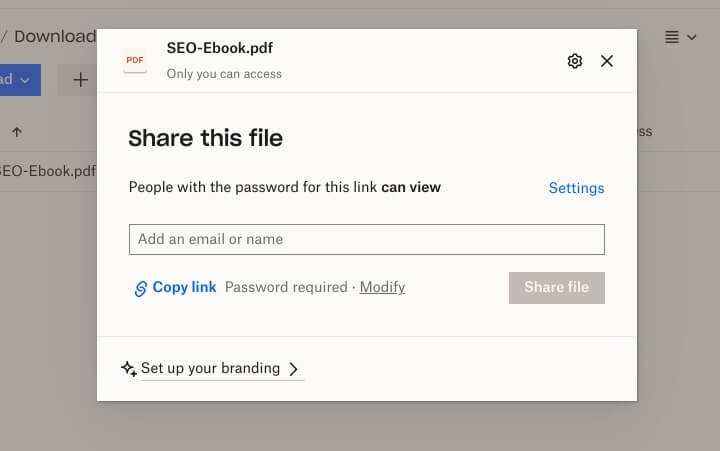
Em seguida, você pode inserir os nomes ou e-mails específicos das pessoas com quem deseja compartilhar o arquivo:
É isso! Agora você tem três métodos que pode usar para proteger PDFs com senha no WordPress.
Conclusão
Proteger PDFs com senha pode ajudar a proteger seus arquivos digitais e evitar acesso não autorizado. Além disso, existem vários métodos que você pode usar. Você pode usar as configurações de página integradas do WordPress. Alternativamente, para mais personalizações e controle, você pode instalar um plugin do WordPress como o Easy Digital Downloads que permite configurar facilmente arquivos privados.
Esta ferramenta oferece muitas opções para restringir conteúdo e proteger arquivos. Para saber mais sobre como você pode proteger seus arquivos, confira nossos 9 Métodos Especializados para Proteger Produtos Digitais (com Prós e Contras)!
Certifique-se de assinar nossa newsletter ou nos seguir no Facebook e Twitter para receber nossos últimos recursos para criadores digitais.








