


Uma falha no pagamento no checkout é uma das maneiras mais rápidas de perder uma venda — e a confiança de um cliente.
É por isso que testar os pagamentos do Stripe antes de entrar no ar não é opcional. É a última coisa que separa sua configuração de clientes reais.
A boa notícia: com Easy Digital Downloads (EDD) e Stripe, você pode realizar um teste completo em minutos. Sem cobranças reais, sem risco. Apenas uma simulação segura que permite identificar problemas antes que seus clientes o façam.
🔎 Neste guia, mostrarei como testar pagamentos do Stripe no WordPress:
- Principais Conclusões
- Por que testar pagamentos do Stripe antes de entrar no ar?
- Como Testar Pagamentos com Stripe no WordPress
- Perguntas frequentes sobre testes de pagamentos do Stripe no WordPress
- Posso usar cartões de crédito reais para testar pagamentos da Stripe?
- Como posso acessar minhas chaves de API da Stripe?
- O que devo fazer se uma transação de teste falhar?
- Posso mudar do modo de teste para o modo ao vivo sem reconfigurar tudo?
- Com que frequência devo testar os pagamentos da Stripe?
- O EDD suporta outros gateways de pagamento além do Stripe?
- Comece a testar os pagamentos do Stripe hoje mesmo
Principais Conclusões
| Modo de teste = sem cobranças reais | O modo de teste do Stripe permite simular transações sem processar dinheiro real. Faça quantos testes precisar. |
| 4 etapas para testar com EDD | Habilite o modo de teste, realize uma transação, tente cenários de recusa e 3D Secure, e depois verifique no seu Painel do Stripe (menos de 10 minutos no total). |
| Teste mais do que apenas o sucesso | Execute um cartão recusado e um cenário 3D Secure também — seus clientes encontrarão esses, e você precisa saber o que eles veem. |
| Um alternador para entrar no ar | Quando estiver pronto, desabilite o modo de teste em Downloads » Configurações » Pagamentos. Nenhuma troca de chave de API necessária. |
Por que testar pagamentos do Stripe antes de entrar no ar?
Realizar testes ajuda você a identificar e resolver problemas antes que eles afetem a experiência de checkout dos seus clientes.
Ao testar pagamentos com Stripe, você pode:
- Confirme se os clientes podem concluir transações sem erros ou falhas de pagamento
- Verifique se os pagamentos são processados corretamente e as vendas são registradas no EDD
- Evite o abandono de carrinho causado por problemas no checkout
- Identifique configurações incorretas ou conflitos de plugins antes que eles custem vendas reais
- Saiba exatamente o que seus clientes veem quando um pagamento é bem-sucedido (ou falha)
Seja o Stripe seu único gateway de pagamento ou um entre muitos, testar antes de entrar no ar o poupa de muitos problemas evitáveis. Com o plugin de eCommerce certo, todo o processo leva apenas alguns passos.
Como Testar Pagamentos com Stripe no WordPress
Este guia assume que você já tem o Easy Digital Downloads instalado e o Stripe conectado ao seu site.
Ainda não configurou? Veja nosso guia sobre configuração do Stripe primeiro, e depois volte aqui para testar.
Etapa 1: Habilitar o modo de teste
Vá para Downloads » Configurações » Pagamentos. Marque a caixa ao lado de Ativar Modo de Teste e clique em Salvar Alterações.

Quando o modo de teste está ativo, nenhum pagamento real é processado. Você pode executar quantas transações de teste precisar sem cobranças reais.
Sua conexão com o Stripe e as configurações do gateway permanecem exatamente como estão. Você está apenas ativando um ambiente de teste seguro.
Etapa 2: Realizar uma transação de teste
Visite sua loja pelo front-end e adicione um produto ao seu carrinho.
Se você ainda não tem um produto configurado, vá para Downloads » Adicionar Download para criar um primeiro. Veja nosso guia sobre Criando Produtos ou como vender produtos digitais no WordPress para um passo a passo completo.
Prossiga para a página de checkout e preencha seus dados de faturamento. Na seção Informações de Pagamento, selecione Stripe como seu método de pagamento. Você verá exatamente como seu checkout aparece para os clientes, incluindo as opções de pagamento que eles podem escolher.
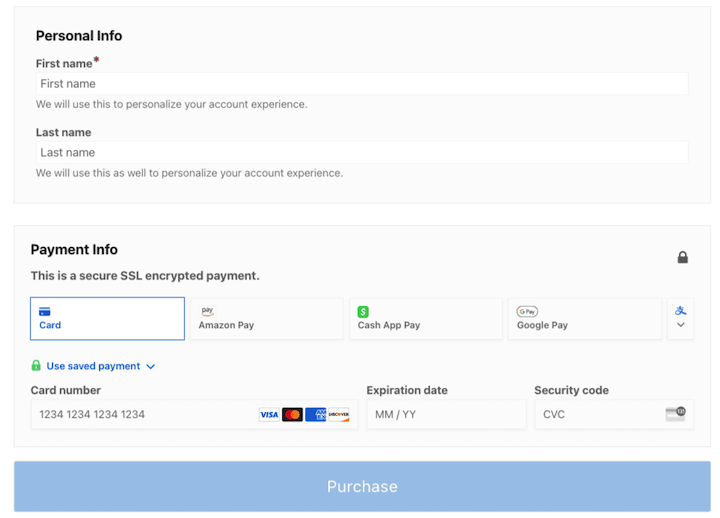
Use o cartão de teste básico de sucesso do Stripe para simular um pagamento concluído:
- Número do cartão: 4242 4242 4242 4242
- Data de validade: Qualquer data futura
- CVC: Qualquer número de três dígitos
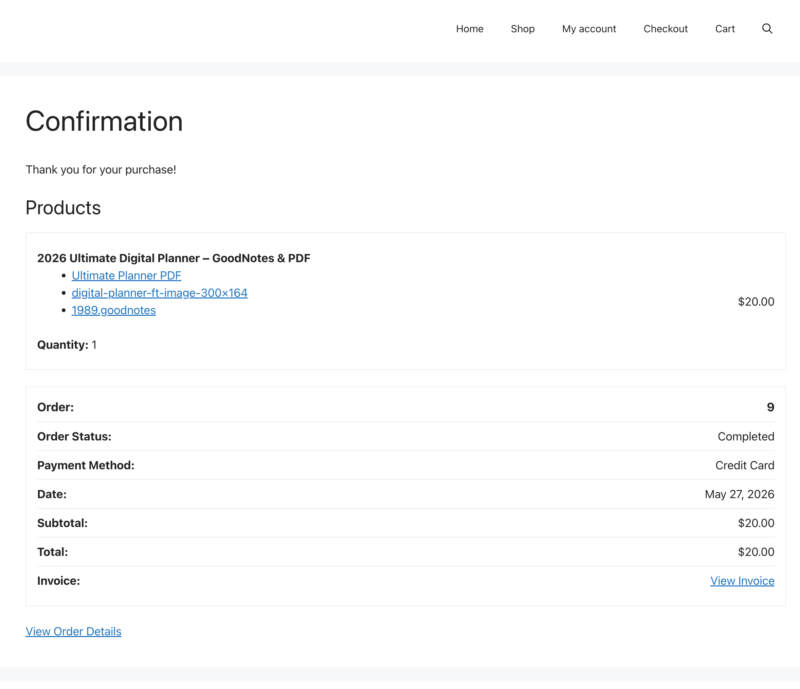
Clique em Comprar. Um teste bem-sucedido o levará à página de confirmação de compra:
Etapa 3: Tentar estes cenários adicionais de cartão de teste
Um pagamento bem-sucedido é um bom começo, mas não é o único cenário que vale a pena verificar. Seus clientes ocasionalmente terão cartões recusados, enfrentarão desafios de autenticação ou atingirão limites de cartão. Você quer saber o que eles veem antes que aconteça de verdade.
Aqui estão quatro cenários para executar antes de ir ao ar:
| Cenário | Número do Cartão | Resultado Esperado |
|---|---|---|
| Pagamento bem-sucedido | 4242 4242 4242 4242 | Pagamento concluído, confirmação de compra exibida |
| Recusa genérica | 4000 0000 0000 0002 | Pagamento recusado, mensagem de erro exibida ao cliente |
| Fundos insuficientes | 4000 0000 0000 9995 | Pagamento recusado com mensagem de fundos insuficientes |
| 3D Secure exigido | 4000 0025 0000 3155 | Modal de autenticação aparece antes que o pagamento possa ser concluído |
Use qualquer data de validade futura e qualquer CVC de três dígitos para todos os cartões de teste. Para a lista completa, incluindo códigos de recusa específicos, cenários de disputa e cartões internacionais, consulte a documentação de cartões de teste do Stripe.
Etapa 4: Verificar resultados e entrar no ar
Faça login no seu Painel Stripe e ative o alternador Modo de Teste. Verifique em Pagamentos; suas cobranças de teste devem estar listadas lá. Isso confirma que as transações estão fluindo corretamente e sendo registradas no Stripe.
Quando estiver satisfeito que tudo está funcionando corretamente, volte para Downloads » Configurações » Pagamentos, desmarque Ativar Modo de Teste e clique em Salvar Alterações. Sua conexão com o Stripe e todas as configurações permanecem no lugar. Sua loja está pronta para aceitar pagamentos reais.
💡 Já está no ar? Se sua loja já está aceitando pedidos reais, execute seus testes primeiro em um site de staging para que os clientes não vejam o modo de teste durante o checkout.
Perguntas frequentes sobre testes de pagamentos do Stripe no WordPress
Vamos concluir respondendo a algumas perguntas comuns que as pessoas têm sobre pagamentos de teste do Stripe.
Posso usar cartões de crédito reais para testar pagamentos da Stripe?
Não. Nunca use um cartão real para testes. O Stripe fornece números de cartão de teste especificamente para esse fim, e o modo de teste só aceita esses números de teste — cartões reais não funcionarão no modo de teste. Se você acidentalmente processar um cartão real em um checkout ativo, ele será cobrado.
Como posso acessar minhas chaves de API da Stripe?
Faça login na sua conta Stripe, vá para a seção Desenvolvedores e selecione Chaves de API. Você encontrará suas chaves publicável e secreta lá. No EDD, essas são gerenciadas automaticamente quando você se conecta através do botão Conectar com Stripe — você normalmente não precisa inseri-las manualmente.
O que devo fazer se uma transação de teste falhar?
Primeiro, confirme se o modo de teste está ativado no EDD em Downloads » Configurações » Pagamentos e se sua conta Stripe está conectada. Certifique-se de que está usando um número de cartão de teste Stripe válido; números de cartão reais não funcionarão no modo de teste. Se o problema persistir, verifique se há plugins conflitantes ou consulte nossa documentação do Stripe.
Posso mudar do modo de teste para o modo ao vivo sem reconfigurar tudo?
Sim, é um único interruptor. Vá para Downloads » Configurações » Pagamentos, desmarque Ativar Modo de Teste, e clique em Salvar Alterações. Sua conexão Stripe, gateways ativos e configurações de método de pagamento permanecem exatamente como estão. Nenhuma troca de chave de API necessária.
Com que frequência devo testar os pagamentos da Stripe?
Teste sempre que fizer alterações significativas em sua loja: atualizando o EDD, trocando de tema, adicionando novos métodos de pagamento ou alterando as configurações de checkout. Uma transação de teste rápida após qualquer atualização importante leva alguns minutos e é muito mais rápida do que solucionar um checkout com defeito depois.
O EDD suporta outros gateways de pagamento além do Stripe?
Sim. O Easy Digital Downloads suporta vários gateways de pagamento, incluindo Stripe, PayPal, Square, Authorize.net e outros. Para uma comparação completa, veja nosso guia sobre os 5 melhores gateways de pagamento WordPress para eCommerce. Se você quiser adicionar o PayPal ao lado do Stripe, confira nosso guia sobre como conectar o PayPal Commerce ao WordPress.
Comece a testar os pagamentos do Stripe hoje mesmo
Testar pagamentos Stripe é o último passo entre a configuração da sua loja e os clientes reais. Com o Easy Digital Downloads, leva apenas alguns minutos. Ative o modo de teste, execute os cenários de cartão acima, verifique os resultados no seu Painel Stripe e mude o interruptor para ir ao vivo quando estiver satisfeito.
Para desbloquear todos os recursos que o Stripe tem a oferecer, adquira um passe EDD Pro hoje mesmo:
Próximos passos? Aprenda como permitir que os clientes escolham entre vários métodos de pagamento e dê ainda mais flexibilidade ao seu checkout.
📣 P.S. Certifique-se de assinar nossa newsletter e nos seguir no Facebook, Twitter/X ou LinkedIn para mais recursos do WordPress!








