


Adicionar o PayPal ao seu site WordPress parece simples até você começar a pesquisar. Um guia diz para colar um botão. Outro diz que você precisa de um plugin de formulário. Um terceiro aponta para uma configuração completa de e-commerce.
Eles estão descrevendo métodos reais. Eles apenas resolvem problemas completamente diferentes.
Este guia esclarece. Você verá as três maneiras de adicionar o PayPal ao WordPress, qual delas se encaixa no que você realmente está tentando fazer e um guia completo do método que a maioria dos vendedores de produtos digitais precisa.
Ao final, sua loja poderá aceitar PayPal, cartões, Venmo, Apple Pay e Google Pay sem enviar os clientes para uma tela de login do PayPal.
- Principais Conclusões
- As 3 Maneiras de Adicionar PayPal ao WordPress
- Por que Vale a Pena Adicionar o PayPal ao Seu Checkout
- O Que Você Precisa Antes de Adicionar o PayPal
- Por Que Usar Easy Digital Downloads para Adicionar PayPal
- Como Adicionar PayPal ao WordPress com Easy Digital Downloads
- O Que é o Checkout Onsite do PayPal?
- Quanto Custa Adicionar PayPal ao WordPress?
- Perguntas Frequentes Sobre Como Adicionar PayPal ao WordPress
- É grátis adicionar PayPal ao WordPress?
- Preciso de uma conta PayPal Business?
- Preciso de um certificado SSL?
- Os clientes podem pagar com cartão sem uma conta PayPal?
- Por que o checkout de convidado do PayPal não está aparecendo no meu checkout?
- Posso adicionar PayPal sem um plugin?
- Posso usar o PayPal para pagamentos recorrentes?
- Posso remover os botões Pagar Depois ou Pagar em 3 vezes?
- Aceite Pagamentos PayPal em Seu Site WordPress
Principais Conclusões
| O que você precisa | Uma conta PayPal Business, um certificado SSL e o Easy Digital Downloads |
| Plano necessário | Grátis (Lite) ou qualquer plano Pro |
| Taxa da plataforma | Nenhum. O EDD não adiciona taxas além da taxa do próprio PayPal. |
| Tempo de configuração | Cerca de 10 minutos |
| Onde os clientes pagam | Na sua própria página de checkout |
| Formas de pagamento | PayPal, cartão de débito ou crédito, Venmo, Apple Pay, Google Pay, Pague Depois |
As 3 Maneiras de Adicionar PayPal ao WordPress
Existem três maneiras de adicionar o PayPal ao WordPress: colar um botão do PayPal em uma página com HTML, usar um plugin de formulário de pagamento ou usar um plugin de e-commerce WordPress. A escolha certa depende se você está coletando um pagamento único ou vendendo produtos que precisam de um carrinho e entrega automática.
| Método | Melhor para | Carrinho e entrega de arquivos | Cliente permanece em seu site |
|---|---|---|---|
| Botão PayPal (HTML) | Uma única doação ou pagamento único | Não | Não |
| Plugin de formulário de pagamento | Faturas, pedidos personalizados, doações | Parcial | Sim |
| Plugin de e-commerce WordPress | Venda de produtos, especialmente os digitais | Sim | Sim |
Método 1: Adicionar um botão PayPal com HTML
O PayPal pode gerar um botão para você, e você cola o código em um bloco de HTML Personalizado em qualquer página ou postagem.
É a opção mais rápida e, para um link de doação único, é perfeitamente razoável.
O que você perde é tudo o que está em torno do pagamento. Não há carrinho, histórico de pedidos, registro de clientes ou entrega automática de arquivos. Quando alguém compra, você descobre por e-mail e cuida do resto sozinho.
Qualquer pessoa que vende mais de uma coisa rapidamente supera isso.
Método 2: Usar um plugin de formulário de pagamento
Se você só precisa coletar um pagamento e não precisa de uma loja, um plugin de formulário é a ferramenta certa. Pense em faturas, orçamentos personalizados, taxas de eventos ou doações.
O WPForms lida bem com isso. Você cria um formulário, adiciona um campo PayPal e o pagamento acontece dentro do formulário em seu site. O WPBeginner tem um guia completo sobre como adicionar um formulário de pagamento PayPal no WordPress se esse for o caminho que você deseja.
O limite é o mesmo de antes: formulários coletam dinheiro, mas não gerenciam produtos, downloads ou clientes.
Método 3: Usar um plugin de ecommerce para WordPress
Se você está vendendo produtos físicos, um plugin de e-commerce para WordPress é o que você precisa. Esta é a integração do PayPal para WordPress que a maioria dos vendedores realmente procura ao buscar uma maneira de adicionar o PayPal.
Um plugin adequado oferece um carrinho, uma página de checkout, registros de pedidos, códigos de desconto e entrega automática do que o cliente comprou.
Especificamente para produtos digitais, a última parte é a mais importante. O arquivo precisa chegar ao comprador no momento em que o pagamento for aprovado, com um link seguro que não seja apenas um URL público que qualquer um possa compartilhar.
O restante deste guia usa este método.
Por que Vale a Pena Adicionar o PayPal ao Seu Checkout
O PayPal é uma das marcas de pagamento mais reconhecidas no mundo, e esse reconhecimento compensa no checkout. Compradores que veem uma opção familiar são mais propensos a concluir uma compra em vez de abandonar o carrinho.
De acordo com o Relatório Top 1000 da Digital Commerce 360, o PayPal é aceito pela grande maioria dos varejistas online. Esse nível de adoção sinaliza confiança, e confiança impulsiona conversões.
Sua reputação de segurança e confiabilidade o torna uma opção padrão forte para aceitar pagamentos em seu site WordPress.
Há uma segunda razão que vale a pena saber. Clientes que não têm uma conta PayPal ainda podem pagar com cartão pela mesma conexão, então oferecer o PayPal não limita seu público. Ele o amplia.
O Que Você Precisa Antes de Adicionar o PayPal
Antes de conectar o PayPal ao seu site WordPress, tenha estas três coisas prontas.
- Uma conta PayPal Business. O PayPal exige uma conta Business para se conectar a plataformas como Easy Digital Downloads. Contas pessoais não funcionarão. Você pode atualizar uma conta existente ou criar uma nova conta Business no site do PayPal, ambas gratuitamente.
- Um certificado SSL. O PayPal exige que seu site seja executado em HTTPS. A maioria dos hospedagens WordPress inclui um certificado SSL gratuito. Se a sua não incluir, adicione um antes de começar, pois a conexão não será concluída sem ele.
- Easy Digital Downloads instalado. A versão Lite gratuita inclui suporte ao PayPal nativamente, portanto, nenhum plano pago é necessário para começar.
Assim que esses itens estiverem prontos, a conexão em si leva alguns minutos.
Por Que Usar Easy Digital Downloads para Adicionar PayPal
Existem várias maneiras de gerenciar o e-commerce WordPress com PayPal, mas o Easy Digital Downloads é construído especificamente para pessoas que vendem produtos digitais.
Com o EDD, você fica com uma parte maior de cada venda. O PayPal cobra sua própria taxa de processamento, e o EDD não adiciona uma taxa de plataforma em cima disso como alguns outros plugins fazem.
Uma única conexão PayPal cobre muitas opções. Seus clientes podem pagar com o saldo do PayPal, cartão de débito ou crédito, Venmo, Apple Pay ou Google Pay.
Quais opções aparecem dependem do seu país e da elegibilidade da sua conta PayPal. O PayPal decide isso, não o EDD.
Quer o detalhamento completo de todas as opções de pagamento PayPal que o EDD suporta? Veja como adicionar métodos de pagamento PayPal no WordPress para um guia completo de Venmo, Apple Pay, Google Pay e PayPal Fastlane.
Como Adicionar PayPal ao WordPress com Easy Digital Downloads
Seis etapas, do início ao fim. Se você já tem o Easy Digital Downloads funcionando, pule para a Etapa 2.
Passo 1: Instalar o Easy Digital Downloads
Vá para Plugins » Adicionar Novo no seu painel do WordPress e pesquise por “Easy Digital Downloads”.
Clique em Instalar agora, depois em Ativar.
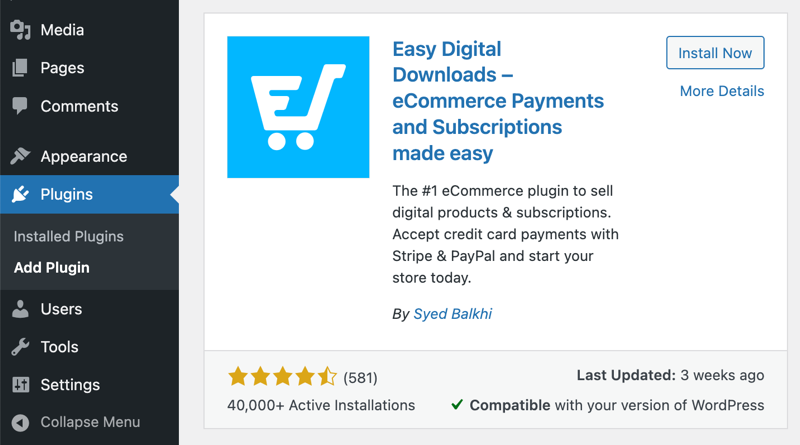
Já tem o EDD instalado? Atualize-o para a versão mais recente antes de conectar o PayPal. O conjunto completo de métodos de pagamento requer uma versão recente.
Se você quiser ajuda para configurar o resto da sua loja primeiro, nosso Guia de Início Rápido cobre isso.
Etapa 2: Conecte Sua Conta PayPal Business
Vá para Downloads » Configurações » Pagamentos » PayPal.
Clique em Conectar com PayPal em modo ativo. Você precisará permitir pop-ups no navegador, pois o PayPal abre o processo de configuração em uma janela modal. Se nada aparecer, verifique suas configurações de pop-up e tente novamente.
Faça login na sua conta comercial do PayPal e siga as instruções para autorizar a conexão.

Não pule a última tela. Quando o PayPal terminar, ele mostrará um botão para retornar à sua loja. Você precisa clicar nele. Se você fechar a janela em vez disso, a conexão não será concluída e você terá que começar todo o processo novamente.
Etapa 3: Verifique o Status da Sua Conexão
De volta às suas configurações do EDD, encontre a área Status da Conexão.
É aqui que o EDD confirma que pode realmente se comunicar com o PayPal. Você quer ver sua conexão de API, status de pagamento e webhook relatando como conectados.
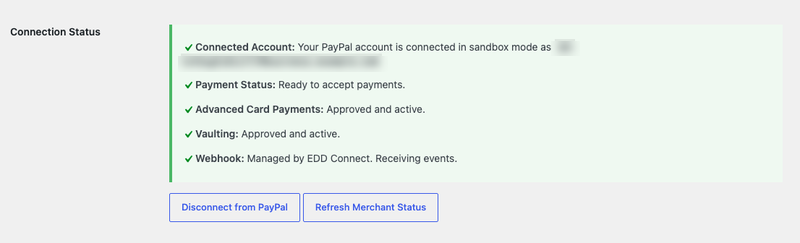
Se algo mostrar um aviso aqui, corrija agora. Uma conexão incompleta parecerá boa na página de configurações e falhará no checkout.
Etapa 4: Escolha Quais Métodos de Pagamento Oferecer
Na seção Métodos de Pagamento, escolha quais opções do PayPal mostrar no checkout.
Dependendo do seu país e elegibilidade da conta, essa lista pode incluir a carteira PayPal, Venmo, Apple Pay, Google Pay, Fastlane e Pay Later.
Cartões têm duas opções separadas, e a diferença importa. Cartões de Crédito/Débito via PayPal envia pagamentos com cartão através do PayPal. Cartões de Crédito/Débito no Checkout coloca os campos de cartão na sua própria página de checkout.
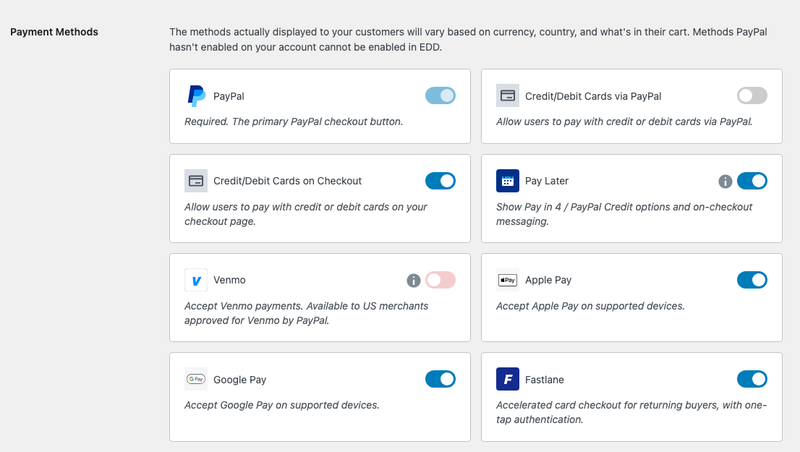
Ative os que fazem sentido para sua loja e deixe os outros desativados. Pay Later é um único botão que cobre as opções Parcelamento em 4x e PayPal Credit, além das mensagens no checkout, então desativá-lo remove todos eles juntos.
Qualquer coisa que o PayPal não aprovou para sua conta aparece esmaecida e não pode ser ativada no EDD. Venmo é o caso comum: ele precisa de aprovação de comerciante dos EUA pelo PayPal primeiro.
Já conectado ao PayPal, mas não vê essas opções? Desconecte e reconecte sua conta. A opção de desconectar está na mesma página de configurações.
Selecione Salvar Alterações quando terminar.
Etapa 5: Ative o PayPal como um Gateway Ativo
Conectar sua conta não é exatamente o mesmo que ativar o PayPal. Vá para Downloads » Configurações » Pagamentos » Geral.
Ative o PayPal em Gateways Ativos.
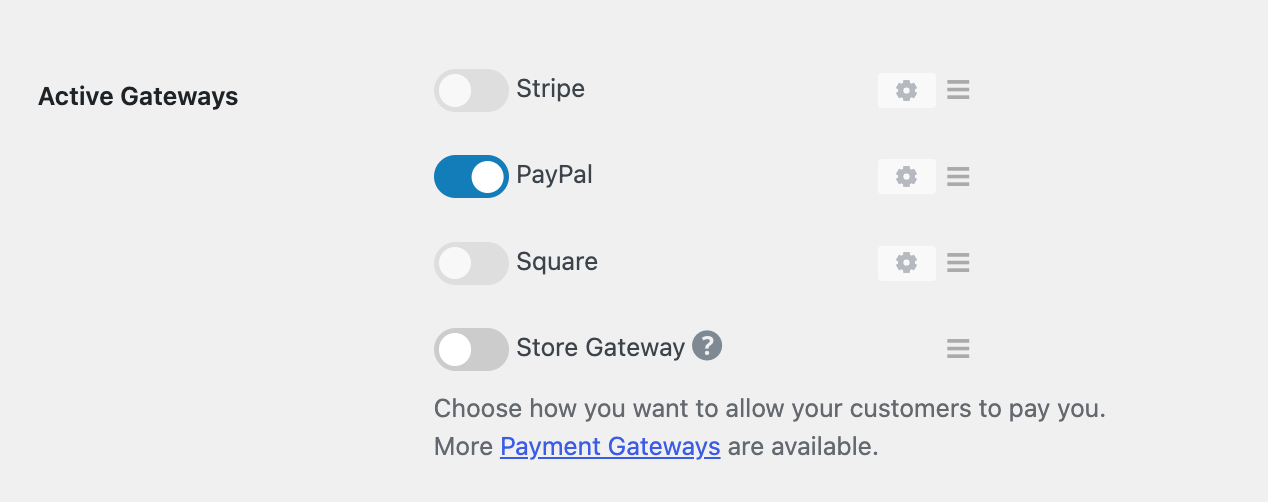
Se você quiser que o PayPal seja a opção que os clientes veem primeiro, selecione-o também em Gateway Padrão.
Você também encontrará uma configuração de Ícones de Método de Pagamento aqui. Vale a pena saber o que ela faz: controla quais logotipos de cartão são exibidos na sua página de checkout, e nada mais. Marcar um ícone de cartão não habilita o processamento para esse tipo de cartão, o que é tratado pelo seu gateway. Veja a documentação de configurações de pagamento para a lista completa de opções nesta tela.
Selecione Salvar alterações.
Etapa 6: Teste Seu Checkout e Mude para o Modo Ativo
Antes que dinheiro real se mova, faça uma compra de teste. Você precisará de pelo menos um produto em sua loja para fazer isso.
Vá para Downloads » Configurações » Pagamentos » Geral e ative Ativar Modo de Teste.

Adicione um produto ao carrinho, passe pelo checkout e escolha PayPal. Confirme que a página de confirmação carrega e que o e-mail de recibo chega com um link de download funcional.
Quando estiver satisfeito, mude corretamente. Na aba Geral, desative o Modo de Teste. Em seguida, volte para a aba PayPal e selecione Conectar com PayPal em modo ativo.
Essa segunda parte pega as pessoas de surpresa. O modo de teste usa credenciais de sandbox, então o modo ativo precisa de sua própria conexão com sua conta comercial real.
Para contas sandbox e o restante das opções de configuração, veja a documentação de configuração do PayPal EDD.
O Que é o Checkout Onsite do PayPal?
O que “PayPal Onsite” realmente significa
O checkout PayPal Onsite significa que o cliente completa o pagamento em seu próprio site em vez de ser enviado para o site do PayPal para fazer login e pagar. Os campos de pagamento e os botões do PayPal aparecem dentro da sua página de checkout, então o comprador nunca perde de vista sua loja.
A abordagem mais antiga funcionava de forma diferente. Um botão básico do PayPal enviava o cliente para o PayPal, depois esperava que ele encontrasse o caminho de volta. Cada uma dessas transferências é uma chance de perder a venda.
O Que Seus Clientes Veem no Checkout
Seu formulário de checkout termina com os botões inteligentes do PayPal em vez de um botão de compra genérico, e os métodos que você ativou ficam ao lado deles.
Exatamente quais botões aparecem depende do comprador. O dispositivo, navegador e país dele influenciam, juntamente com o que está no carrinho, então nem todo visitante vê o mesmo conjunto. Um comprador em desktop pode ver PayPal, Pay Later e Google Pay. Em um telefone, isso geralmente significa Venmo, e Apple Pay aparece para compradores em dispositivos Apple.
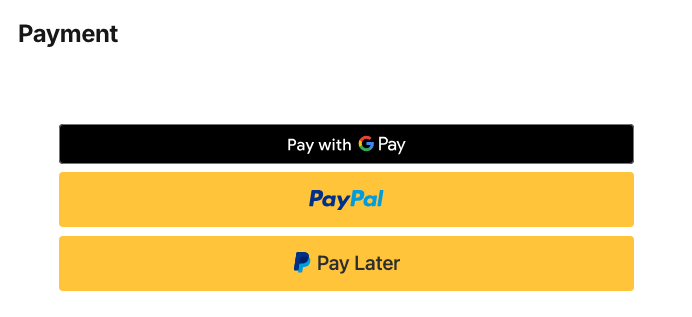
Os clientes escolhem o que preferem sem sair da página. Se você quiser mais controle sobre como essas escolhas são apresentadas, veja como permitir que os clientes escolham um método de pagamento no WordPress.
O Cliente Sai do Seu Site Para Pagar?
Não. Os clientes permanecem na sua página de checkout durante todo o processo. Escolher PayPal abre um modal “Pagar com PayPal” sobre sua página em vez de redirecionar para o site do PayPal, e os detalhes do cartão são inseridos em campos no seu próprio checkout.
O PayPal ainda processa a transação em seus próprios servidores seguros, o que é exatamente o que você deseja, pois significa que os dados sensíveis do cartão nunca tocam seu site. O que mudou foi a experiência. Seu cliente não é mais redirecionado e volta.
Quanto Custa Adicionar PayPal ao WordPress?
Adicionar o PayPal através do EDD não custa nada além da taxa de processamento do próprio PayPal. O Easy Digital Downloads não adiciona uma taxa de plataforma além da taxa do PayPal.
A taxa padrão do PayPal nos EUA é atualmente de cerca de 2,99% mais US$ 0,49 por transação, embora varie por país e tipo de conta. Verifique a página de preços do PayPal para ver as taxas atuais.
Uma coisa a saber: o plano gratuito EDD Lite aplica uma taxa de 3% por transação em pagamentos com PayPal. Atualizar para o EDD Pro remove essa taxa, o que aumenta seus custos à medida que suas vendas crescem.
Perguntas Frequentes Sobre Como Adicionar PayPal ao WordPress
Algumas perguntas surgem com frequência quando as pessoas configuram isso pela primeira vez.
É grátis adicionar PayPal ao WordPress?
Sim. Você pode adicionar o PayPal usando o plugin gratuito EDD Lite. A taxa de processamento do próprio PayPal se aplica, cerca de 2,99% mais US$ 0,49 por transação nos EUA, e o EDD Lite adiciona uma taxa de 3% por transação que um plano Pro remove. O EDD não cobra uma taxa de plataforma além da taxa do PayPal.
Preciso de uma conta PayPal Business?
Sim. O PayPal exige uma conta Business para se conectar com plataformas como o Easy Digital Downloads, e contas Pessoais não são suportadas. Você pode atualizar uma conta PayPal existente para Business gratuitamente no site do PayPal, ou criar uma conta Business separada e manter a sua pessoal como está.
Preciso de um certificado SSL?
Sim. O PayPal exige que seu site seja executado em HTTPS. A maioria dos hosts WordPress inclui um certificado SSL gratuito, portanto, verifique com o seu se não tiver certeza se ele está ativo. A conexão do PayPal não será concluída em um site sem ele.
Os clientes podem pagar com cartão sem uma conta PayPal?
Sim. Quando você conecta o PayPal através do EDD, os campos de cartão aparecem no checkout ao lado do botão do PayPal, para que compradores sem conta PayPal ainda possam pagar. Ative Cartões de Crédito/Débito no Checkout em suas configurações de Métodos de Pagamento para colocar esses campos em sua própria página de checkout.
Por que o checkout de convidados do PayPal não está aparecendo no meu checkout?
Pagamentos com cartão de convidado são controlados por uma configuração em sua conta PayPal chamada PayPal Account Optional (Conta PayPal Opcional), não pelo EDD. No PayPal, vá para Configurações da Conta, depois Pagamentos do Site, clique em Atualizar ao lado de Preferências do Site, e defina PayPal account optional como On (Ativado).
Posso adicionar PayPal sem um plugin?
Tecnicamente sim. O PayPal oferece um botão básico que você pode incorporar com HTML. Sem um plugin, você não terá carrinho, gerenciamento de pedidos, entrega automática de arquivos ou histórico de compras. Para qualquer coisa além de um botão de doação único, um plugin é a escolha prática.
Posso usar o PayPal para pagamentos recorrentes?
Sim. O Easy Digital Downloads suporta pagamentos recorrentes do PayPal através do nosso recurso de Pagamentos Recorrentes, disponível em planos pagos. Use-o para vender assinaturas, associações ou qualquer produto cobrado em um cronograma, seja ele semanal, mensal ou anual.
Aceite Pagamentos PayPal em Seu Site WordPress
Adicionar o PayPal ao WordPress é uma das vitórias mais rápidas disponíveis para uma nova loja. Escolha o método que corresponde ao que você está vendendo e, se forem produtos digitais, o Easy Digital Downloads leva você de instalado a aceitando pagamentos em cerca de dez minutos.
Sem taxas de plataforma ou de transferir clientes para outro site para pagar. Sua loja pode estar aceitando pagamentos com PayPal hoje mesmo.
📣 P.S. Certifique-se de assinar nossa newsletter e nos seguir no Facebook, Twitter/X ou LinkedIn para mais recursos do WordPress!








