


Adăugarea PayPal pe site-ul dvs. WordPress pare simplă până când începeți să căutați. Un ghid vă spune să lipiți un buton. Altul spune că aveți nevoie de un plugin de formulare. Un al treilea vă îndrumă către o configurație completă de comerț electronic.
Toate descriu metode reale. Ele rezolvă doar probleme complet diferite.
Acest ghid clarifică lucrurile. Veți vedea cele trei modalități de a adăuga PayPal în WordPress, care se potrivește cu ceea ce încercați să faceți, și un ghid complet pentru metoda de care au nevoie majoritatea vânzătorilor de produse digitale.
Până la final, magazinul dvs. poate accepta PayPal, carduri, Venmo, Apple Pay și Google Pay fără a trimite clienții către o pagină de autentificare PayPal.
- Concluzii cheie
- Cele 3 Modalități de a Adăuga PayPal la WordPress
- De ce merită să adaugi PayPal la finalizarea comenzii
- Ce ai nevoie înainte de a adăuga PayPal
- De ce să folosești Easy Digital Downloads pentru a adăuga PayPal
- Cum să adaugi PayPal la WordPress cu Easy Digital Downloads
- Ce este Finalizarea Comenzii Onsite PayPal?
- Cât costă să adaugi PayPal la WordPress?
- Întrebări frecvente despre adăugarea PayPal în WordPress
- Este gratuit să adăugați PayPal la WordPress?
- Am nevoie de un cont PayPal Business?
- Am nevoie de un certificat SSL?
- Pot clienții să plătească cu cardul fără un cont PayPal?
- De ce nu apare finalizarea comenzii ca invitat prin PayPal la finalizarea comenzii mele?
- Pot adăuga PayPal fără un plugin?
- Pot folosi PayPal pentru plăți recurente?
- Pot elimina butoanele Plătiți mai târziu sau Plătiți în 3 rate?
- Acceptați plăți PayPal pe site-ul dvs. WordPress
Concluzii cheie
| Ce ai nevoie | Un cont PayPal Business, un certificat SSL și Easy Digital Downloads |
| Plan necesar | Gratuit (Lite) sau orice plan Pro |
| Comision de platformă | Niciunul. EDD nu adaugă comisioane peste rata proprie a PayPal. |
| Timp de configurare | Aproximativ 10 minute |
| Unde plătesc clienții | Pe propria pagină de finalizare a comenzii |
| Modalități de plată | PayPal, card de debit sau credit, Venmo, Apple Pay, Google Pay, Pay Later |
Cele 3 Modalități de a Adăuga PayPal la WordPress
Există trei modalități de a adăuga PayPal în WordPress: lipiți un buton PayPal într-o pagină cu HTML, utilizați un plugin de formulare de plată sau utilizați un plugin de comerț electronic WordPress. Alegerea corectă depinde dacă colectați o plată unică sau vindeți produse care necesită un coș de cumpărături și livrare automată.
| Metodă | Cel mai bun pentru | Coș de cumpărături și livrare fișiere | Clientul rămâne pe site-ul dvs. |
|---|---|---|---|
| Buton PayPal (HTML) | O singură donație sau plată unică | Nu | Nu |
| Plugin de formulare de plată | Facturi, comenzi personalizate, donații | Parțial | Da |
| Plugin de comerț electronic WordPress | Vânzarea de produse, în special cele digitale | Da | Da |
Metoda 1: Adaugă un buton PayPal cu HTML
PayPal poate genera un buton pentru dvs., iar dvs. lipiți codul într-un bloc HTML personalizat pe orice pagină sau postare.
Este cea mai rapidă opțiune și, pentru un singur link de donație, este perfect rezonabil.
Ceea ce renunțați este tot ceea ce înconjoară plata. Nu există coș de cumpărături, istoric al comenzilor, înregistrare a clienților și livrare automată a fișierelor. Când cineva cumpără, aflați prin e-mail și gestionați restul singur.
Oricine vinde mai mult de un lucru depășește rapid acest lucru.
Metoda 2: Folosește un plugin pentru formulare de plată
Dacă aveți nevoie doar să colectați o plată și nu aveți nevoie de un magazin, un plugin de formulare este instrumentul potrivit. Gândiți-vă la facturi, oferte personalizate, taxe de eveniment sau donații.
WPForms gestionează acest lucru bine. Construiți un formular, adăugați un câmp PayPal, iar plata are loc în interiorul formularului de pe site-ul dvs. WPBeginner are un ghid complet despre adăugarea unui formular de plată PayPal în WordPress dacă aceasta este calea pe care o doriți.
Limita este aceeași ca înainte: formularele colectează bani, dar nu gestionează produse, descărcări sau clienți.
Metoda 3: Folosește un plugin de comerț electronic WordPress
Dacă vindeți produse fizice, aveți nevoie de un plugin WordPress pentru comerț electronic. Aceasta este integrarea WordPress PayPal pe care majoritatea vânzătorilor o caută atunci când caută o modalitate de a adăuga PayPal.
Un plugin adecvat vă oferă un coș de cumpărături, o pagină de finalizare a comenzii, înregistrări ale comenzilor, coduri de reducere și livrare automată a oricărui produs cumpărat de client.
În special pentru produsele digitale, ultima parte contează cel mai mult. Fișierul trebuie să ajungă la cumpărător în momentul în care plata este procesată, cu un link securizat care nu este doar un URL public pe care oricine îl poate distribui.
Restul acestui ghid folosește această metodă.
De ce merită să adaugi PayPal la finalizarea comenzii
PayPal este una dintre cele mai recunoscute mărci de plăți din lume, iar această recunoaștere se reflectă la finalizarea comenzii. Cumpărătorii care văd o opțiune familiară sunt mai predispuși să finalizeze o achiziție în loc să abandoneze coșul.
Conform Raportului Top 1000 al Digital Commerce 360, PayPal este acceptat de marea majoritate a comercianților online. Acest nivel de adopție semnalează încredere, iar încrederea generează conversii.
Reputația sa de securitate și fiabilitate îl face o opțiune implicită puternică pentru acceptarea plăților pe site-ul dvs. WordPress.
Există un al doilea motiv care merită cunoscut. Clienții care nu au un cont PayPal pot plăti totuși cu cardul prin aceeași conexiune, astfel încât oferirea PayPal nu vă limitează audiența. Dimpotrivă, o extinde.
Ce ai nevoie înainte de a adăuga PayPal
Înainte de a conecta PayPal la site-ul dvs. WordPress, asigurați-vă că aveți aceste trei lucruri pregătite.
- Un cont Business PayPal. PayPal necesită un cont Business pentru a se conecta cu platforme precum Easy Digital Downloads. Conturile personale nu vor funcționa. Puteți face upgrade la un cont existent sau puteți crea un cont Business nou pe site-ul PayPal, ambele gratuit.
- Un certificat SSL. PayPal necesită ca site-ul dvs. să ruleze pe HTTPS. Majoritatea furnizorilor de găzduire WordPress includ un certificat SSL gratuit. Dacă al dvs. nu o face, adăugați unul înainte de a începe, deoarece conexiunea nu se va finaliza fără acesta.
- Easy Digital Downloads instalat. Versiunea gratuită Lite include suport PayPal din start, deci nu este necesar un plan plătit pentru a începe.
Odată ce acestea sunt pregătite, conexiunea în sine durează câteva minute.
De ce să folosești Easy Digital Downloads pentru a adăuga PayPal
Există mai multe moduri de a gestiona comerțul electronic WordPress cu PayPal, dar Easy Digital Downloads este construit special pentru persoanele care vând produse digitale.
Cu EDD, păstrați mai mult din fiecare vânzare. PayPal percepe propria taxă de procesare, iar EDD nu adaugă o taxă de platformă peste aceasta, așa cum fac alte pluginuri.
O singură conexiune PayPal acoperă, de asemenea, multe aspecte. Clienții dvs. pot plăti cu soldul PayPal, un card de debit sau credit, Venmo, Apple Pay sau Google Pay.
Opțiunile care apar depind de țara dvs. și de eligibilitatea contului dvs. PayPal. PayPal decide acest lucru, nu EDD.
Doriți o prezentare completă a fiecărei opțiuni de plată PayPal suportate de EDD? Consultați cum să adăugați metode de plată PayPal în WordPress pentru un ghid complet despre Venmo, Apple Pay, Google Pay și PayPal Fastlane.
Cum să adaugi PayPal la WordPress cu Easy Digital Downloads
Șase pași, de la început până la sfârșit. Dacă aveți deja Easy Digital Downloads funcțional, săriți la Pasul 2.
Pasul 1: Instalează Easy Digital Downloads
Accesați Pluginuri » Adăugare Plugin în tabloul de bord WordPress și căutați „Easy Digital Downloads”.
Apasă pe Instalează Acum, apoi Activează.
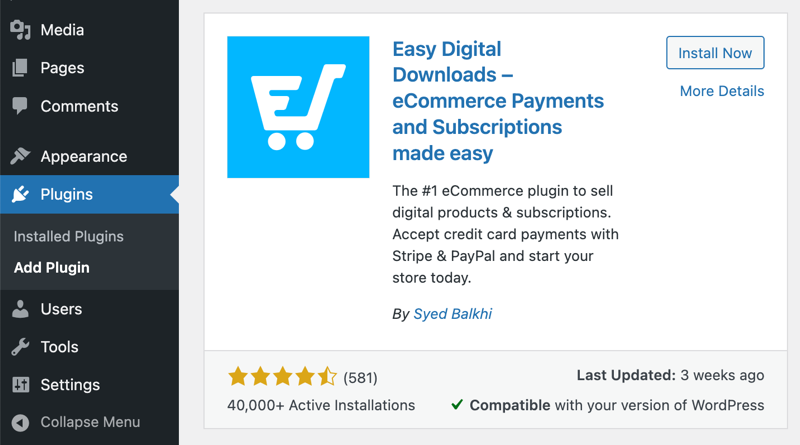
Aveți deja EDD instalat? Actualizați-l la cea mai recentă versiune înainte de a conecta PayPal. Setul complet de metode de plată necesită o versiune recentă.
Dacă doriți ajutor pentru a configura mai întâi restul magazinului, Ghidul nostru de Începere Rapidă acoperă acest aspect.
Pasul 2: Conectează-ți contul PayPal Business
Accesați Downloads » Settings » Payments » PayPal.
Faceți clic pe Conectare cu PayPal în modul live. Va trebui să permiteți ferestrele pop-up ale browserului, deoarece PayPal își deschide procesul de onboarding într-o fereastră modală. Dacă nu apare nimic, verificați setările pop-up și încercați din nou.
Conectați-vă la contul dvs. PayPal Business și urmați instrucțiunile pentru a autoriza conexiunea.

Nu săriți peste ultimul ecran. Când PayPal termină, afișează un buton pentru a reveni la magazinul dvs. Trebuie să faceți clic pe el. Dacă închideți fereastra în schimb, conexiunea nu se va finaliza și va trebui să începeți întregul proces din nou.
Pasul 3: Verifică starea conexiunii tale
Înapoi în setările EDD, găsiți zona Stare Conexiune.
Acesta este locul unde EDD confirmă că poate comunica efectiv cu PayPal. Doriți să vedeți conexiunea API, starea plății și webhook-ul raportate ca fiind conectate.
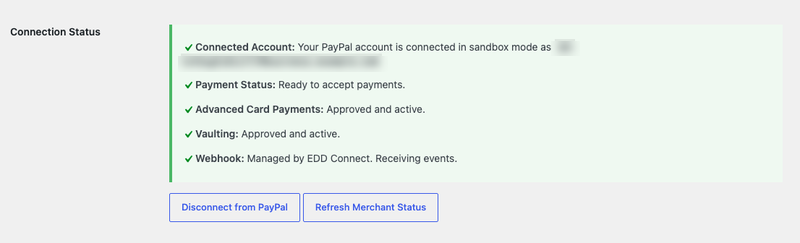
Dacă ceva afișează un avertisment aici, remediați-l acum. O conexiune neterminată va arăta bine pe pagina de setări și apoi va eșua la finalizarea comenzii.
Pasul 4: Alege ce metode de plată să oferi
Sub secțiunea Metode de Plată, alegeți ce opțiuni PayPal să afișați la finalizarea comenzii.
În funcție de țara dvs. și de eligibilitatea contului, acea listă poate include portofelul PayPal, Venmo, Apple Pay, Google Pay, Fastlane și Pay Later.
Cardurile au două opțiuni separate, iar diferența contează. Carduri de Credit/Debit prin PayPal trimite plățile cu cardul prin PayPal. Carduri de Credit/Debit la Finalizarea Comenzii plasează câmpurile cardului pe propria pagină de finalizare a comenzii în schimb.
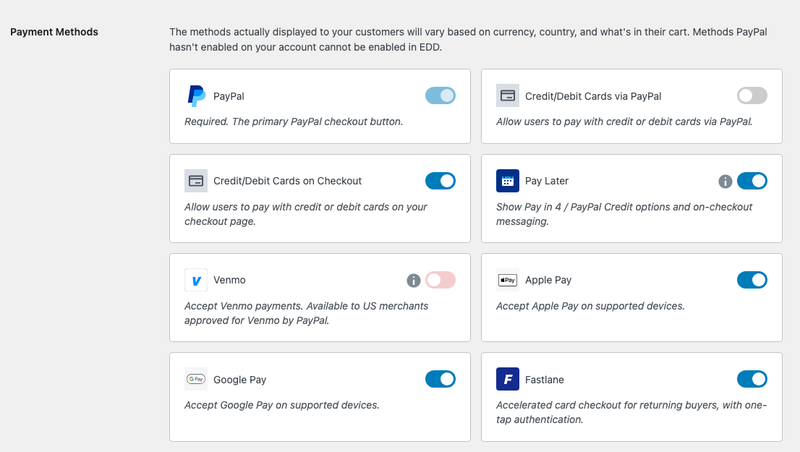
Activați-le pe cele care au sens pentru magazinul dvs. și lăsați-le pe celelalte dezactivate. Pay Later este un comutator care acoperă opțiunile Pay in 4 și PayPal Credit, plus mesajele de pe pagina de finalizare a comenzii, deci dezactivarea lui le elimină pe toate împreună.
Orice nu a fost aprobat de PayPal pentru contul dvs. apare gri și nu poate fi activat din EDD. Venmo este cel comun: necesită aprobare prealabilă de la PayPal pentru comercianții din SUA.
Conectat deja la PayPal, dar nu vedeți aceste opțiuni? Deconectați și reconectați contul. Opțiunea de deconectare se află pe aceeași pagină de setări.
Selectați Salvează Modificările când ați terminat.
Pasul 5: Activează PayPal ca gateway activ
Conectarea contului dvs. nu este chiar același lucru cu activarea PayPal. Accesați Descărcări » Setări » Plăți » General.
Activați PayPal sub Gateway-uri Active.
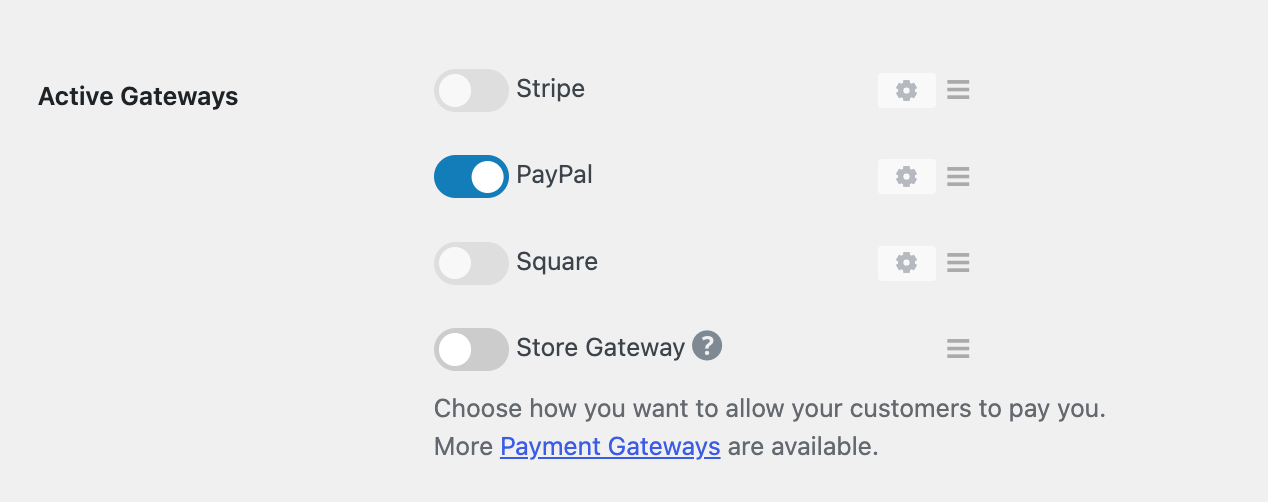
Dacă doriți ca PayPal să fie opțiunea pe care clienții o văd prima, selectați-l și sub Gateway Implicit.
Veți găsi, de asemenea, o setare Iconițe Metodă de Plată aici. Merită să știți ce face: controlează ce logo-uri de carduri sunt afișate pe pagina dvs. de finalizare a comenzii și nimic altceva. Bifarea unei iconițe de card nu activează procesarea pentru acel tip de card, care este gestionată de gateway-ul dvs. Consultați documentația setărilor de plată pentru lista completă de opțiuni de pe acest ecran.
Selectați Salvare modificări.
Pasul 6: Testează finalizarea comenzii și comută în modul live
Înainte ca banii reali să fie mutați, efectuați o achiziție de test. Veți avea nevoie de cel puțin un produs în magazinul dvs. pentru a face acest lucru.
Accesați Descărcări » Setări » Plăți » General și activați Activare Mod Test.
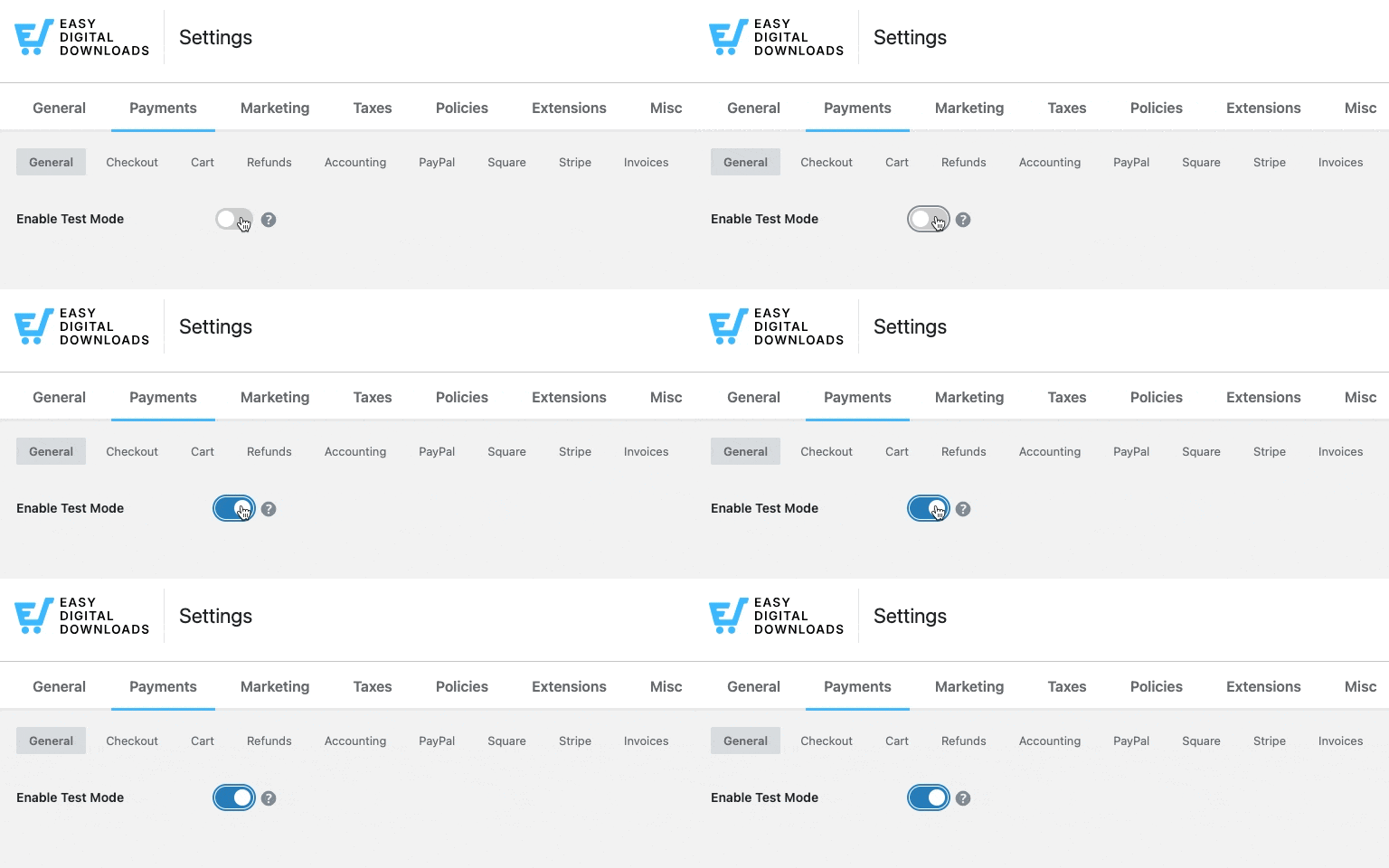
Adăugați un produs în coș, finalizați comanda și alegeți PayPal. Confirmați că pagina de confirmare se încarcă și că e-mailul de chitanță ajunge cu un link de descărcare funcțional.
Când sunteți mulțumit, treceți la modul corect. Sub fila General, dezactivați Mod Test. Apoi reveniți la fila PayPal și selectați Conectare cu PayPal în modul live.
Acea a doua parte îi încurcă pe oameni. Modul de testare folosește credențiale sandbox, deci modul live are nevoie de propria conexiune la contul dvs. real de afaceri.
Pentru conturi sandbox și restul opțiunilor de configurare, consultați documentația de configurare PayPal EDD.
Ce este Finalizarea Comenzii Onsite PayPal?
Ce înseamnă de fapt „PayPal Onsite”
Checkout-ul „PayPal Onsite” înseamnă că clientul finalizează plata pe propriul dvs. site web, în loc să fie trimis pe site-ul PayPal pentru a se conecta și a plăti. Câmpurile de plată și butoanele PayPal apar în pagina dvs. de finalizare a comenzii, astfel încât cumpărătorul nu pierde niciodată din vedere magazinul dvs.
Abordarea mai veche funcționa diferit. Un buton PayPal de bază trimitea clientul la PayPal, apoi spera că își va găsi drumul înapoi. Fiecare dintre aceste transferuri este o șansă de a pierde vânzarea.
Ce văd clienții la finalizarea comenzii
Formularul dvs. de finalizare a comenzii se încheie cu butoanele inteligente ale PayPal, mai degrabă decât cu un singur buton generic de achiziție, iar metodele pe care le-ați activat se află chiar lângă ele.
Exact ce butoane apar depinde de cumpărător. Dispozitivul, browserul și țara sa influențează, împreună cu conținutul coșului, deci nu toți vizitatorii văd același set. Un cumpărător pe desktop ar putea primi PayPal, Pay Later și Google Pay. Pe telefon, aceasta înseamnă adesea Venmo, iar Apple Pay apare pentru cumpărătorii de pe dispozitive Apple.
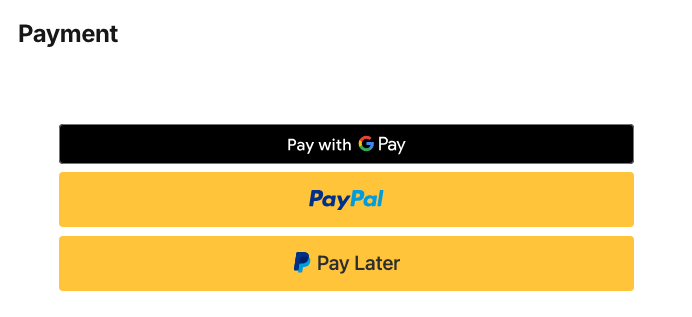
Clienții aleg ce preferă fără a părăsi pagina. Dacă doriți mai mult control asupra modului în care sunt prezentate acele alegeri, consultați cum să permiteți clienților să aleagă o metodă de plată în WordPress.
Pleacă clientul de pe site-ul tău pentru a plăti?
Nu. Clienții rămân pe pagina dvs. de finalizare a comenzii pe tot parcursul procesului. Alegerea PayPal deschide o fereastră modală „Plătiți cu PayPal” peste pagina dvs., în loc să redirecționeze către site-ul PayPal, iar detaliile cardului sunt introduse în câmpuri de pe propria dvs. pagină de finalizare a comenzii.
PayPal procesează în continuare tranzacția pe propriile servere securizate, ceea ce este exact ceea ce doriți, deoarece înseamnă că datele sensibile ale cardului nu ating niciodată site-ul dvs. Ceea ce s-a schimbat este experiența. Clientul dvs. nu este respins și apoi readus.
Cât costă să adaugi PayPal la WordPress?
Adăugarea PayPal prin EDD nu costă nimic în plus față de taxa de procesare proprie a PayPal. Easy Digital Downloads nu adaugă o taxă de platformă suplimentară.
Tariful standard al PayPal în SUA este în prezent de aproximativ 2,99% plus 0,49 USD per tranzacție, deși variază în funcție de țară și tipul contului. Verificați pagina de prețuri PayPal pentru tarifele actuale.
Un lucru de știut: planul gratuit EDD Lite aplică o taxă de 3% per tranzacție pentru plățile PayPal. Upgrade-ul la EDD Pro o elimină, ceea ce se adaugă pe măsură ce vânzările dvs. cresc.
Întrebări frecvente despre adăugarea PayPal în WordPress
Câteva întrebări apar frecvent atunci când oamenii configurează acest lucru pentru prima dată.
Este gratuit să adăugați PayPal la WordPress?
Da. Puteți adăuga PayPal folosind pluginul gratuit EDD Lite. Se aplică taxa de procesare proprie a PayPal, în jur de 2,99% plus 0,49 USD per tranzacție în SUA, iar EDD Lite adaugă o taxă de 3% per tranzacție pe care un plan Pro o elimină. EDD nu percepe o taxă de platformă suplimentară peste tariful PayPal.
Am nevoie de un cont PayPal Business?
Da. PayPal necesită un cont Business pentru a se conecta cu platforme precum Easy Digital Downloads, iar conturile personale nu sunt acceptate. Puteți face upgrade unui cont PayPal existent la Business gratuit pe site-ul PayPal sau puteți crea un cont Business separat și să păstrați contul personal așa cum este.
Am nevoie de un certificat SSL?
Da. PayPal necesită ca site-ul dvs. să ruleze pe HTTPS. Majoritatea gazdelor WordPress includ un certificat SSL gratuit, așa că verificați cu gazda dvs. dacă nu sunteți sigur dacă este activ. Conexiunea PayPal nu se va finaliza pe un site fără acesta.
Pot clienții să plătească cu cardul fără un cont PayPal?
Da. Când conectați PayPal prin EDD, câmpurile cardului apar la finalizarea comenzii, alături de butonul PayPal, astfel încât cumpărătorii fără un cont PayPal pot plăti în continuare. Activați Carduri de credit/debit la finalizarea comenzii în setările Metode de plată pentru a plasa acele câmpuri pe pagina dvs. de finalizare a comenzii.
De ce nu apare opțiunea de plată ca invitat prin PayPal la finalizarea comenzii?
Plățile cu cardul ca invitat sunt controlate de o setare din contul dvs. PayPal numită Opțional cont PayPal, nu de EDD. În PayPal, accesați Setări cont, apoi Plăți web, faceți clic pe Actualizare lângă Preferințe web și setați Opțional cont PayPal la Pornit.
Pot adăuga PayPal fără un plugin?
Teoretic, da. PayPal oferă un buton de bază pe care îl puteți încorpora cu HTML. Fără un plugin, nu aveți coș de cumpărături, nu aveți gestionarea comenzilor, nu aveți livrare automată a fișierelor și nu aveți istoric de achiziții. Pentru orice altceva în afară de un singur buton de donație, un plugin este alegerea practică.
Pot folosi PayPal pentru plăți recurente?
Da. Easy Digital Downloads acceptă plăți recurente prin PayPal prin funcția noastră Recurring Payments, disponibilă pe planurile plătite. Folosiți-o pentru a vinde abonamente, apartenențe sau orice produs facturat pe un program, fie săptămânal, lunar sau anual.
Acceptați plăți PayPal pe site-ul dvs. WordPress
Adăugarea PayPal la WordPress este una dintre cele mai rapide victorii disponibile pentru un magazin nou. Alegeți metoda care se potrivește cu ceea ce vindeți, iar dacă sunt produse digitale, Easy Digital Downloads vă permite să treceți de la instalare la acceptarea plăților în aproximativ zece minute.
Fără taxe de platformă sau trimiterea clienților către un alt site web pentru a plăti. Magazinul dvs. poate accepta plăți PayPal astăzi.
📣 P.S. Asigurați-vă că vă abonați la newsletter-ul nostru și ne urmăriți pe Facebook, Twitter/X sau LinkedIn pentru mai multe resurse WordPress!








